Olá! Neste tutorial você vai visualizar a perspectiva de um cliente durante o processo de compra de uma reserva em um site de reservas!
1° Passo - Acessando o site de vendas de reservasCom o link do seu site de reservas, o cliente irá selecionar o horário desejado e irá adicioná-lo ao carrinho para continuar com a reserva e pagamento.
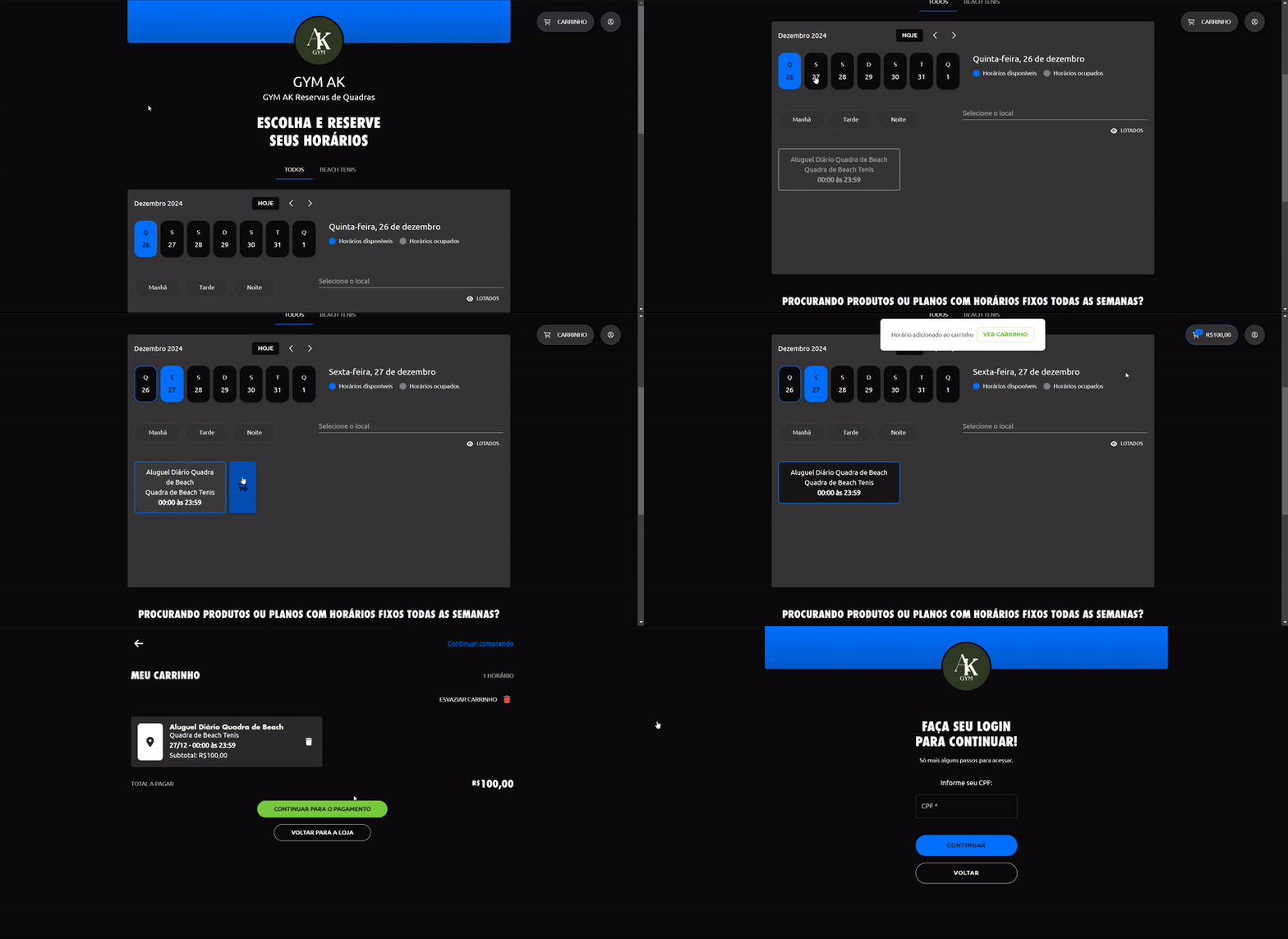
Após selecionar o horário, e adicionar a reserva ao carrinho, o site irá solicitar o CPF do cliente.
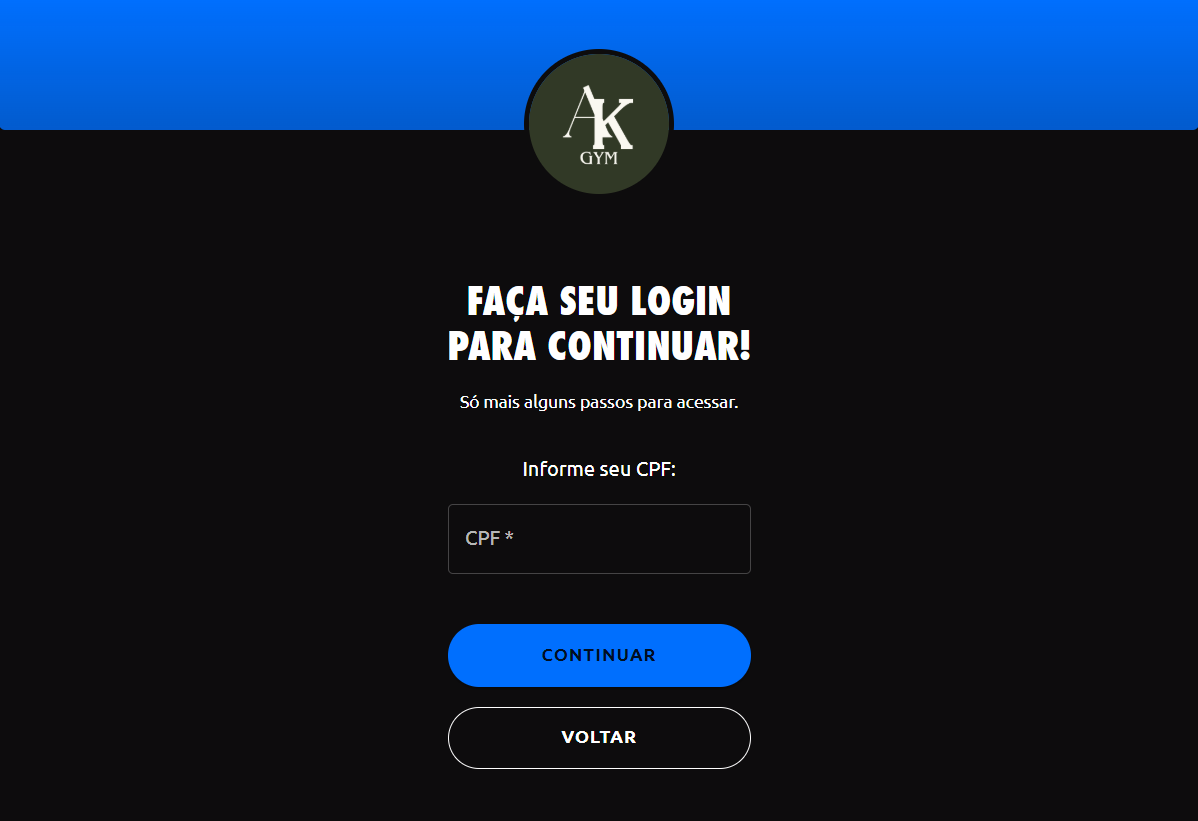
Caso o cliente já tenha cadastro, a etapa abaixo de criação de nova conta será pulada.
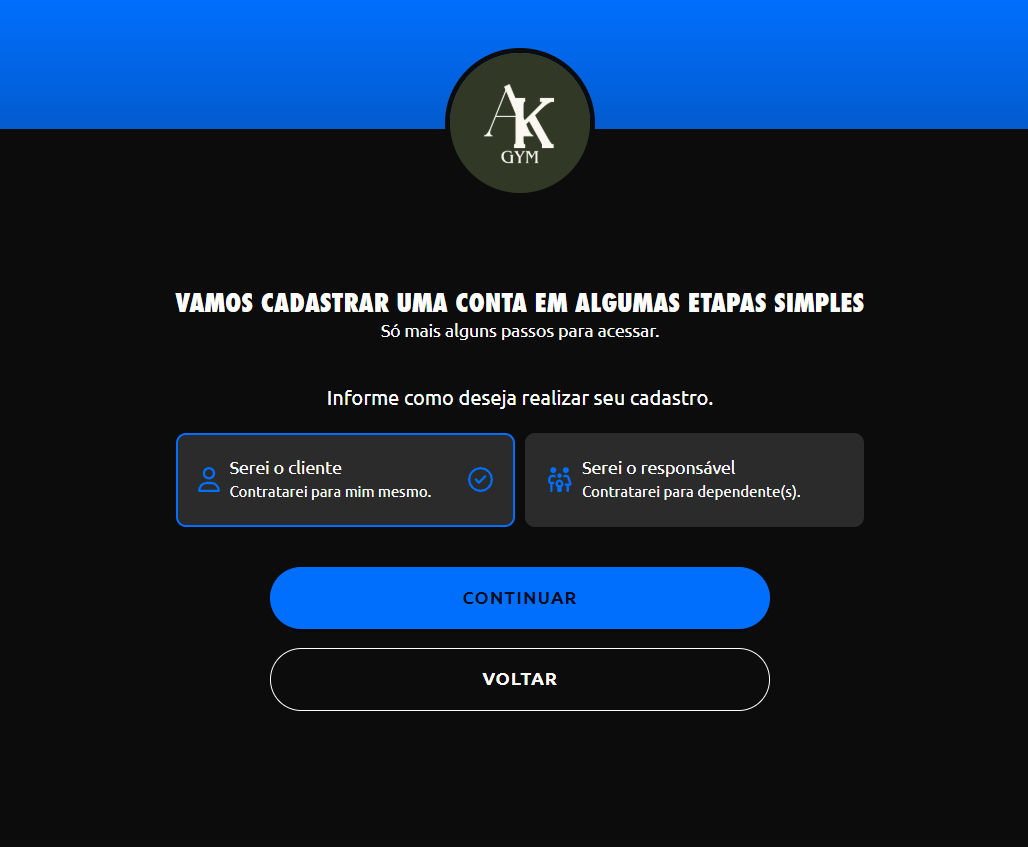
Caso seu aluno não possuir um cadastro no seu sistema, o mesmo terá a visualização da tela acima, onde pedirá para ser informado se ele será um cliente ou um responsável.
Cliente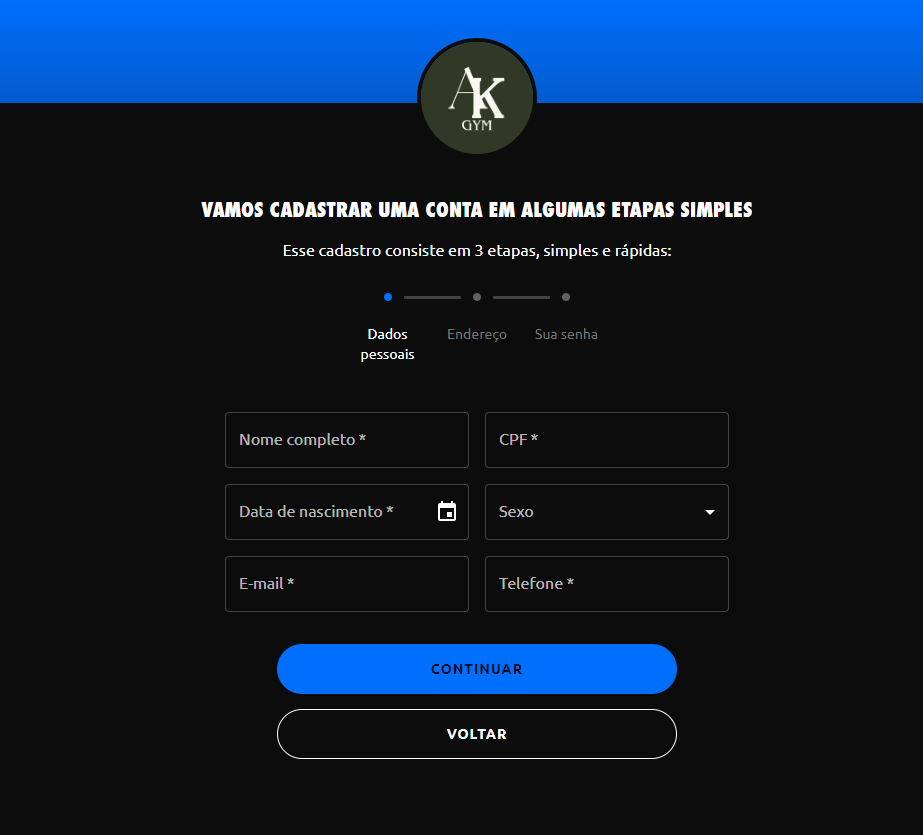
CLIENTE: Caso o cliente em questão selecione que ele será um cliente, o mesmo somente irá realizar um auto cadastro no seu sistema com os dados dele para dar andamento na reserva do horário e pagamento.
Responsável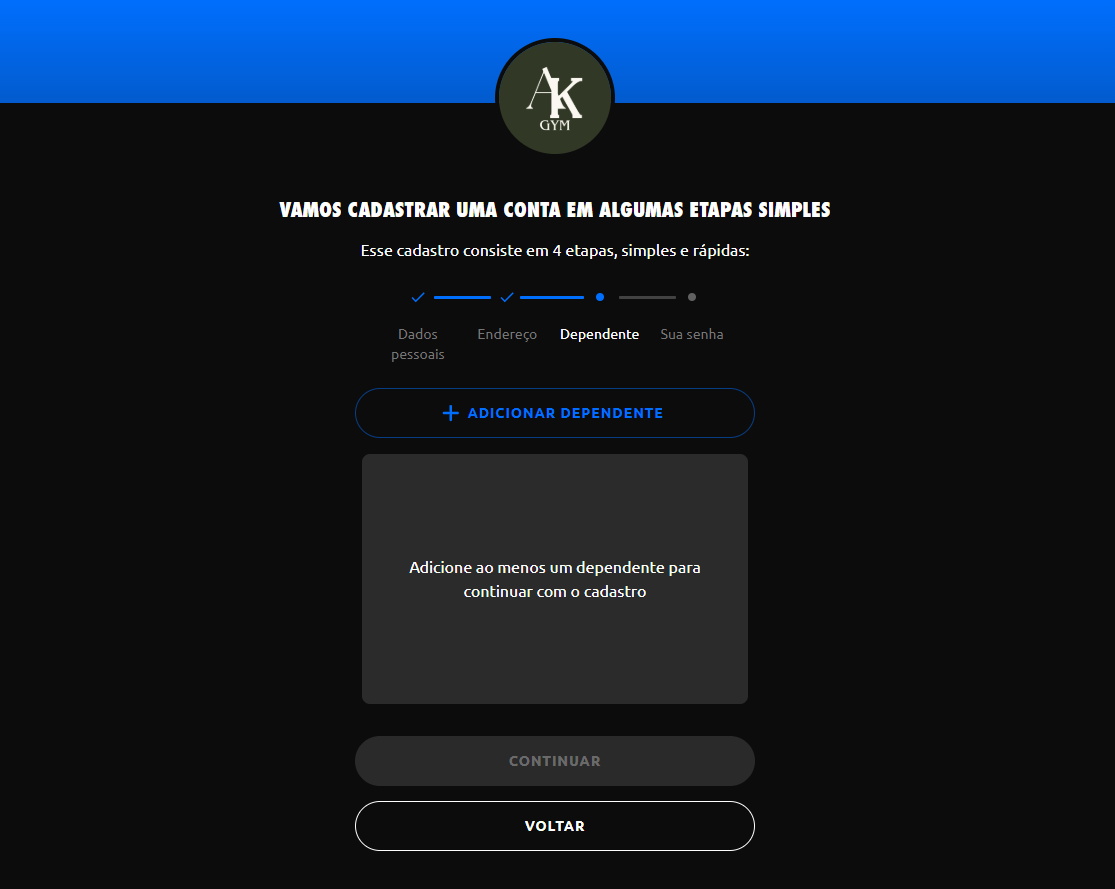
RESPONSÁVEL: Se o cliente optar por se registrar como responsável, será obrigatório adicionar pelo menos um dependente. Nesse caso, o cliente estará cadastrando tanto a si mesmo quanto ao dependente, que geralmente será seu filho(a) e utilizará o horário reservado para as aulas. O responsável será também quem realizará o pagamento online, já que menores de idade não podem efetuar essa transação.
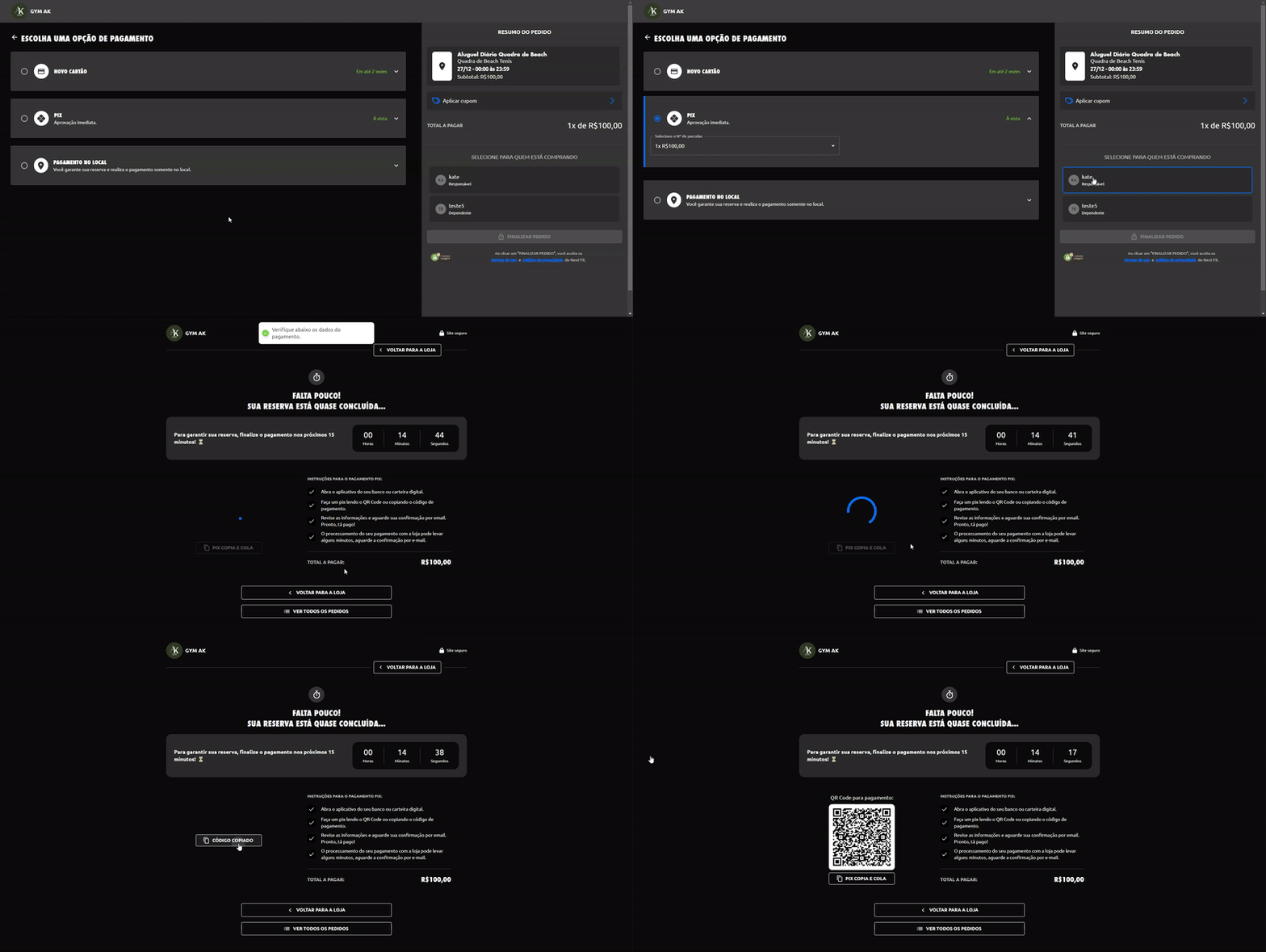
2° Passo - Realizando o pagamentoApós acessar à conta, o aluno selecionará a forma de pagamento. No exemplo, foi utilizado o método pix, onde o QRCode e código do Pix são gerados automaticamente para pagamento!
Mas caso deseje e o site permita nas configurações do mesmo, o aluno poderá utilizar outros métodos de pagamento como por exemplo, cartão de crédito e boleto.
Continue aprendendo sobre nossos sites
Como criar um site de vendas de reservas?
Como criar um site de agendamentos?
Como o aluno pode adquirir contratos, produtos e serviços pelo site de vendas?
E qualquer dúvida, entre em contato com o nosso time de suporte.
Este artigo foi útil?
Que bom!
Obrigado pelo seu feedback
Desculpe! Não conseguimos ajudar você
Obrigado pelo seu feedback
Feedback enviado
Agradecemos seu esforço e tentaremos corrigir o artigo