Olá! Neste tutorial você vai aprender como repassar os custos do Next Fit Pay para o cliente!
Muitos gestores desejam utilizar a facilidade do Next Fit Pay, mas ficam preocupados com as taxas de transação que podem diminuir a margem de lucro. O repasse de custos resolve essa dor, permitindo que você receba o valor integral do seu serviço enquanto o sistema calcula e adiciona as taxas automaticamente para o cliente final.
O que é o repasse dos custos do Next Fit Pay?O repasse dos custos é uma funcionalidade que permite que as taxas de transação (Pix automático, Pix, Cartão ou Boleto) sejam incluídas no valor final pago pelo aluno. Dessa forma, os custos do meio de recebimento não são descontados do seu faturamento, mas sim pagos por quem adquire o serviço.
Com esse recurso, o valor líquido que entra na sua conta é exatamente o valor do contrato fechado.
Quais as vantagens de utilizar esse recurso?Ao ativar o repasse das taxas, você garante maior previsibilidade financeira para a sua academia, estúdio ou qualquer negócio do segmento fitness. Você pode escalar suas vendas utilizando links de pagamento e cobranças recorrentes sem se preocupar em absorver as taxas de cada transação.
Isso permite que você ofereça mais formas de pagamento para os seus alunos, mantendo o controle total sobre os seus custos operacionais e evitando cálculos manuais complexos para saber quanto deve cobrar.
Como o repasse funciona na prática?O funcionamento é simples e automático. Assim que você ativa a função, o Next Fit Pay passa a calcular o valor final da venda somando o preço do contrato ao custo do meio de pagamento escolhido.
Por exemplo: um cliente realiza a compra de um contrato de R$ 100,00 e utiliza o PIX como método de pagamento. Com a opção de repasse das taxas desativada, a taxa de R$ 1,50 do PIX ficaria descontada para você, gestor, tendo um recebimento líquido de R$ 98,50; após ativar a opção, o cliente visualizará e pagará o valor final já com a taxa e você, gestor, receberá o valor de R$ 100,00 líquidos.
Como ativar o repasse dos custos no sistema?Para ativar essa funcionalidade, no módulo de Configurações, clique em Financeiro e então acesse "Taxas de recebimento e multa por atraso" (clicando no botão de engrenagem). Ative a opção de "Incluir taxas (maquininhas e boletos) no valor do cliente" e finalize clicando em SALVAR.
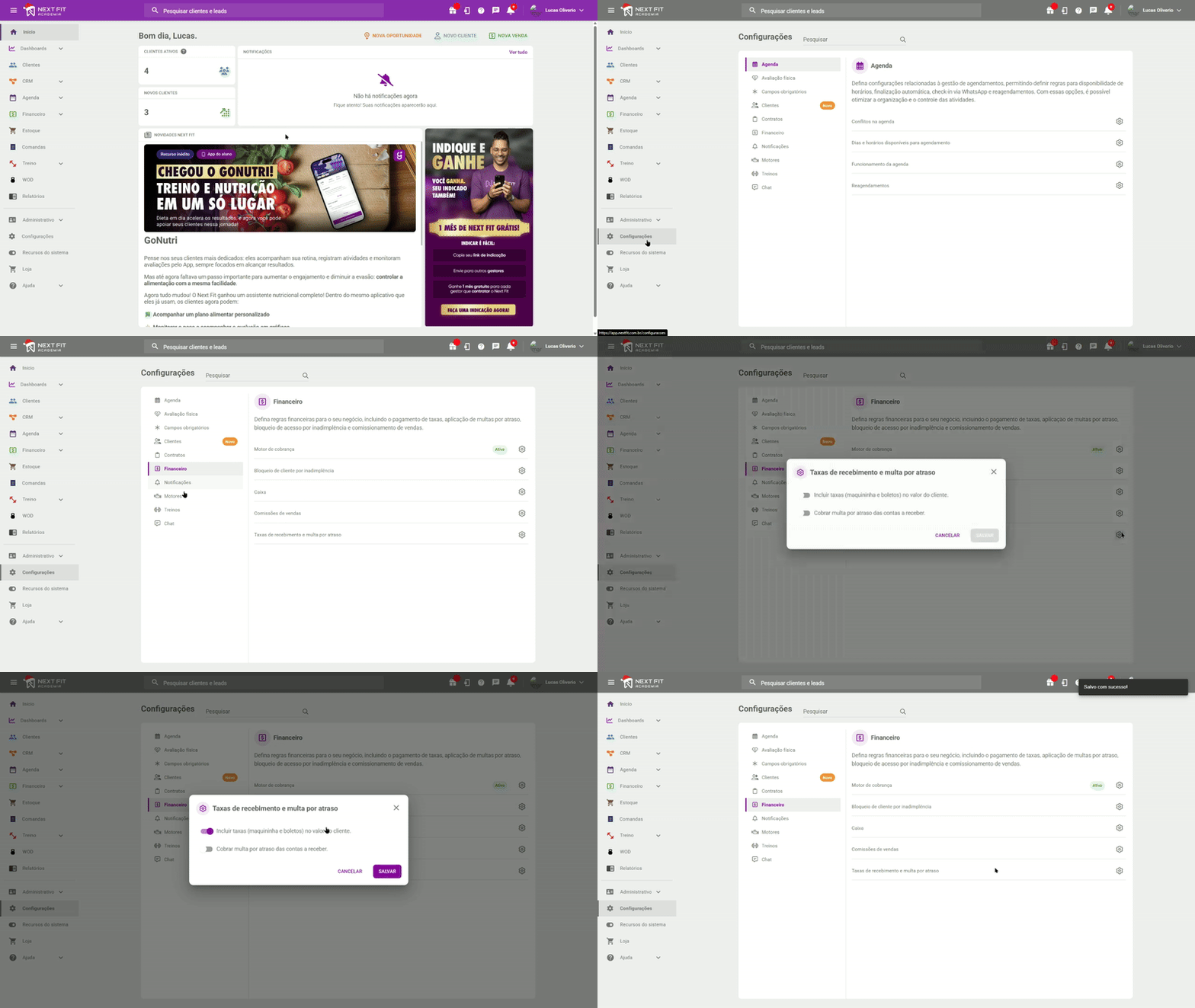
Após ativar essa configuração, todas as vendas elegíveis passarão a incluir os custos automaticamente, sem a necessidade de configurar cada venda individualmente.
O repasse dos custos funciona apenas para vendas feitas dentro do sistema do Next Fit, aplicativo do gestor (Next Fit PRO), aplicativo do aluno e com o uso do link de pagamentos. Vendas realizadas pelo Site de vendas ainda não estão habilitadas para este repasse.
E qualquer dúvida, entre em contato com o nosso time de suporte.
Este artigo foi útil?
Que bom!
Obrigado pelo seu feedback
Desculpe! Não conseguimos ajudar você
Obrigado pelo seu feedback
Feedback enviado
Agradecemos seu esforço e tentaremos corrigir o artigo