Olá! Neste tutorial você irá aprender como disponibilizar as Evoluções no Aplicativo do aluno!
O módulo de Evoluções permite que sua unidade compartilhe com os clientes e responsáveis o histórico de evoluções registrado no Next Fit. Com esse recurso, o acompanhamento fica mais transparente, organizado e acessível, pois o cliente consegue consultar suas informações diretamente pelo aplicativo.
Para seguir este passo a passo, inicialmente o módulo de Evoluções deve estar habilitado em Recursos do sistema > Clientes > Evoluções.
O que são as Evoluções no Aplicativo do aluno?As Evoluções são registros cadastrados pela unidade para acompanhar o desenvolvimento do cliente ao longo do tempo. Caso você deseje conhecer mais detalhes sobre este recurso, aconselhamos a leitura do artigo "Como registrar evoluções do cliente?".
Quando o módulo está habilitado no Aplicativo do aluno, os registros feitos no sistema web passam a ficar disponíveis para consulta no aplicativo. Essa visualização funciona como um espelho das informações cadastradas no sistema. Ou seja, o cliente visualiza no aplicativo os registros lançados pela equipe da unidade.
Como habilitar as Evoluções no Aplicativo do aluno?Para disponibilizar as Evoluções no aplicativo, acesse a Loja no Next Fit e, no cartão de App do aluno clique em EDITAR. Na aba de MÓDULOS das Configurações do App do aluno, habilite a opção de Evoluções e confirme em SALVAR.
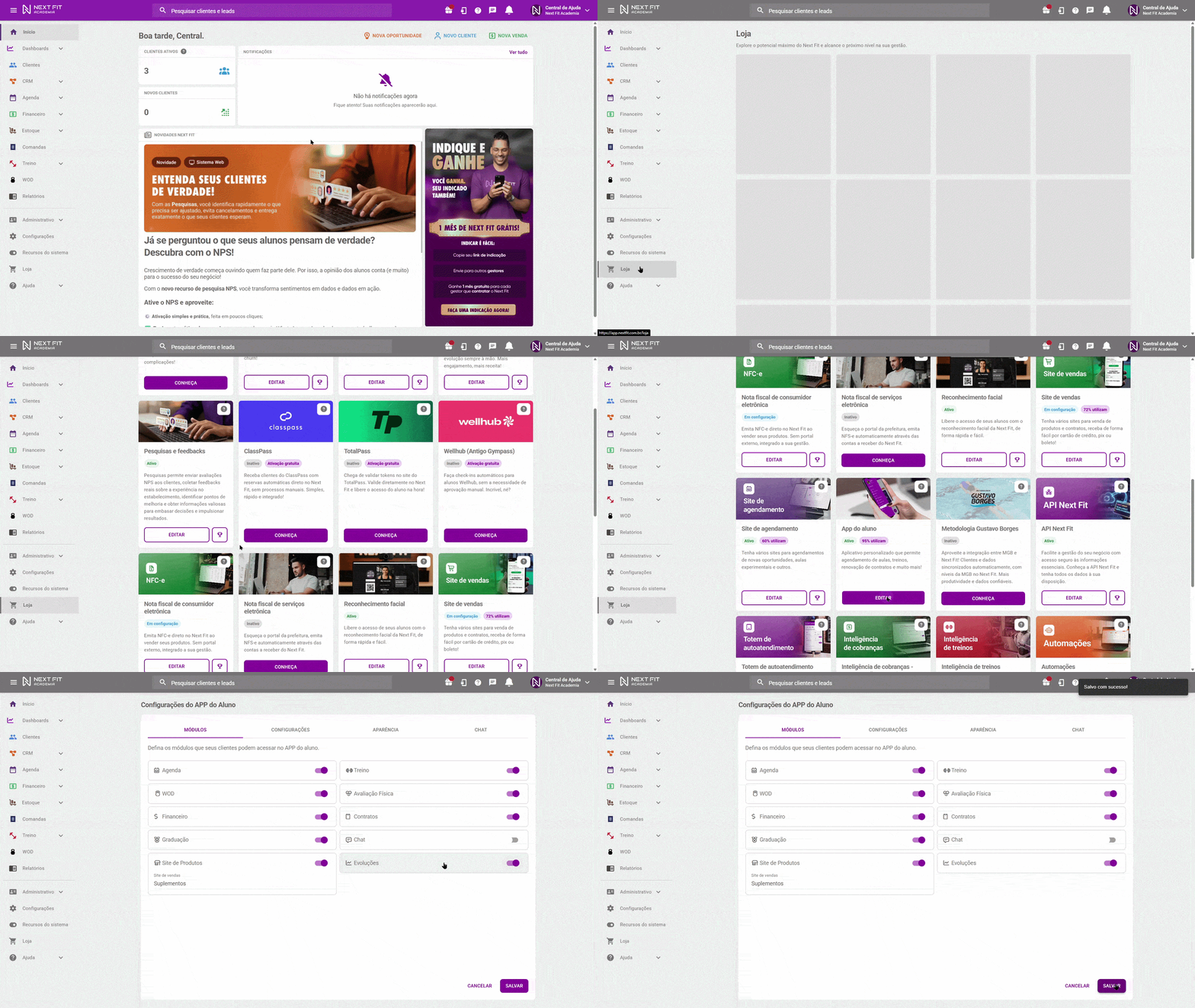
Após ativar essa configuração, os alunos poderão visualizar pelo aplicativo os registros de evolução já cadastrados no sistema.
Quais informações o aluno tem acesso?O aluno consegue visualizar apenas os próprios registros de evolução. Também é possível consultar as evoluções por mês, facilitando o acompanhamento do histórico e a visualização das informações ao longo do tempo.
Esse recurso ajuda o aluno a acompanhar sua evolução de forma mais simples, sem precisar solicitar essas informações diretamente para a unidade. A visualização no aplicativo é somente leitura. Isso significa que alunos e responsáveis não conseguem cadastrar, editar ou excluir informações pelo aplicativo.
Confira este artigo que demonstra o passo a passo de utilização para o aluno: Como visualizar minhas Evoluções pelo aplicativo do aluno?
Continue aprendendo sobre as evoluções
Como registrar evoluções do cliente?
Como visualizar minhas Evoluções pelo aplicativo do aluno?
Qualquer dúvida entre em contato com o suporte através do chat de atendimento ou pelo WhatsApp de atendimento.


Clique para ser direcionado

Este artigo foi útil?
Que bom!
Obrigado pelo seu feedback
Desculpe! Não conseguimos ajudar você
Obrigado pelo seu feedback
Feedback enviado
Agradecemos seu esforço e tentaremos corrigir o artigo