Olá! Neste tutorial você irá aprender como realizar a Conciliação Bancária no Next Fit!
A conciliação bancária é um recurso essencial que permite confrontar os lançamentos do extrato bancário com os registros financeiros do Next Fit diretamente no sistema. Com ela, você elimina a necessidade de comparação manual em planilhas ou aplicativos de banco, garantindo que o que entrou na sua conta bancária corresponde ao que foi registrado no sistema. Isso ajuda a identificar rapidamente divergências como boletos não compensados, tarifas não lançadas ou pagamentos duplicados, evitando atraso na identificação de inadimplências e bloqueios indevidos de alunos.
Como acessar a Conciliação Bancária
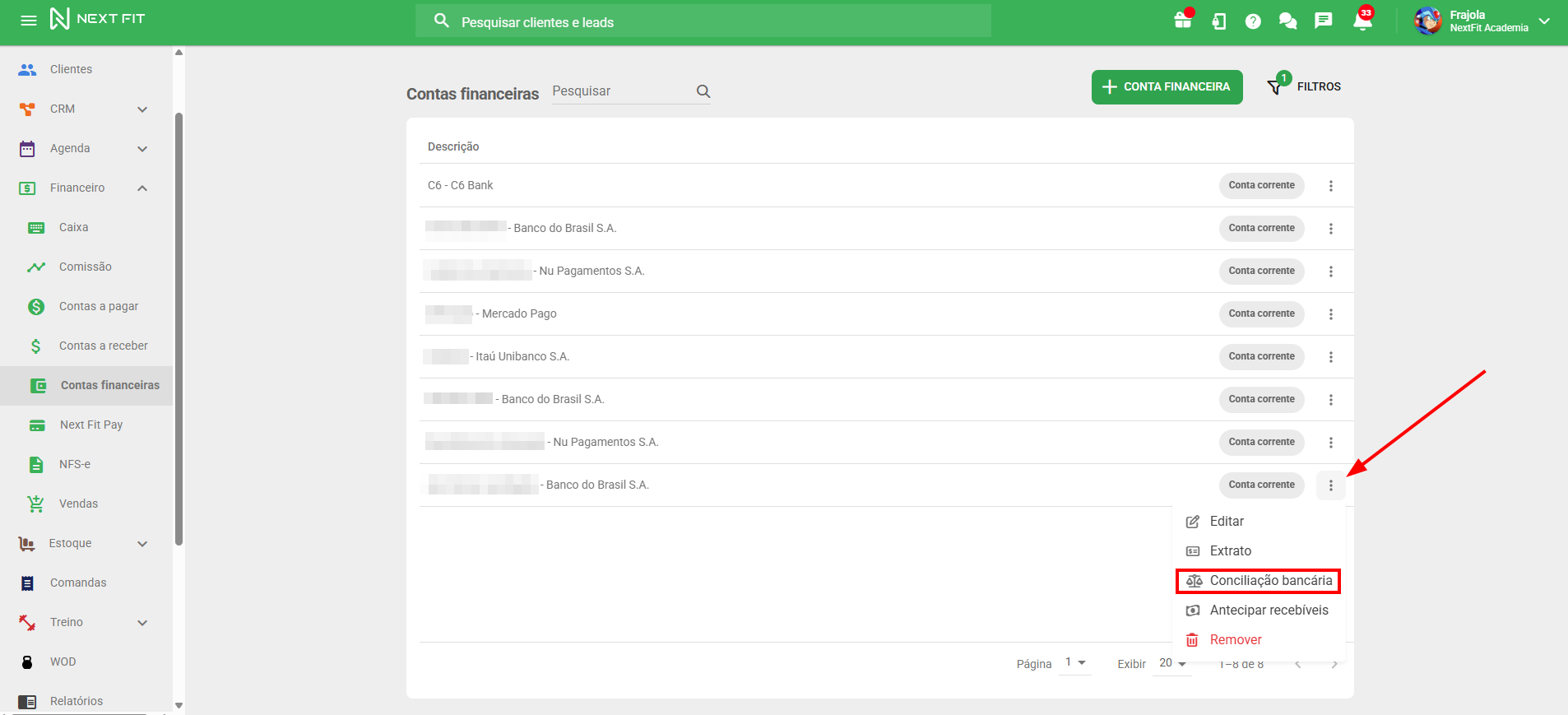
Para iniciar a conciliação, acesse o menu Financeiro > Contas Financeiras. Localize a conta bancária desejada e, no menu de ações (três pontinhos) ao lado dela, clique em Conciliação Bancária.
É possível realizar somente em contas do tipo conta corrente ou poupança.
Passo 1: Importar o extrato bancário
A primeira etapa é importar o extrato da sua conta bancária para o Next Fit.
- Primeiro, faça o download do extrato bancário no formato OFX diretamente pelo site ou aplicativo do seu banco.
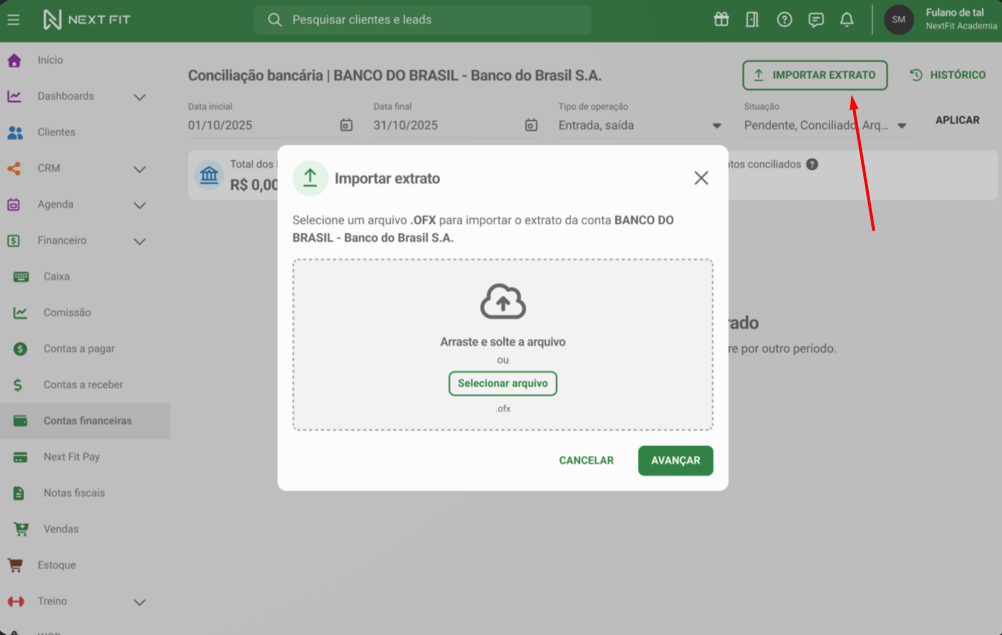
- No painel de conciliação do Next Fit, clique em IMPORTAR EXTRATO.
- Na janela que se abre, arraste e solte o arquivo OFX ou clique em Selecionar arquivo para fazer o upload.
 | 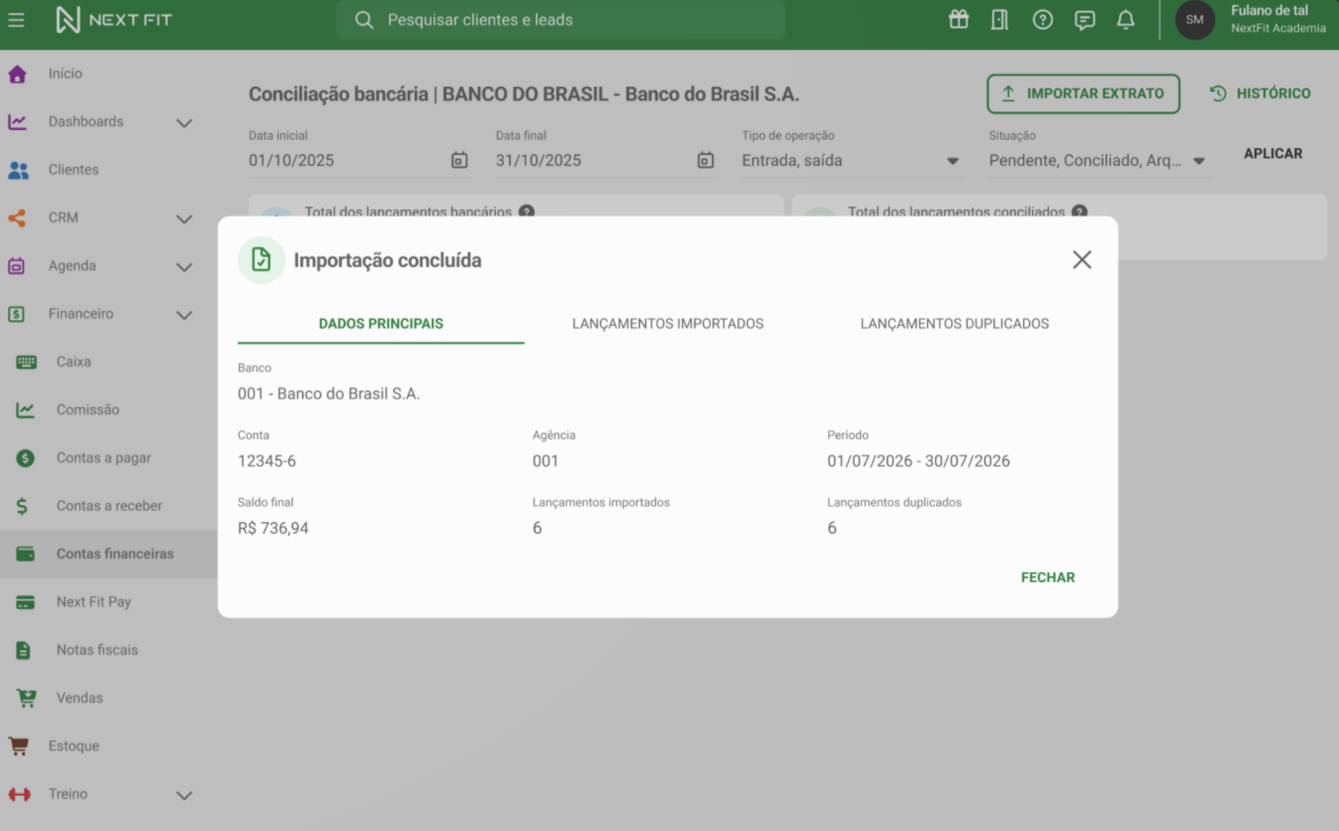 |
- O sistema validará o arquivo e, após a importação, exibirá um resumo dos Lançamentos importados e Lançamentos duplicados. Clique em FECHAR.
- Os lançamentos importados serão listados no painel de conciliação.
- Lançamentos duplicados são ignorados por padrão no momento de conciliação, porém são exibidos na tela de importação apenas como registro.
Passo 2: Confrontar os lançamentos
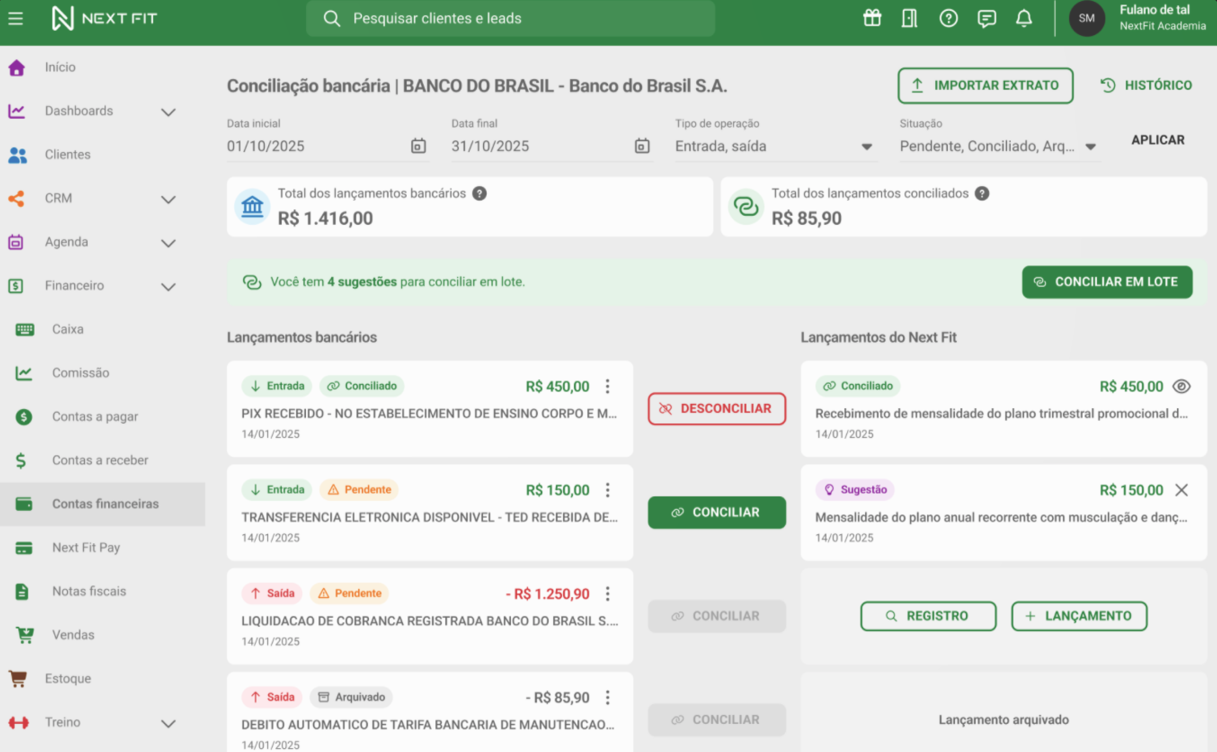
Com o extrato importado, o sistema exibirá os lançamentos bancários em duas colunas: à esquerda, o que o banco registrou, e à direita, as sugestões de correspondência do Next Fit.
- O sistema sugere automaticamente a correspondência quando encontra um lançamento com o mesmo valor e data.
- Você pode confirmar as sugestões clicando em CONCILIAR ao lado de cada item.
- Também é possível CONCILIAR EM LOTE, vinculando automaticamente todas as sugestões apresentadas pelo sistema.
- Caso não haja uma sugestão automática, você pode buscar manualmente um registro no sistema.
Passo 3: Resolver cada lançamento
Para cada lançamento bancário, você terá opções para resolver a correspondência:
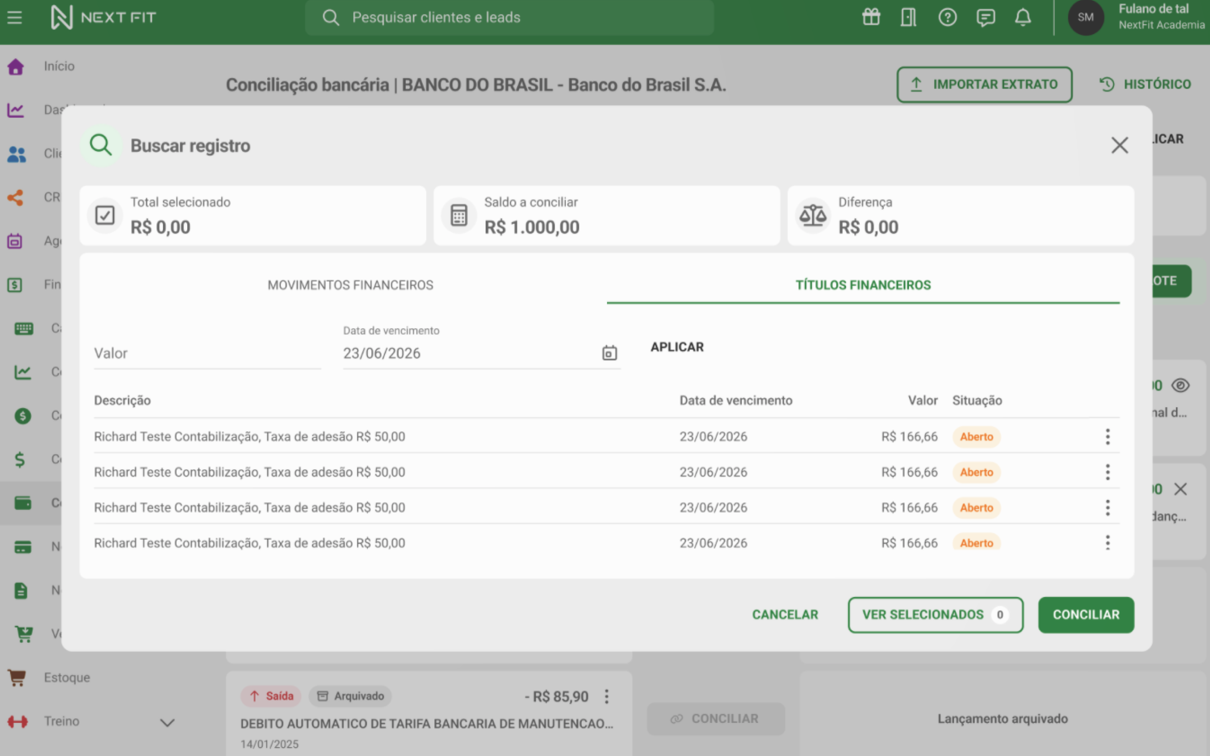
- Conciliar com um título em aberto: se o lançamento bancário corresponde a um título financeiro que ainda não foi recebido no sistema, clique em REGISTRO. Na janela de busca, selecione a aba Títulos Financeiros e localize e clique no título correspondente. Clique em nos 3 pontinhos para realizar o recebimento pelo fluxo padrão do sistema. Após o recebimento, clique em CONCILIAR para finalizar.
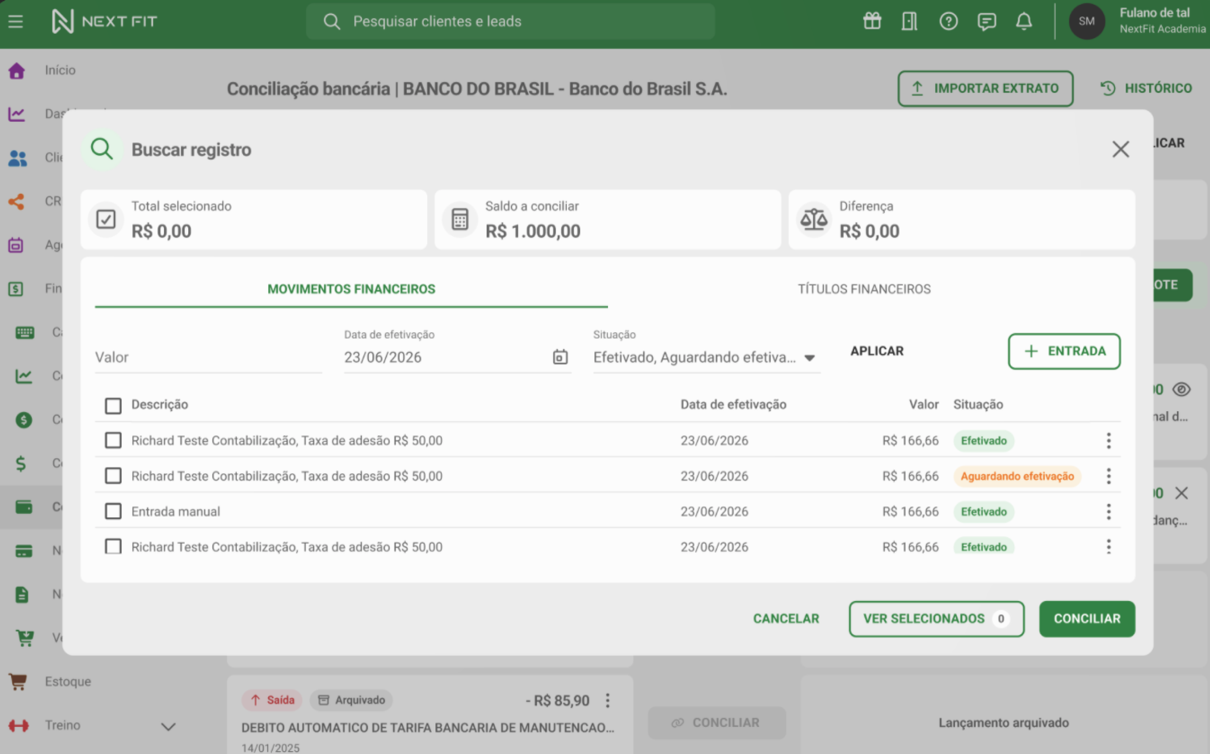
- Vincular a um movimento já baixado: se o lançamento bancário corresponde a um movimento financeiro que já foi baixado anteriormente no sistema, clique em REGISTRO. Na janela de busca, selecione a aba Movimentos Financeiros e localize e clique no movimento correspondente. Clique em CONCILIAR para finalizar.
- Caso o filtro de data seja alterado, os registros selecionados continuam aparecendo em tela ajudar na usabilidade.
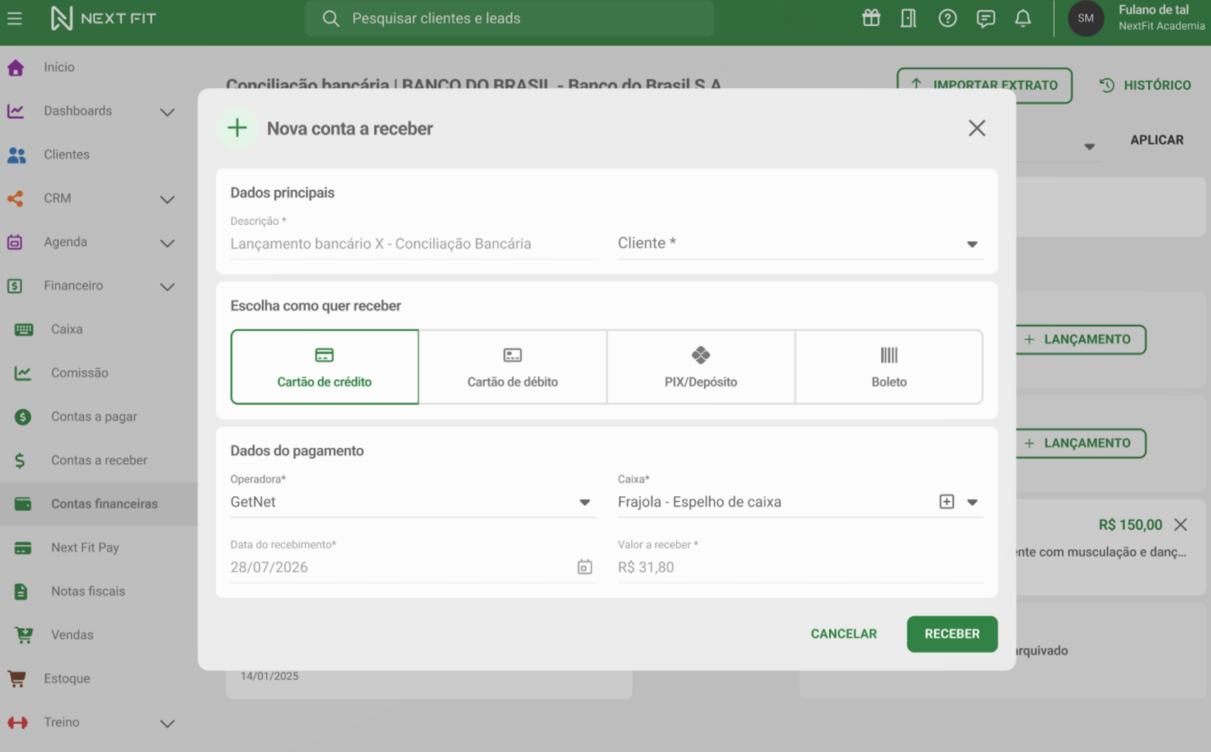
- Criar um novo lançamento: se o lançamento bancário não possui correspondência no sistema e precisa ser registrado, clique em + LANÇAMENTO para criar um novo registro financeiro diretamente no painel.
- Também é possível fazer novos lançamentos na tela de busca, através do botão + ENTRADA.
- Arquivar: Para lançamentos de natureza estritamente bancária (como tarifas, IOF, etc.) que não precisam de correspondência no Next Fit, clique nos três pontinhos ao lado do lançamento e selecione Arquivar.
Verificação final do painel
Ao final do processo, o painel de conciliação exibirá:
- Total dos lançamentos bancários: O valor total do extrato importado.
- Total dos lançamentos conciliados: O valor total dos itens que você já conciliou no sistema.
- Valor pendente: este valor deve chegar a zero quando todos os lançamentos forem conciliados ou arquivados, indicando que o fechamento está completo.
Pontos de atenção
- O recurso processa apenas arquivos no formato OFX. Arquivos em outros formatos (PDF, XLS, CSV) não são aceitos.
- Movimentos da conta "Next Fit Pay" (Meios de recebimento) não aparecem na conciliação bancária, pois já são conciliados automaticamente via integração com o gateway de pagamento.
- Movimentos conciliados ficam bloqueados para edição ou exclusão enquanto a conciliação estiver ativa. Para editar, é necessário desfazer a conciliação primeiro.
- O acesso ao recurso está vinculado à permissão "Gerenciar contas financeiras", configurável em Administrativo > Perfil de Acesso.
Continue aprendendo sobre Controle financeiro:
O que é e por que usar a Conciliação Bancária? (Visão geral)
Como configurar e analisar as contas financeiras?
Como configurar os métodos de pagamento (maquininha, boleto e cheque)?
E qualquer dúvida, entre em contato com o nosso time de suporte.
Este artigo foi útil?
Que bom!
Obrigado pelo seu feedback
Desculpe! Não conseguimos ajudar você
Obrigado pelo seu feedback
Feedback enviado
Agradecemos seu esforço e tentaremos corrigir o artigo