Olá! Neste tutorial você irá aprender como remover ou desativar um usuário colaborador do sistema Next Fit!
Gerenciar o acesso de sua equipe é fundamental para a segurança e organização do seu sistema. Com este recurso, você pode controlar quem tem permissão para acessar e operar as funcionalidades do Next Fit, garantindo que apenas colaboradores ativos e autorizados tenham acesso.
Como acessar a gestão de usuários
Para iniciar o processo de remoção ou desativação de um colaborador, acesse Administrativo > Usuários.
Na tela de gestão de colaboradores, localize o usuário que deseja remover ou bloquear acesso. Você pode utilizar os filtros de busca, para encontrar o colaborador mais rapidamente.
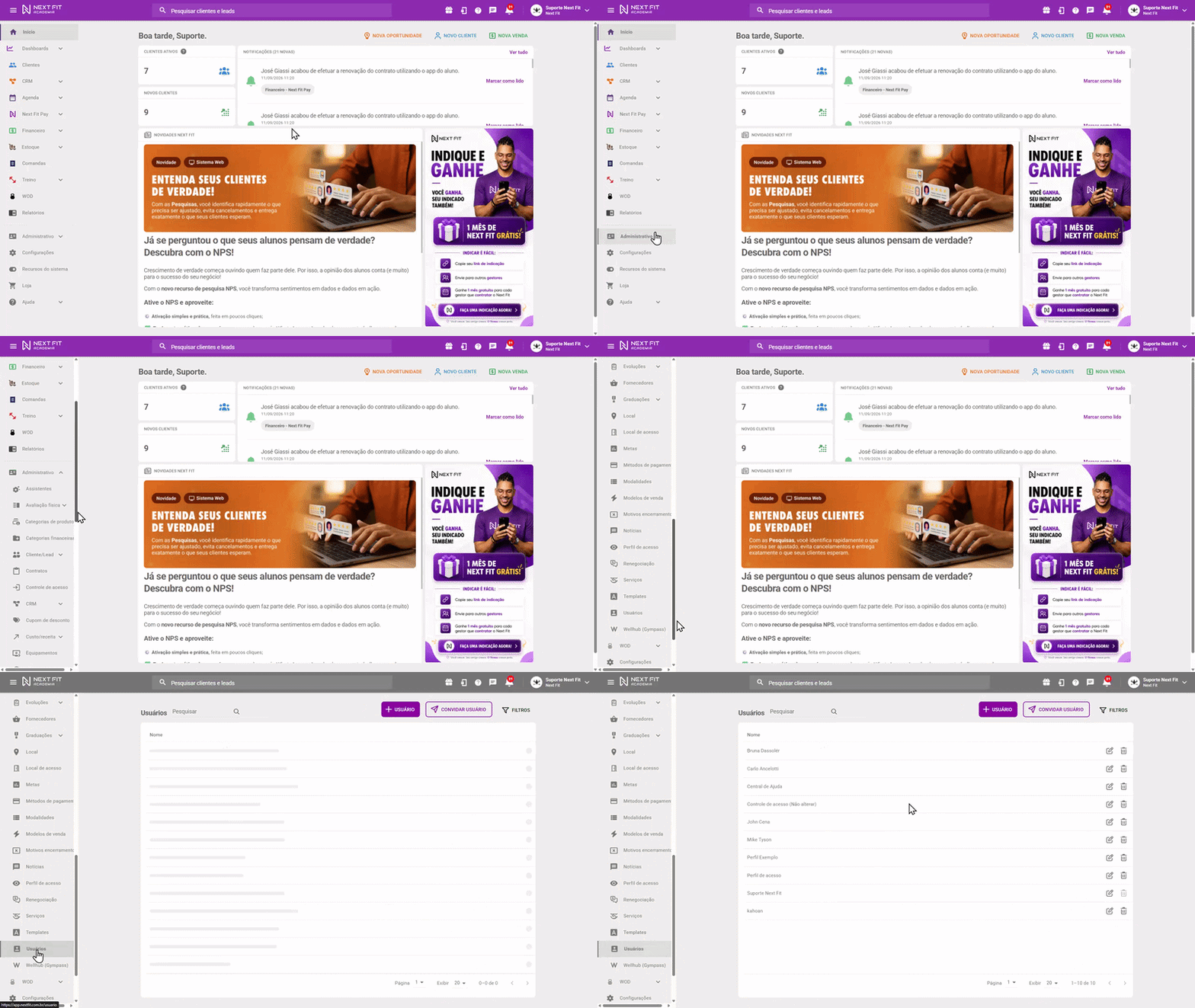
Remover ou bloquear o acesso do colaborador
Após encontrar o colaborador, identifique se deseja remover ou bloquear seu acesso.
Para a remoção, clique no símbolo de Lixeira e confirme clicando em Remover.
Caso o usuário possua clientes sob sua responsabilidade, será possível optar por Remover sem transferir a responsabilidade ou Transferir cliente > Troca de consultor/professor em lote > insira o novo consultor/professor e salve o processo para efetivar a troca e remover o usuário.
Se não considerar necessário transferir os clientes de responsabilidade, siga em Remover sem transferir. 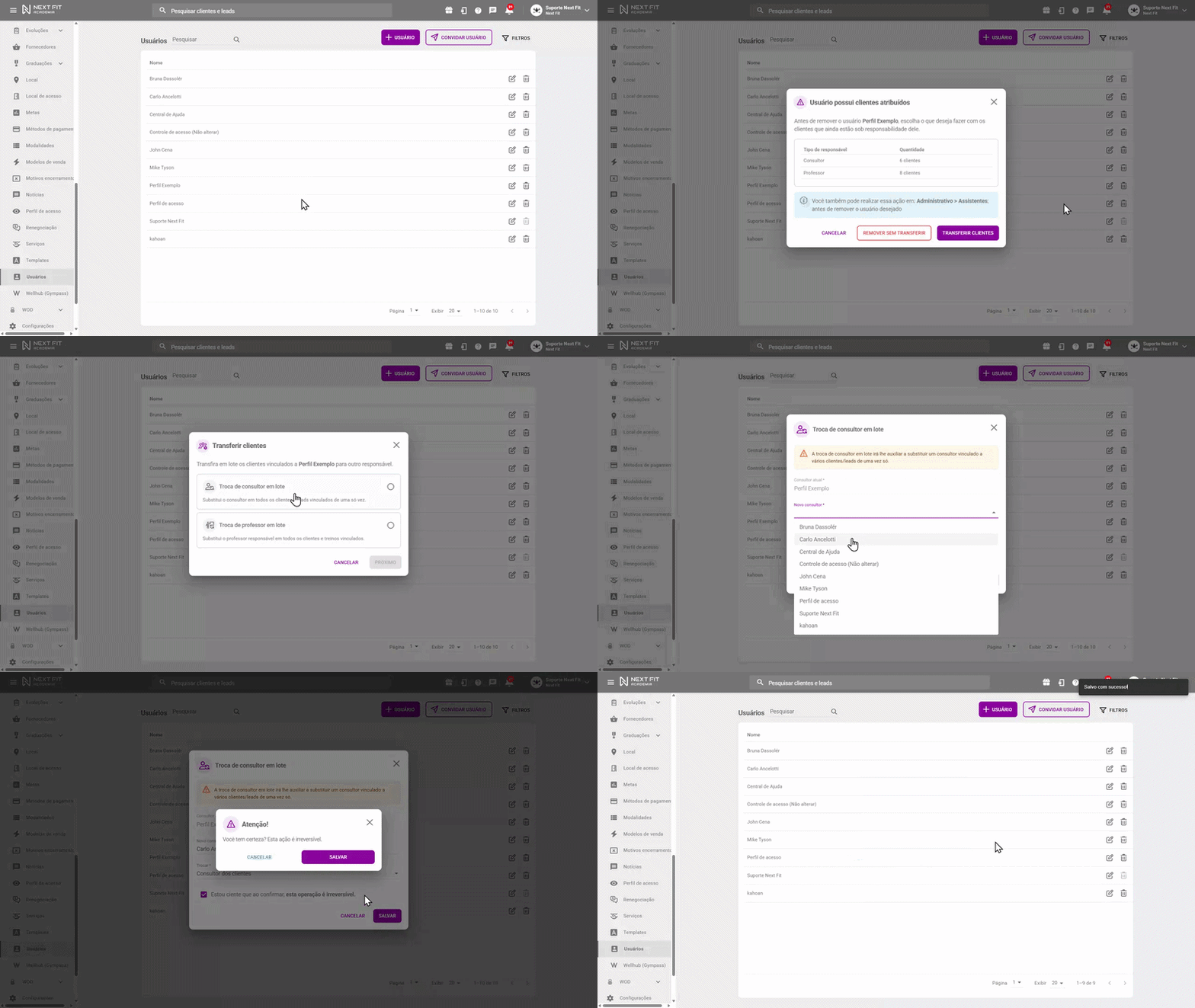
Para o bloqueio do usuário colaborador (desabilitando temporariamente o acesso) vá em Lápis (editar) > Bloquear acesso no sistema > SALVAR.
Posteriormente, é possível desbloquear o acesso do usuário colaborar, siga o mesmo passo a passo acima, porém, desativando a opção.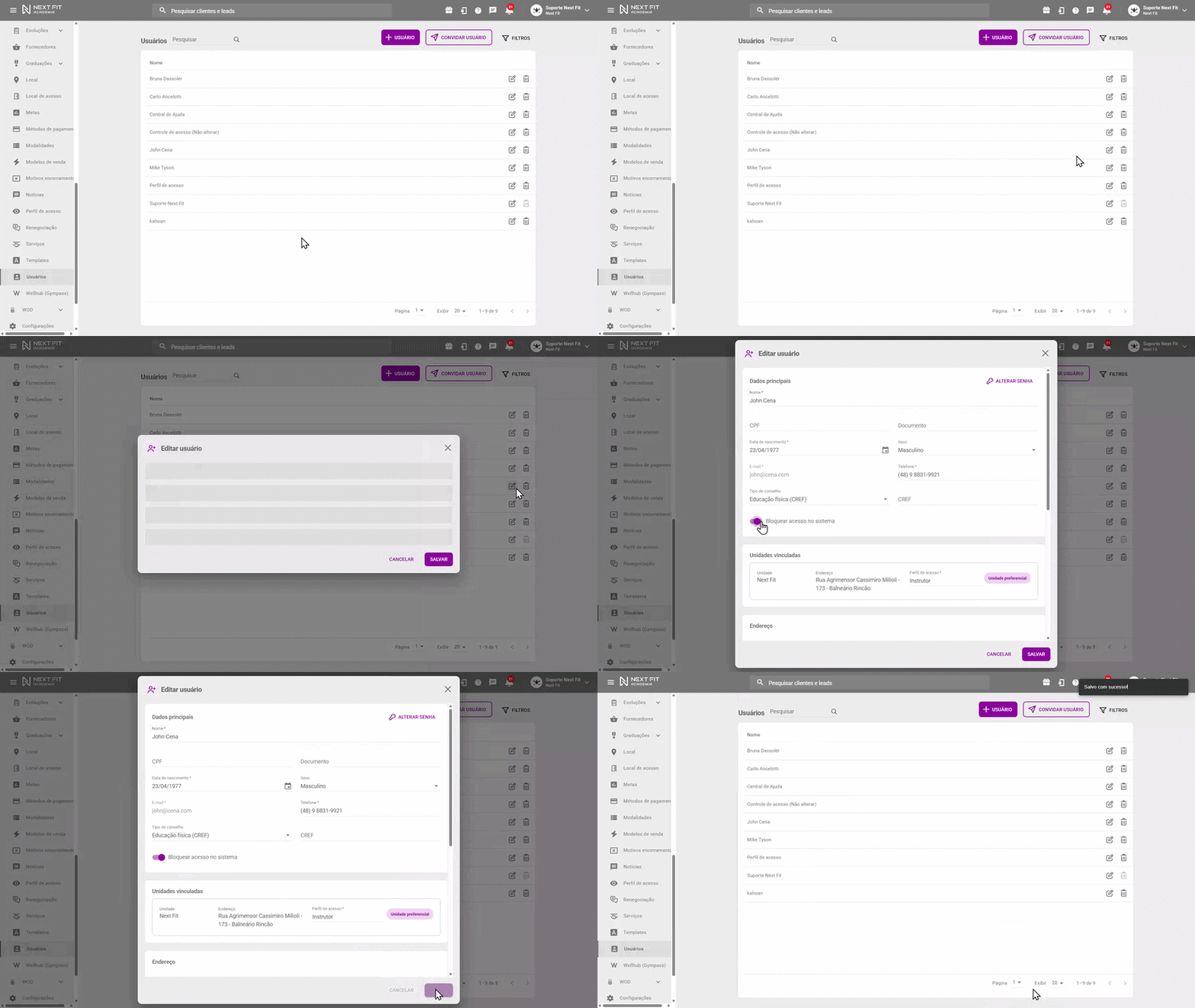
Restaurando um usuário removido
Caso um usuário seja removido por engano, ou volte a ter acesso ao estabelecimento, é possível restaurar seu acesso!
Para restaurar um usuário removido, acesse os FILTROS > Exibir apenas removidos > APLICAR > Clique no símbolo de lixeira (restaurar) > confirme em RESTAURAR.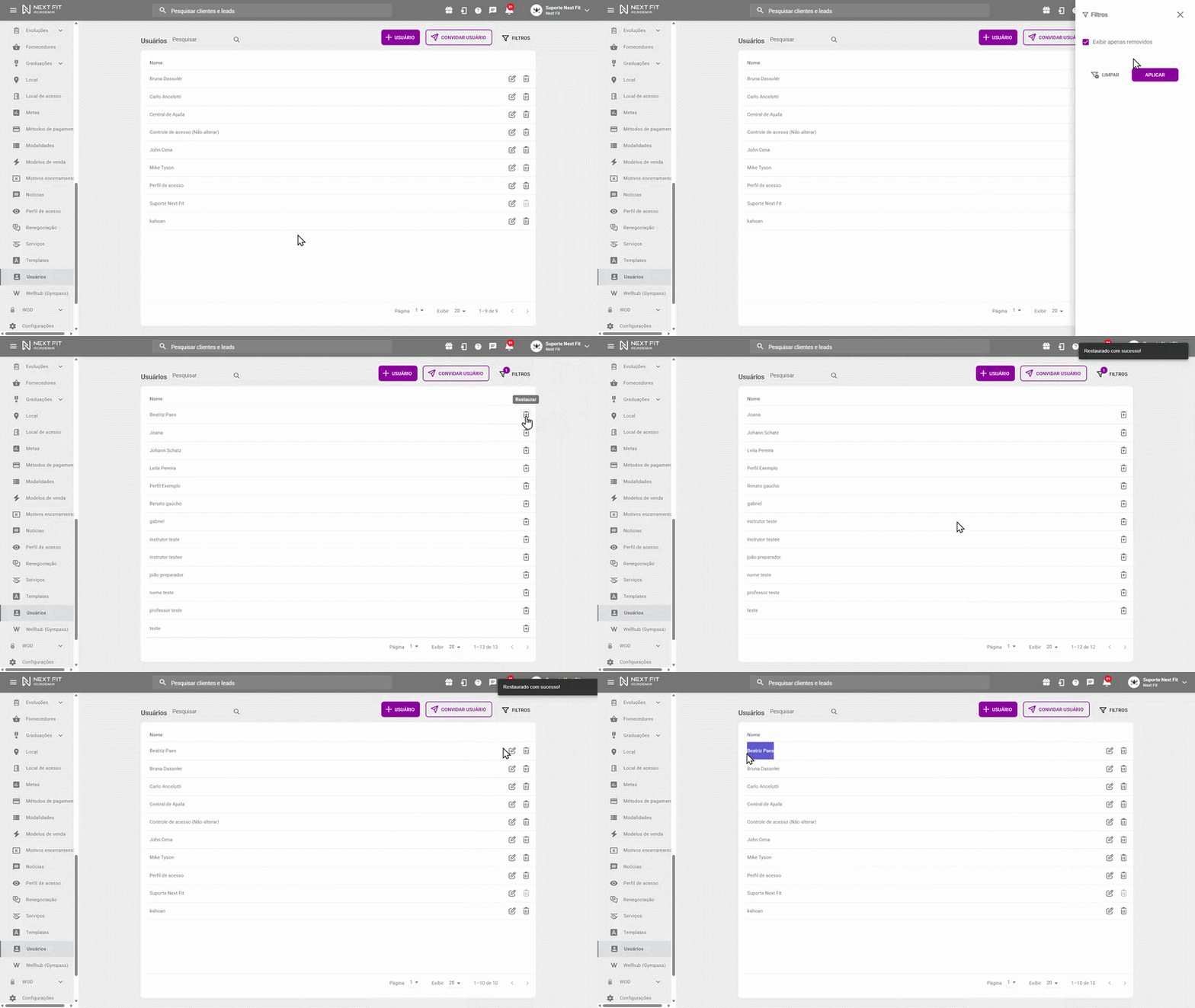
Entendendo os impactos da remoção do usuário
É importante compreender as implicações de remover ou bloquear o acesso de um colaborador do sistema:
- Histórico e Dados Associados: Os dados vinculados ao usuário removido serão mantidos, porém em alguns relatórios a filtragem pelo usuário removido não será mais possível.
Acesso a Funcionalidades: Um colaborador bloqueado perderá imediatamente o acesso ao sistema. Um colaborador removido terá seu registro excluído (com possibilidade de restauração). - Permissões: Apenas usuários com permissões de remover usuários com grupos de acesso específicos podem realizar esta ação. Para saber mais sobre as permissões de remoções de usuários, acesse: Como criar e configurar o perfil de acesso?
Continue aprendendo sobre Usuários
Como criar um usuário para o colaborador (administrador, secretária e instrutor)?
Como adicionar permissões de usuário em outras unidades (multiunidades)?
Como anexar um documento no perfil de usuário?
Qualquer dúvida entre em contato com o suporte através do chat de atendimento ou pelo WhatsApp de atendimento.


Clique para ser direcionado

Este artigo foi útil?
Que bom!
Obrigado pelo seu feedback
Desculpe! Não conseguimos ajudar você
Obrigado pelo seu feedback
Feedback enviado
Agradecemos seu esforço e tentaremos corrigir o artigo