Qual a diferença entre NFC-e e NFS-e?Quais os pré-requisitos para ativar a NFC-e?Antes de configurar a emissão de NFC-e no Next Fit, sua unidade precisa cumprir alguns requisitos; confira abaixo. É fundamental que você conte com o auxílio de um contador para garantir que todas as obrigações fiscais e legais sejam atendidas corretamente.
- Certificado Digital (A1): Essencial para a assinatura digital das notas fiscais, garantindo a autenticidade e validade jurídica do documento. O arquivo deve estar nos formatos .pfx ou .p12, acompanhado da senha do certificado. Verifique a validade do seu certificado, pois um certificado expirado impede a emissão.
- Inscrição Estadual (IE) Ativa: Sua empresa deve possuir uma Inscrição Estadual ativa, pois a NFC-e é um documento fiscal de âmbito estadual.
- Credenciamento junto à Secretaria da Fazenda (SEFAZ) do seu estado: É necessário que sua empresa esteja credenciada junto à SEFAZ do seu estado para emitir NFC-e. O processo de credenciamento varia conforme a legislação de cada estado, sendo crucial o acompanhamento de seu contador.
- Obtenção do Código de Segurança do Contribuinte (CSC/Token) e seu ID: Após o credenciamento, a SEFAZ fornecerá um Código de Segurança do Contribuinte (CSC), também conhecido como Token, e seu respectivo ID. Estes são códigos alfanuméricos que garantem a segurança da emissão da NFC-e. O processo de obtenção também varia por estado.
- Configurações Fiscais da Empresa: É necessário ter em mãos os dados fiscais que serão utilizados como padrão na emissão das suas NFC-e, como regime tributário, CFOP, tributação de ICMS, PIS e COFINS, entre outros. Mantenha essas informações sempre atualizadas e em conformidade com a legislação do seu estado. Em caso de dúvidas, consulte seu contador.
Atenção:
- O Next Fit não define os dados fiscais da sua empresa. Essas informações devem ser confirmadas com o contador.
- Atualmente, o sistema não oferece suporte ao certificado modelo A3 (que ficam em tokens externos, tipo os de bancos).
- No momento, a emissão de NFC-e não está disponível para unidades de Santa Catarina.
Como contratar e configurar a emissão de NFC-e?A contratação da NFC-e é realizada diretamente no sistema. Inicie acessando o módulo Loja, localize o cartão de Nota fiscal de consumidor eletrônica e clique em CONHEÇA. Serão apresentados alguns informativos sobre o recurso e também a tabela de preços. Após a leitura, clique em ATIVAR AGORA. Então será apresentada a tela de Contratar recurso, na qual, após a leitura, deve ser confirmado em CONTRATAR.
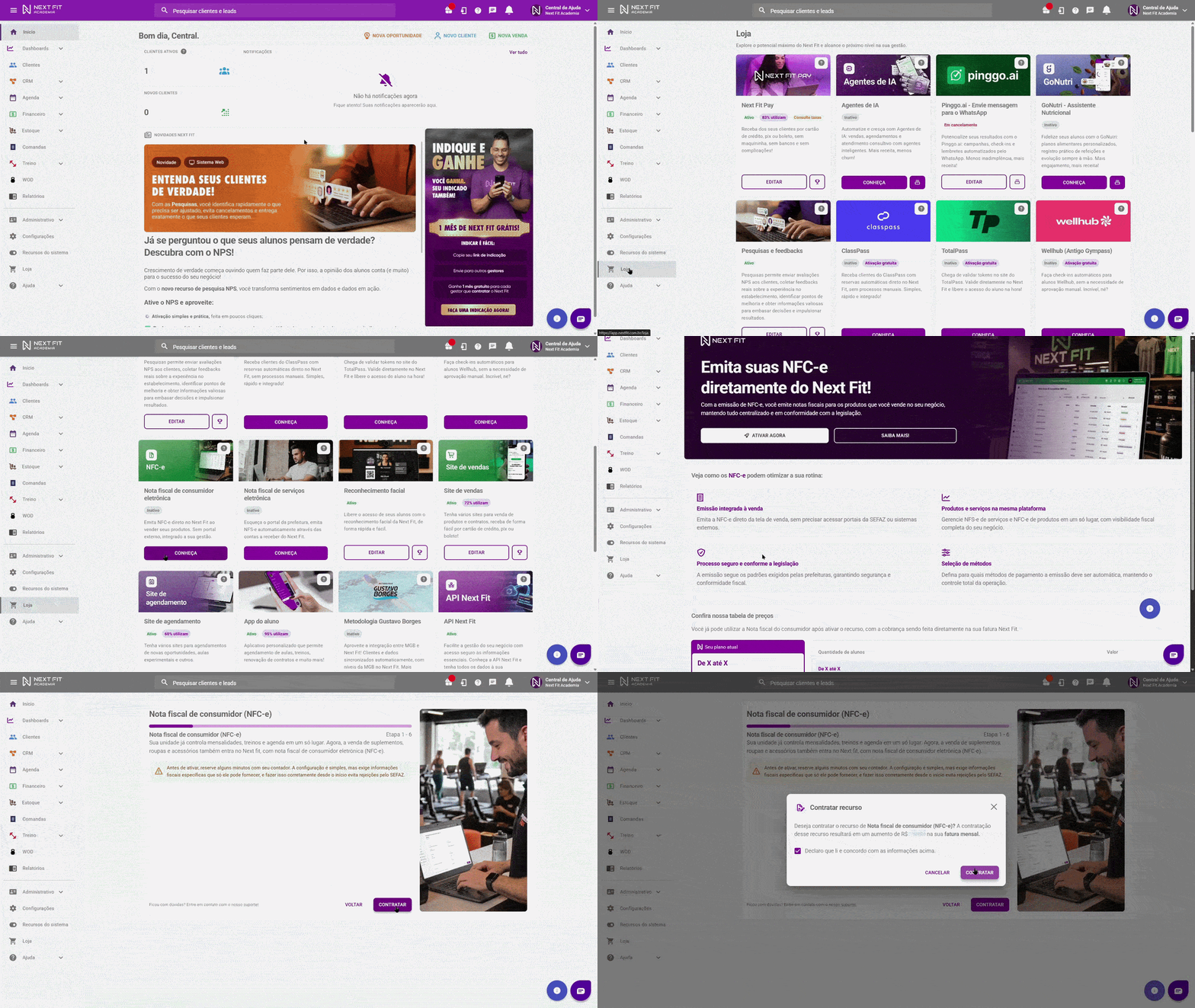
Observação: caso o seu plano Next Fit já esteja com este recurso contratado, apenas siga para as próximas etapas de configuração.
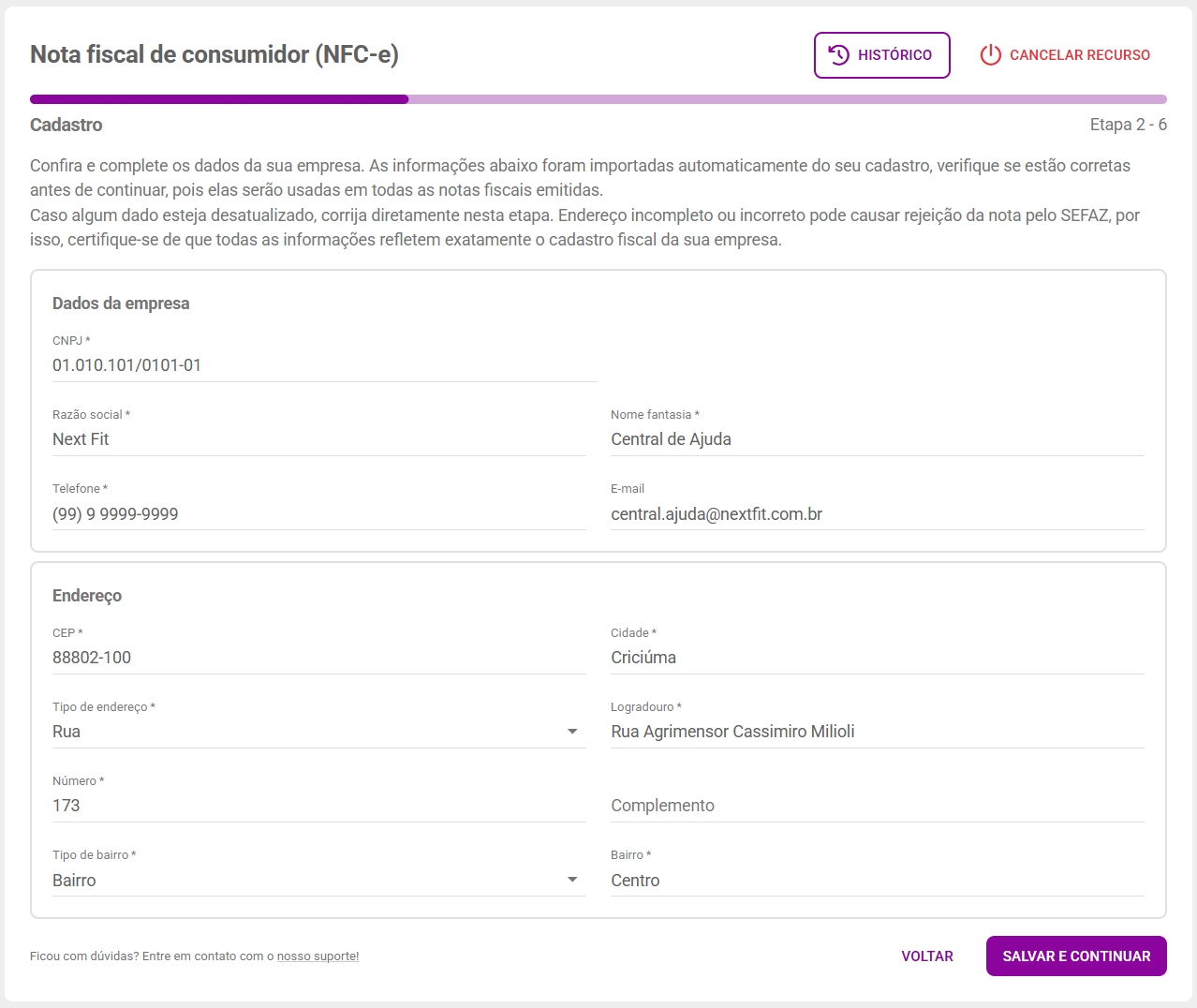
Configurações - Cadastro
Durante a primeira etapa de configurações, preencha todos os campos obrigatórios com os dados da sua empresa. A maior parte estará previamente preenchido segundo os dados cadastrais do Next Fit. Após preencher, clique em SALVAR E CONTINUAR.
Clique na imagem para ampliar
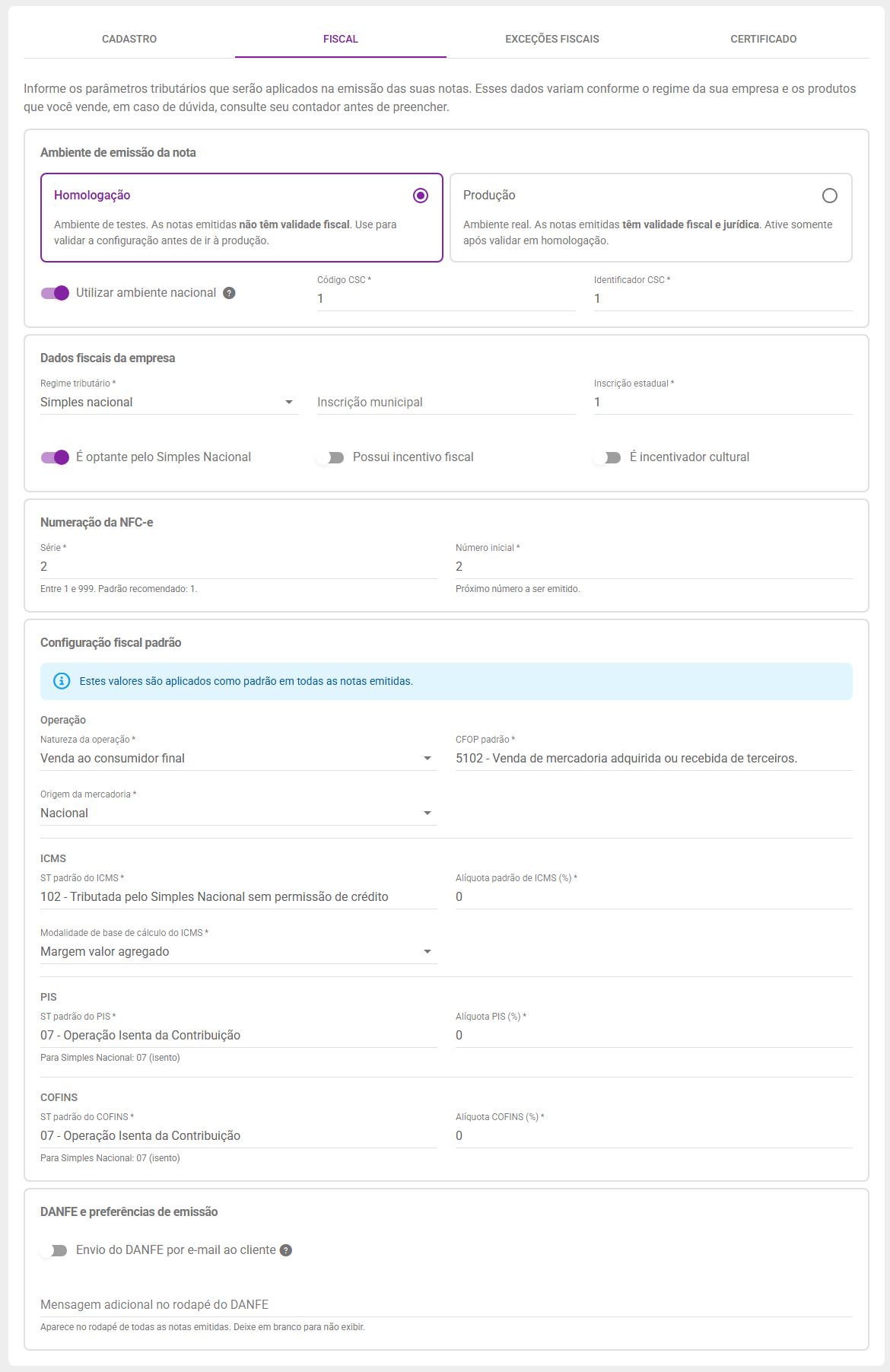
Configurações - Fiscal
Sempre faça o preenchimento dos dados fiscais com o auxílio de um contador. Abaixo mostramos apenas um exemplo. Os parâmetros para a sua emissão podem ser diferentes.
Nesta etapa de configuração você irá preencher os Dados fiscais que serão utilizados para a emissão da NFC-e.
Clique na imagem para ampliar
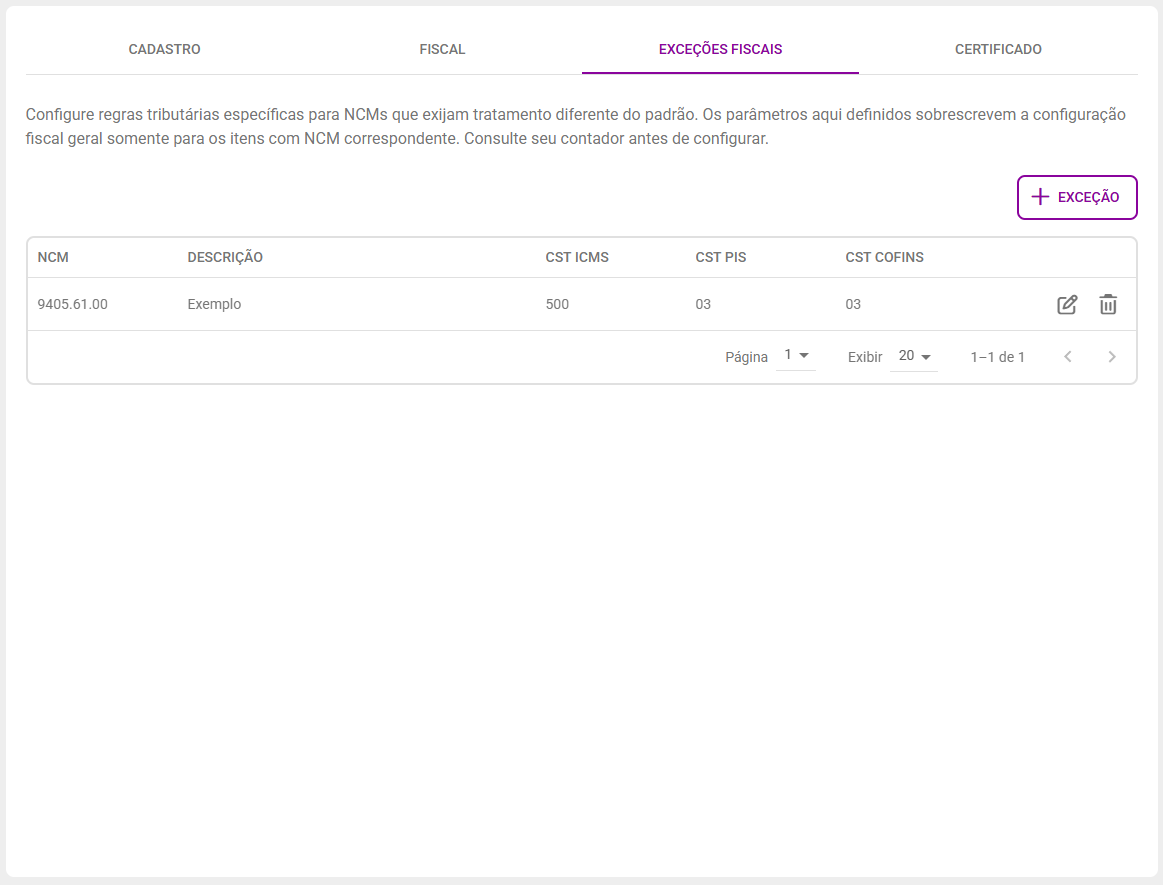
Configurações - Exceções fiscais
Utilize para configurar regras tributárias específicas para NCMs que exijam um tratamento diferente do padrão configurado na etapa anterior. Para incluir uma exceção, clique em + EXCEÇÃO. Os parâmetros definidos aqui, sobrescrevem a configuração fiscal geral somente para os itens com NCM correspondente.
 Clique na imagem para ampliar Clique na imagem para ampliar | 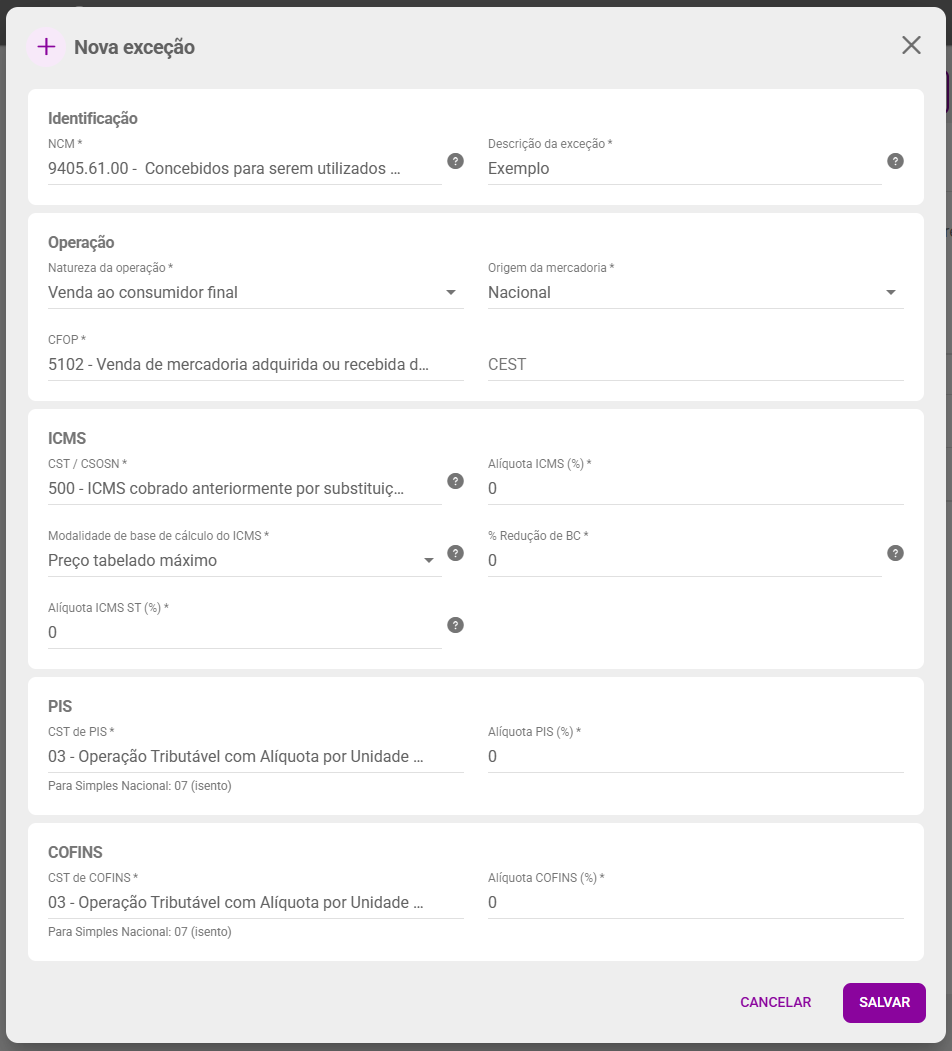 |
Configurações - Certificado
Por fim, adicione o certificado digital no botão "IMPORTAR CERTIFICADO", informando a Senha do certificado digital, o Login de acesso SEFAZ e a Senha de acesso SEFAZ. Preencha todos os campos obrigatórios com os dados da sua empresa.
Após completar o preenchimento, clique em "SALVAR E ATIVAR".
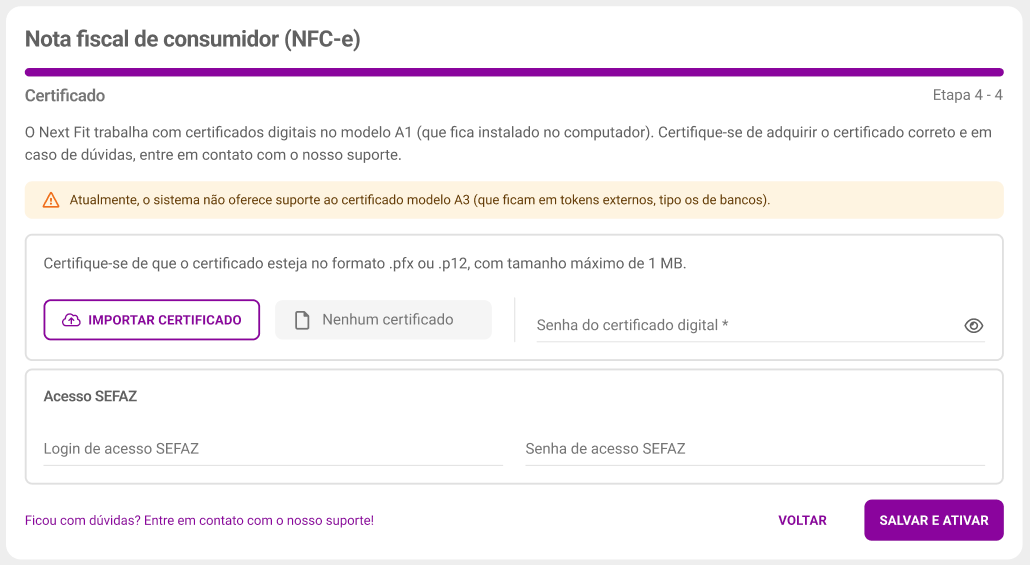 Clique na imagem para ampliar
Como configurar os produtos para emitir a NFC-e?Para emitir uma NFC-e, o produto que está incluso na nota precisa estar configurado corretamente no Next Fit. Realize essa configuração por meio do módulo de Estoque > Produtos. Caso você deseje ajustar um produto já cadastrado, clique nos três pontinhos > Editar ao lado do produto. Caso você deseje cadastrar um novo produto e já realizar a configuração fiscal, clique em + PRODUTO.
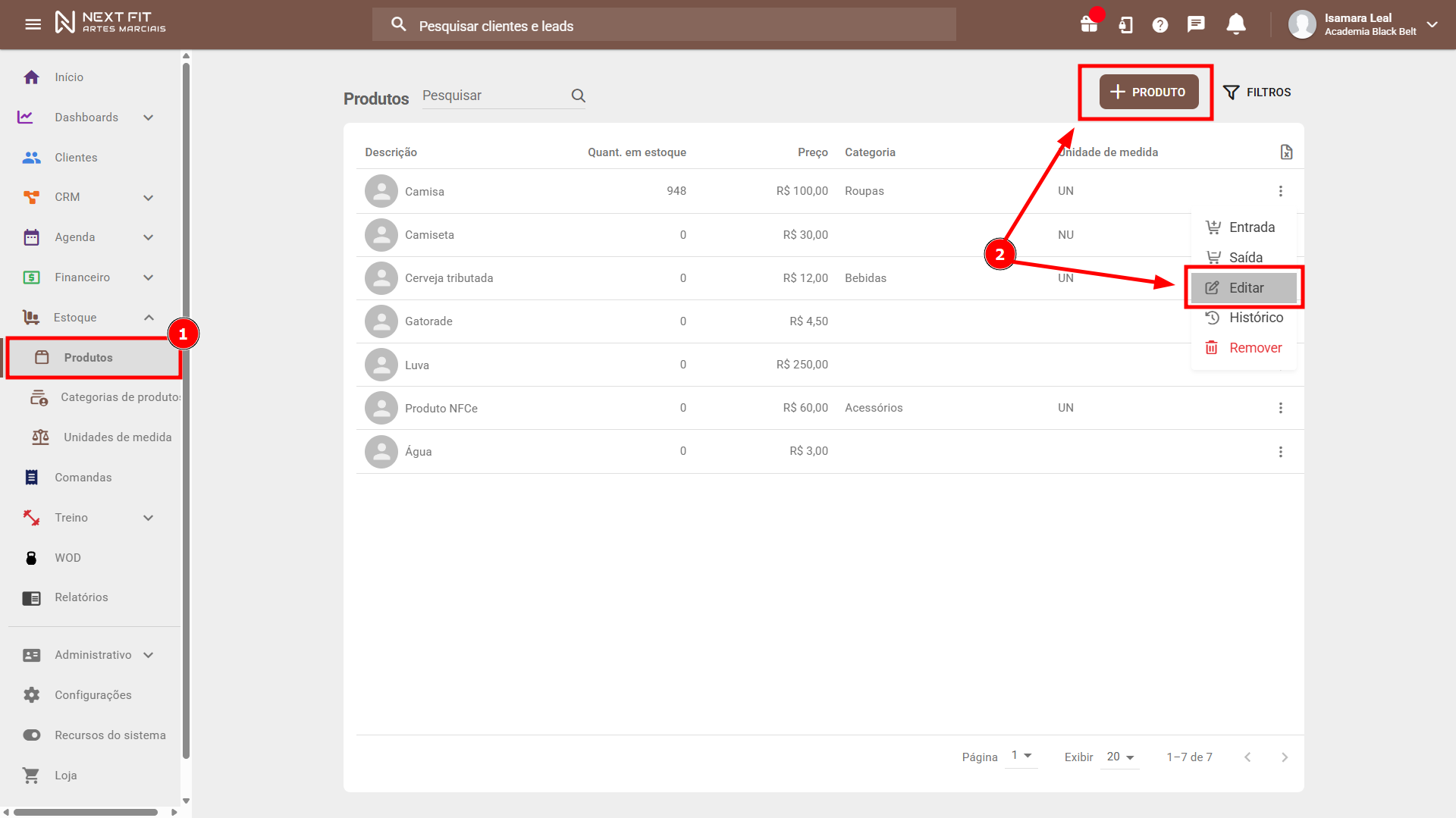 Clique na imagem para ampliar
Nas configurações do produto, você deve configurar a Unidade de medida, o NCM e, quando aplicável CEST, no cartão de Fiscal. Em caso de dúvidas sobre como devem ser preenchidos estes campos, entre em contato com o seu contador.
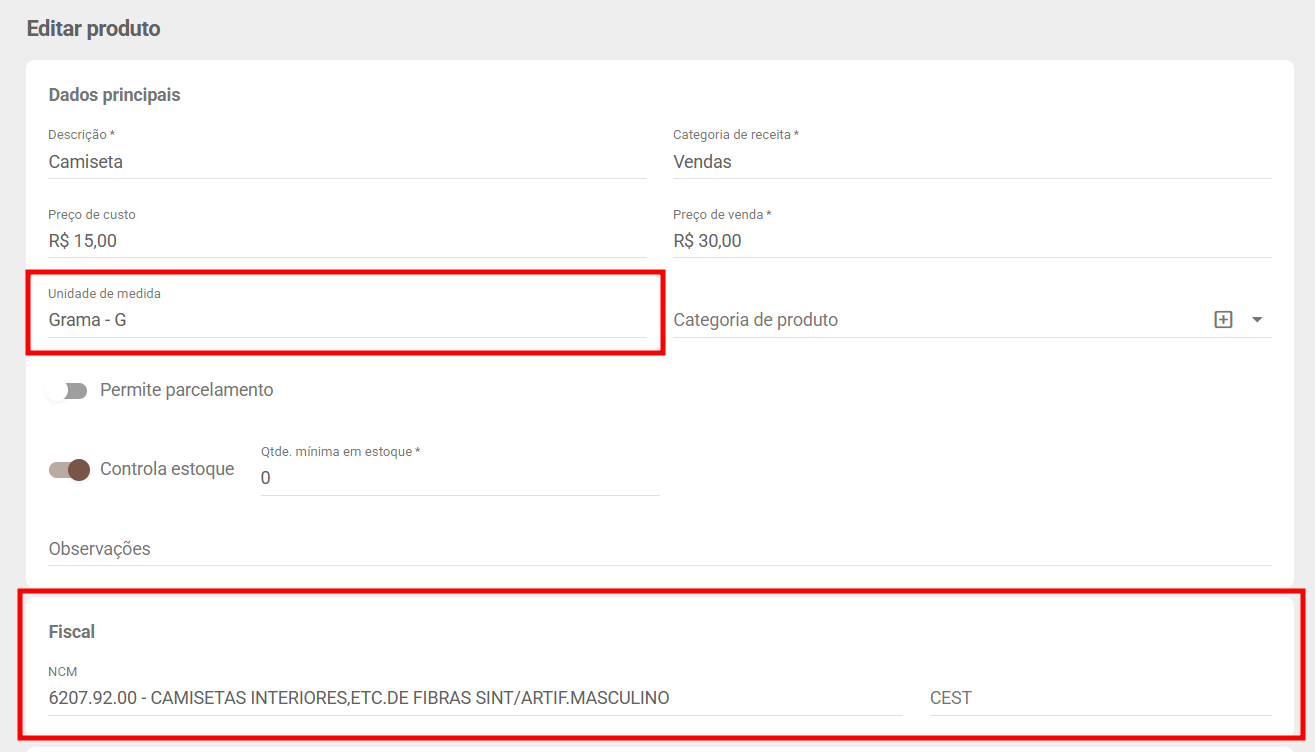 Clique na imagem para ampliar
Como realizar a emissão de NFC-e?Após conhecer os detalhes sobre a contratação e configuração da NFC-e, confira este artigo sobre como realizar a emissão das Notas Fiscais de Consumidor: Como emitir e gerenciar as Notas Fiscais de Consumidor?
Como cancelar o recurso?Para solicitar o cancelamento, acesse o módulo Loja e, no cartão Nota fiscal de consumidor eletrônica, clique em EDITAR. Na parte superior do cartão de Configurações, você deve clicar em CANCELAR RECURSO. Ao solicitar o cancelamento, o status mudará para "Cancelamento solicitado", respeitando a regra de faturamento vigente.
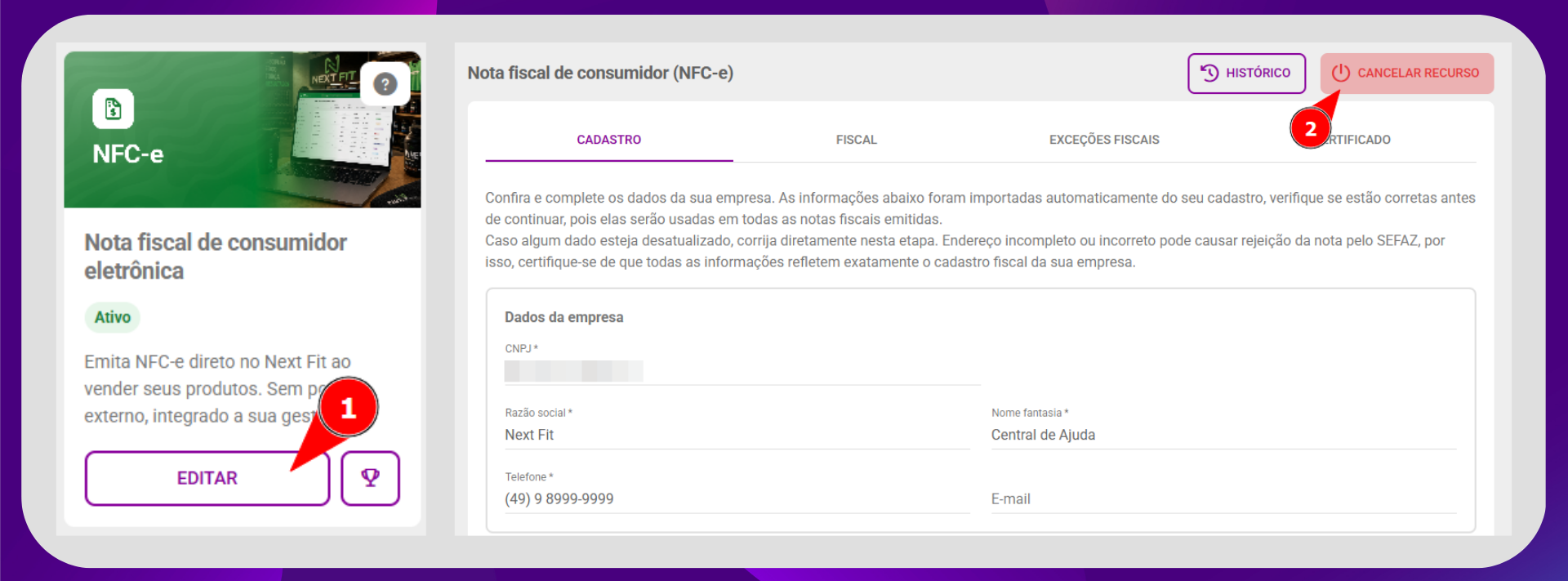
→ O recurso é cobrado integralmente, mesmo se cancelado em período parcial durante aquela competência. Não é feita cobrança pro-rata.
Exemplo: caso seu faturamento ocorra no dia 05/01, pois seu vencimento é no dia 15/01, ao realizar o cancelamento do serviço no dia 10/01, ainda ocorrerá uma última cobrança na próxima fatura com vencimento em 15/02, referente ao período de faturamento de 06/01 a 05/02.
Recomendamos que realize o cancelamento no final do período de faturamento. No exemplo acima, recomendaríamos o cancelamento no dia 04/02.
Relembre sobre o Financeiro
Como emitir e gerenciar as Notas Fiscais de Consumidor?
Ativando a emissão de Notas Fiscais de Serviço (NFS-e)
Como emitir uma Nota Fiscal de Serviço (NFS-e)?
Como configurar e utilizar o financeiro completo? (Geral)
Qualquer dúvida entre em contato com o suporte através do chat de atendimento ou pelo WhatsApp de atendimento.


Clique para ser direcionado

Este artigo foi útil?
Que bom!
Obrigado pelo seu feedback
Desculpe! Não conseguimos ajudar você
Obrigado pelo seu feedback
Feedback enviado
Agradecemos seu esforço e tentaremos corrigir o artigo