Olá! Neste tutorial, você vai aprender como comprar um contrato pelo aplicativo do aluno!
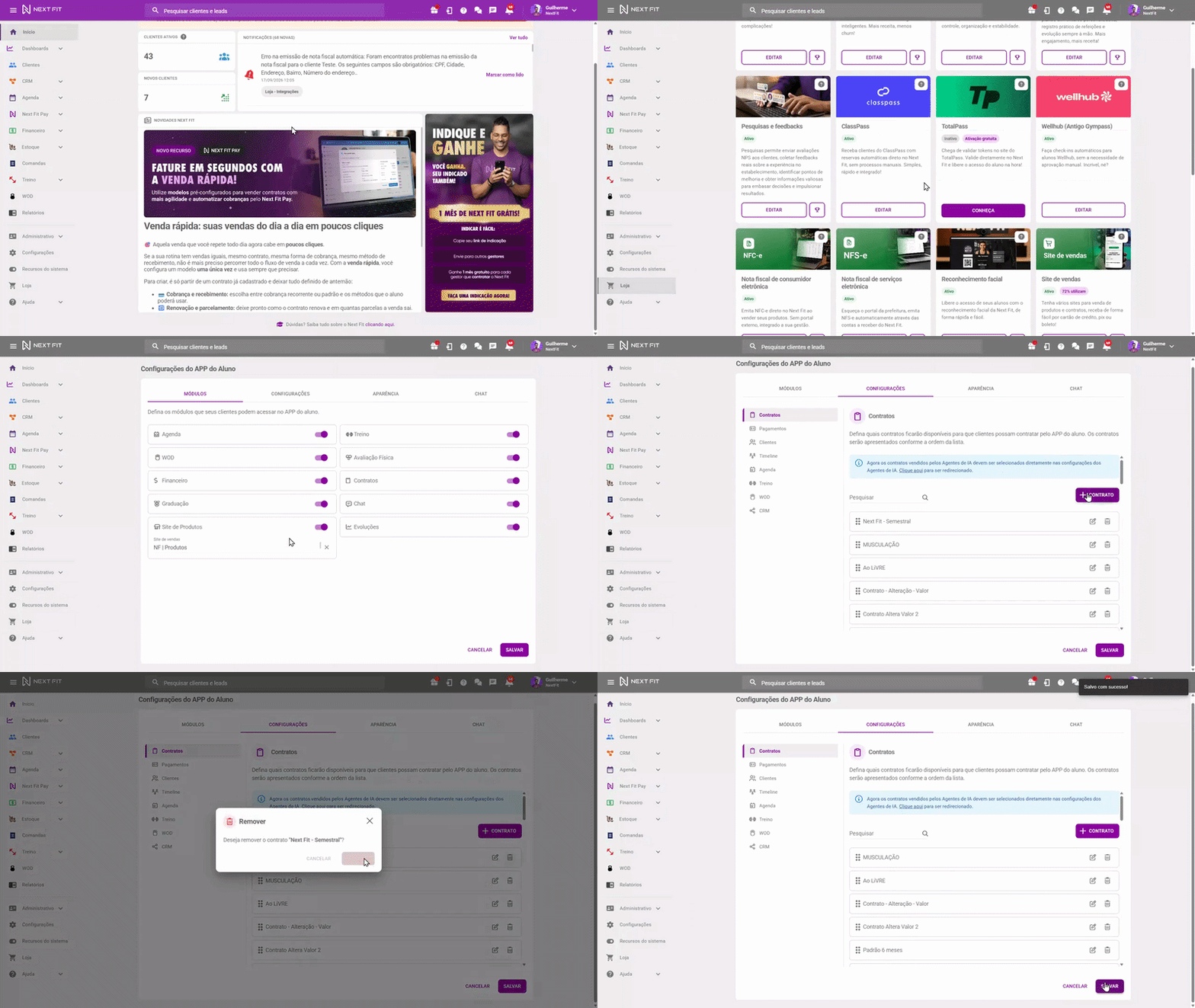
Observação: Para ser possível vender um contrato no aplicativo, é necessário permitir que o contrato seja vendido pelo aplicativo do aluno.
Acesse Loja > App do aluno |EDITAR| > Configurações > Contratos e adicione/remova os contratos que serão vendidos pelo aplicativo.
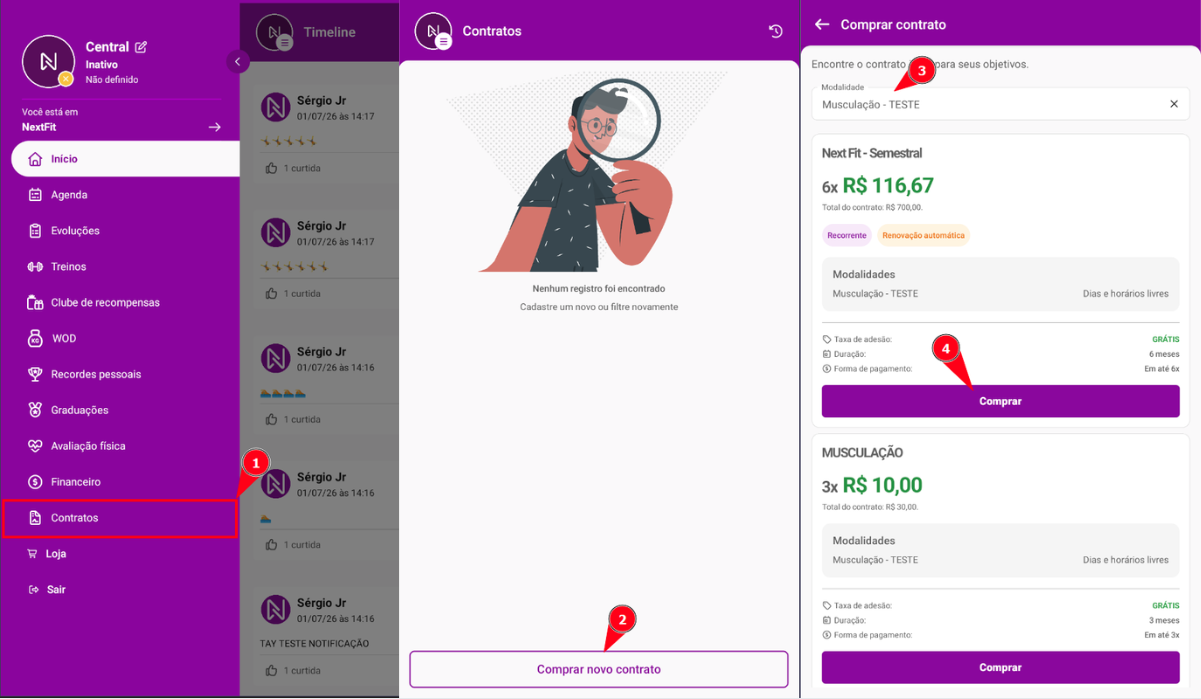
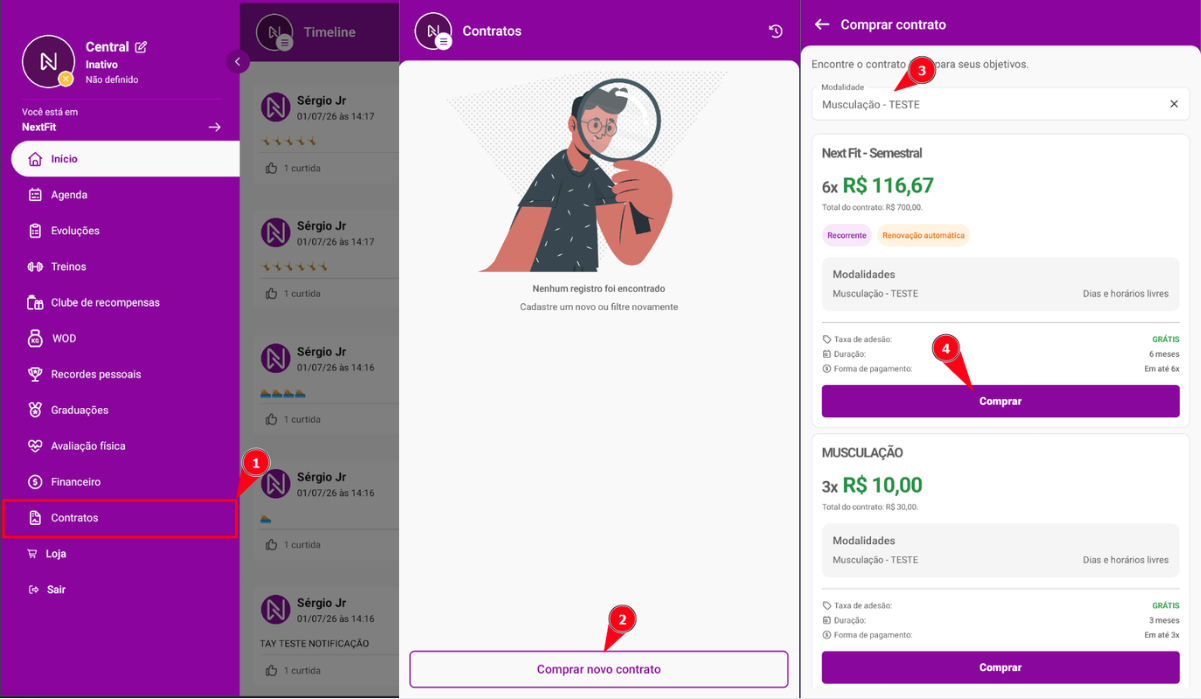
Comprando pelo aplicativo do alunoAcesse a aba lateral e clique em Contratos, na parte inferior do app, clique em Comprar novo contrato. Selecione a modalidade desejada e, em seguida, escolha o contrato que deseja adquirir clicando em COMPRAR.
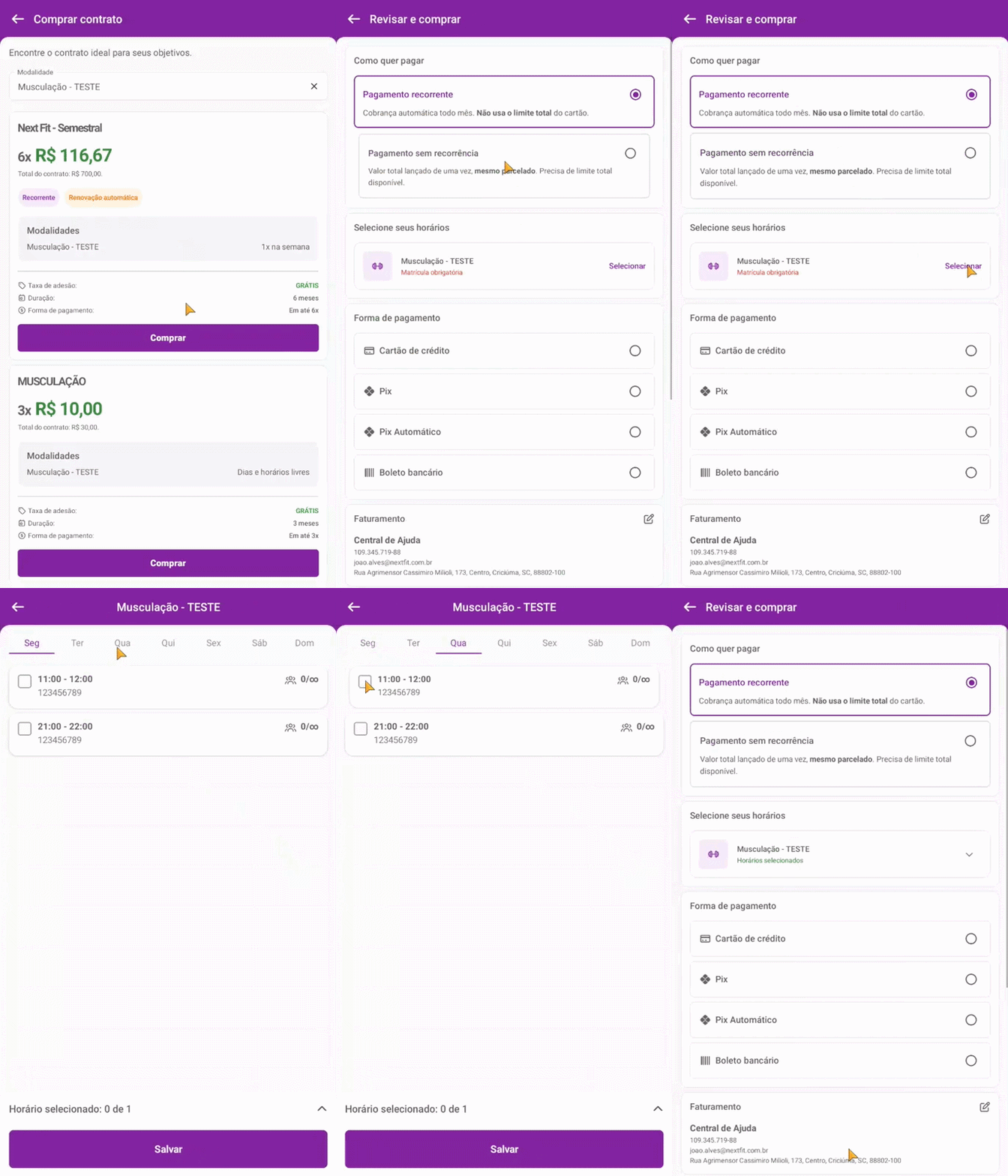
Na tela de checkout, que possui rolagem vertical, você preencherá as informações em seções específicas:
Como quer pagar e matrícula obrigatória
Escolha entre as opções de pagamento disponíveis para o contrato:
- Pagamento recorrente: Para cobranças automáticas e contínuas. Não usa o limite total do cartão.
- Pagamento sem recorrência: Valor total lançado de uma vez, mesmo parcelado. Precisa de limite total disponível para pagamento no cartão.
Se o contrato que você estiver comprando tiver a opção de matrícula obrigatória no momento da venda ativada, uma etapa adicional será exibida para a seleção dos dias e horários desejados. Clique em Selecionar, informe os horários desejados e confirme em Salvar.
Forma de pagamento
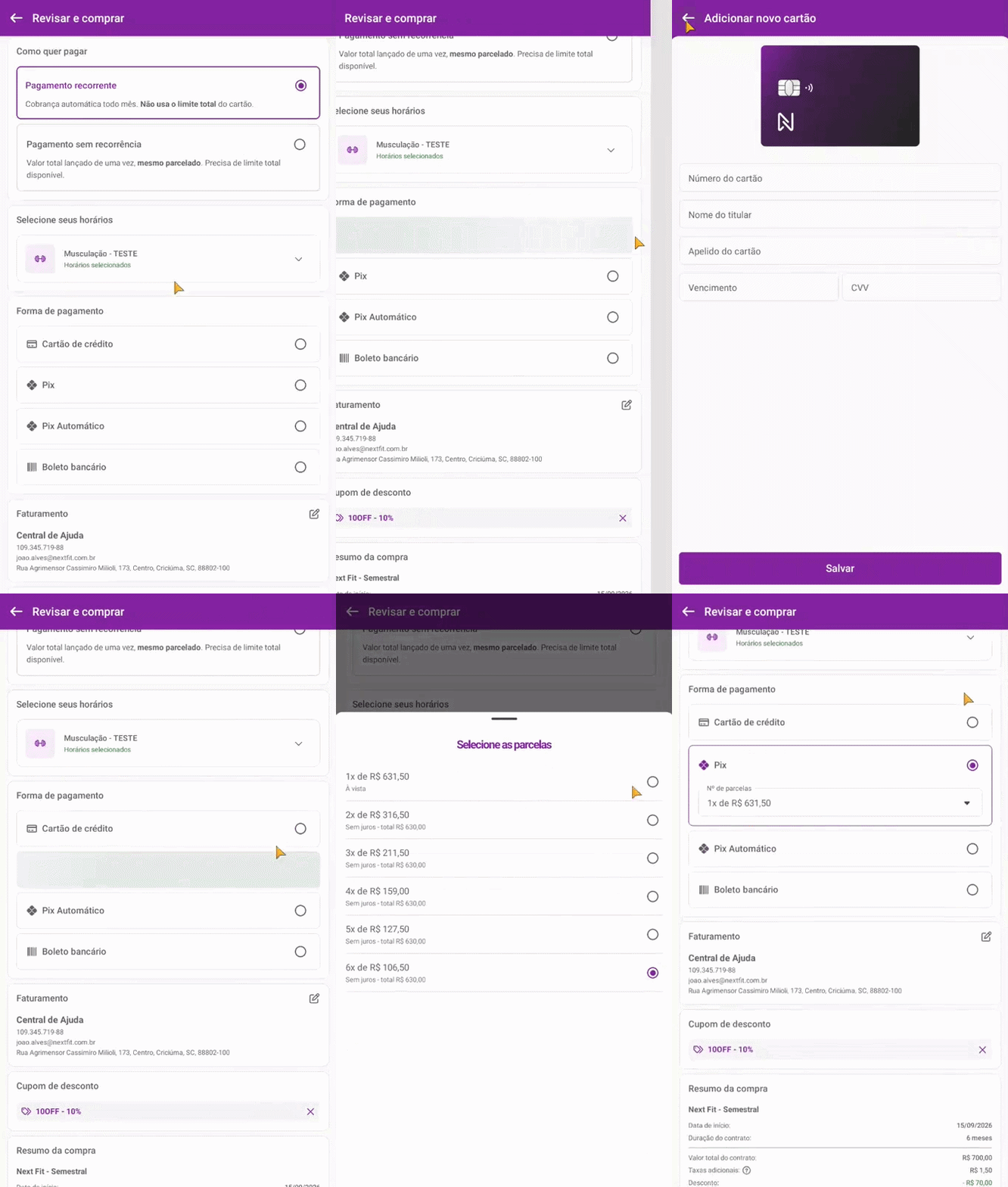
Continue descendo a tela até chegar na forma de pagamento, escolha entre uma das formas de pagamento disponíveis, informe a quantidade de parcelas que deseja e prossiga com o processo de compra. As formas de pagamento disponíveis no aplicativo são:
- Cartão de crédito: Insira as informações do cartão de crédito para compra;
- Pix: Será gerado um QR Code, bem como um código "copia e cola" para pagamento;
- Pix Automático: Exclusivo para pagamento recorrente. Será gerado um QR Code, semelhante ao Pix, de autorização automática para todas as próximas cobranças do contrato.
- Boleto: Será gerado um boleto que poderá ser baixado no mesmo momento no app, bem como um código para pagamento do boleto. Além disso, o boleto é também encaminhado para o e-mail do cliente.
Finalização da compra pelo aplicativo
Revise seus dados na aba de Faturamento e, se necessário, edite suas informações para conclusão da compra. Na tela de Cupom de desconto, informe um código de cupom ou selecione um cupom disponível, caso possua, para aplicar o desconto na compra. Verifique todos os detalhes do seu pedido, incluindo o valor total e as condições do contrato no Resumo da compra.
Após revisar, clique em Finalizar compra para confirmar o processo.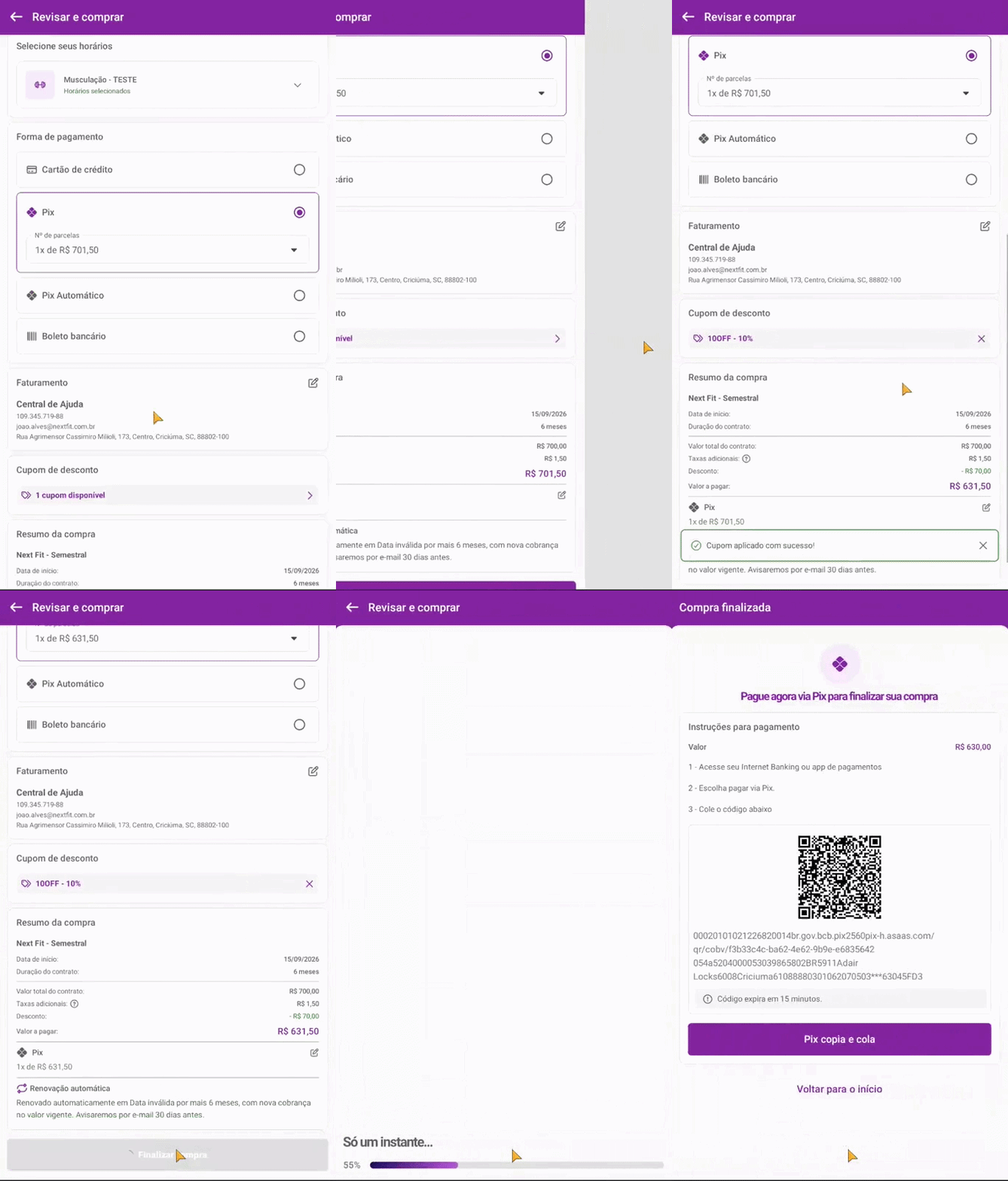
Comprando para um dependentePara realizar a compra para um dependente, o processo é parecido, porém, irá ter uma etapa a mais para selecionar o perfil que será realizado a compra.
Acesse a aba lateral e clique em Contratos, na parte inferior do app, clique em Comprar novo contrato. Selecione a modalidade desejada e, em seguida, escolha o contrato que deseja adquirir clicando em COMPRAR.
Na tela de checkout, antes de finalizar a compra, você terá a opção de selecionar o perfil para quem está comprando. Escolha o dependente e prossiga com as demais seções do checkout (Como quer pagar, Forma de pagamento, Renovação, Faturamento, Cupom e Resumo da compra).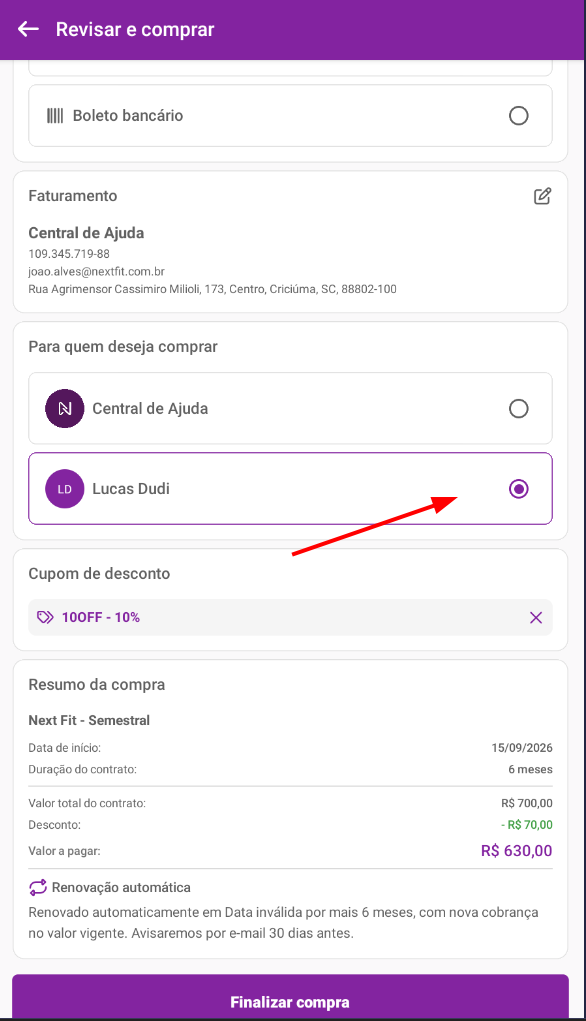
Após revisar todos os detalhes, clique em Finalizar compra.
Continue aprendendo sobre o aplicativo do aluno
Como utilizar o aplicativo do aluno? (Geral)
Configurando o aplicativo do aluno
Notificações push no aplicativo do aluno
Como conversar com o aluno por chat no aplicativo?
O primeiro acesso no aplicativo do aluno (Geral)
Como criar notícias para a timeline do aplicativo do aluno?
Como se autocadastrar pelo aplicativo do aluno?
Como se agendar em um horário pelo aplicativo do aluno?
Como pagar pelo aplicativo do aluno?
Como alterar de local ou perfil pelo aplicativo do aluno?
Qualquer dúvida entre em contato com o suporte através do chat de atendimento ou pelo WhatsApp de atendimento.


Clique para ser direcionado
Este artigo foi útil?
Que bom!
Obrigado pelo seu feedback
Desculpe! Não conseguimos ajudar você
Obrigado pelo seu feedback
Feedback enviado
Agradecemos seu esforço e tentaremos corrigir o artigo