Olá! Neste tutorial você irá aprender como anexar um documento no perfil de usuário!
O sistema permite anexar documentos no perfil de seus usuários, podendo colocar informações como atestados, identidade, certificados, dentre outros documentos que desejar.
1° Acesse o perfil do usuário
Para acessar o perfil do usuário, clique em Administrativo > Usuários > Editar.
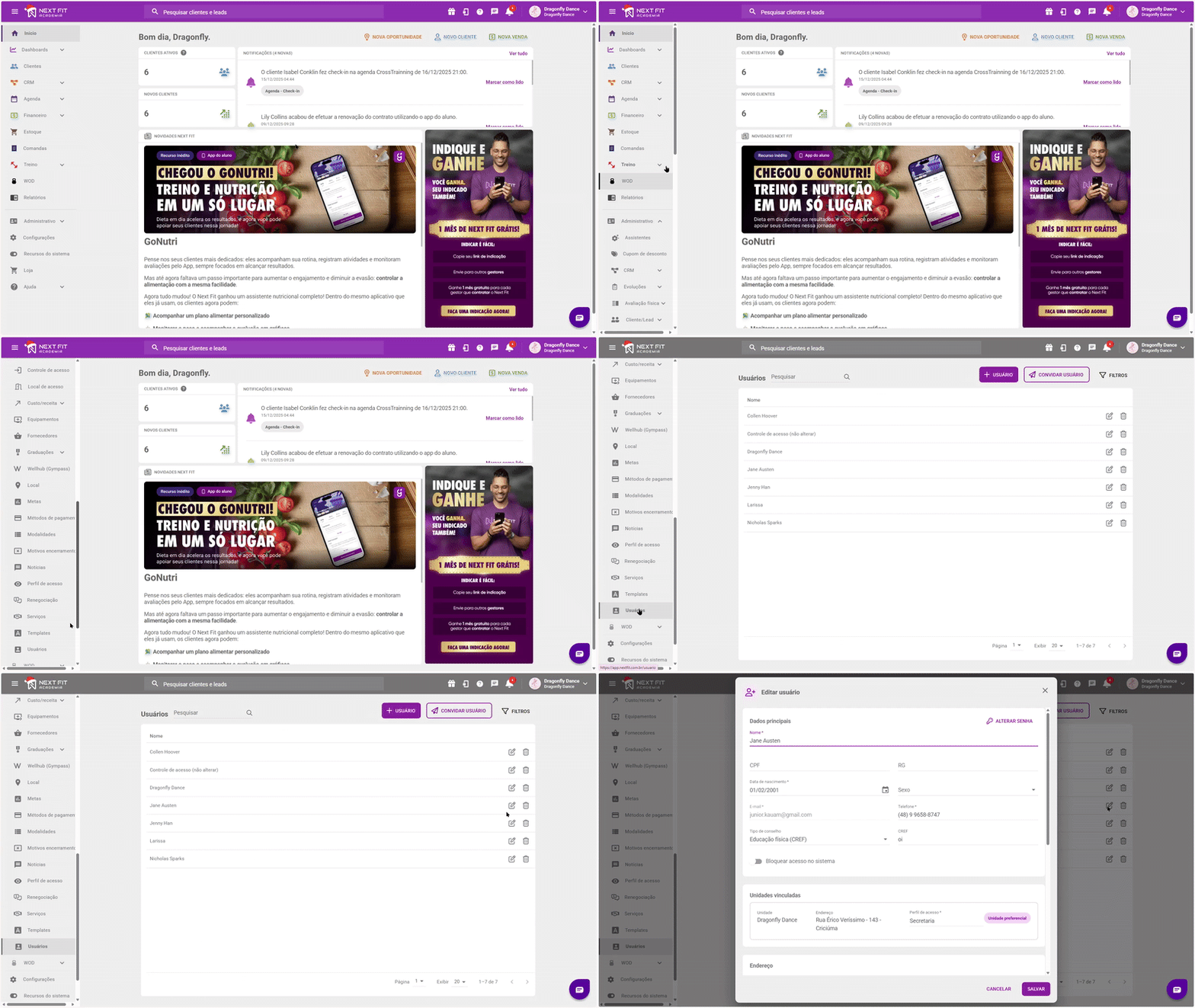
Caso o usuário não tenha sido criado, verifique nosso artigo Como criar um usuário para o colaborador (administrador, secretária e instrutor)?
2° Anexe o documentoAo final da tela, em Documentos, clique no botão SELECIONAR ARQUIVO ou arraste e solte o arquivo desejado, informe o Título e a descrição do arquivo e clique em ADICIONAR. Após informar o Título e a descrição do arquivo, clique em SALVAR para finalizar a ação.
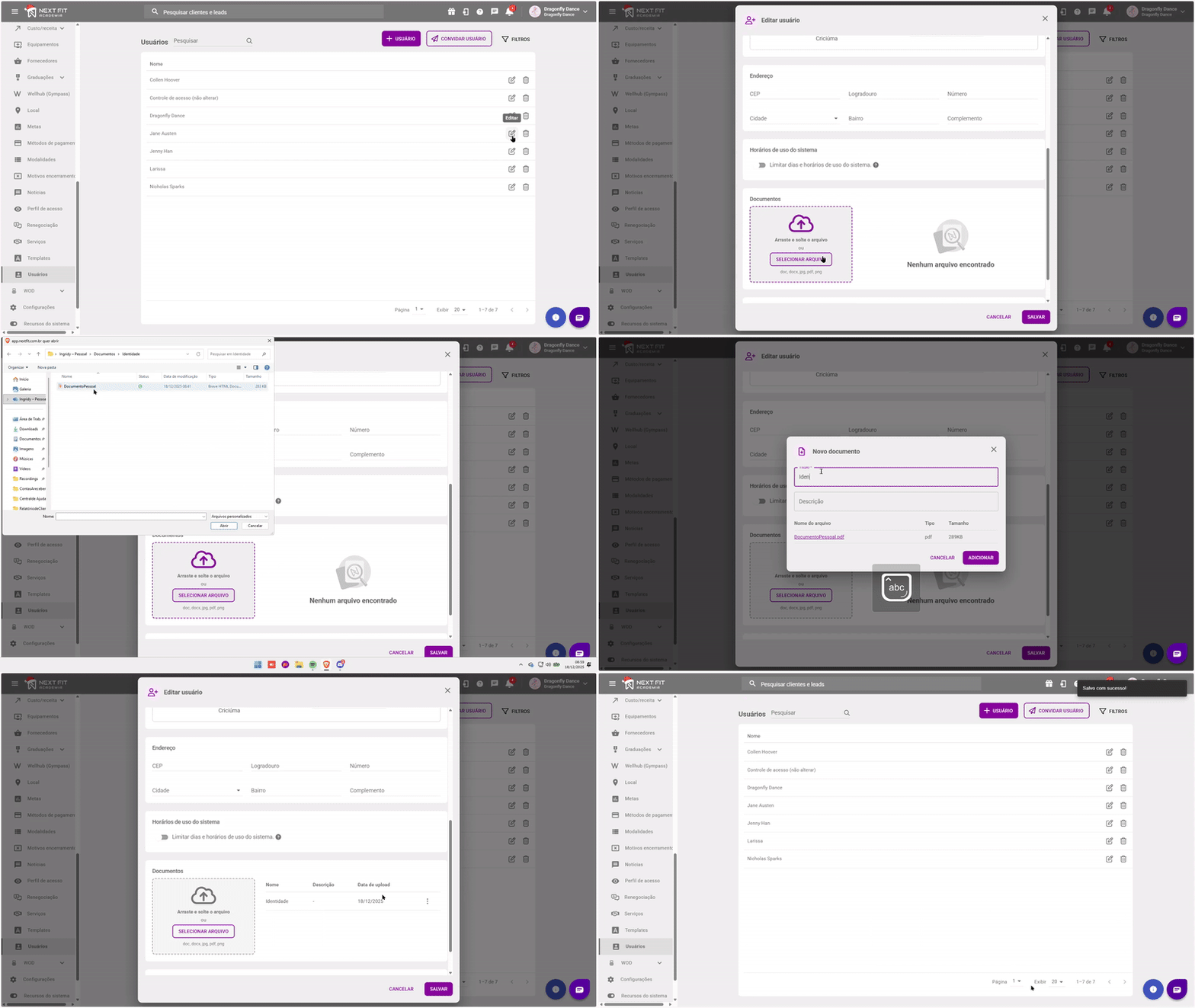
Visualizando o documento Para visualizar os documentos anexados no usuário clique em Três pontinhos > Abrir.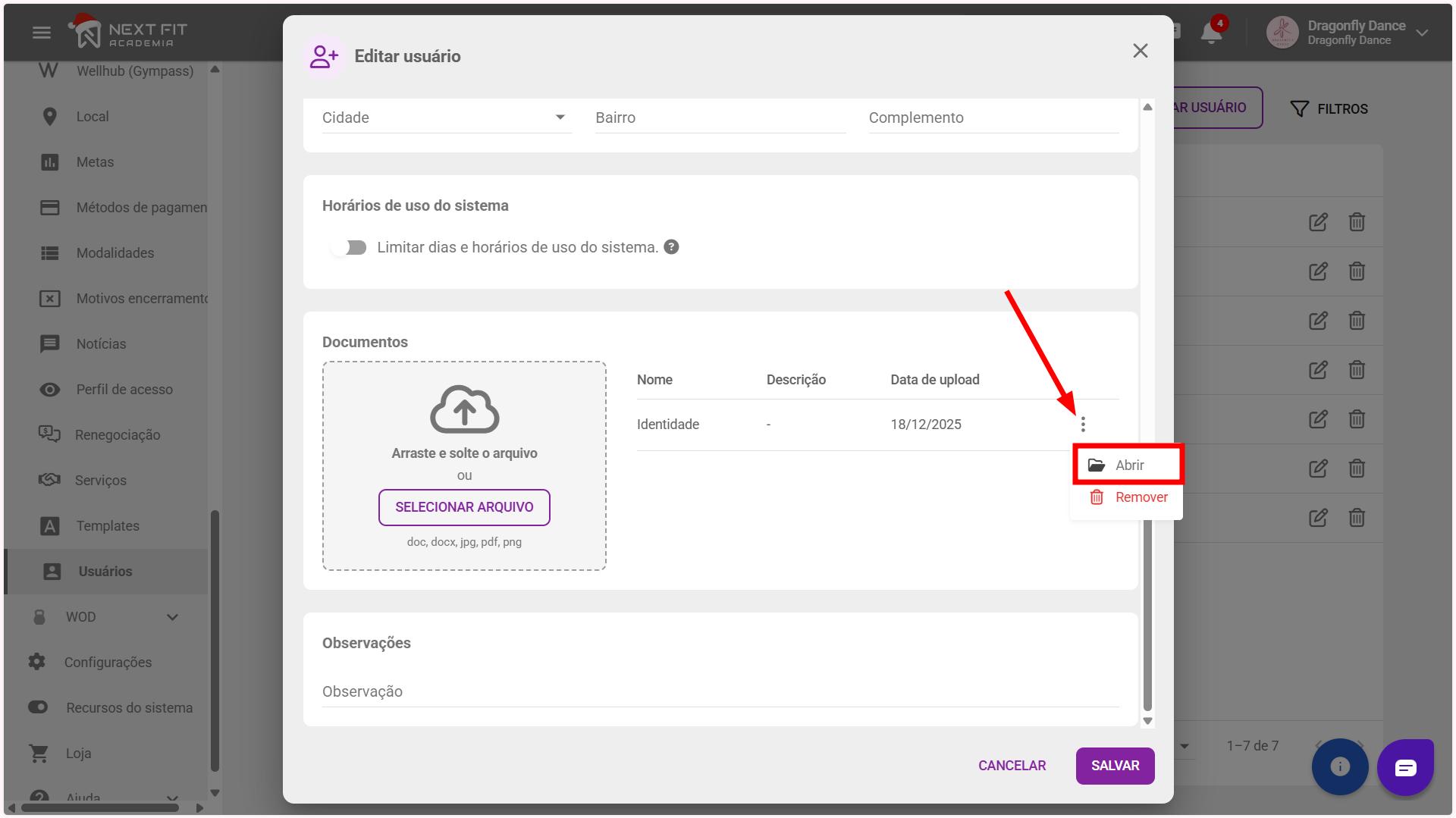
Caso deseje remover um documento, clique em Remover.
Continue aprendendo sobre Usuários
Como criar um usuário para o colaborador (administrador, secretária e instrutor)?
Como adicionar permissões de usuário em outras unidades (multiunidades)?
Como criar e configurar o perfil de acesso?
E qualquer dúvida, entre em contato com o nosso time de suporte.
Este artigo foi útil?
Que bom!
Obrigado pelo seu feedback
Desculpe! Não conseguimos ajudar você
Obrigado pelo seu feedback
Feedback enviado
Agradecemos seu esforço e tentaremos corrigir o artigo