Olá! Neste tutorial você vai aprender como prescrever um treino pelo aplicativo do gestor Next Fit Pro!
Prescrever treinos pelo celular resolve a dificuldade de precisar estar sempre em frente a um computador para atualizar as fichas dos seus alunos. Com o aplicativo, você ganha mobilidade para realizar prescrições e ajustes rápidos diretamente do salão de musculação, oferecendo um atendimento muito mais ágil e focado na necessidade do cliente naquele momento.
Criando um novo treinoAcesse o aplicativo utilizando o mesmo e-mail e senha cadastrados no seu sistema Next Fit. Clique no ícone de Menu localizado no canto inferior direito da tela e selecione a opção Treinos.
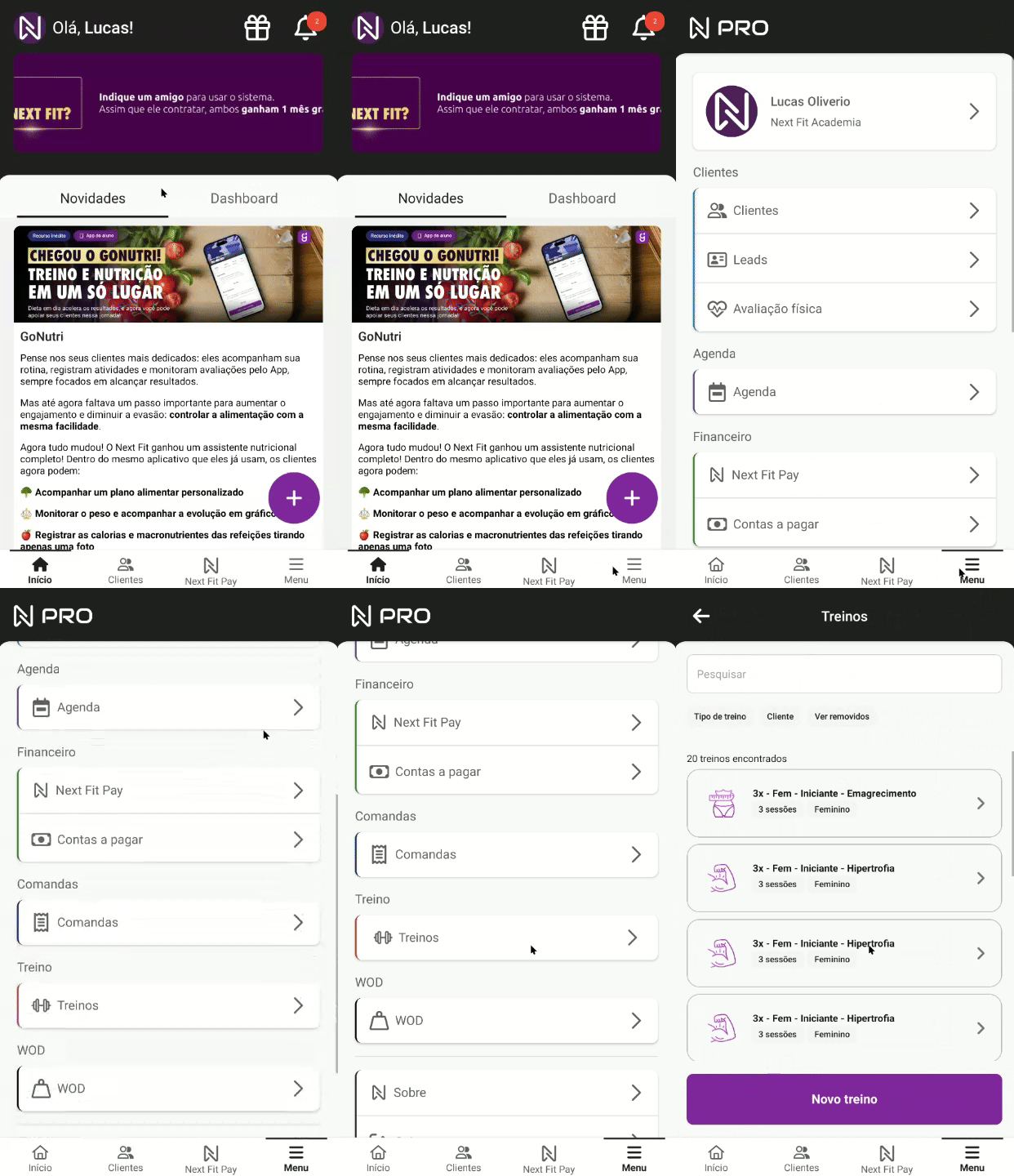
Nesta aba, você verá sua biblioteca de treinos, idêntica à versão Web do sistema. Para começar uma nova montagem, clique em Novo treino e defina se deseja criar um treino para um aluno em específico ou apenas alimentar a sua biblioteca de treinos.
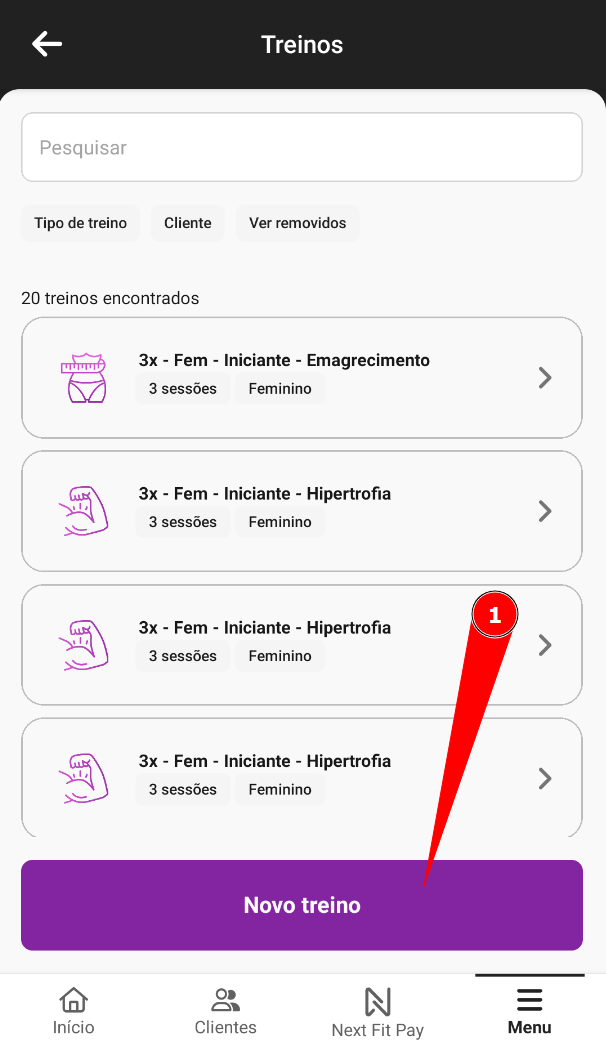 | 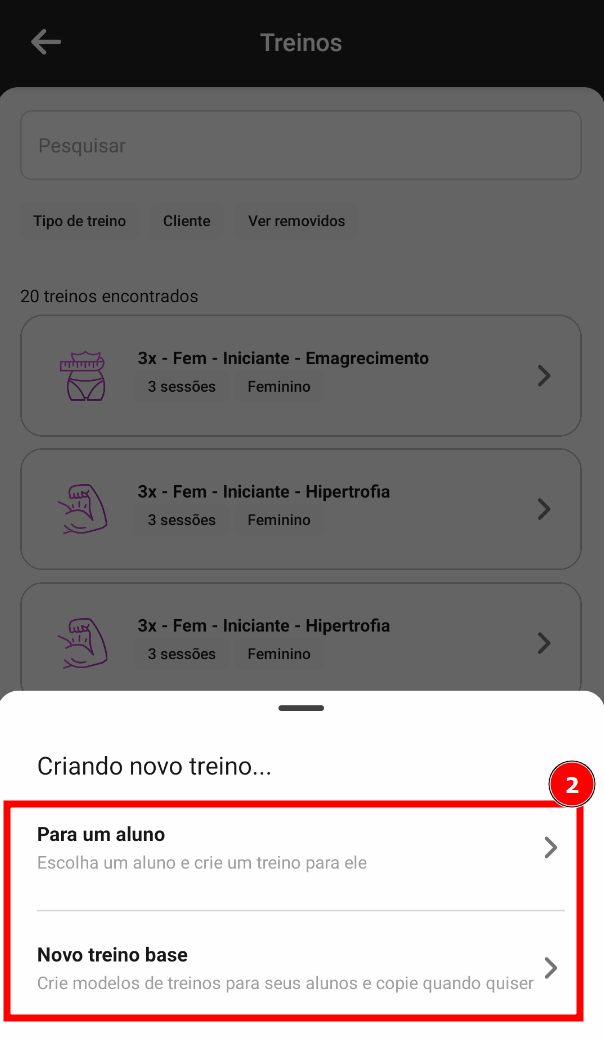 |
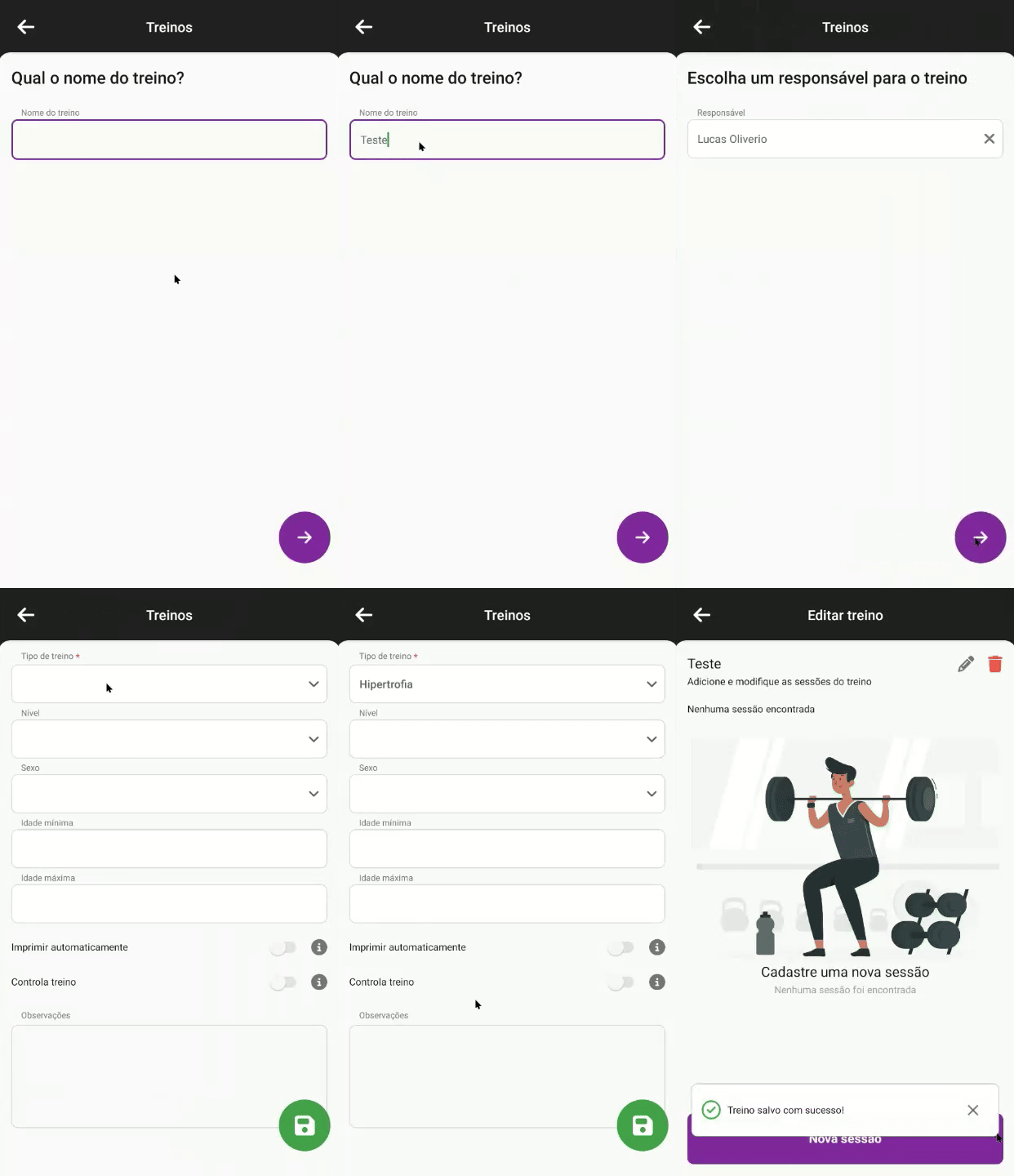
Por fim, preencha as informações básicas como o nome, responsável, tipo de treino, nível e sexo, seguindo as mesmas configurações que você já conhece.
Prescrevendo um treinoNa barra inferior do aplicativo, clique na aba de Clientes, acesse o perfil de um aluno e clique em Treinos. O aplicativo listará todos os treinos que já foram prescritos para esse aluno anteriormente.
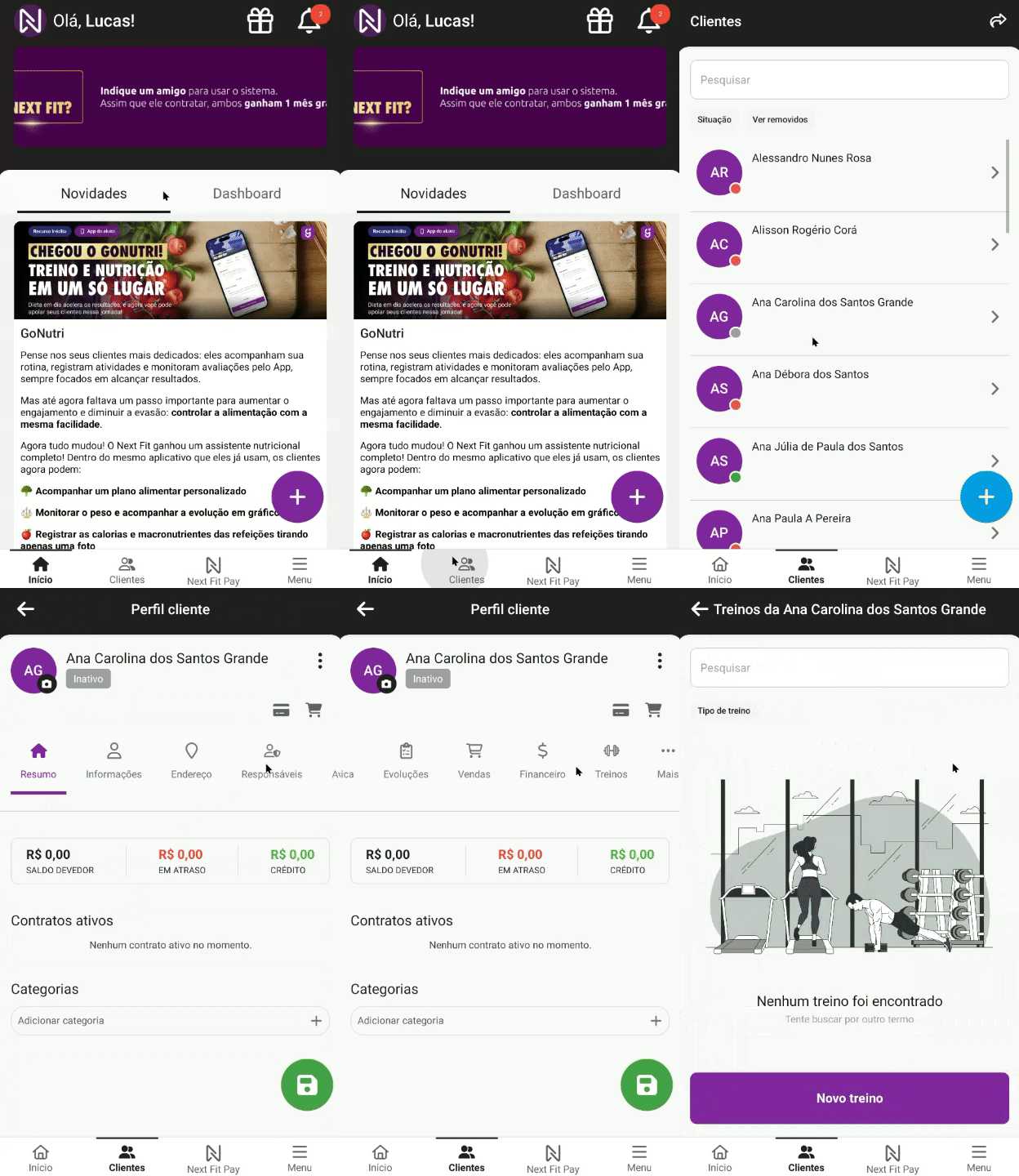
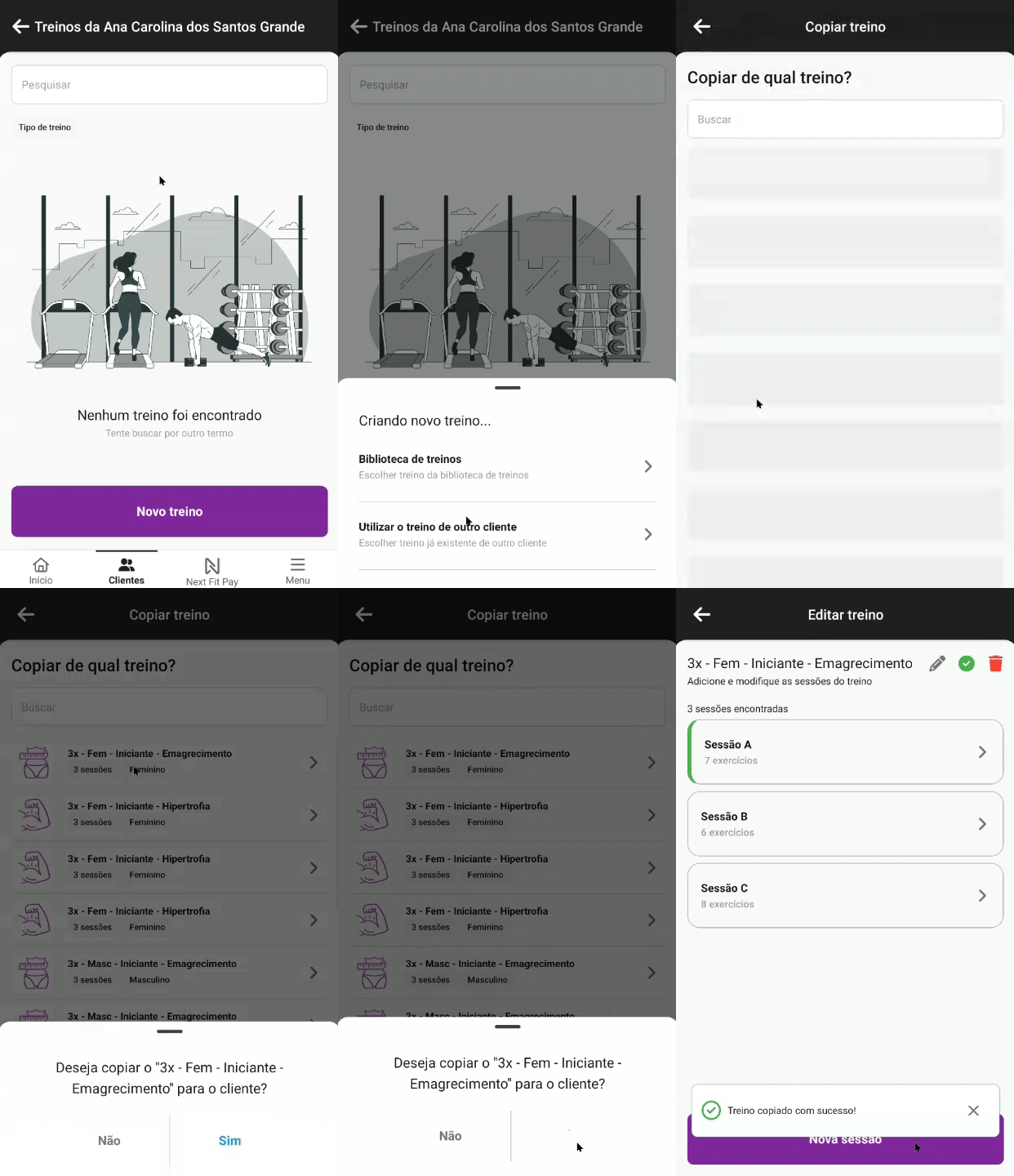
Para iniciar uma nova prescrição, clique em Novo treino e escolha a origem: utilizar um treino da biblioteca, copiar o treino de outro cliente ou criar um treino totalmente novo. Assim que confirmar a escolha, o sistema exibirá a tela de edição.
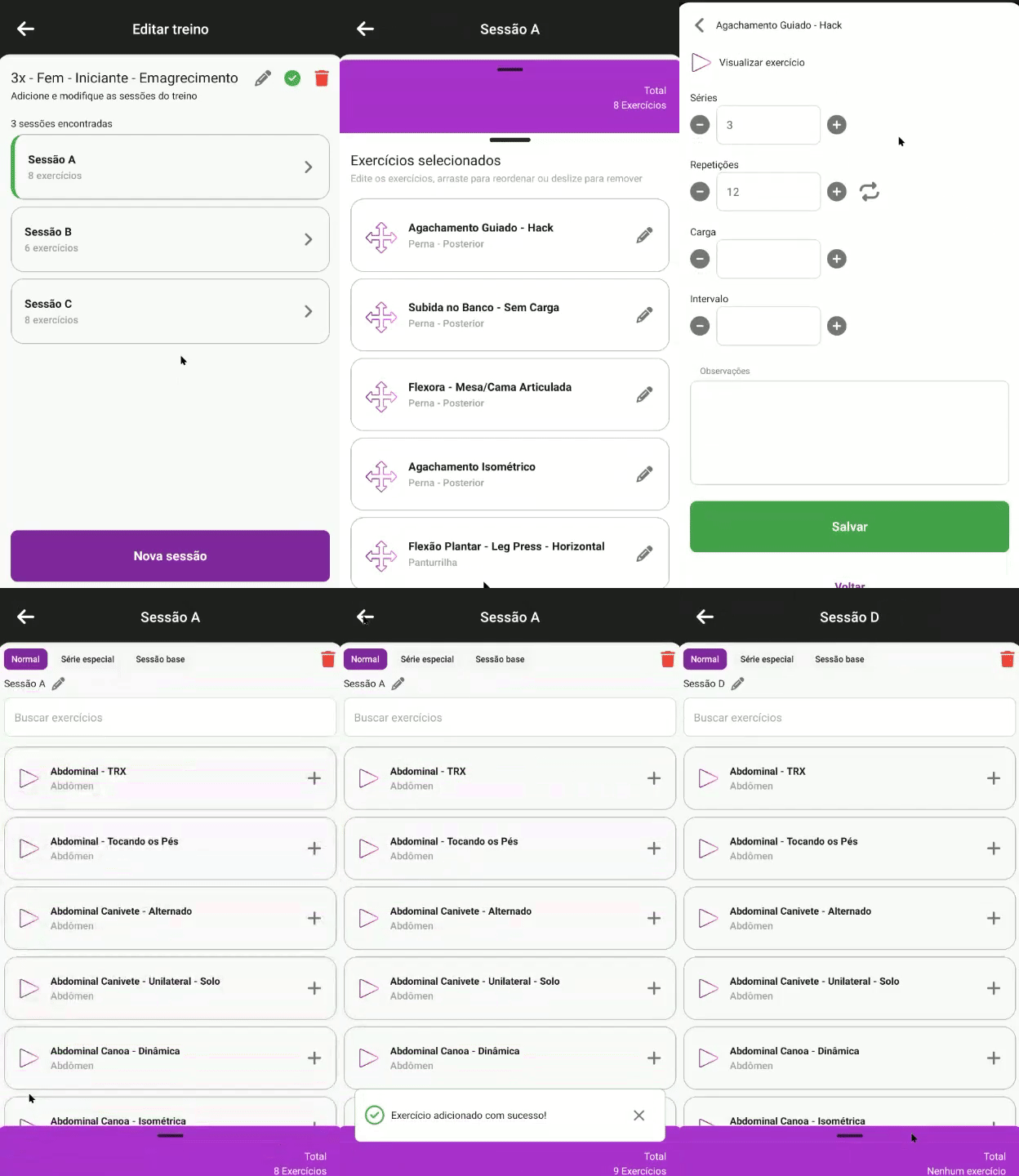
Editando e ativando o treinoAo abrir uma sessão do treino, você pode editar exercícios existentes ou adicionar novos. Para fazer alterações em um item, clique na aba roxa, selecione o exercício e toque no ícone de lápis. Para adicionar um novo exercício, basta buscá-lo na lista e clicar no símbolo de "+". Se precisar separar o treino em mais partes, utilize a opção Nova sessão.
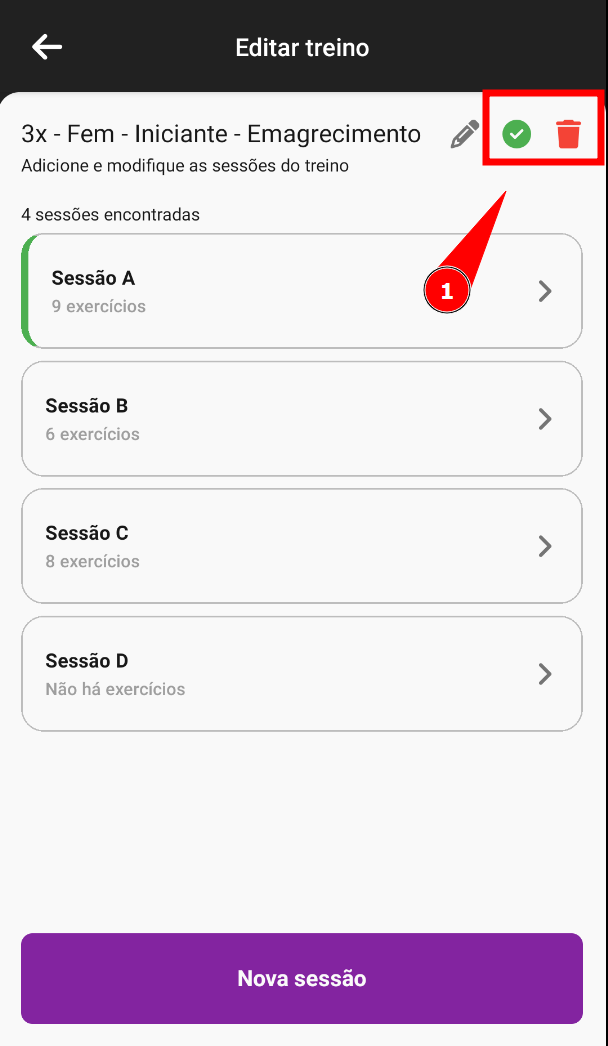
Caso queira remover um treino da sua biblioteca definitiva, utilize o ícone da Lixeira. Por fim, para que o seu aluno consiga visualizar e treinar, clique no ícone de ✅ (Check) para ativar o treino.
Continue aprendendo sobre o Next Fit Pro
Como funciona o aplicativo do gestor Next Fit Pro?
E qualquer dúvida, entre em contato com o nosso time de suporte.
Este artigo foi útil?
Que bom!
Obrigado pelo seu feedback
Desculpe! Não conseguimos ajudar você
Obrigado pelo seu feedback
Feedback enviado
Agradecemos seu esforço e tentaremos corrigir o artigo