Olá! Neste tutorial você irá aprender como remover alunos duplicados (multiunidades)!
No processo de unificação de sistemas no recurso de multiunidades é possível que seus alunos cadastrados em mais de um sistema fiquem em situação de duplicidade.
Os clientes duplicados terão "DUPLICADO [NOME]" para distinguir dos demais e facilitar o processo de remoção manual. Essa duplicidade ocorrerá apenas em cadastros que possuem CPF idêntico.
Buscando por clientes duplicadosPara localizar os clientes duplicados, clique em Clientes, habilite o filtro para visualizar os clientes de todas as unidades, para isso, clique em FILTROS e selecione as demais unidades, confirme clicando em APLICAR. Por fim, utilize a barra de pesquisa de clientes e busque por "DUPLICADO".
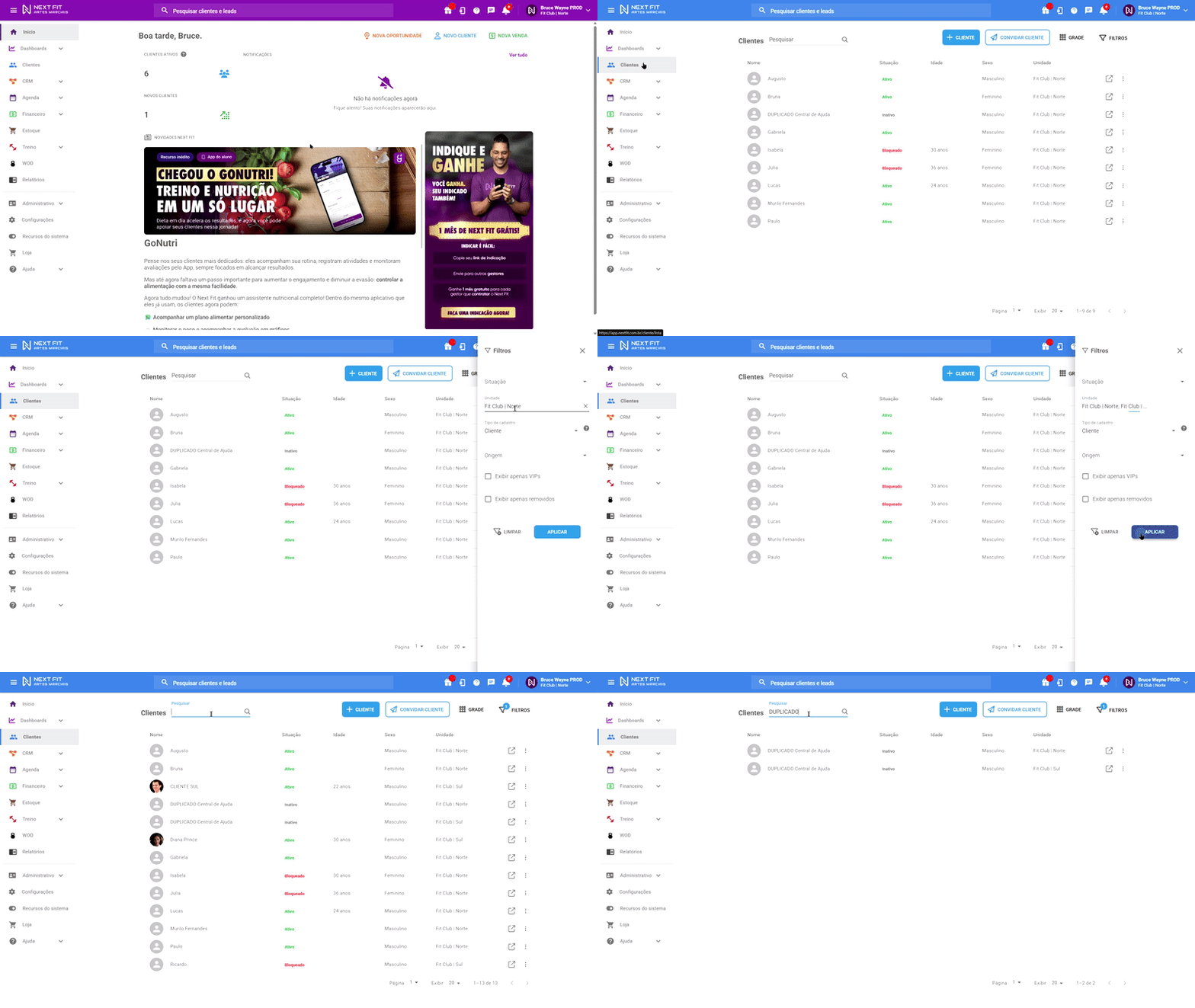
Escolha qual dos cadastros irá remover e realize os ajustes necessários antes da remoção.
- O cadastro escolhido para manter deve ser aquela da unidade que o cliente mais frequentar, considerando ela como principal para o cliente.
- Nos ajustes realizados, priorize transferir contratos e cobranças em aberto, mantendo a integridade do cadastro. Exemplificando, caso o cliente possua um contrato diferente em cada unidade, deixe um cadastro com ambos os contratos e remova o outro.
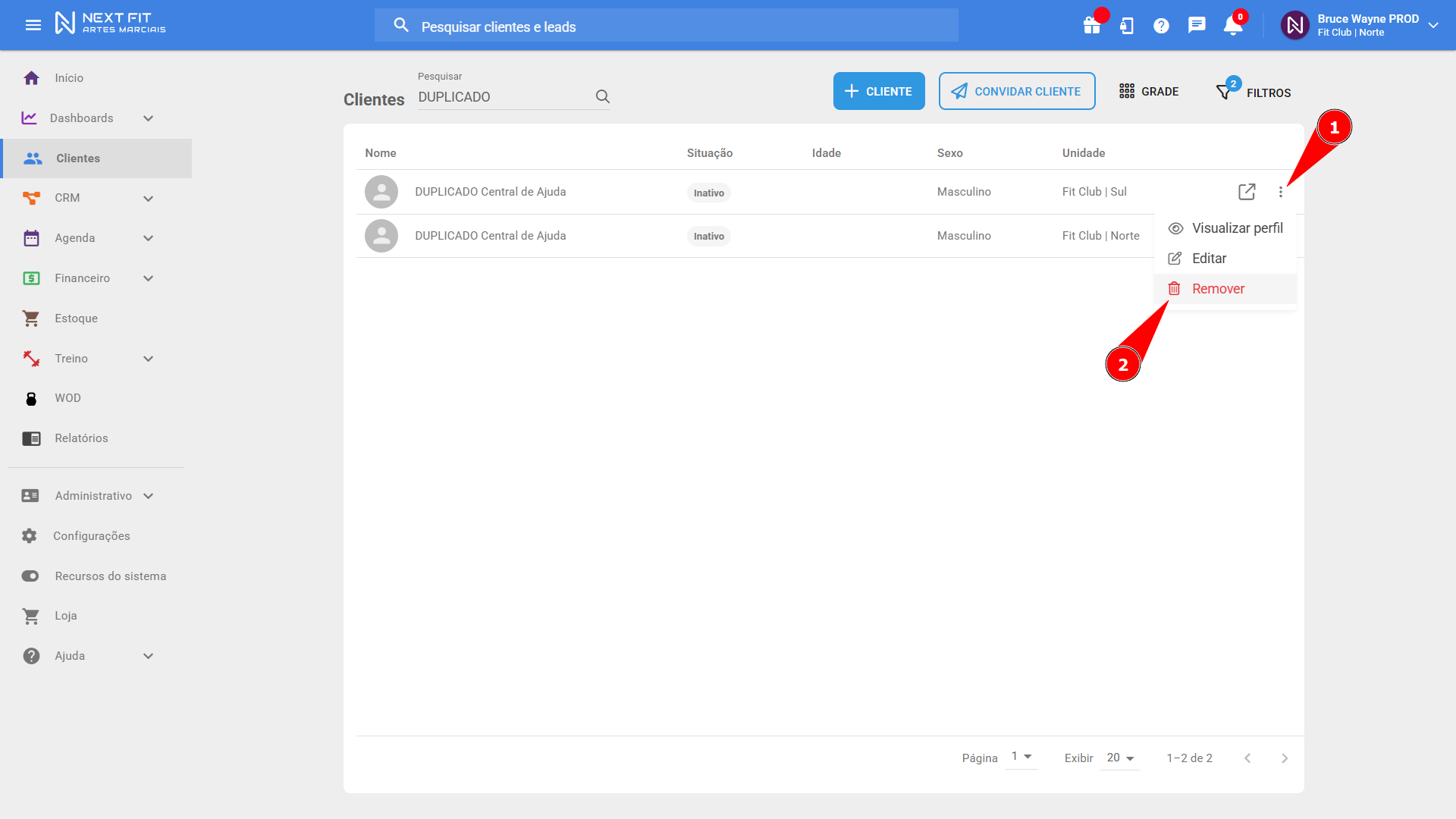
Removendo o cadastro duplicadoPara remover o cadastro duplicado, clique nos Três pontinhos, ao lado do nome do cliente, depois em Remover.
Em seguida, habilite o filtro de Removidos. Para isso, clique em FILTROS e habilite a opção de Exibir apenas removidos, confirme clicando em APLICAR. Clique novamente nos Três pontinhos, ao lado do nome do cliente, depois em Remover LGPD. Dessa forma o cadastro duplicado será removido por completo do sistema.
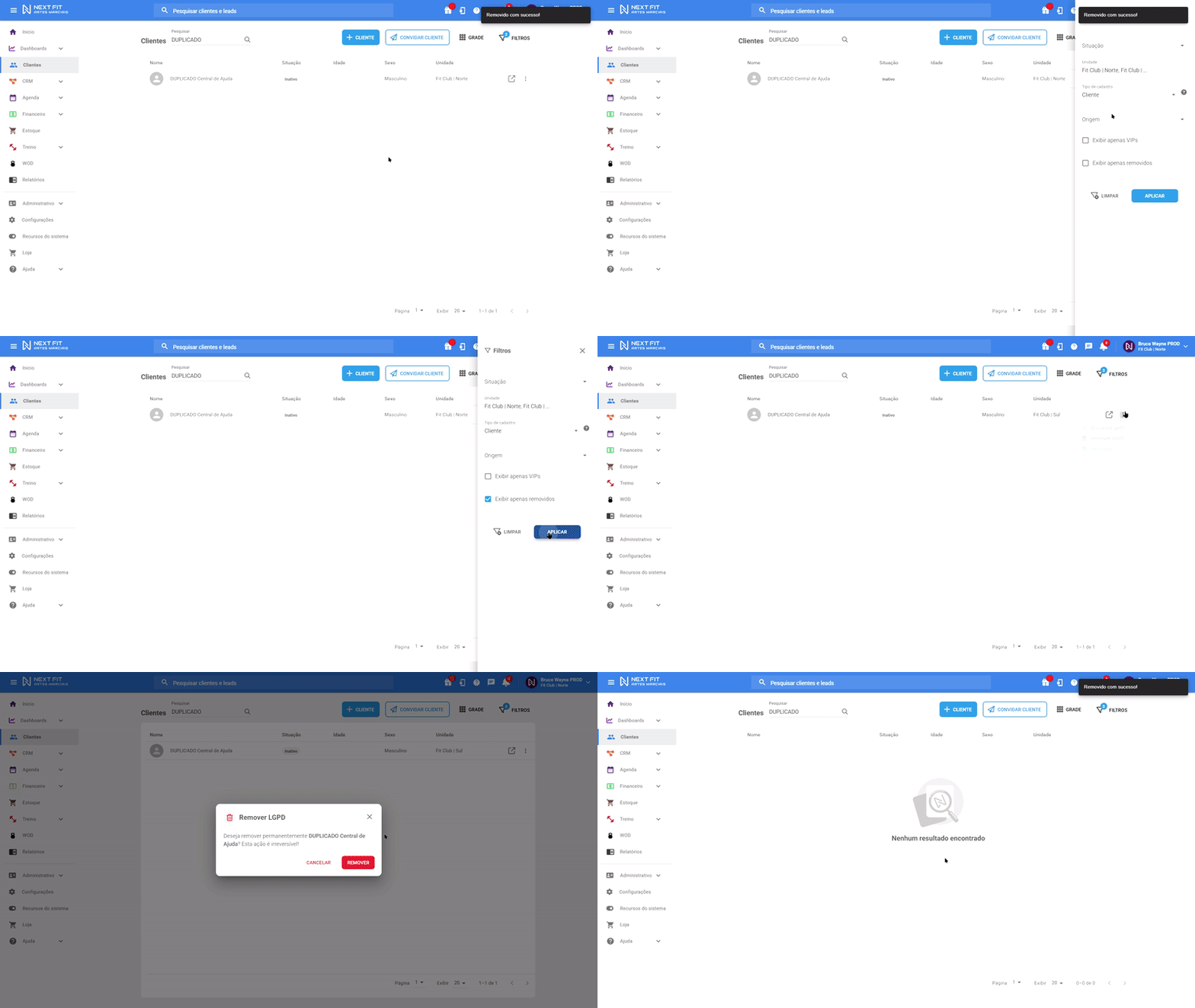
Observação: antes de remover o LGPD do cadastro duplicado, utilize o cadastro removido para comparar com o cadastro que ficará habilitado e verificar se os ajustes necessários foram feitos corretamente!
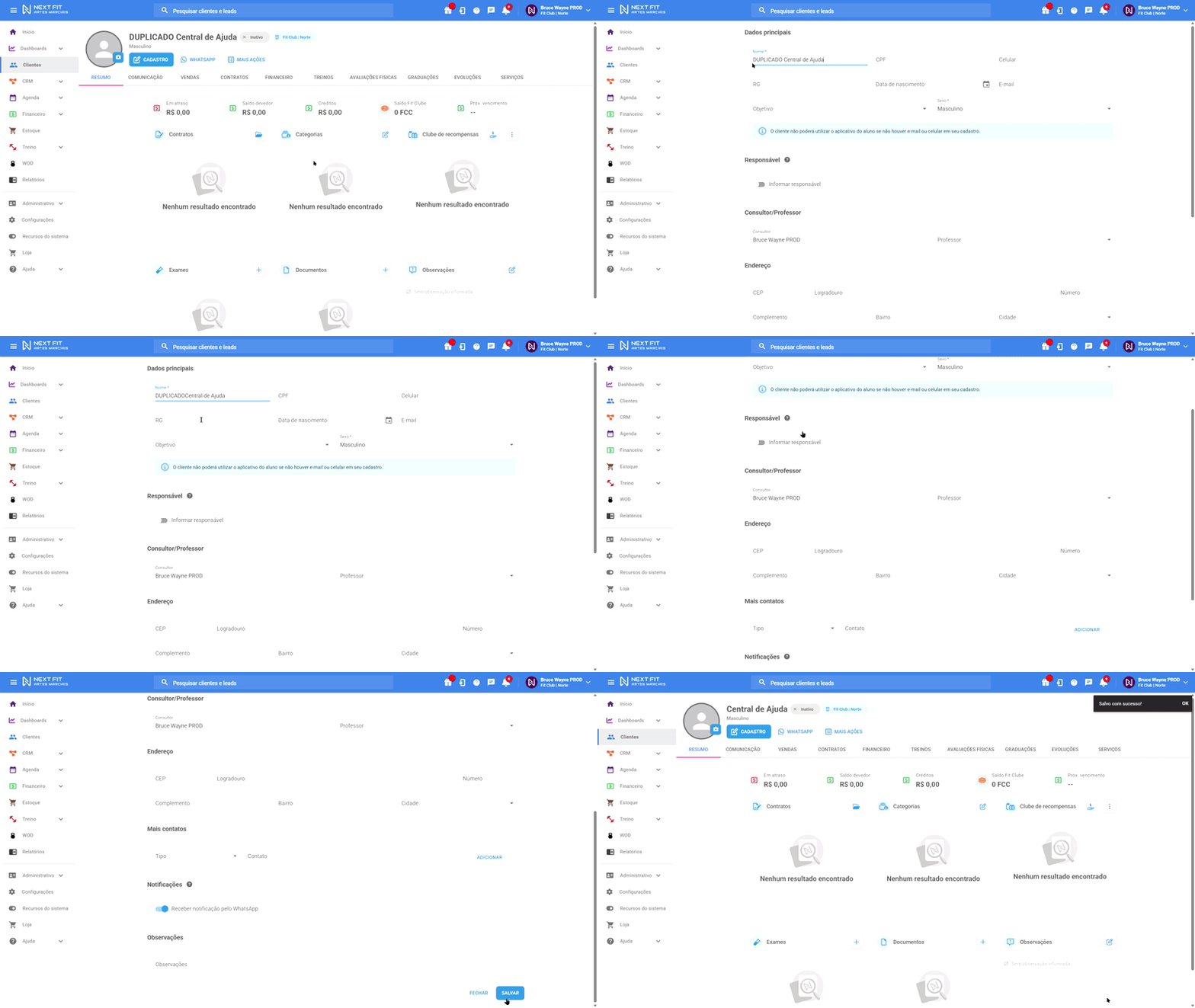
Editando o cadastro mantidoApós remover o cadastro em duplicidade e restar apenas um deles, entre no perfil do cliente e depois em CADASTRO e remova o termo 'DUPLICADO' do nome do cliente, para confirmar a alteração clique em SALVAR no final da página.
Pode ocorrer um caso de duplicidade de alunos, mesmo quando o sistema não está configurado como multiunidade, abaixo segue explicação:
A duplicação de cadastros de alunos muitas vezes ocorre devido à maneira como as informações são inseridas no sistema. No nosso caso, os únicos dados que servem como credenciais de login para o aplicativo do aluno são o CPF ou o e-mail cadastrado.
Vamos considerar um exemplo prático: se um aluno possuir no cadastro apenas o e-mail, e posteriormente tentar acessar o aplicativo utilizando o número do CPF, o sistema não reconhecerá esse CPF, pois não está registrado. Como resultado, o sistema interpretará isso como um novo cadastro.
Infelizmente, isso pode resultar na presença de dois registros para o mesmo aluno - um com o CPF e outro sem. Essa situação é relativamente comum entre os alunos.
Para evitar essa duplicidade, é altamente recomendável que o cadastro seja sempre realizado de forma completa, incluindo tanto o e-mail quanto o CPF. Dessa forma, independentemente do dado que o aluno utilizar para se conectar, o sistema reconhecerá que essas informações já estão cadastradas, prevenindo a criação de registros duplicados e garantindo a integridade e consistência dos dados.
Veja também sobre o Multiunidades
Como trocar de unidade (multiunidades)?
Como criar contratos com acesso em mais de uma unidade (multiunidade)?
Como editar permissões de usuário em outras unidades (multinuidades)?
E qualquer dúvida, entre em contato com o nosso time de suporte.
Este artigo foi útil?
Que bom!
Obrigado pelo seu feedback
Desculpe! Não conseguimos ajudar você
Obrigado pelo seu feedback
Feedback enviado
Agradecemos seu esforço e tentaremos corrigir o artigo