Como criar e utilizar locações

Criada por Diogo Sagiorato, Modificado em Ter, 11 Ago na (o) 2:28 PM por Raul Lummertz

Olá! Neste tutorial você irá aprender como criar e utilizar locações! 


Com o recurso de locações, é possível otimizar sua gestão nos agendamentos, conseguindo registrar mais facilmente as reservas de quadras e espaços que possuí em seu negócio!


Habilitando o recurso


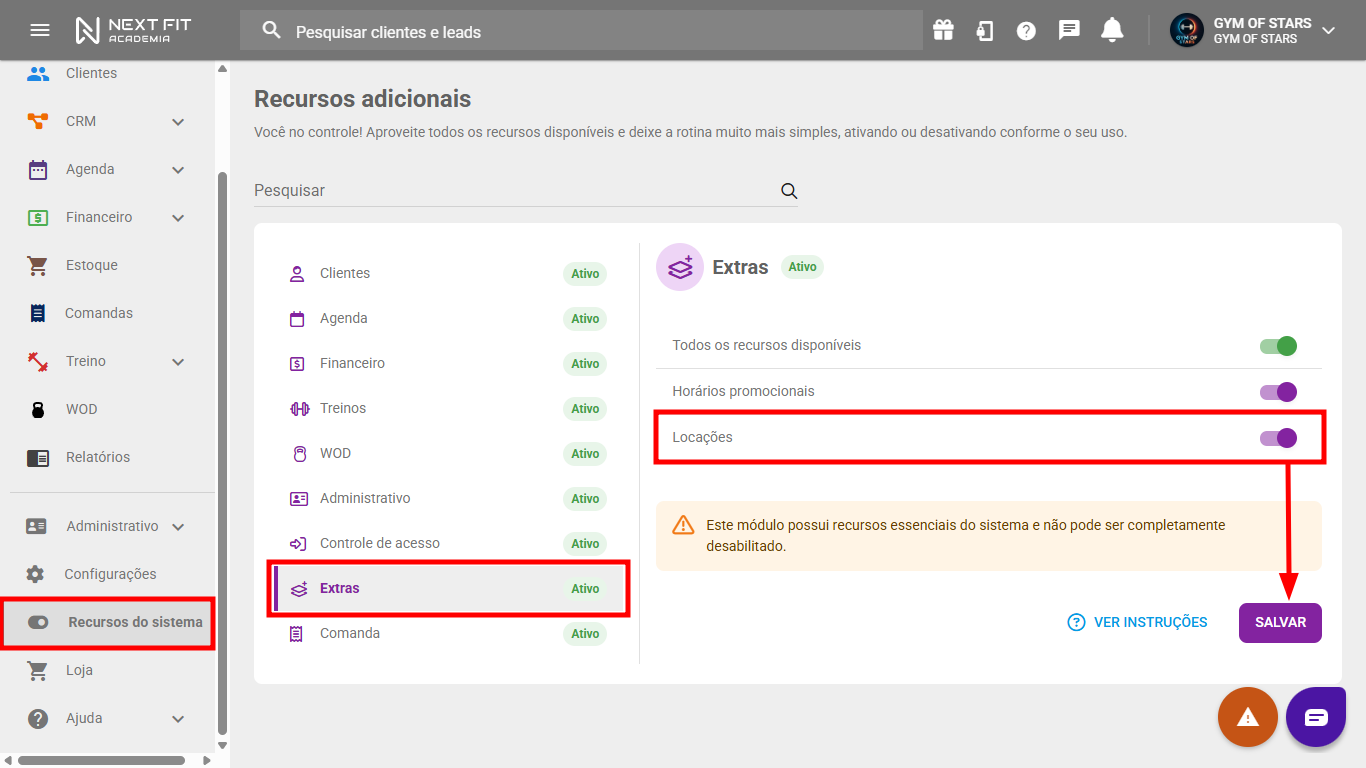
O Next Fit, através do seu modelo de operação, já habilita os recursos que serão interessantes para utilizar em seu negócio, mas caso o recurso desejado não esteja habilitado, basta ativar em Recursos do sistema > Extras > Locações e após clique em SALVAR.


Criando o local para locação


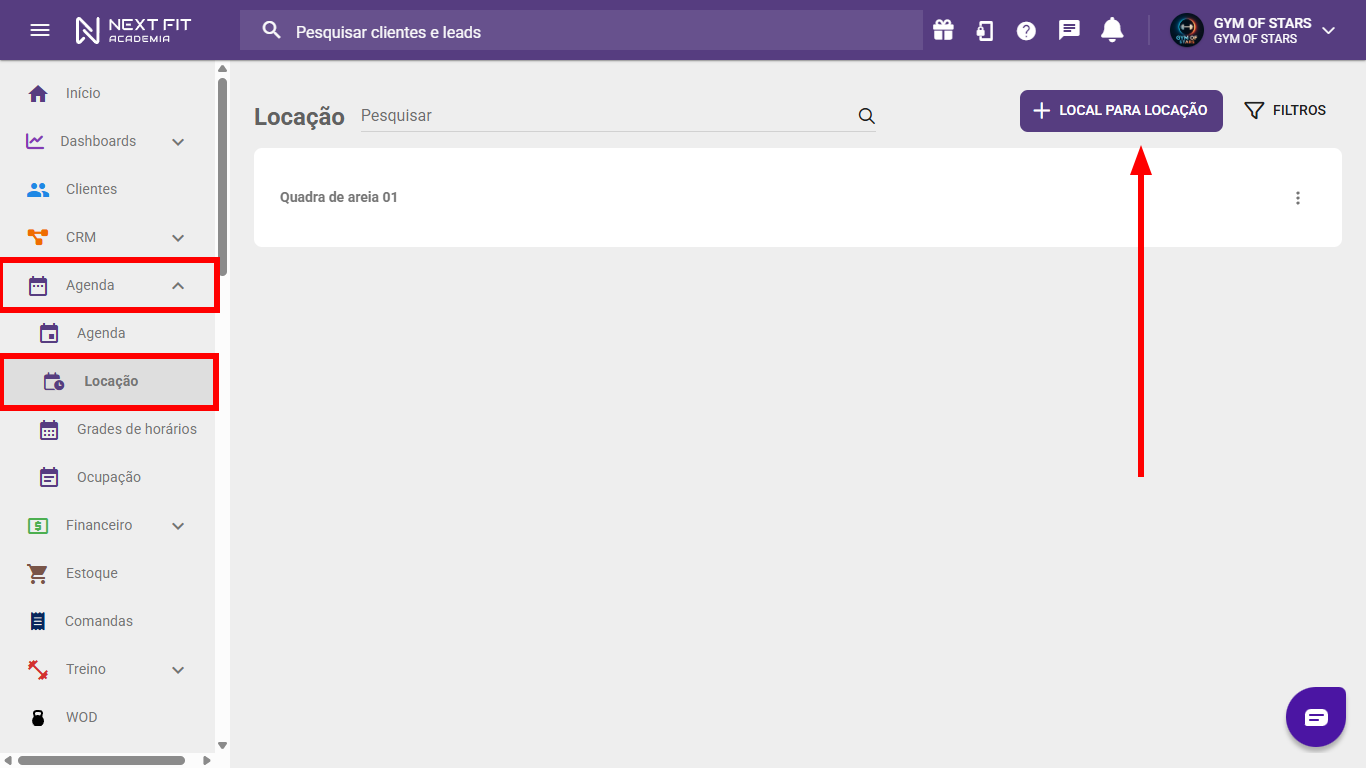
Para iniciar é necessário criar e configurar os locais para locação, acessando Agenda > Locação > + LOCAL PARA LOCAÇÃO.


Na tela de criação, você deverá colocar as informações do local e também os blocos de horário para locação. Exemplo: selecionado o local Quadra de areia, para modalidade vôlei, onde a locação pode ser feita numa duração mínima de 30 minutos, e a duração padrão é de 60 minutos. Selecionando um bloco de horários de segunda a sexta, das 08 horas às 20 horas.
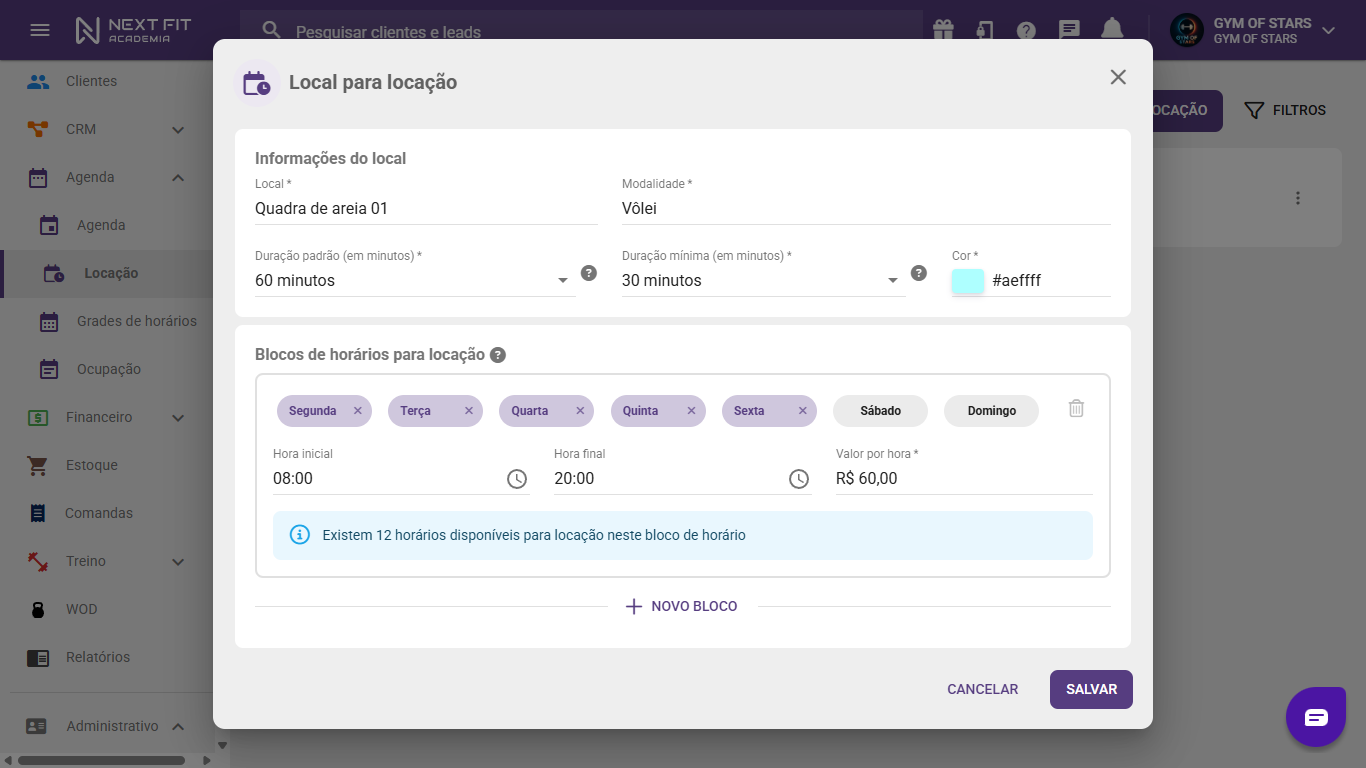


Compreenda o que deve ser preenchido em cada campo das informações do local com mais detalhes:

  • Local*: escolha o local disponibilizado para a locação. Crie novos locais em Administrativo > Local, no botão + LOCAL;
  • Modalidade*: escolha a modalidade da locação para facilitar na organização. Crie novas modalidades em Administrativo > Modalidades, no botão + MODALIDADE;
  • Duração padrão (em minutos)*: ao criar uma nova locação, a duração será preenchida automaticamente com o valor informado na duração padrão.
  • Duração mínima (em minutos)*: informe o menor período de tempo possível para uma locação
  • Cor da agenda: altere a cor para facilitar a identificação de modalidades diferentes na agenda.


Quanto aos blocos de horários para locação, deverá ser selecionado os dias, informando hora inicial e final, que será permitido adicionar uma locação. Informe também o valor por hora de uma locação.


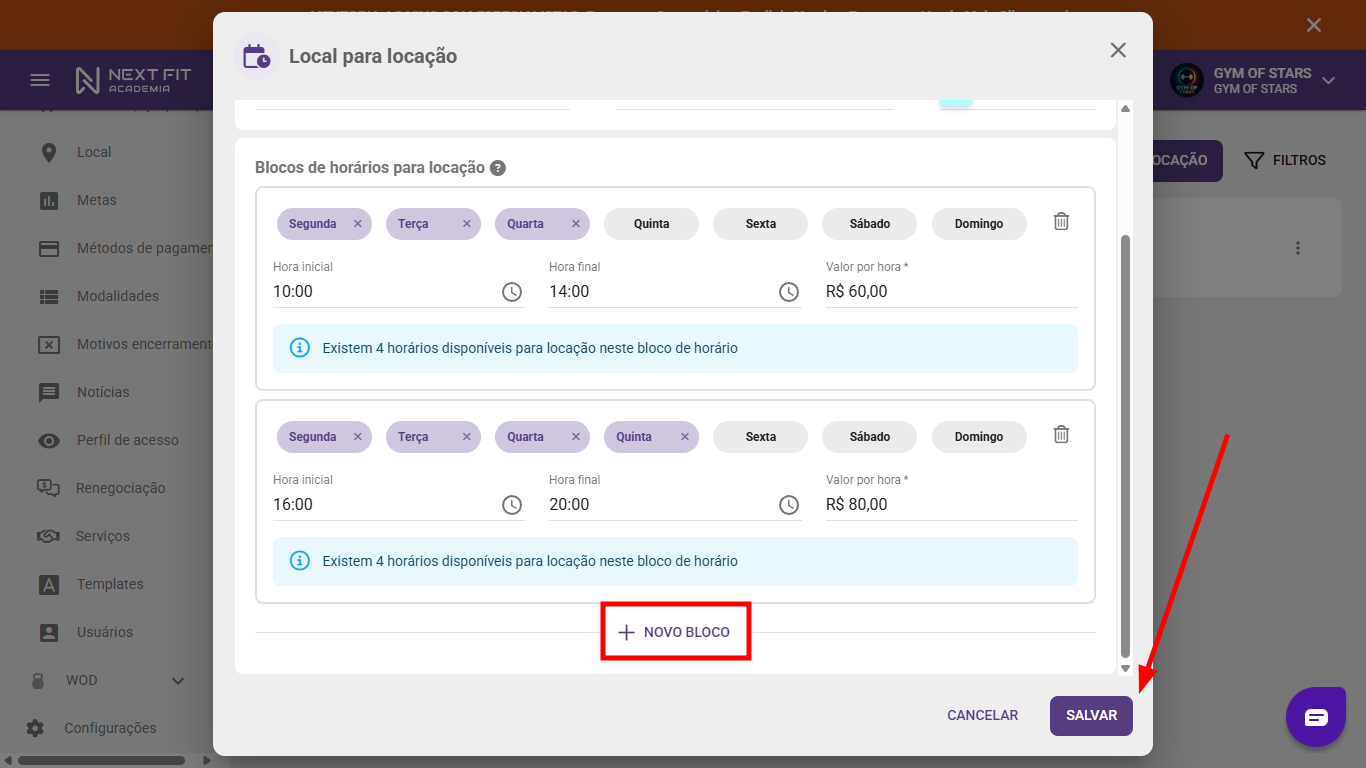
Caso possua blocos com horários separados ou valores de hora diferente, basta adicionar separadamente clicando em + NOVO BLOCO. E ao finalizar clique em SALVAR.


Adicionando uma locação na agenda


Para adicionar a reserva de uma locação, você deve acessar Agenda > Agenda. Você pode dar um duplo clique no espaço de horário que deseja, ou clicando no botão + no canto superior direito da tela.
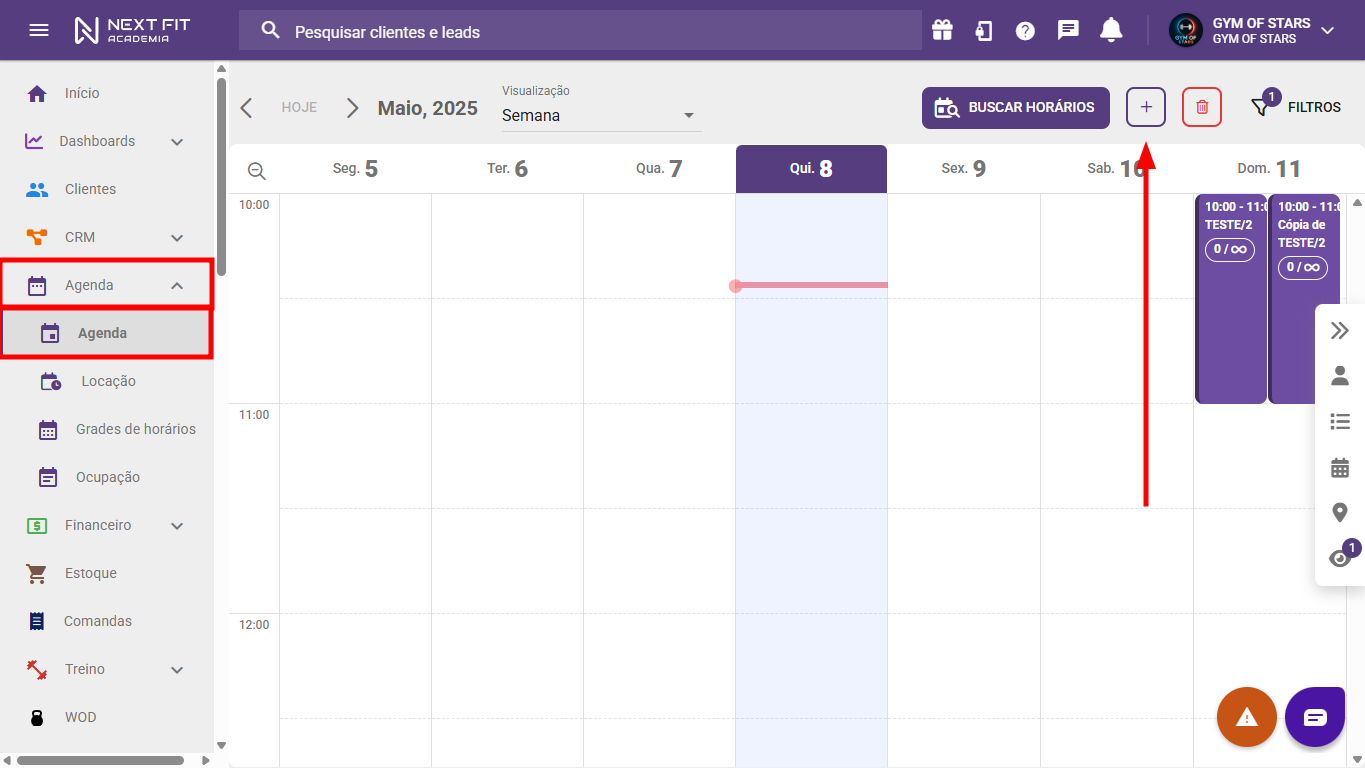


Selecione a opção Locação e clique em AVANÇAR. Em seguida, você terá duas opções: Locação avulsa ou Locação recorrente, em que:

  • Locação avulsa: gera apenas uma locação na data e horário selecionados;
  • Locação recorrentegera uma locação semanal no mesmo dia da semana e horário definido. Por exemplo, toda terça-feira às 20 horas.


Clique nas imagens para ampliar


Após definir o tipo da locação, preencha as informações de Dados, em que deve informar o cliente que está realizando a reserva, o local, modalidade e o consultor responsável pela locação, além das informações de tempo, sendo a data de início e duração da locação; o valor da locação será calculado automaticamente com base no valor da hora e duração informada. Finalize clicando em AGENDAR.


A duração apenas pode ser valores múltiplos da duração mínima informada na criação da locação.


Gerenciando cobranças da locação


Após agendar a locação, o sistema o redirecionará para a aba Cobranças. Nesta seção, você gerencia os pagamentos de cada participante individualmente. Inicialmente, cada cobrança terá o status Pgto pendente. 


Para registrar o pagamento de um cliente:

  1. Localize a cobrança do cliente na lista.
  2. Clique no botão Receber.
  3. Na tela de recebimento, informe o Valor a receber e a Forma de cobrança.
  4. Clique em RECEBER para finalizar.

Após o recebimento, o status da cobrança será Recebido.

Para adicionar mais participantes à locação, clique em + ADICIONAR PARTICIPANTE e selecione o cliente. Uma nova cobrança será gerada para ele.

Para cancelar uma cobrança específica, clique no botão Cancelar cobrança, ao lado da cobrança desejada, ou clicando nos 3 pontinhos e Cancelar cobrança.


Em locações recorrentes, a aba Dados é replicada para os eventos das semanas seguintes. Já a aba Cobranças é gerenciada de forma unitária em cada evento. Este comportamento se repete na edição das informações de um dos eventos na agenda, sendo uma mudança única daquele evento.


Caso deseje realizar o recebimento em outro momento, acesse o perfil do cliente e utilize a aba FINANCEIRO.

Para cancelar a locação, acesse-a na agenda e clique em CANCELAR AGENDA


O cancelamento de uma locação recorrente oferece a opção de cancelar somente o evento selecionado ou este horário e todos os eventos futuros da mesma recorrência.


E qualquer dúvida, entre em contato com o nosso time de suporte

Este artigo foi útil?

Que bom!

Obrigado pelo seu feedback

Desculpe! Não conseguimos ajudar você

Obrigado pelo seu feedback

Deixe-nos saber como podemos melhorar este artigo!

Selecione pelo menos um dos motivos
A verificação do CAPTCHA é obrigatória.

Feedback enviado

Agradecemos seu esforço e tentaremos corrigir o artigo