Olá! Neste tutorial você irá aprender como configurar os dias e horários disponíveis para agendamento!
Configurar o horário de funcionamento do seu estabelecimento é o primeiro passo para ter uma recepção organizada e eficiente. Ao definir corretamente essas regras, você garante que as grades de horários sejam definidas somente nos períodos de funcionamento da sua unidade, evitando conflito de horários e facilitando muito a criação e o controle das suas atividades.
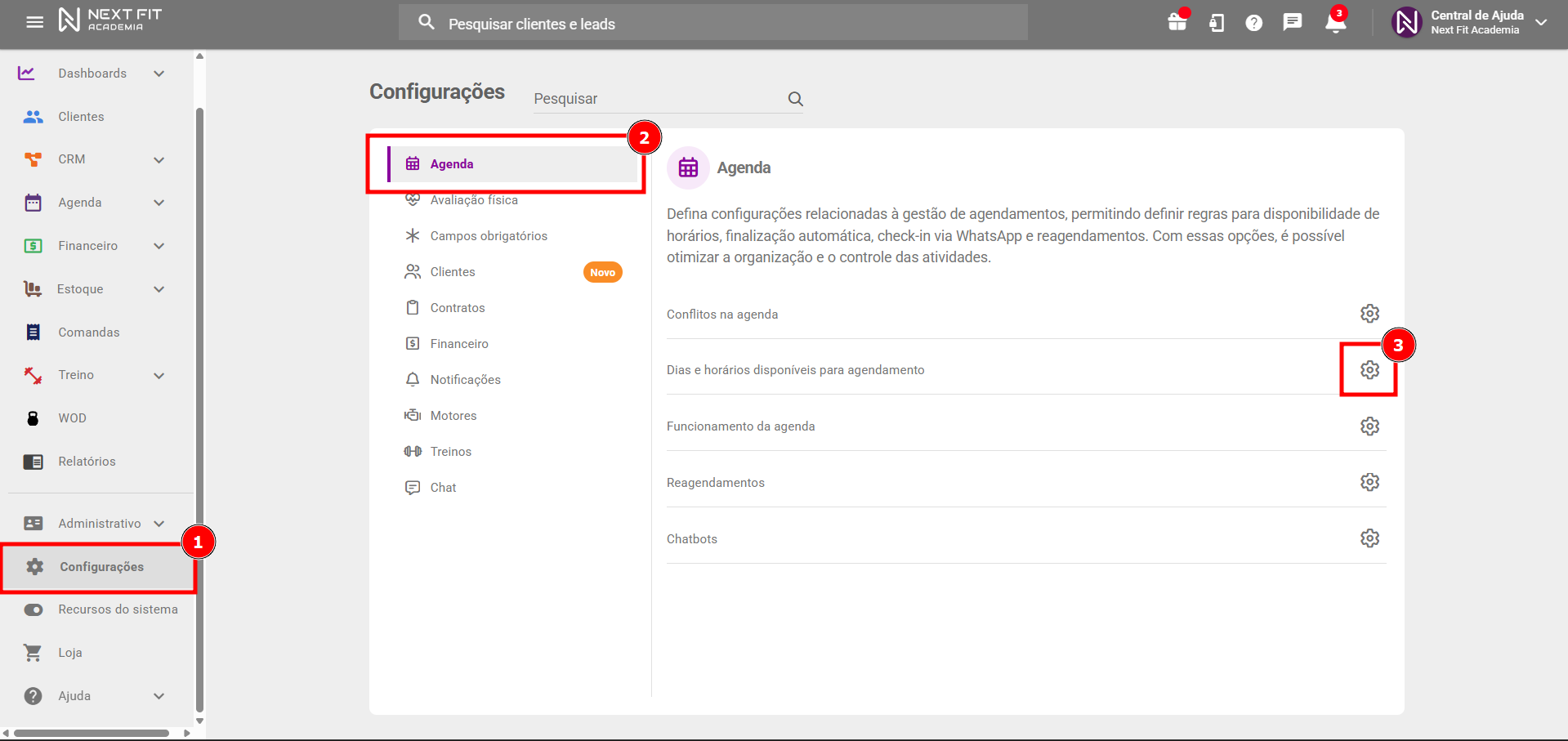
Como realizar a configuração?Para configurar os dias e horários disponíveis para agendamento, acesse o módulo de Configurações na barra lateral esquerda do Next Fit. Então, na aba de Agenda, clique em Configurar (botão de engrenagem) ao lado da opção "Dias e horários disponíveis para agendamento".
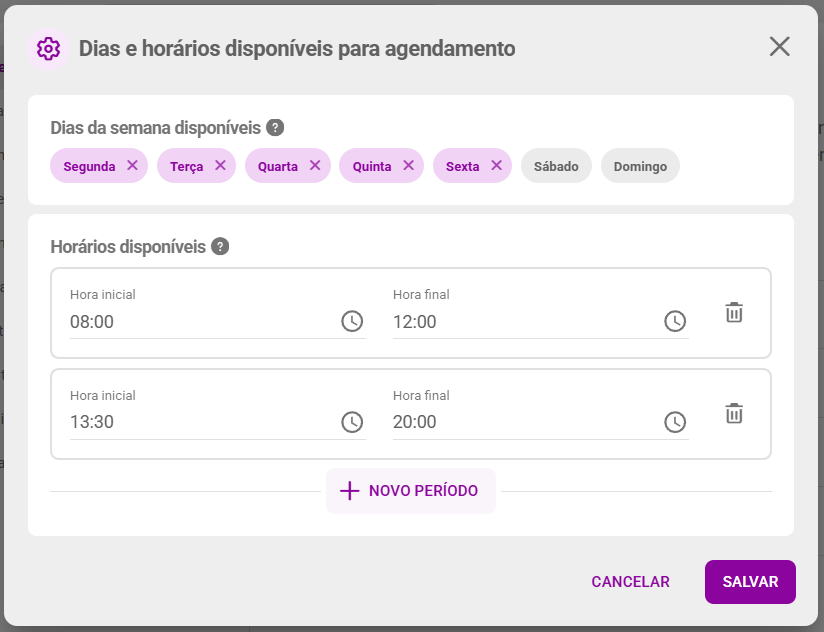
Na tela de configurações dos horários, na primeira seção, selecione os Dias da semana disponíveis em que o seu estabelecimento possui aulas ou atendimentos. Os dias selecionados ficarão destacados na cor roxa.
Na seção abaixo, adicione os Horários disponíveis digitando a "Hora inicial" e a "Hora final" das suas operações. Se você fecha o seu espaço para o almoço, basta configurar o turno da manhã, clicar na opção + NOVO PERÍODO e adicionar o turno da tarde ou da noite logo em seguida.
Revise as informações e clique no botão SALVAR para finalizar a configuração.
Atenção: A configuração desta tela afeta diretamente a criação das suas grades de horário e a visualização da agenda através do módulo de Agenda > Agenda. Mantenha os dados sempre atualizados!
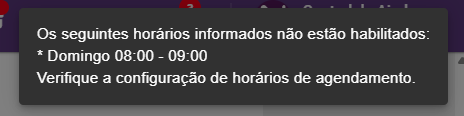
Caso você tente criar uma grade de horários com um período fora do que está configurado, será retornado que "Os seguintes horários informados não estão habilitados", como no exemplo abaixo. Neste caso você deve ajustar a configuração antes de criar a grade de horários.
Relembre sobre a agenda:
Como criar uma grade de horários para serviços?
Como criar uma grade de horários mista (contratos e serviços)?
Como utilizar a ocupação da agenda?
Como agendar um aluno manualmente?
Como matricular o aluno em horários fixos?
Continue aprendendo sobre Recursos avançados da agenda:
Como criar um horário avulso na agenda?
Como restaurar um horário da agenda?
Como agendar uma oportunidade?
Como agendar um aluno especial?
Como cancelar os horários na agenda?
Como reagendar a reserva de horário manualmente?
Como utilizar o link para aulas online na agenda?
Como pesquisar com filtros na agenda?
Qualquer dúvida entre em contato com o suporte através do chat de atendimento ou pelo WhatsApp de atendimento.


Clique para ser direcionado
Este artigo foi útil?
Que bom!
Obrigado pelo seu feedback
Desculpe! Não conseguimos ajudar você
Obrigado pelo seu feedback
Feedback enviado
Agradecemos seu esforço e tentaremos corrigir o artigo