Olá! Neste tutorial você irá aprender sobre como habilitar e utilizar o Check-in pelo WhatsApp!
O Next Fit agora permite que seus clientes realizem o check-in em sua agenda, diretamente pelo WhatsApp. Feito para facilitar e ajudar os clientes que possuem mais dificuldade e adesão ao aplicativo, este recurso prioriza agilizar ainda mais seu negócio.
O funcionamento do recurso é feito em conjunto ao Integrador de Mensagens, caso ainda não possua ele ativo veja o tutorial Como contratar e gerenciar o Integrador de Mensagens?
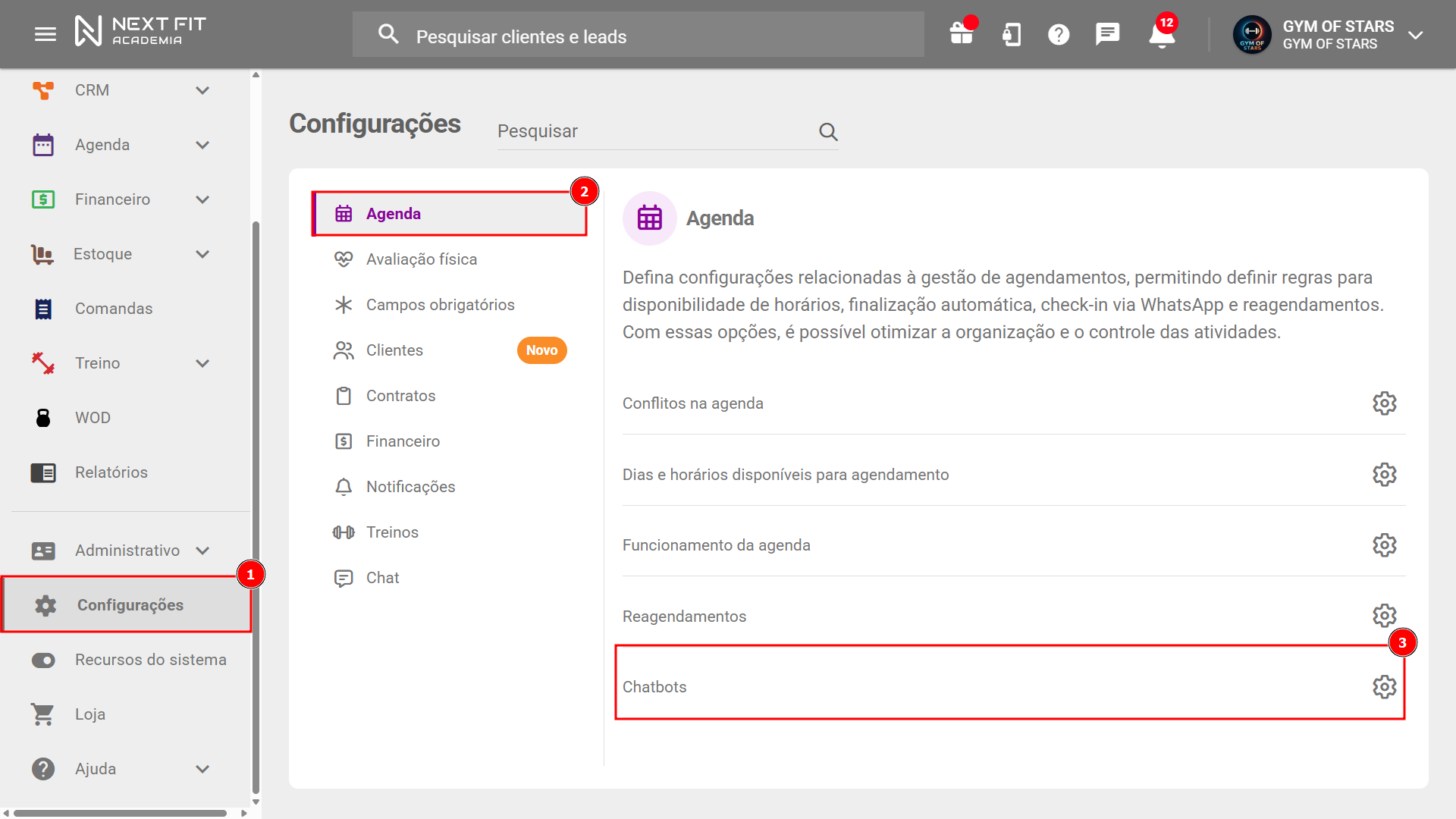
Como habilitar o recursoCom o Integrador de Mensagens conectado, você pode habilitar o recurso de Check-in pelo WhatsApp acessando Configurações > Agenda > Chatbots.
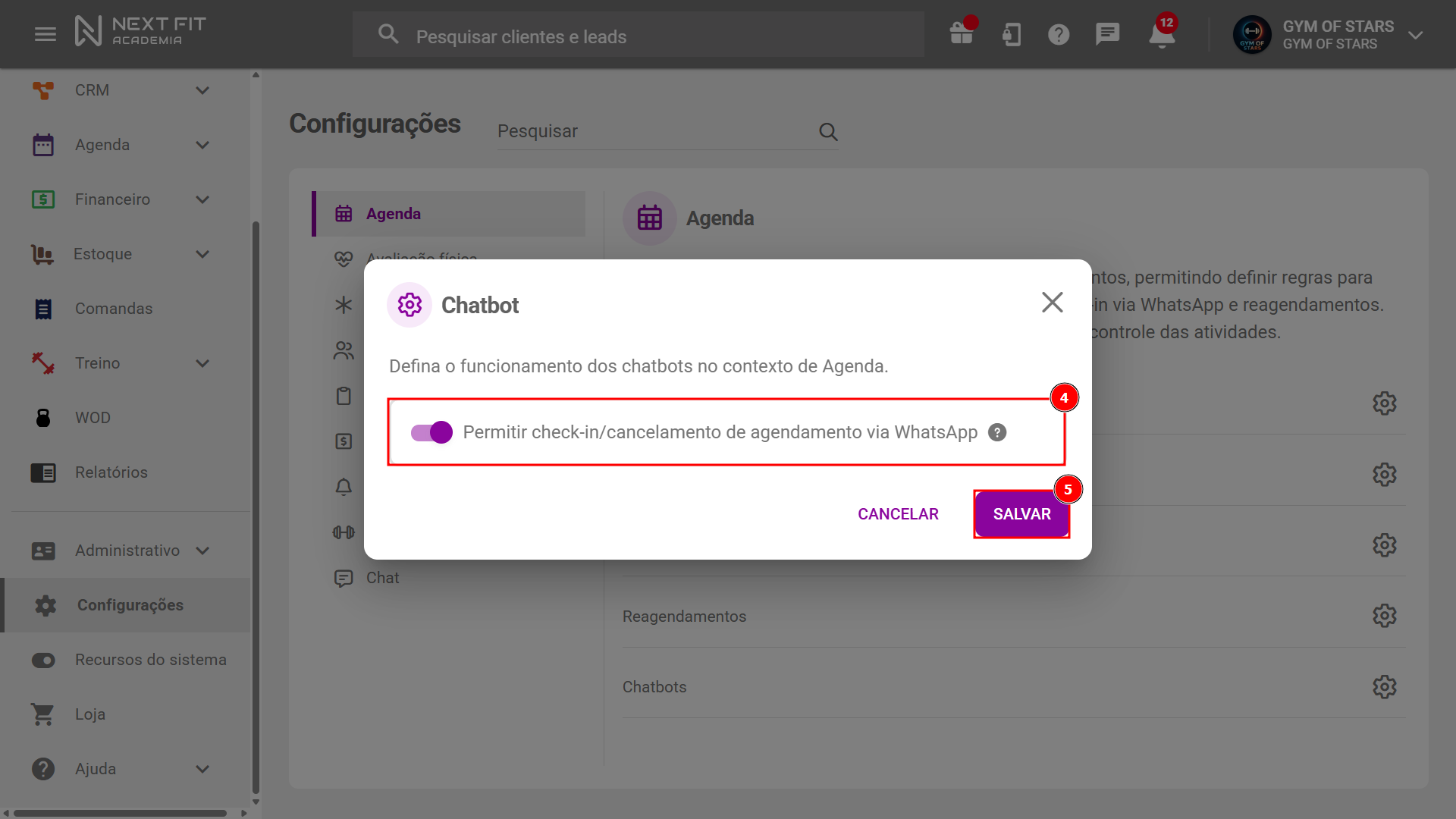
Então ative a opção Permitir check-in/cancelamento de agendamento via WhatsApp e finalize em SALVAR.
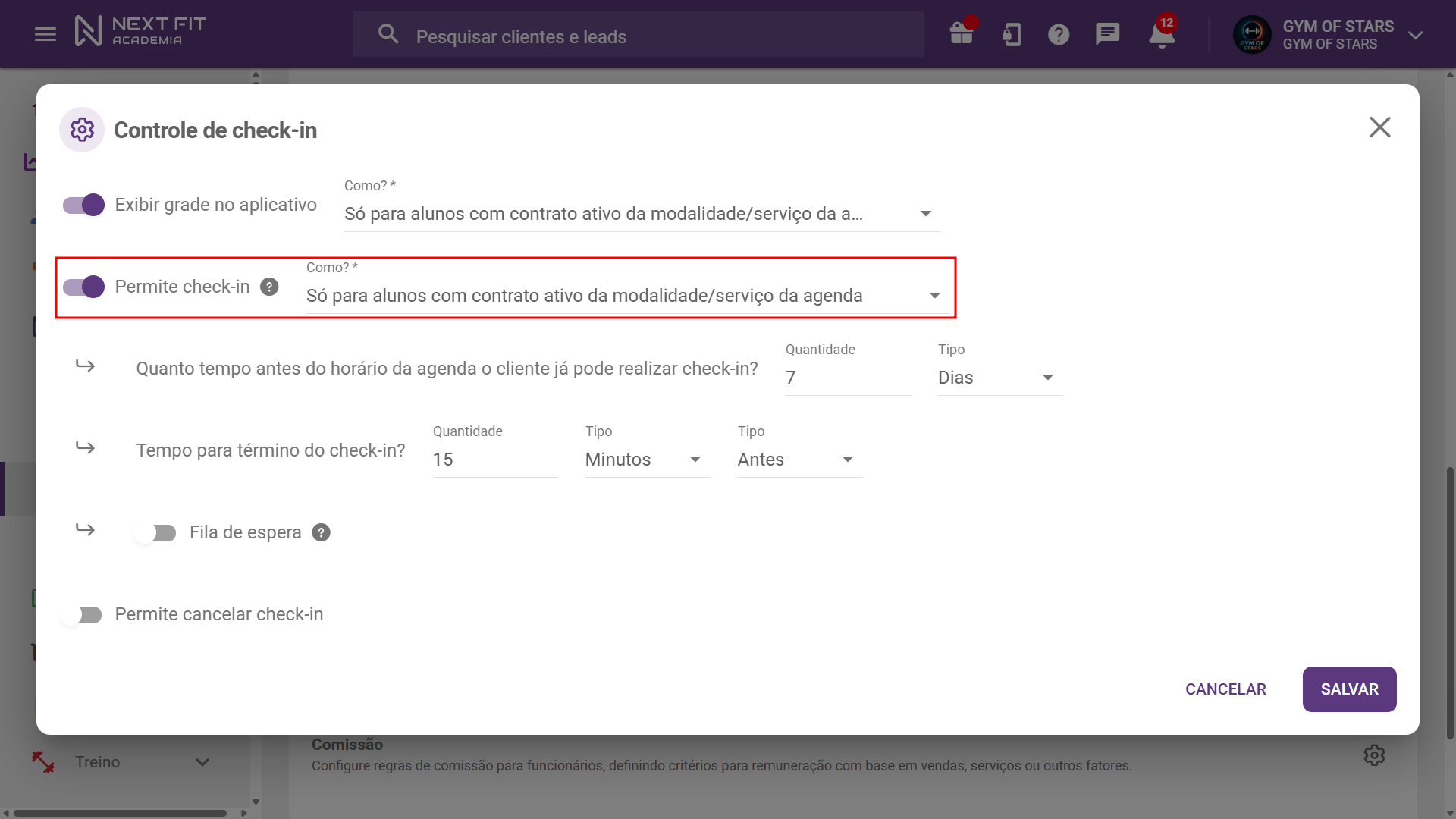
Após ativar o recurso, lembre de conferir se sua grade de horários permite check-in pelo app nas Configurações > Controle de check-in, para verificar acesse Agenda > Grades de horários > Três pontinhos > Editar.
Mesmo a configuração sendo referente ao aplicativo do aluno, ela também irá funcionar para o recurso de check-in pelo WhatsApp.
Quais mensagens funcionam com o recursoPor se tratar de uma automação de respostas, existem algumas mensagens que são respondidas e entram no autoatendimento, sendo elas:
- Fazer Agendamento;
- Agendamento;
- Agendar;
- Fazer check-in;
- Fazer checkin;
- Agendar aula;
- Cancelar agendamento;
- Cancelar check-in;
- Cancelar checkin;
- Cancelar aula.
É redundante se as palavras forem escritas em maiúsculo ou minúsculo. Apenas não irá disparar o BOT caso a palavra for escrita errada.
Como vai funcionar para o clienteSeu cliente vai encaminhar inicialmente uma das mensagens acima, e irá iniciar um autoatendimento. Onde o cliente vai responder às mensagens enviadas, e selecionar as opções por um menu.
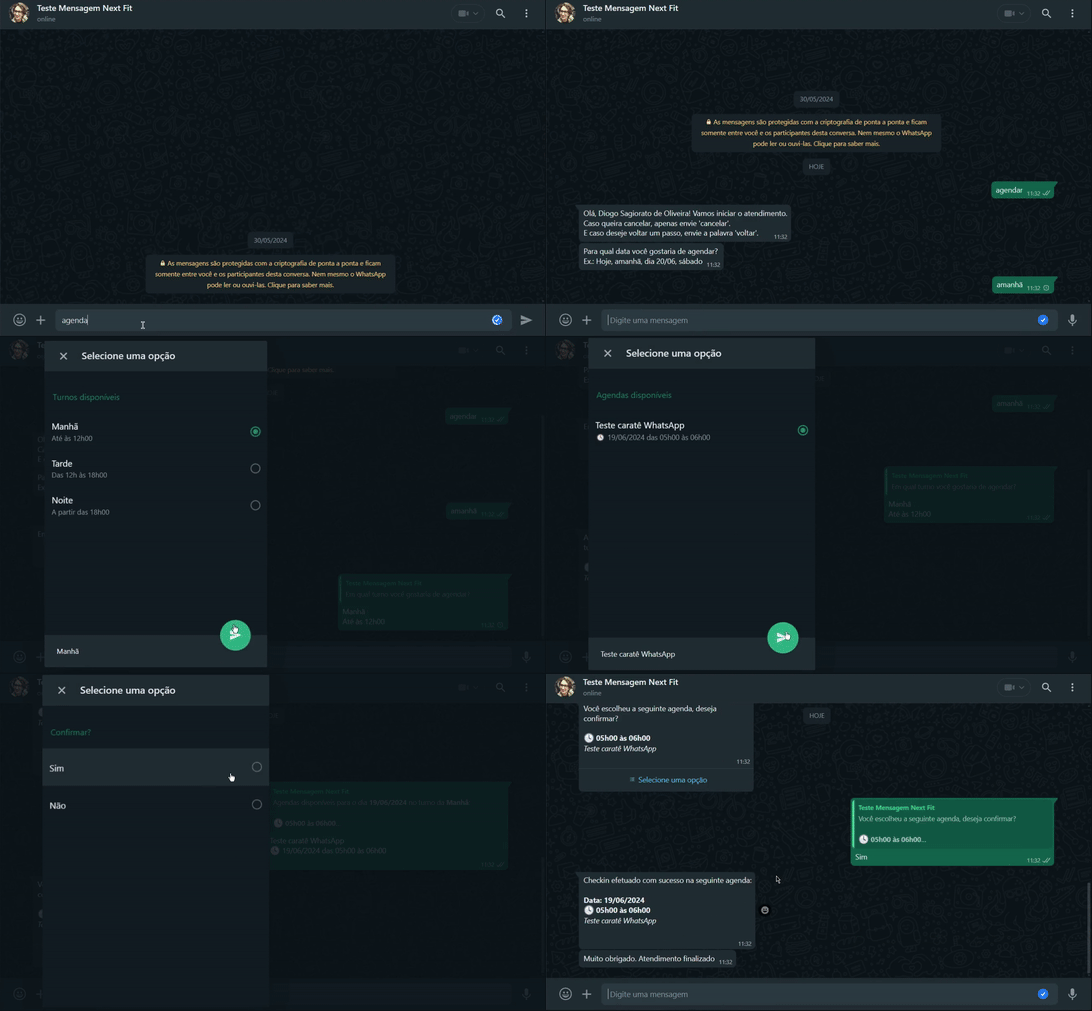
Caso o cliente possua dois cadastros com o mesmo número, ele poderá escolher o perfil ao iniciar o autoatendimento.
Os mesmos retornos que ocorrem no app irão aparecer pelo WhatsApp, por exemplo, o retorno que o agendamento para a aula selecionada ainda não iniciou.
Para o cancelamento de horários, irá aparecer a lista dos horários agendados nos próximos 14 dias.
Qualquer dúvida entre em contato com o suporte através do chat de atendimento ou pelo WhatsApp de atendimento.


Clique para ser direcionado

Este artigo foi útil?
Que bom!
Obrigado pelo seu feedback
Desculpe! Não conseguimos ajudar você
Obrigado pelo seu feedback
Feedback enviado
Agradecemos seu esforço e tentaremos corrigir o artigo