Olá! Neste tutorial você irá aprender como ativar e vender o GoNutri - Assistente Nutricional!
O GoNutri é uma nova ferramenta poderosa no aplicativo do aluno. Ele permite que você ofereça planos alimentares personalizados por IA, criando uma nova fonte de receita para seu negócio e aumentando o engajamento e a retenção dos seus clientes. Você vende o serviço, e a Next Fit cuida de toda a tecnologia.
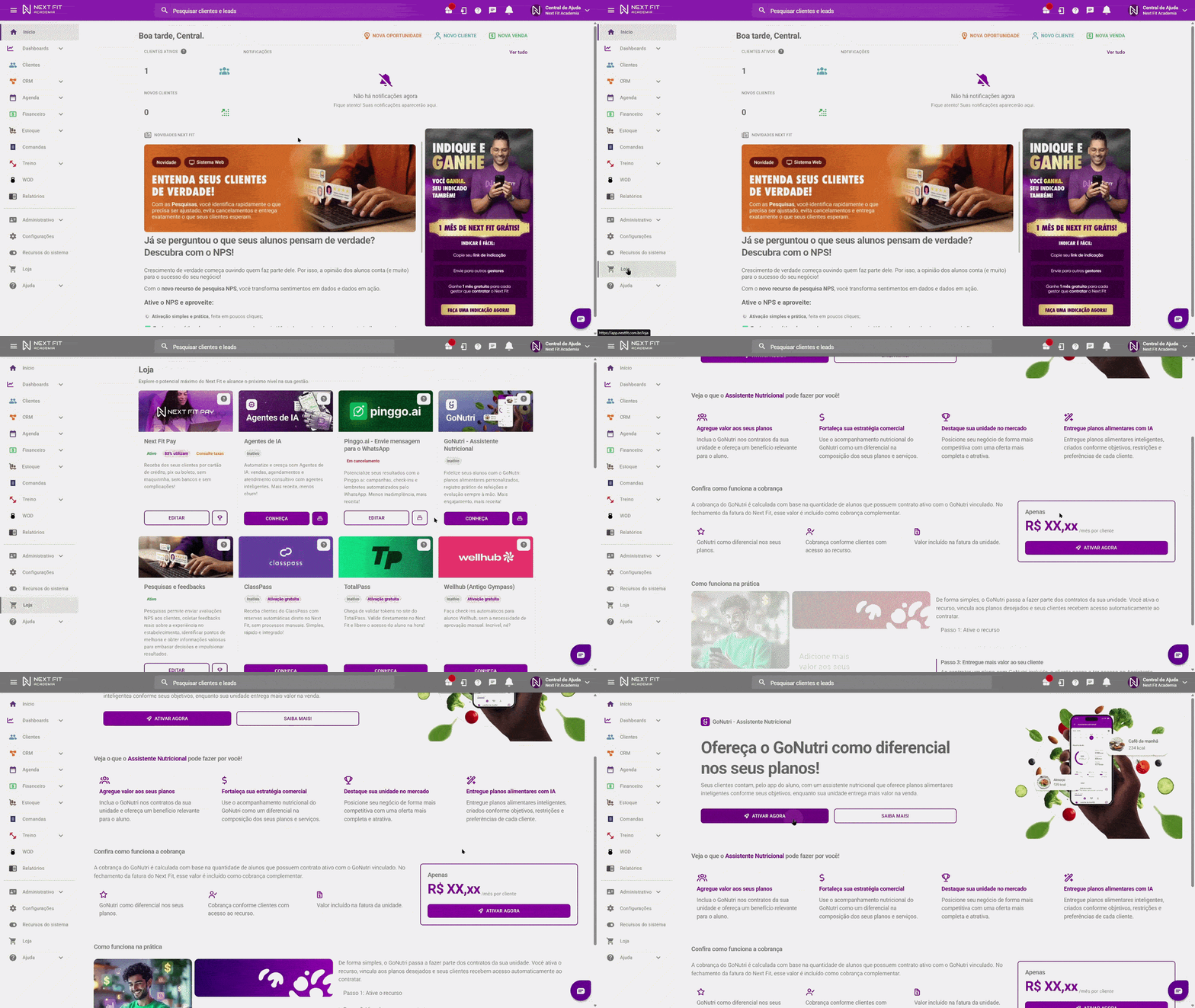
Como ativar o GoNutri?Para ativar o GoNutri, comece entrando em Loja, no cartão de GoNutri - Assistente Nutricional, você deve clicar em CONHEÇA. Você será direcionado para uma tela com alguns informativos sobre o recurso e o funcionamento das cobranças; após a leitura, clique em ATIVAR AGORA.
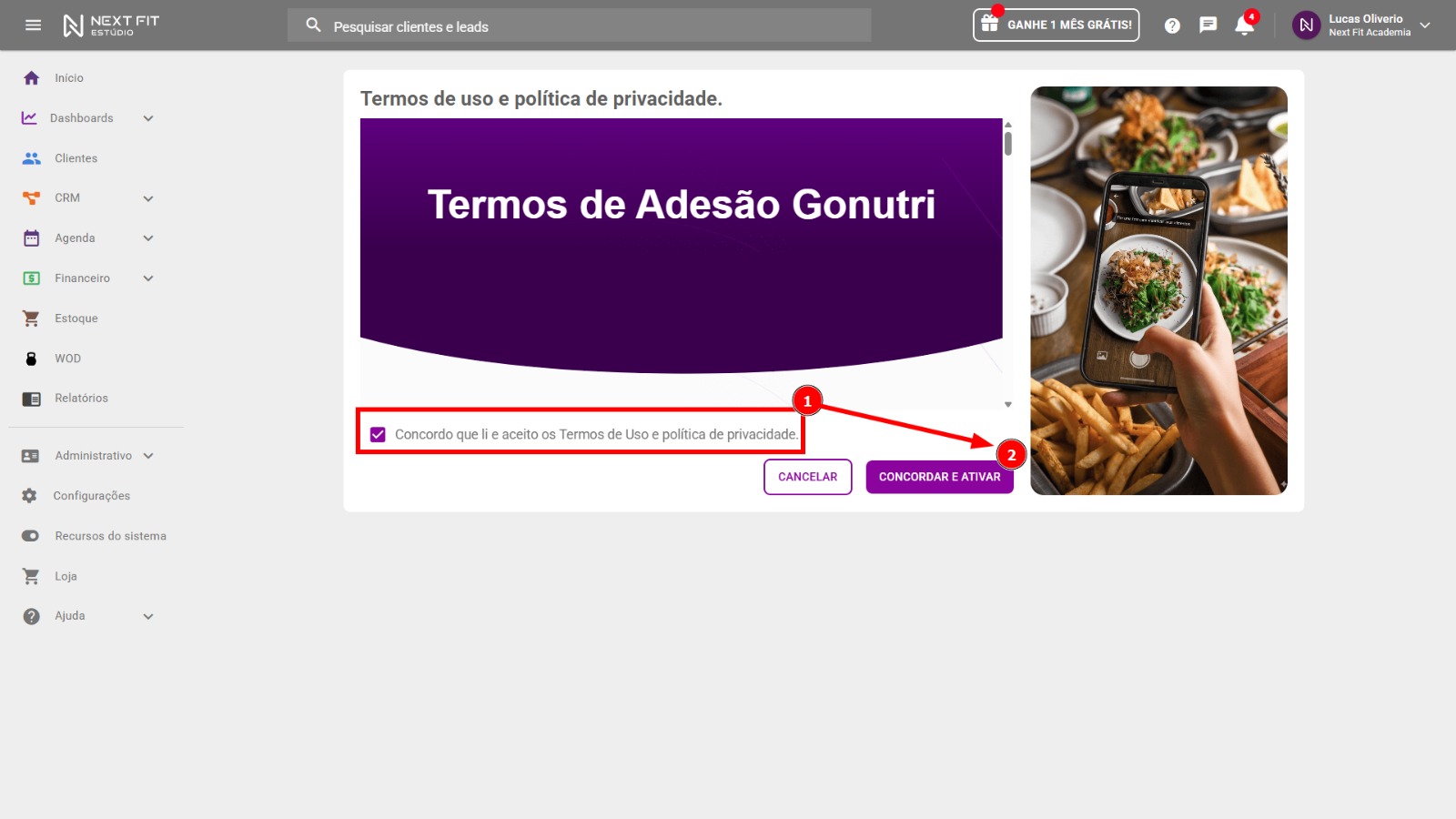
Para finalizar a ativação do GoNutri, você deve realizar a leitura dos Termos de uso e política de privacidade e, então, selecionar a opção de Concordo que li e aceito os Termos de uso e política de privacidade e, por fim clique em CONCORDAR E ATIVAR.
Pronto, o recurso já está ativo e disponível para ser configurado para disponibilizar no aplicativo dos seus clientes.
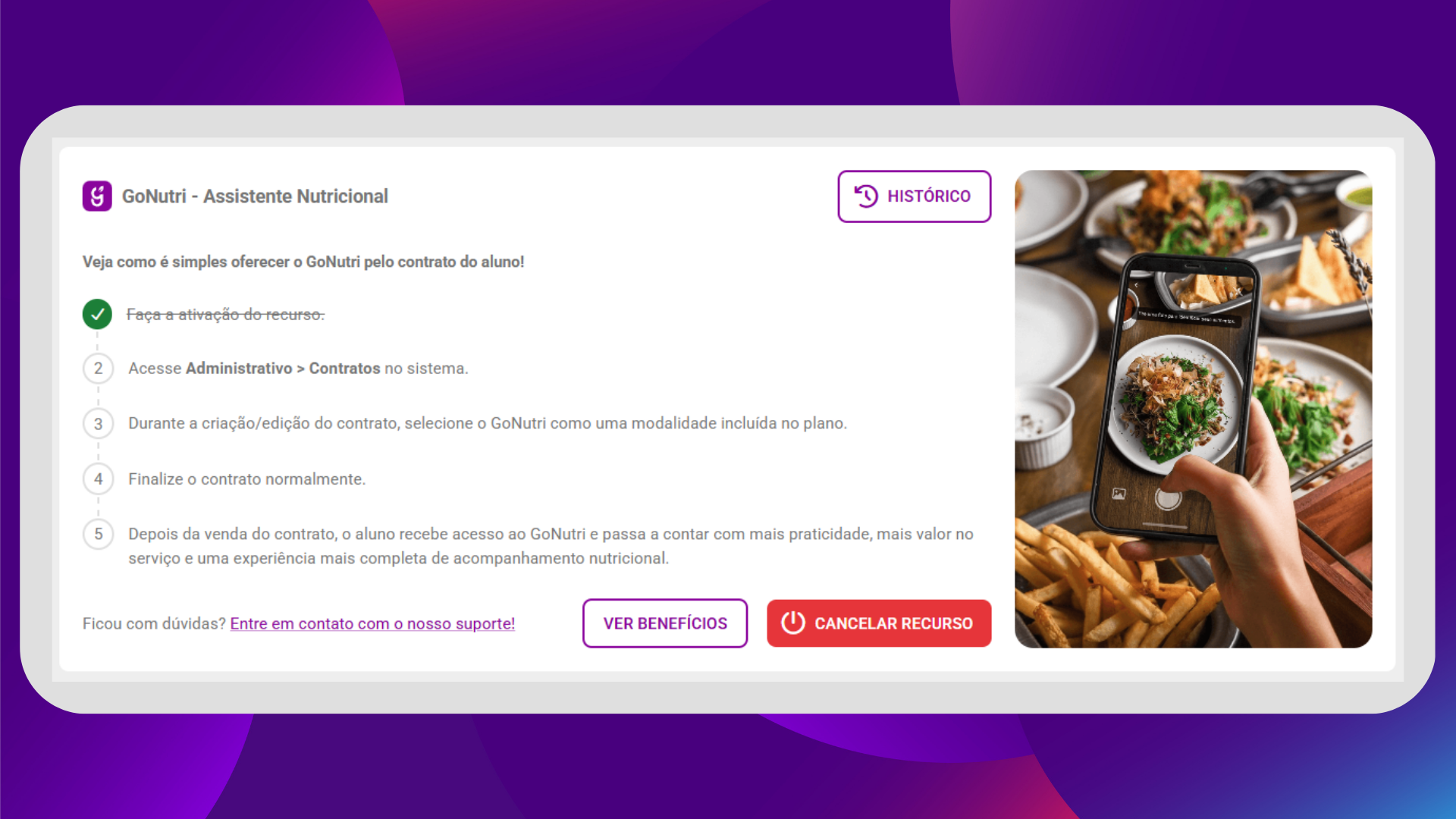
Como disponibilizar o GoNutri para o cliente?Após ter ativado o recurso, ainda são necessárias algumas etapas de configuração e venda para os clientes. Confira mais sobre o fluxo de configuração e venda do GoNutri no artigo: "Como adquirir o GoNutri - Assistente Nutricional?"
Como divulgar o GoNutri para seus alunos?
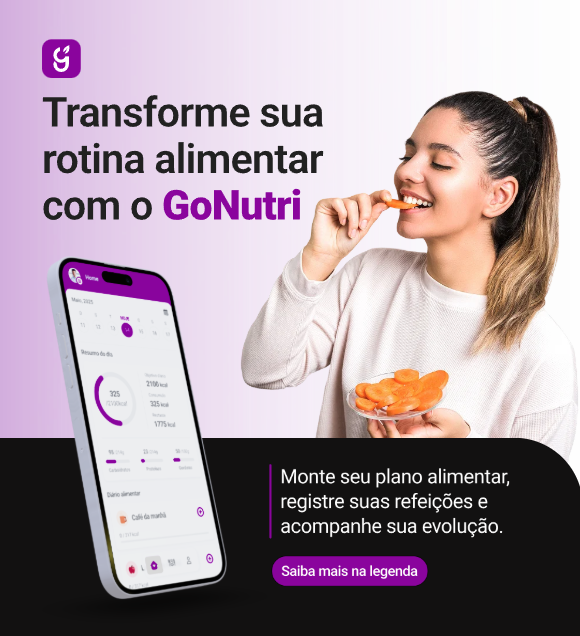
Para impulsionar a adesão ao GoNutri, utilize o Pacote de Divulgação exclusivo. Acesse o link Pacote divulgação para gerar imagens e materiais prontos para compartilhar com seus alunos.
Como funciona a cobrança do GoNutri?O GoNutri é cobrado conforme a média de clientes equivalentes que tiveram um contrato ativo ou suspenso com o recurso vinculado durante o ciclo de faturamento da mensalidade do Next Fit. Em caso de dúvidas sobre o seu período de faturamento, relembre neste conteúdo: "Como é calculada a média de alunos ativos para o pagamento da mensalidade?". Os valores do GoNutri são cobrados juntamente com a mensalidade do Next Fit.
A cobrança do GoNutri acontece por disponibilidade do recurso, não pelo uso efetivo por parte do cliente. Isso significa que, se o cliente possui um contrato com o GoNutri incluso, ele será considerado no cálculo do faturamento, mesmo que não acesse o aplicativo ou não utilize o recurso durante o período.
- É importante estar atento que contratos ativos ou suspensos contabilizam para o cálculo; isso porque, mesmo com o contrato suspenso, o cliente ainda pode acessar o GoNutri. Apenas contratos bloqueados não contabilizam (pois perdem o acesso).
O que são clientes equivalentes e como funciona o cálculo?
Clientes equivalentes representam a média proporcional de alunos que tiveram o GoNutri disponível durante o ciclo de faturamento. A fórmula de cálculo é definida pela soma de quantos alunos possuem um contrato com GoNutri em cada dia do mês, e então o total é dividido por 30.
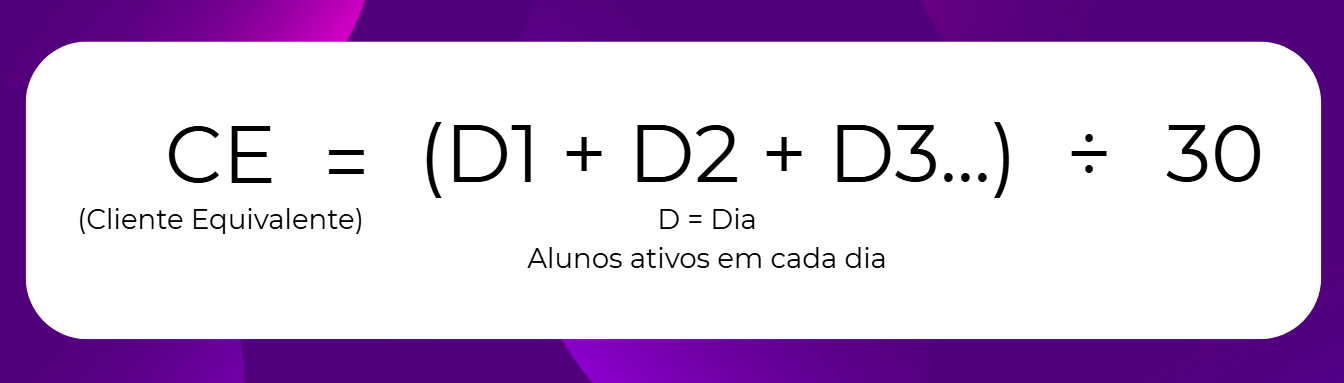
Por exemplo, considere o seguinte cenário: no total, durante o ciclo de faturamento, você teve 3 clientes que possuíam a modalidade do GoNutri no contrato.
- O primeiro cliente permaneceu com o GoNutri ativo durante todo o ciclo de faturamento, ou seja, por 30 dias. Nesse caso, ele representa 1 cliente equivalente, pois 30 dias ativos divididos por 30 dias do ciclo resultam em 1.
- Já o segundo cliente obteve o recurso somente na metade do ciclo de faturamento e, então, passou 15 dias com o GoNutri ativo. Seguindo a mesma lógica do cliente anterior, neste caso será 15 dividido por 30, totalizando 0,5 (meio cliente) para a somatória dos clientes equivalentes.
- Por fim, o último cliente adquiriu o GoNutri por apenas 3 dias durante este ciclo de faturamento; dessa forma, ao dividir esses 3 dias por 30, obtemos o total de 0,1 cliente equivalente para a média.
Após realizar este cálculo de cada um dos clientes, o resultado deve ser somado. Com isso, teremos 1 + 0,5 + 0,1, que totaliza 1,6 cliente equivalente. Confira um exemplo visual abaixo:
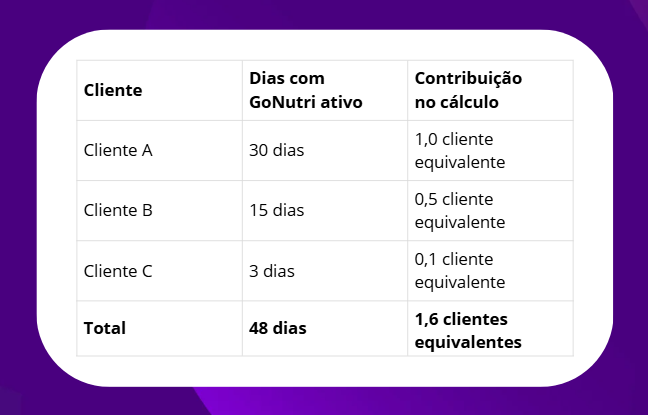
Dessa forma, você deve realizar a multiplicação do Total de clientes equivalentes X Valor por cliente equivalente. Digamos que o valor por cliente equivalente seria de R$ 30,00, então neste exemplo teríamos 1,6 X R$ 30,00, totalizando R$ 48,00.
Atenção: o valor de R$ 30,00 utilizado no exemplo acima é apenas um referencial, não deve ser utilizado como uma base para a sua unidade. Para verificar o valor em questão no seu Next Fit, siga os passos do tópico abaixo.
Qual o valor é pago por cliente equivalente?
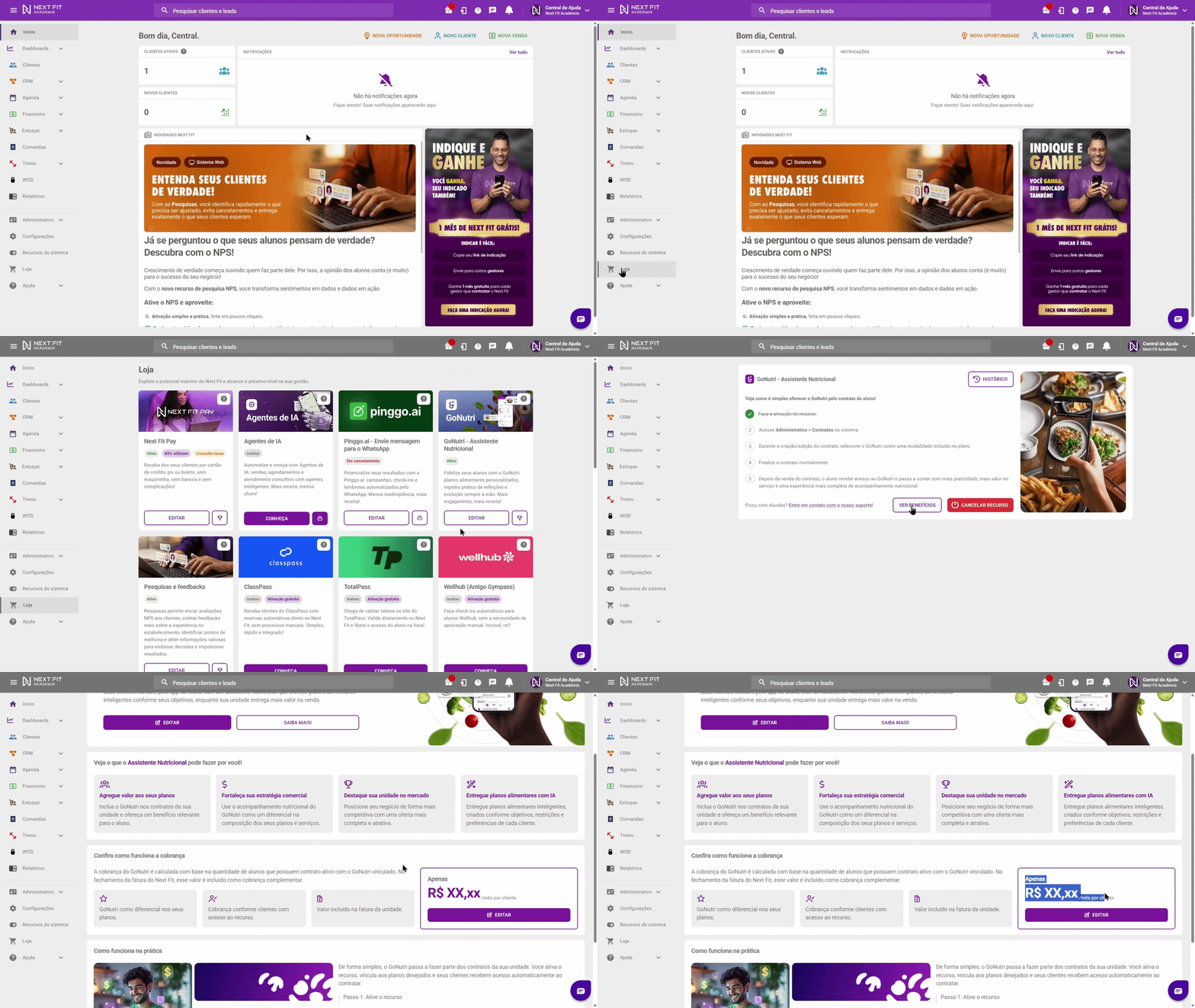
O valor deve ser conferido por meio da tela de Benefícios do GoNutri que é disponibilizada durante a ativação do recurso, observando o cartão de Como funciona a cobrança; caso o recurso já esteja habitado em sua unidade, para verificar os valores, clique em Loja > GoNutri - Assistente Nutricional |EDITAR| > BENEFÍCIOS e localize o cartão citado acima.
Onde consultar os alunos com GoNutri?
Para consultar os alunos equivalentes de determinado período, utilize o relatório de Histórico de clientes ativos. Este relatório se encontra em Relatórios > Clientes > Histórico de clientes ativos.
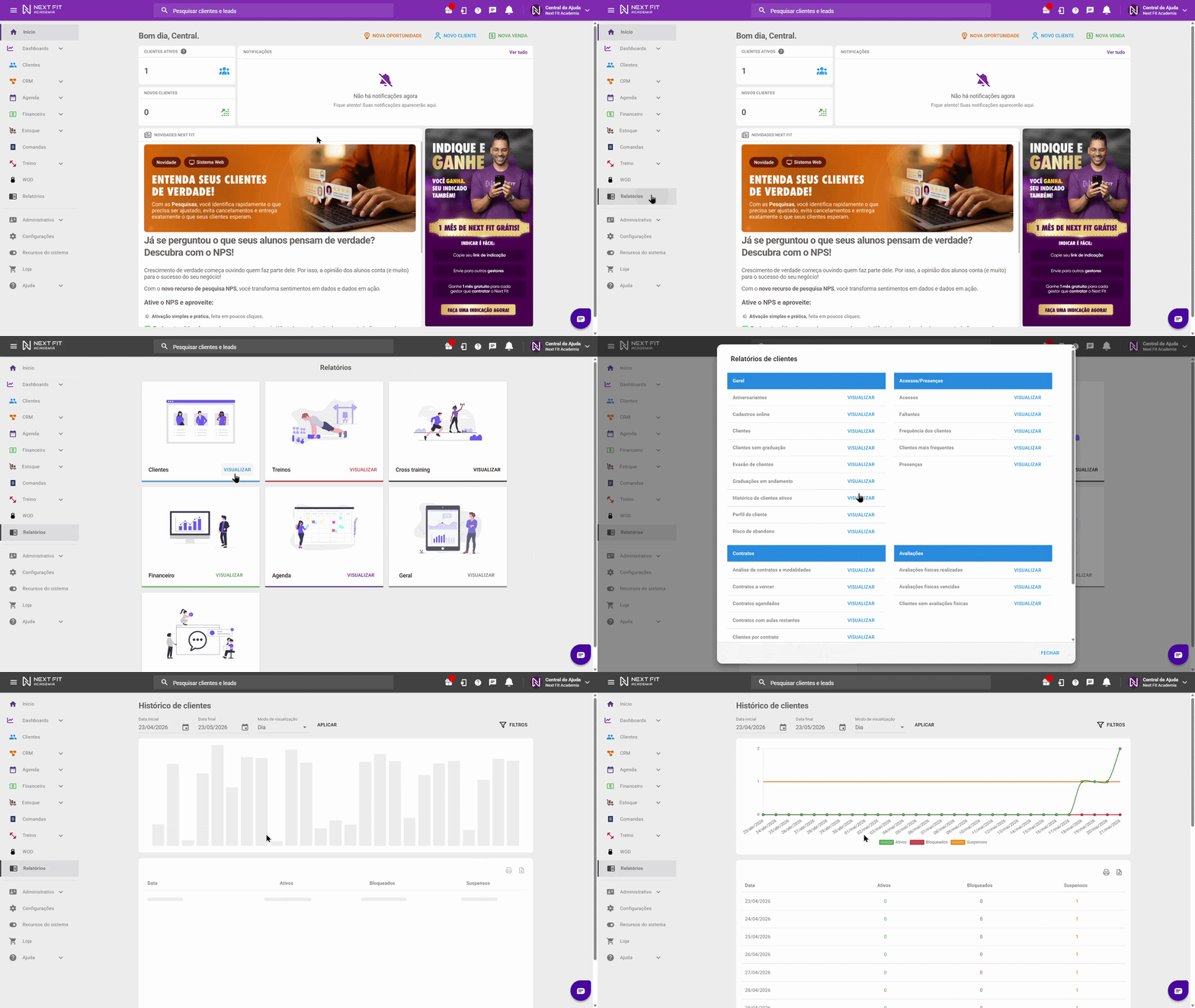
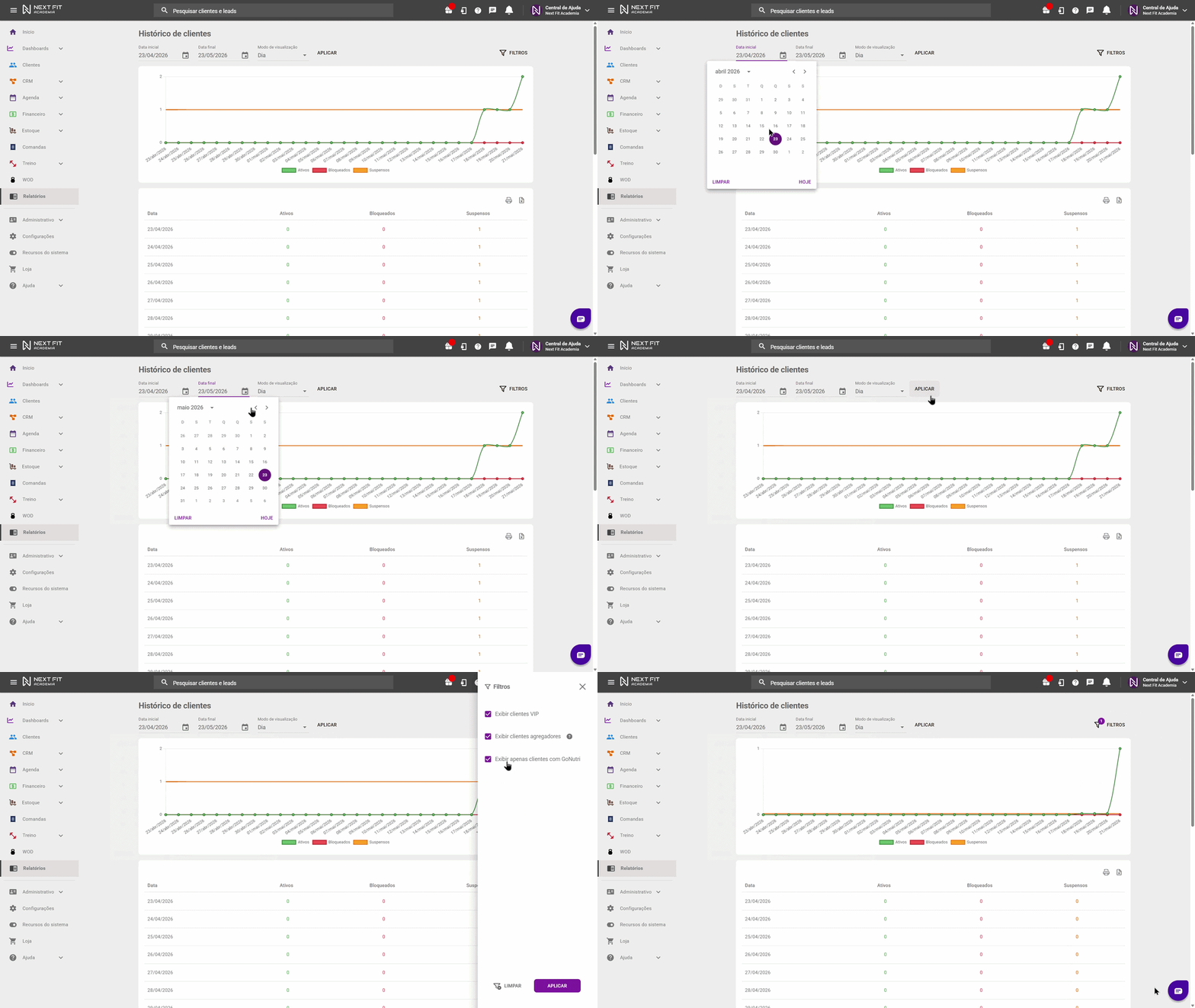
Após acessar o relatório, defina a data inicial e final desejada e clique em APLICAR. Então clique em Filtros, selecione a opção de Exibir apenas clientes com GoNutri e confirme em APLICAR. Relembrando que devem ser somados somente os clientes ativos e suspensos.
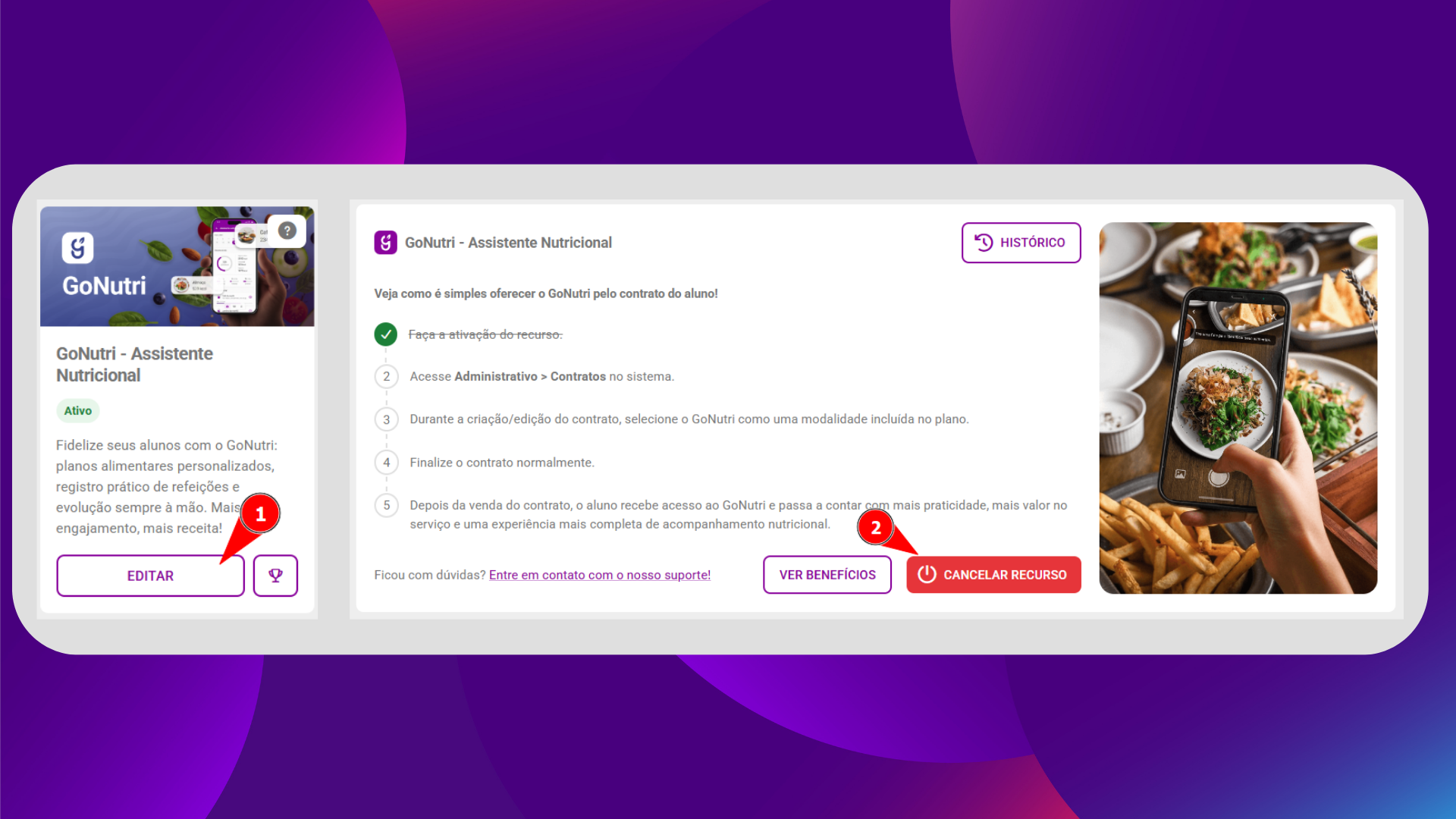
Como cancelar o recurso?Para solicitar o cancelamento, acesse o módulo Loja e, no cartão GoNutri - Assistente Nutricional, clique em EDITAR. Na parte inferior do cartão de informativos, você deve clicar em CANCELAR RECURSO. Ao solicitar o cancelamento, o status mudará para "Cancelamento solicitado", respeitando a regra de faturamento vigente.
→ O recurso é cobrado integralmente, mesmo se cancelado em período parcial durante aquela competência. Não é feita cobrança pro-rata.
Exemplo: caso seu faturamento ocorra no dia 05/01, pois seu vencimento é no dia 15/01, ao realizar o cancelamento do serviço no dia 10/01, ainda ocorrerá uma última cobrança na próxima fatura com vencimento em 15/02, referente ao período de faturamento de 06/01 a 05/02.
Recomendamos que realize o cancelamento no final do período de faturamento. No exemplo acima, recomendaríamos o cancelamento no dia 04/02.
Continue aprendendo sobre o GoNutri:
Como utilizar o GoNutri - Assistente Nutricional no dia a dia?
Como configurar e vender contratos com GoNutri?
Qualquer dúvida entre em contato com o suporte através do chat de atendimento ou pelo WhatsApp de atendimento.


Clique para ser direcionado
Este artigo foi útil?
Que bom!
Obrigado pelo seu feedback
Desculpe! Não conseguimos ajudar você
Obrigado pelo seu feedback
Feedback enviado
Agradecemos seu esforço e tentaremos corrigir o artigo