Olá! Neste tutorial você irá aprender como configurar e utilizar o Link de Autocadastro!
Essa ferramenta foi desenvolvida para otimizar a captação de novos alunos e potenciais clientes (leads), permitindo que eles mesmos preencham seus dados cadastrais por meio de um link exclusivo. Isso economiza tempo da sua equipe e agiliza o processo de vendas e integração.
Configurando o Link de Autocadastro
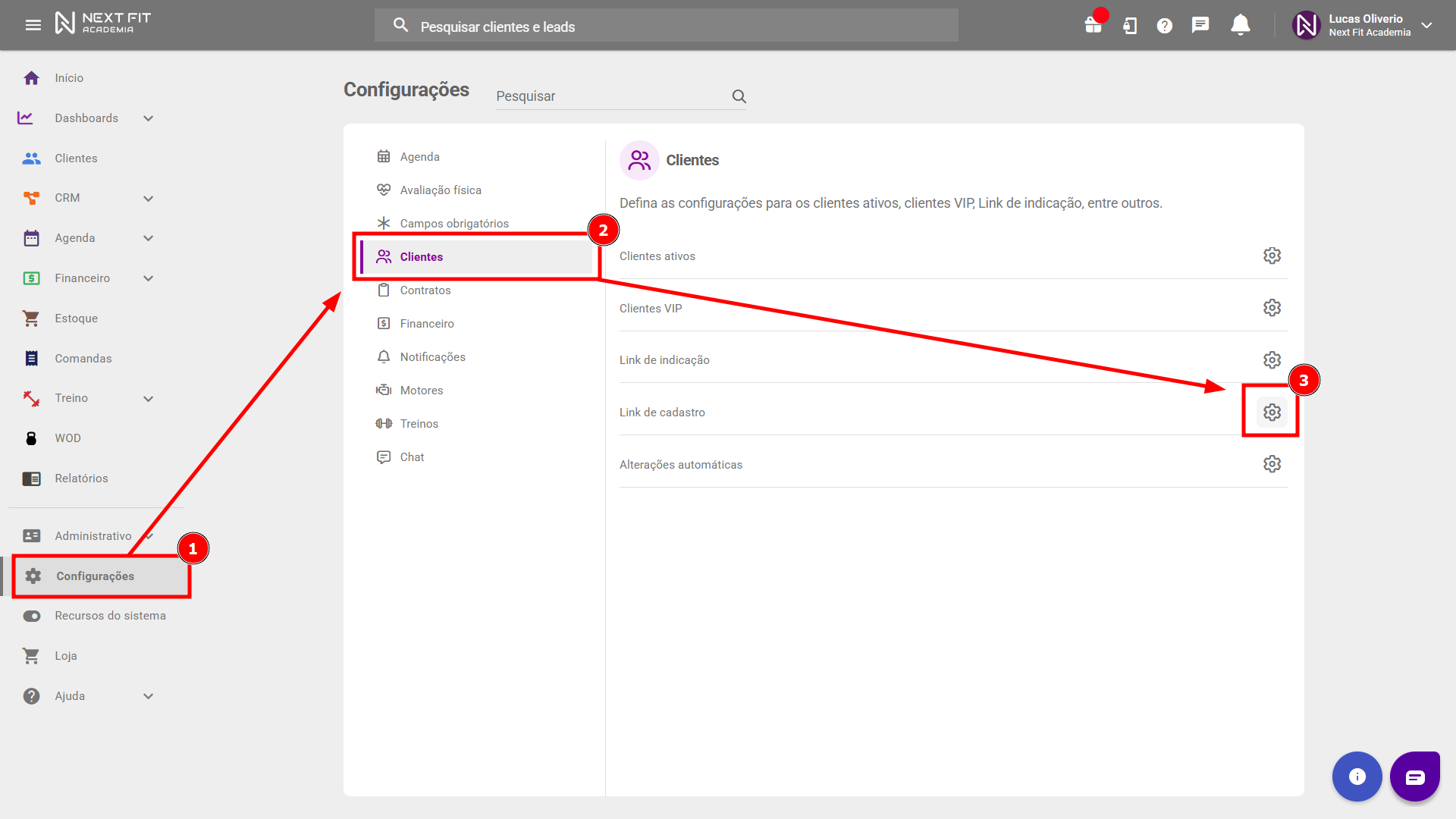
Antes de começar a enviar os links, é necessário habilitar e configurar a funcionalidade. Acesse Configurações > Clientes e localize a seção Link de cadastro, e clique no ícone de Engrenagem para configurar.
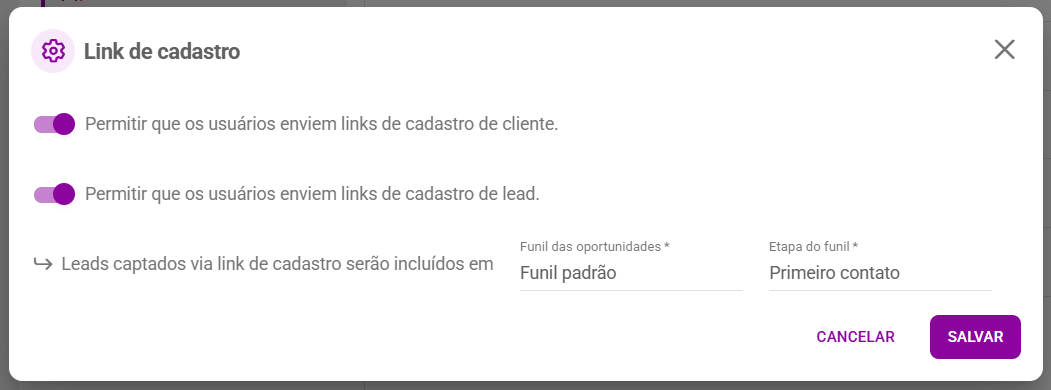
Nesta tela, você encontrará as seguintes opções:
- Permitir que os usuários enviem links de cadastro de cliente: ative esta opção para habilitar a geração de links para o cadastro de novos clientes.
- Permitir que os usuários enviem links de cadastro de lead: ative esta opção para habilitar a geração de links para o cadastro de leads (potenciais clientes).
Ao habilitar o cadastro de leads, você deverá definir para onde eles serão direcionados no seu processo comercial. Selecione o Funil das oportunidades e a Etapa do funil em que os novos leads captados pelo link serão automaticamente inseridos.
É importante ressaltar que, mesmo com a funcionalidade ativa, a opção de gerar o link só aparecerá para os usuários que já possuem permissão para cadastrar clientes ou leads no sistema.
Gerando e enviando o Link de autocadastro
Com a funcionalidade configurada, sua equipe já pode começar a compartilhar os links. Veja abaixo como utilizar no sistema e no aplicativo.
Utilizando no Sistema WEB
- Para gerar um link de cadastro de cliente, acesse o módulo de Clientes e clique no botão CONVIDAR CLIENTE.
- Para um link de lead, acesse CRM > Leads e clique em CONVIDAR LEAD.
Em ambos os casos, uma janela aparecerá com o link pronto para ser copiado. Clique em COPIAR LINK e o botão mudará para COPIADO!, confirmando a ação.
Clientes 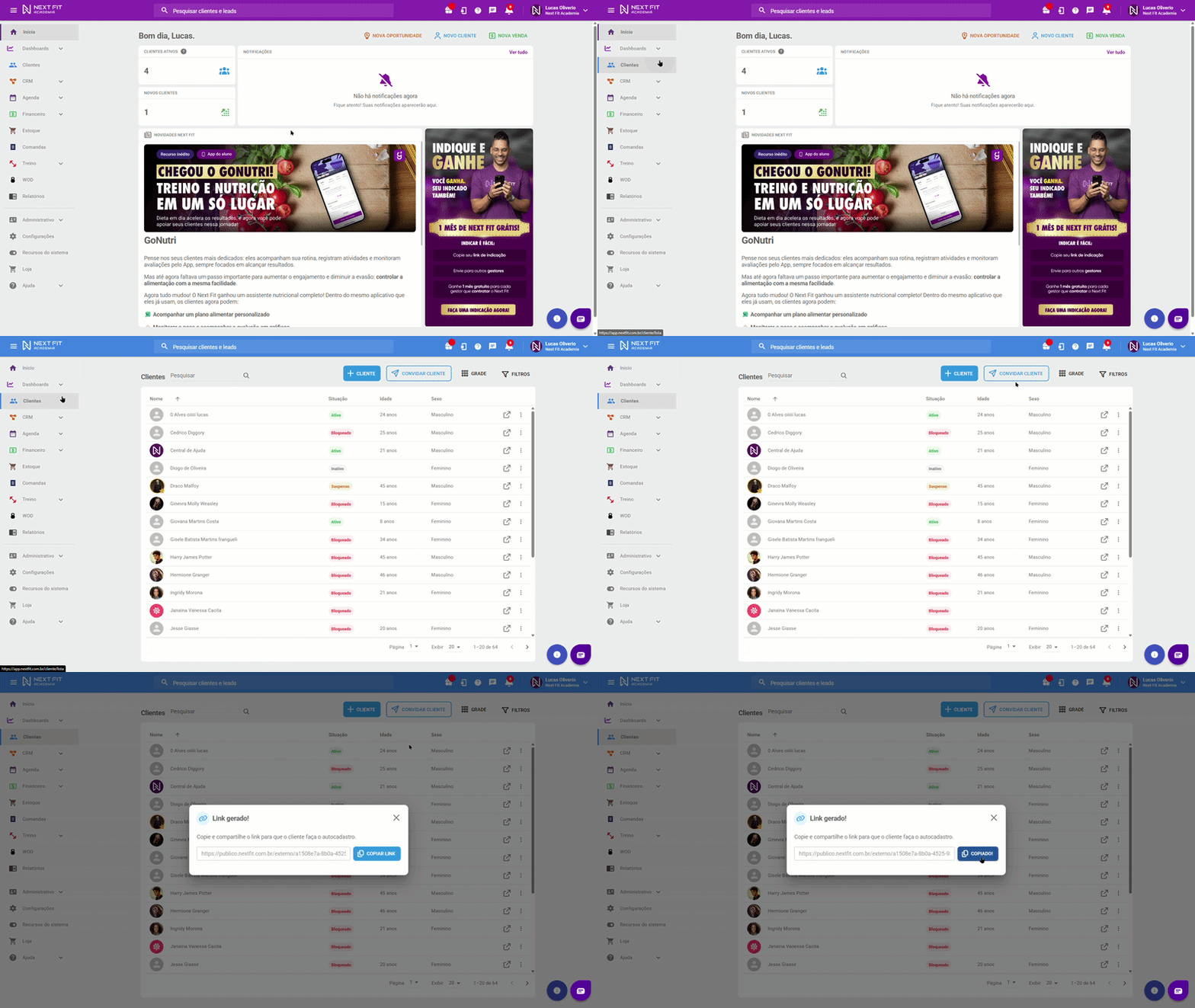 Clique na imagem para ampliar | Leads 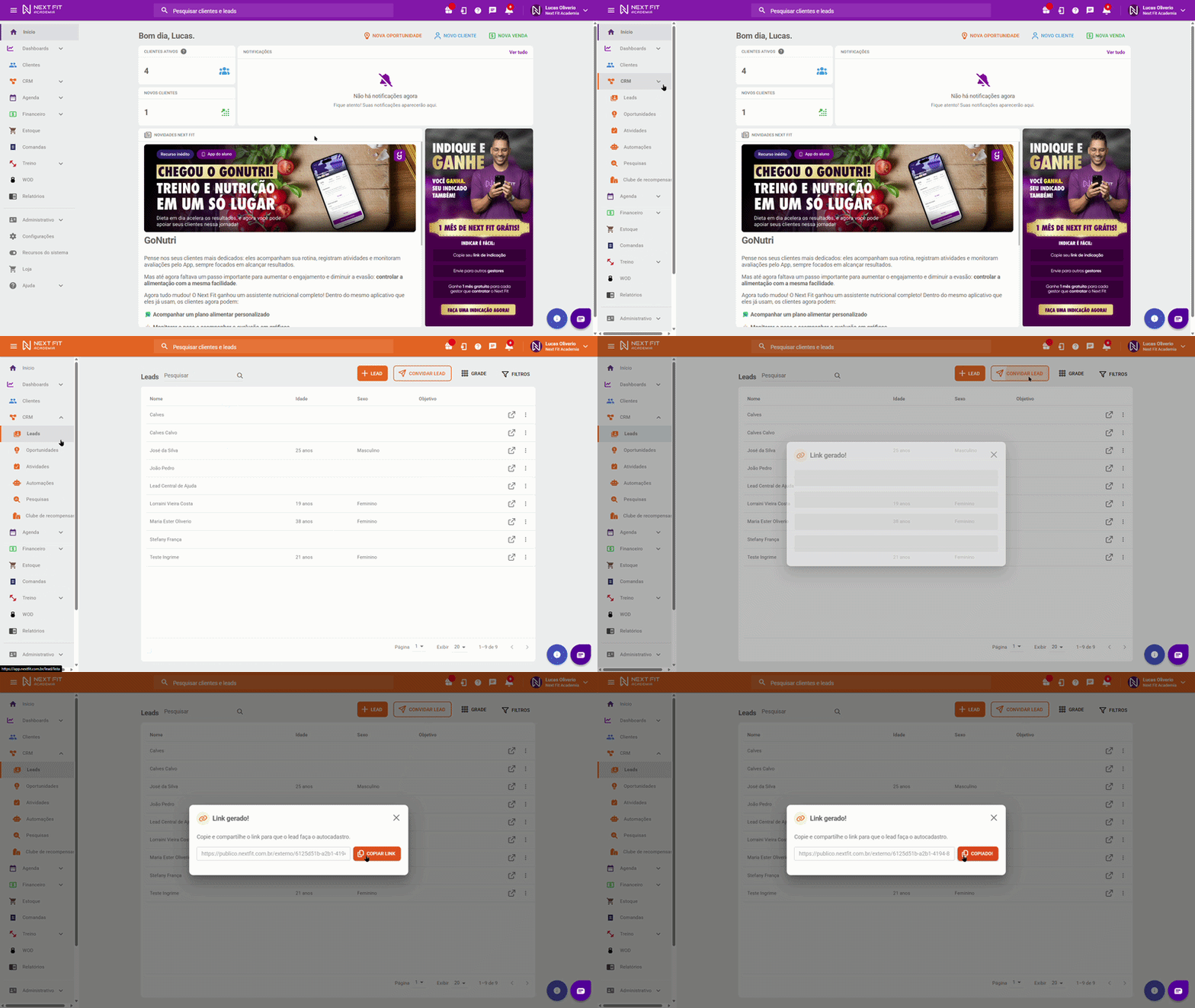 |
Utilizando no Aplicativo do Gestor (PRO)
Nos módulos de Clientes e Leads do aplicativo, toque no ícone de compartilhamento localizado no canto superior direito. Uma tela de opções surgirá, permitindo:
- Whatsapp: envia uma mensagem padrão com o link diretamente pelo WhatsApp.
- COPIAR LINK: Copie o link para a área de transferência do seu celular.
- COMPARTILHAR: abre o menu de compartilhamento nativo do seu dispositivo para enviar por outros aplicativos.
Clientes 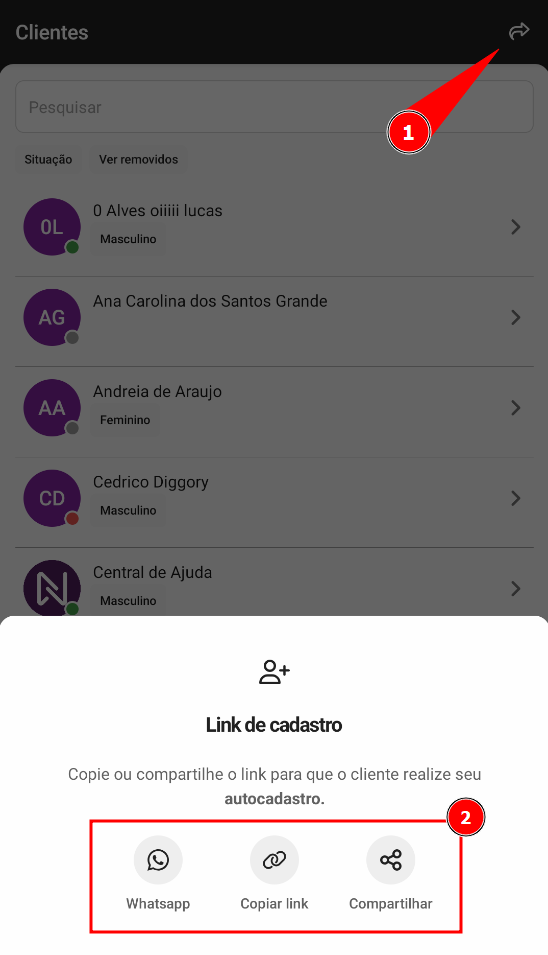 Clique na imagem para ampliar | Leads 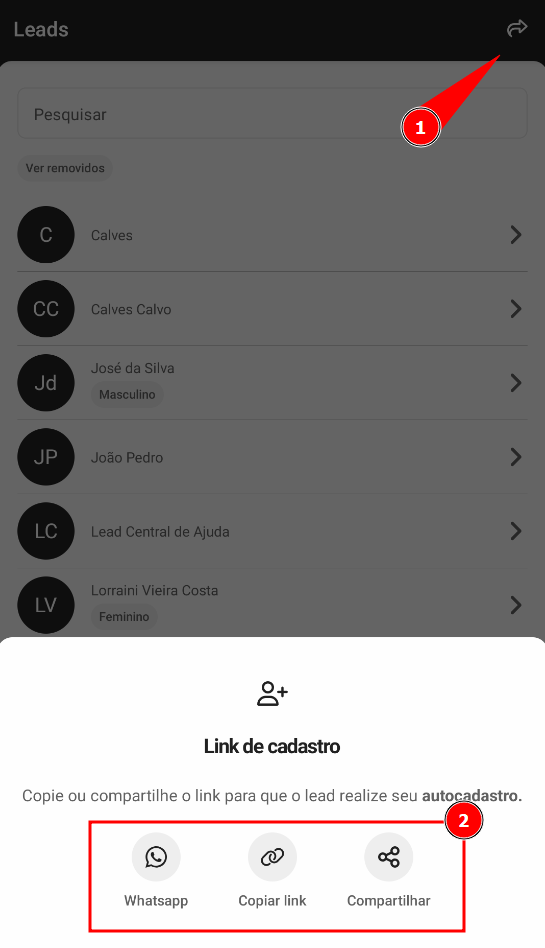 |
O que acontece quando o link é utilizado?Quando uma pessoa recebe e clica no link, ela é direcionada para uma página de cadastro. Os campos exibidos seguirão as regras de campos obrigatórios que você definiu no sistema.
- Link de Cliente: neste link pode ser definido se o cadastro é para o cliente de fato ou para um responsável e dependentes. Ao finalizar o preenchimento, um novo cadastro de cliente será criado no seu sistema. Caso tenha sido escolhido que o cadastro seria de responsável, os dependentes também serão criados.
O colaborador que gerou o link será automaticamente definido como o Consultor no perfil deste novo cliente. - Link de Lead: Ao finalizar, um novo lead será criado. Além disso, uma oportunidade será aberta automaticamente no funil e na etapa que você pré-configurou, com a descrição "Autocadastro [Nome do Lead]". O colaborador que gerou o link se tornará o responsável por essa oportunidade.
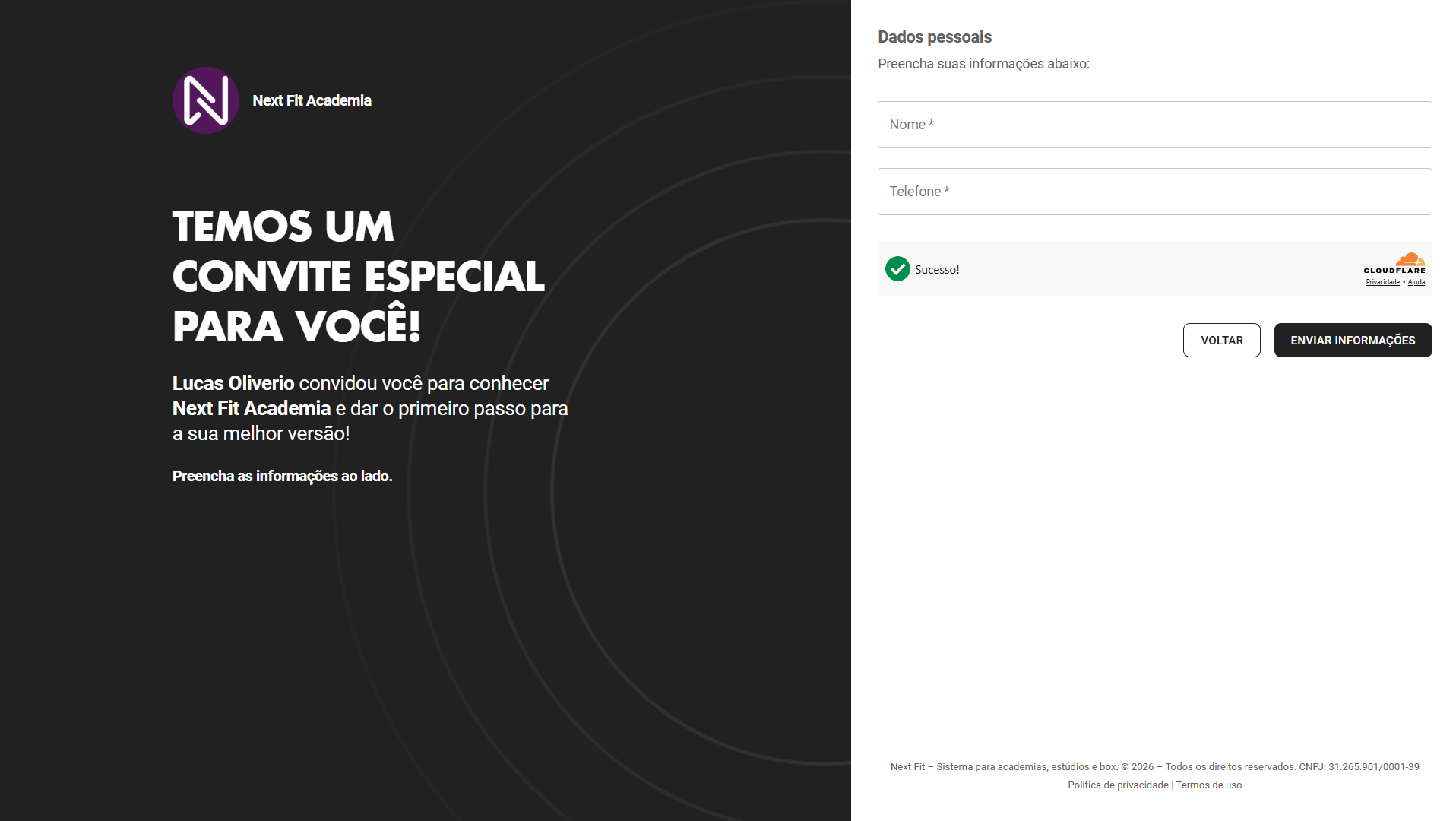
Em ambos os casos, o histórico do cadastro registrará a origem como "Link de cadastro", e as notificações de novo cliente ou nova oportunidade serão enviadas para a sua equipe.
Continue aprendendo sobre
Como editar os campos obrigatórios cadastrais?
Como cadastrar um aluno/cliente? (Geral)
Como configurar e utilizar o CRM completo? (Geral)
E qualquer dúvida, entre em contato com o nosso time de suporte.
Este artigo foi útil?
Que bom!
Obrigado pelo seu feedback
Desculpe! Não conseguimos ajudar você
Obrigado pelo seu feedback
Feedback enviado
Agradecemos seu esforço e tentaremos corrigir o artigo