Olá! Neste tutorial você irá aprender como utilizar a agenda pelo aplicativo do gestor Next Fit Pro!
Com a agenda do aplicativo Next Fit Pro, você, como gestor, otimiza a organização do seu dia a dia, visualizando, criando e gerenciando agendamentos e aulas de forma prática e eficiente, diretamente do seu celular.
Como acessar a agenda no aplicativo
Para acessar a agenda, abra o aplicativo Next Fit Pro. Na tela inicial, localize e clique no ícone de Menu e então clique em Agenda.

Ao acessar a agenda, você visualizará todas as aulas cadastradas no dia. Também é possível verificar aulas de outros dias utilizando a navegação na parte superior.

Como adicionar um participante em um horário
Para inserir um participante no horário, você deve entrar no horário escolhido, clicar no ícone de + no canto superior direito e escolher o tipo de participante que será inserido, podendo ser:
- Cliente com contrato: um cliente com contrato ativo da modalidade do horário.
- Lead: um potencial cliente que demonstrou interesse nos serviços oferecidos.
- Cliente com especial: um cliente que não possui contrato da modalidade, geralmente utilizado para serviços, como aulas experimentais cobradas.
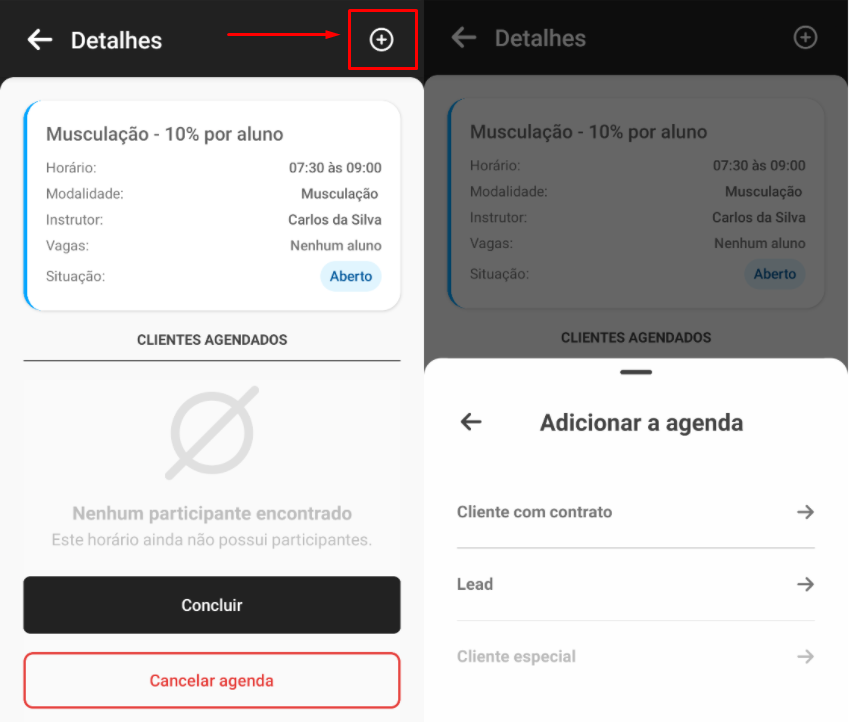
Importante: a inserção de participantes no mapa de posição através do App Next Fit PRO é bloqueada em primeiro momento e será liberada em atualizações futuras do recurso.
Como dar presença ou falta para um participante
Marcação manual de presença e falta
Ao acessar o horário e verificar a lista de participantes, você tem a possibilidade de marcar presença ou falta manualmente para cada participante, por meio botões de positivo ou negativo.

Ao marcar falta para um participante, você tem a possibilidade de justificar a falta, fazendo com que esse horário não seja consumido da quantidade total de aulas previstas no contrato do cliente. 
Presença por foto com reconhecimento facial
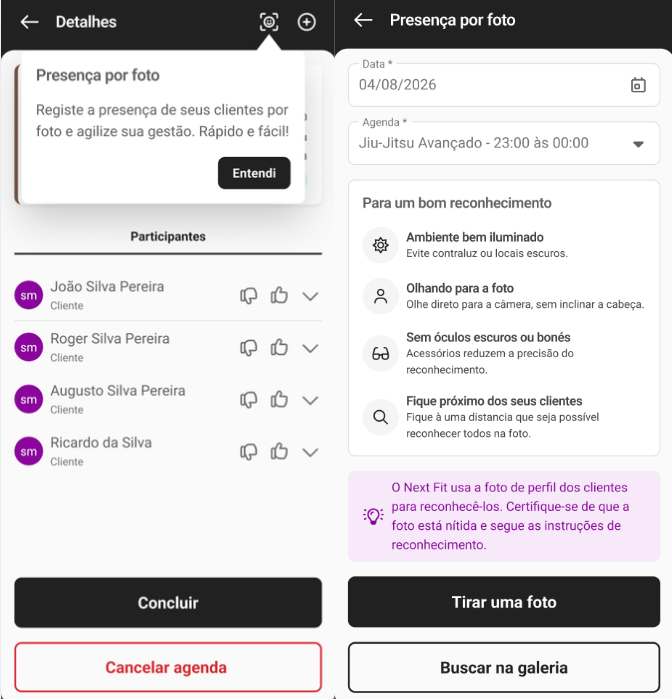
Além da marcação manual, o Next Fit Pro oferece a opção de Presença por foto com reconhecimento facial, otimizando o processo de check-in e garantindo maior segurança. Com esta funcionalidade, seu instrutor registra a presença diretamente pelo aplicativo, tirando uma foto que é comparada automaticamente com a imagem de cadastro dos participantes para validação.
Para habilitar o recurso em sua unidade, acesse Configurações > Agenda > Funcionamento da agenda > habilite > Permitir registrar presença por foto > SALVAR > leia as instruções, confirme estar ciente e confirme em SALVAR.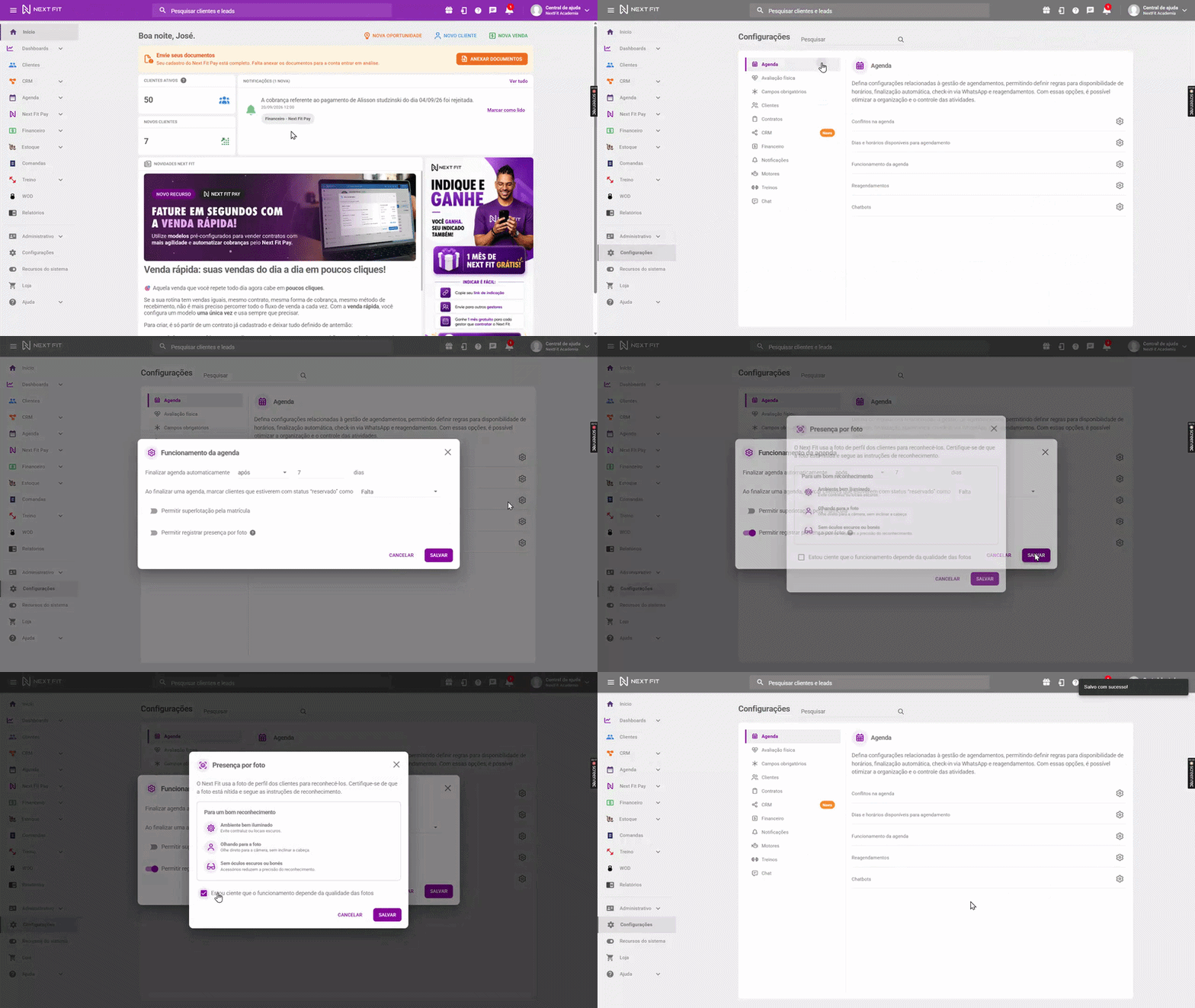
Agora, para iniciar o registro de presença da turma nesta modalidade, acesse o horário desejado na agenda, clique no ícone de reconhecimento facial, tire uma foto da turma ou busque na galeria.
Após adicionar a foto da turma, o sistema reconhece os rostos e realiza uma comparação com as fotos de perfis dos clientes. Também identifica clientes que não estavam previamente agendados, facilitando o dia a dia do instrutor responsável.
Os resultados são organizados em Reconhecidos, A confirmar e Não reconhecidos, com confirmação final do instrutor.
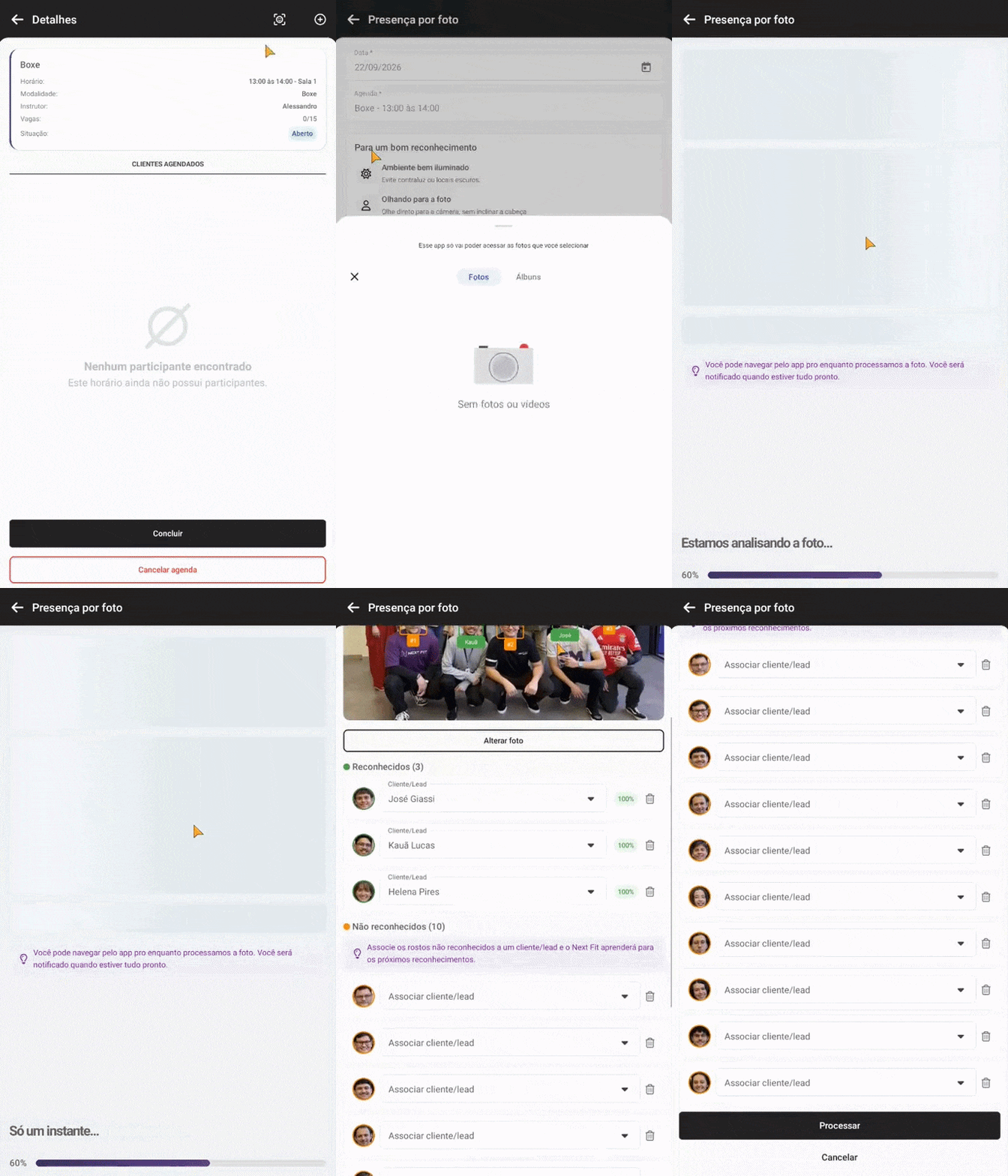
Após a revisão, aplica-se as regras da Agenda e identifica quem está elegível, possui impedimento ou não foi identificado. O recurso permite o registro automático de ausência de quem não foi identificado. Por fim, presenças já registradas por outros meios não são duplicadas.
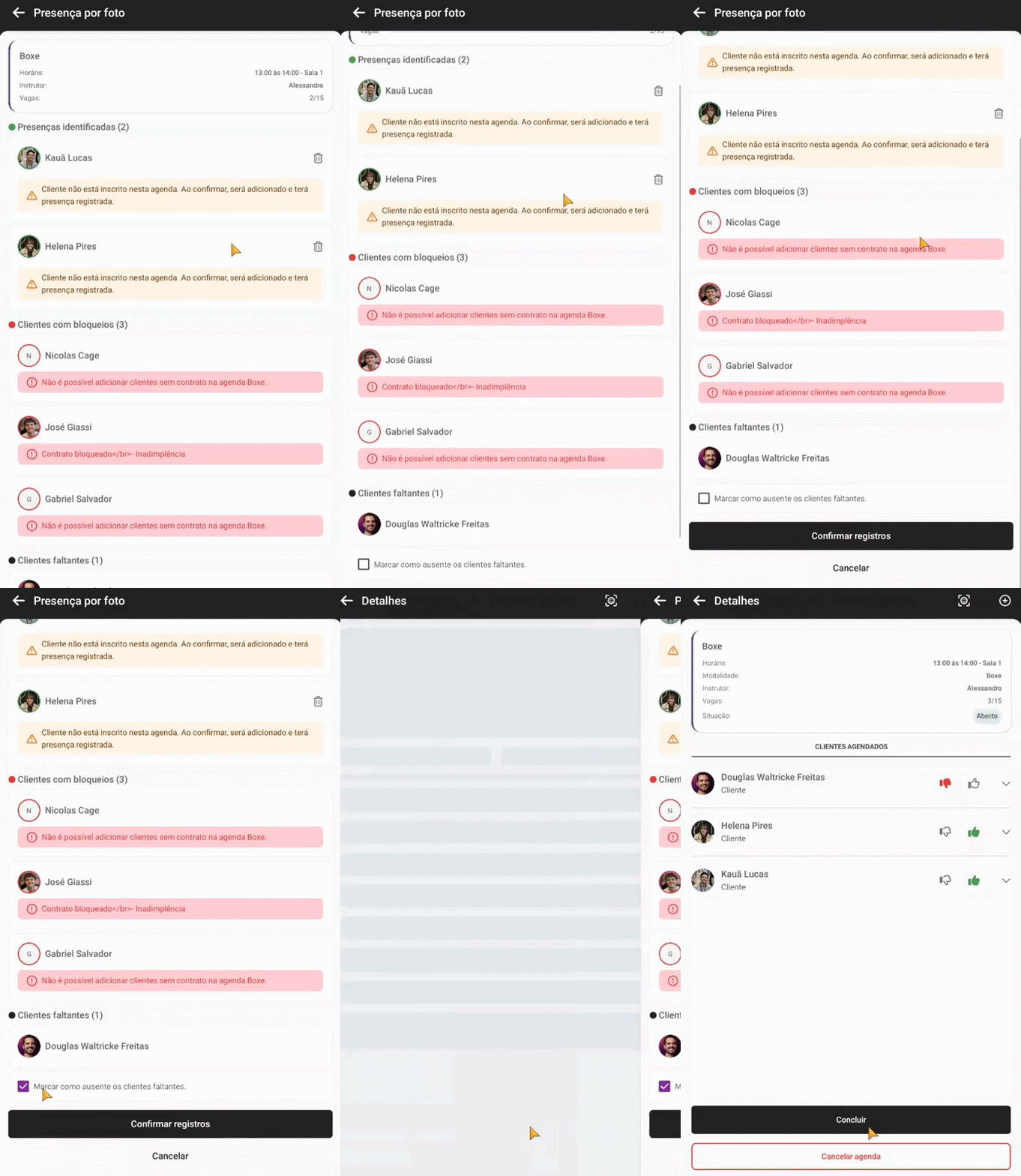
O histórico das fotos será disponibilizado na Agenda do sistema Web.
Para utilizar o recurso acima, a unidade precisa ter o reconhecimento facial disponível e habilitado, além da funcionalidade ativada.
Como utilizar o Modo Treino
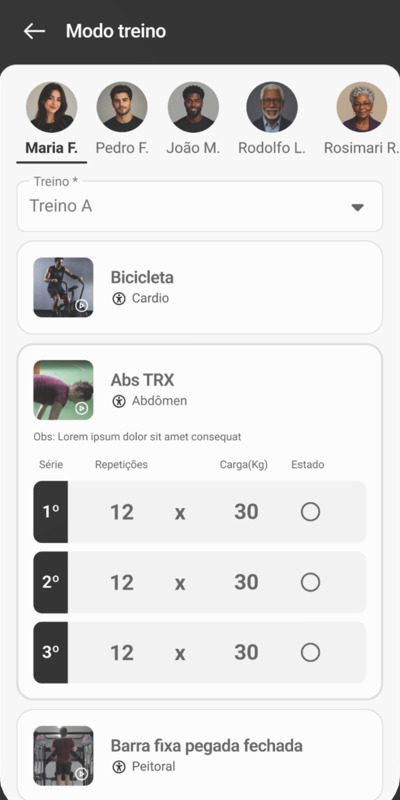
O Modo Treino permite que o gestor visualize e navegue pelos treinos dos alunos da turma diretamente pelo aplicativo, facilitando o acompanhamento e a gestão das atividades.
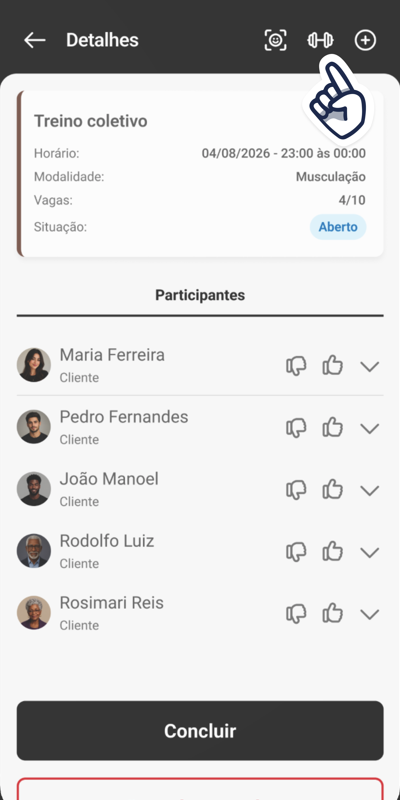
Para acessar, entre no horário desejado na Agenda e clique no ícone de halter na barra superior.
Navegue entre os treinos dos alunos para acompanhar o progresso e realizar ajustes, se necessário.
 |  |
Como concluir ou cancelar um horário
Ao abrir o horário desejado, você terá disponíveis os botões de Concluir e Cancelar agenda, para as respectivas ações.
Continue aprendendo sobre o aplicativo do gestor Next Fit Pro:
Como funciona o aplicativo do gestor Next Fit Pro?
Como prescrever um treino pelo aplicativo do gestor Next Fit Pro?
Como manusear clientes no aplicativo do gestor Next Fit Pro?
Como utilizar o recurso comandas pelo aplicativo do gestor?
Como gerenciar as mensalidades do Next Fit pelo Next Fit Pro?
Como utilizar o módulo Contas a Receber no aplicativo Next Fit Pro?
Qualquer dúvida entre em contato com o suporte através do chat de atendimento ou pelo WhatsApp de atendimento.


Clique para ser direcionado

Este artigo foi útil?
Que bom!
Obrigado pelo seu feedback
Desculpe! Não conseguimos ajudar você
Obrigado pelo seu feedback
Feedback enviado
Agradecemos seu esforço e tentaremos corrigir o artigo