Olá! Neste tutorial você irá aprender como realizar Vendas no Aplicativo Next Fit Pro!
Com o aplicativo Next Fit Pro, você, como gestor, pode efetuar a venda de seus contratos e produtos para seus clientes com a praticidade do celular, com as mesmas possibilidades que você teria ao realizar uma venda através do sistema no seu computador. Agora, você pode aproveitar recursos como a atribuição automática de consultor, venda recorrente personalizada, condições de pagamento e taxa de anuidade diretamente pelo aplicativo, além de poder iniciar uma venda no sistema web e finalizá-la no App Pro, ou vice-versa.
Como iniciar uma nova venda no App Next Fit Pro
Para iniciar uma nova venda, existem dois caminhos, através da tela inicial ou diretamente pelo perfil do cliente.
Venda pela tela inicial
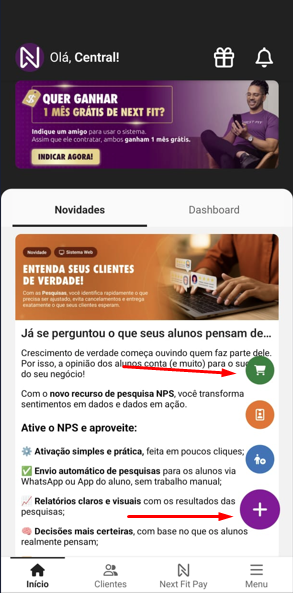
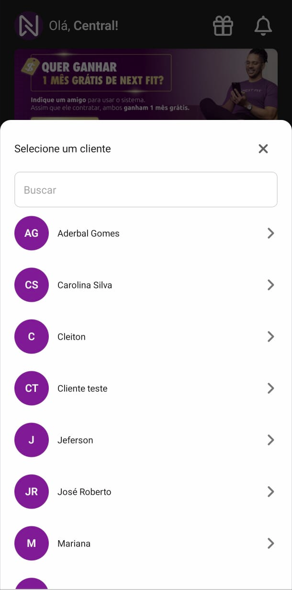
Na tela inicial, clique no botão de + e então no ícone de carrinho de compras. Após isso, selecione pesquise ou selecione o cliente que será realizada a venda.
 |  |
Venda pelo perfil do cliente
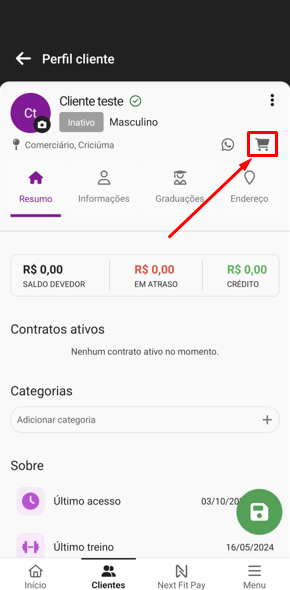
Dentro do perfil do cliente, é possível iniciar a venda através do botão de carrinho
Selecionar o tipo de venda
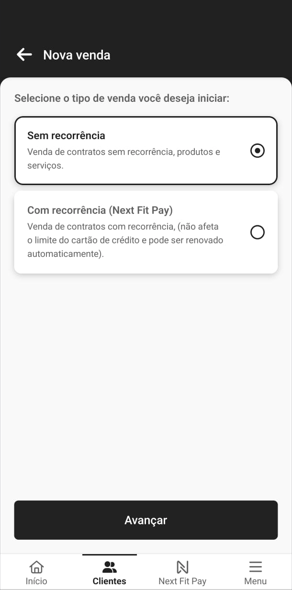
Ao iniciar uma nova venda, selecione o tipo desejado:
- Sem recorrência: Para vendas de contratos sem recorrência, produtos e serviços.
- Com recorrência (Next Fit Pay): Para vendas de contratos com recorrência, que não afeta o limite do cartão de crédito e pode ser renovado automaticamente.
Após selecionar, clique em Avançar.
Adicionar cliente, contratos e produtos
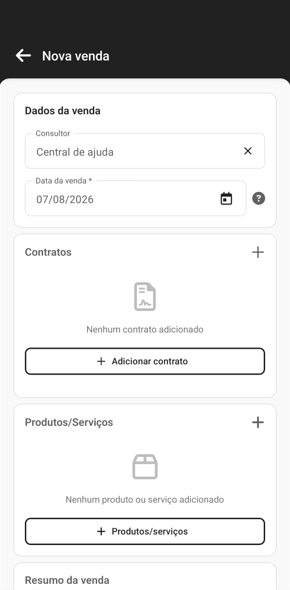
Na tela de Nova venda, você irá configurar os detalhes:
- Dados da venda:
- O Consultor será preenchido automaticamente, mas você pode Alterar o consultor no cadastro do cliente se necessário, clicando no nome do consultor.
- Defina a Data da venda.
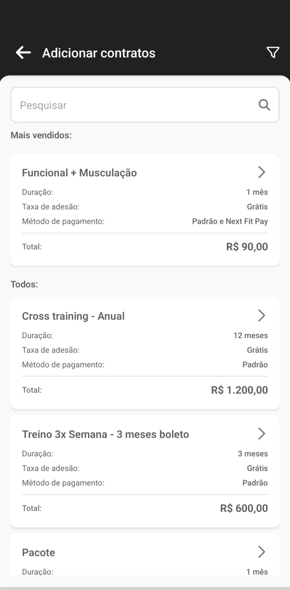
- Contratos: Clique em + para adicionar um novo contrato.
- Pesquise ou selecione um contrato da lista de Mais vendidos ou Todos.
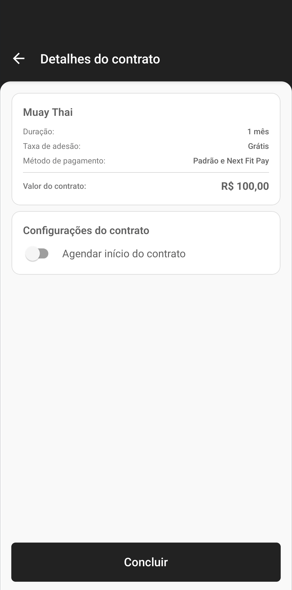
- Em Configurações do contrato, você pode Agendar início do contrato.
- Caso o contrato trabalho com agenda, em Modalidades, clique em Matricular para definir os horários e turmas.
- Após configurar, clique em Concluir e depois em Salvar.
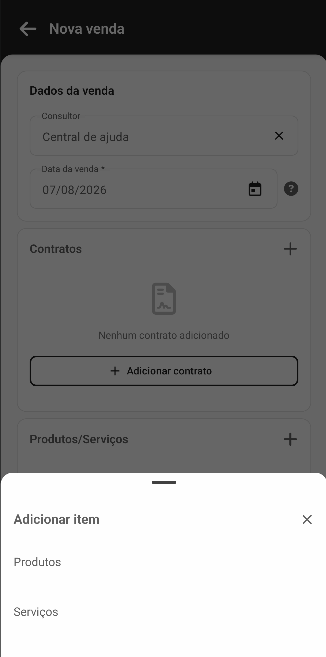
- Produtos/Serviços: Clique em +para adicionar produtos ou serviços.
- Pesquise ou selecione itens da lista de Mais vendidos.
- Defina a quantidade de cada item.
- Clique em Adicionar.
 |  |  |  |
Configurar pagamentos e finalizar a venda
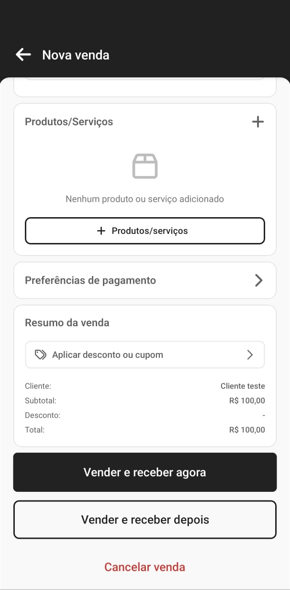
Após adicionar os contratos e produtos, você verá o Resumo da venda.
- Preferências de pagamento: Clique para configurar o Dia do pagamento e o número de Parcelas.
- Descontos: Aplique descontos conforme necessário.
- Finalizar:
- Clique em Vender e receber agora para concluir a venda e registrar o pagamento imediatamente.
- Clique em Vender e depois para finalizar a venda e deixar o pagamento pendente para ser registrado posteriormente.
- Você também pode Cancelar venda a qualquer momento.
Compatibilidade entre Web e App Pro
A venda pelo Next Fit Pro oferece total compatibilidade com o sistema web. Isso significa que você pode iniciar uma venda em uma plataforma e finalizá-la em outra, garantindo flexibilidade e continuidade no seu processo de vendas.
Vendas em andamento
O sistema gerencia automaticamente as vendas que estão em andamento ou em rascunho.
- Iniciar no Web e continuar no App Pro: Se você começar uma venda no sistema web e não a finalizar, ela ficará salva como pendente. Ao acessar o Perfil do cliente > Vendas, você poderá identificar e retomar essa venda para continuar de onde parou.
- Iniciar no App Pro e continuar no Web: Da mesma forma, uma venda iniciada no aplicativo e não concluída pode ser retomada no sistema web, acessando Sistema Web > Perfil do cliente > Vendas.
Essa integração garante que você nunca perca o progresso de uma venda, independentemente da plataforma que estiver utilizando.
Continue aprendendo sobre o aplicativo do gestor Next Fit Pro:
Como realizar um recebimento no aplicativo do gestor Next Fit Pro?
Como criar uma avaliação física pelo aplicativo do gestor?
Como prescrever um treino pelo aplicativo do gestor Next Fit Pro?
Como utilizar o recurso comandas pelo aplicativo do gestor?
Como gerenciar as mensalidades do Next Fit pelo Next Fit Pro?
Como utilizar o módulo Contas a Receber no aplicativo Next Fit Pro?
E qualquer dúvida, entre em contato com o nosso time de suporte.
Este artigo foi útil?
Que bom!
Obrigado pelo seu feedback
Desculpe! Não conseguimos ajudar você
Obrigado pelo seu feedback
Feedback enviado
Agradecemos seu esforço e tentaremos corrigir o artigo