Olá! Neste tutorial você irá aprender como utilizar a Venda Rápida no Next Fit Pay!
Com a Venda Rápida no Next Fit Pay, você agiliza o processo de vendas dos contratos vendidos com maior frequência no seu espaço, reduzindo cliques e repetições. Crie modelos pré-configurados para contratos recorrentes, aplicando automaticamente a forma de cobrança, regras de renovação e descontos, otimizando o tempo do gestor e reforçando o Next Fit Pay como uma solução completa de recebimentos.
Visão Geral da Venda Rápida
A Venda Rápida permite que você crie modelos de venda vinculados a contratos já cadastrados. Ao utilizar um modelo, o sistema aplica automaticamente as configurações definidas, como forma de cobrança (recorrente ou padrão com link de pagamento), regra de renovação e desconto padrão.
Isso elimina a necessidade de configurar cada detalhe a cada nova venda.
Como configurar um modelo de Venda Rápida
Informando os dados principais
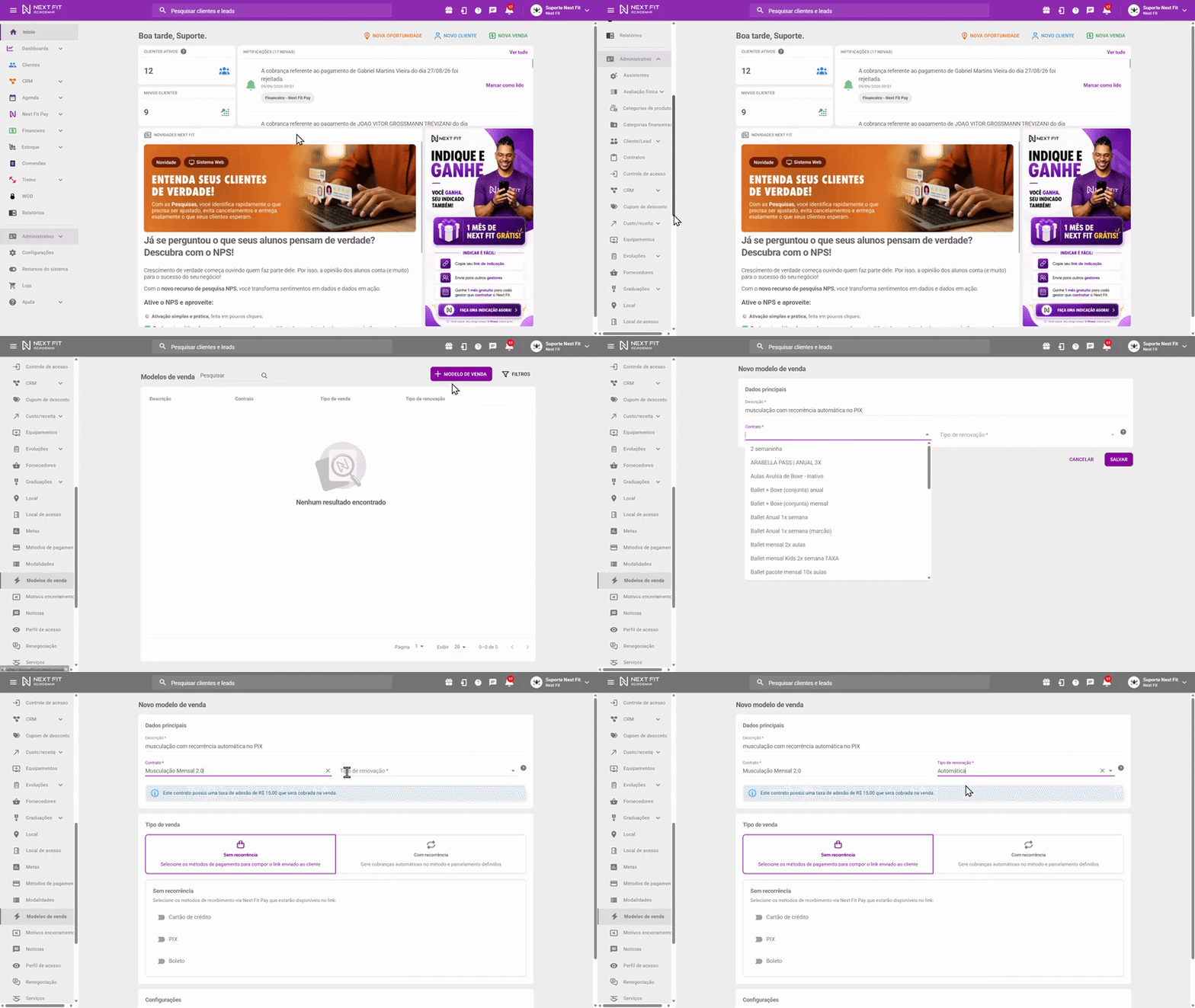
Para configurar um novo modelo de Venda Rápida, primeiramente acesse Administrativo > Modelos de venda > + MODELO DE VENDA e inicie a confecção do modelo desejado.
Para início do processo, informe os Dados principais do novo modelo de venda rápida, sendo eles:
Descrição: Nome visível no processo de venda rápida. Recomenda-se deixar claro as principais configurações dessa venda rápida (tipo de pagamento aceito, tipo de renovação, se aplica ou não desconto) para agilizar o processo.
- Contrato: Selecione o contrato existente que será a base para este modelo de venda rápida.
- Tipo de renovação: Define se a venda com recorrência renova automaticamente ou de forma manual. As opções disponíveis dependem de como o contrato selecionado foi configurado.
Atenção: Contratos que exigem matrícula obrigatória no momento da venda não podem ser utilizados, até o momento, em um modelo de Venda Rápida.
No exemplo abaixo, estou criando a venda rápida para um contrato de Musculação na renovação automática vendido exclusivamente no Pix.
Configurando o Tipo de venda e descontos
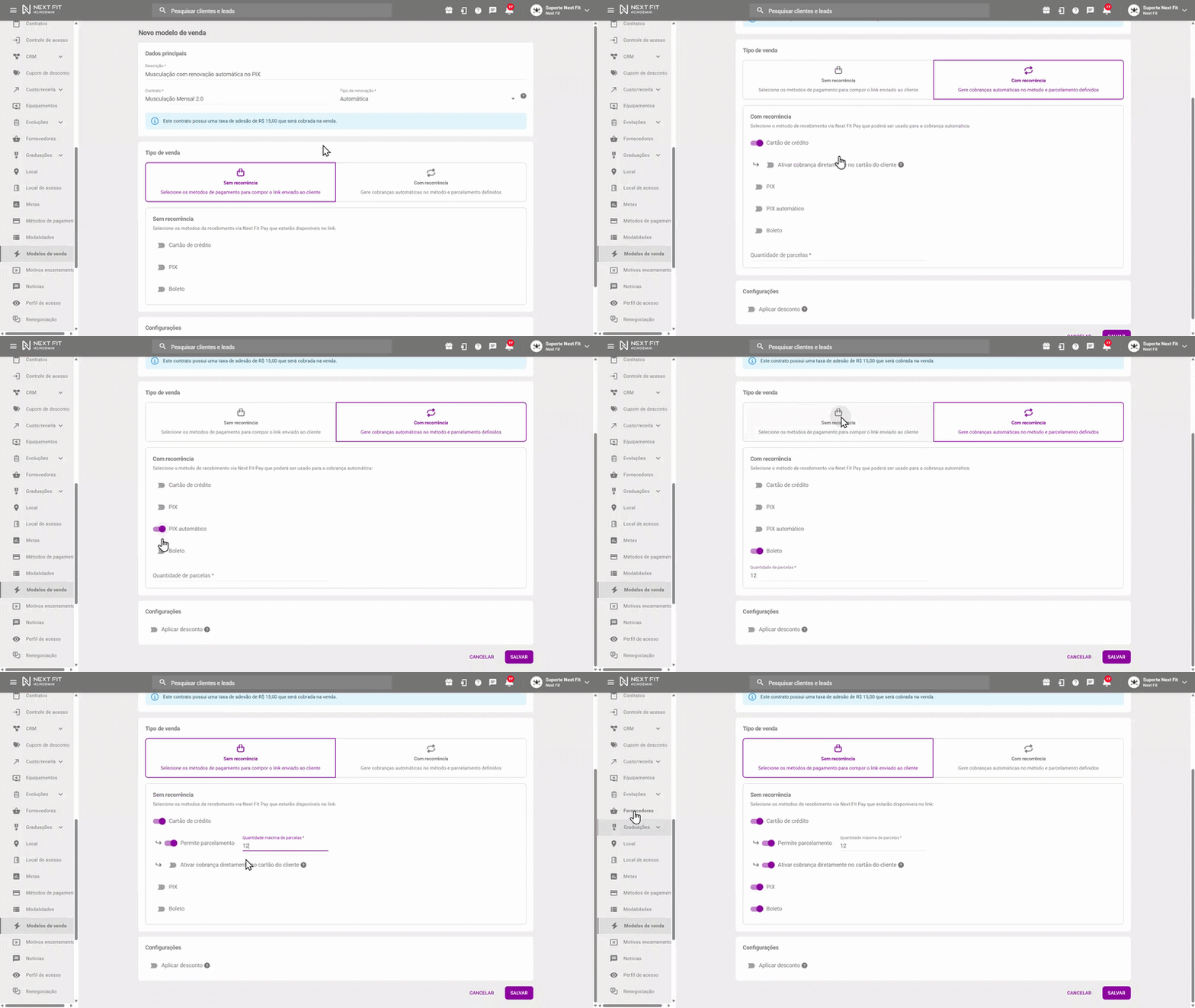
Na etapa de Tipo de venda, informe os tipos e métodos de pagamento possíveis dentro do modelo estabelecido para a venda rápida.
Iniciamos essa etapa com a escolha entre vendas Sem recorrência ou Com recorrência.
Com recorrência: Para cobranças automáticas via Cartão de Crédito, Pix, Pix Automático ou Boleto. Utilizando a recorrência, será possível escolher apenas 1 método para a venda rápida, já que utilizaremos da recorrência nesse meio de pagamento escolhido.
Sem recorrência: Com geração de link de pagamento, permitindo que o aluno escolha entre os métodos habilitados. Nesse método será possível optar por 1 ou mais métodos simultaneamente, sendo esses os habilitados no link de pagamento encaminhado ao cliente.
Nos dois métodos acima, será possível escolher o método de pagamento desejado e seu número de parcelas pré-definido para a venda rápida, além disso, para cobranças no Cartão de crédito, temos a possibilidade de Ativar cobrança diretamente no cartão do cliente, assim, caso o cliente possua um cartão aprovado no perfil a cobrança será emitida nele, caso não, será gerado um link de finalização da venda.
Observação: Serão aceitos apenas métodos do Next Fit Pay para modelos de venda! Métodos padrões, como em dinheiro, não entram nessa configuração.
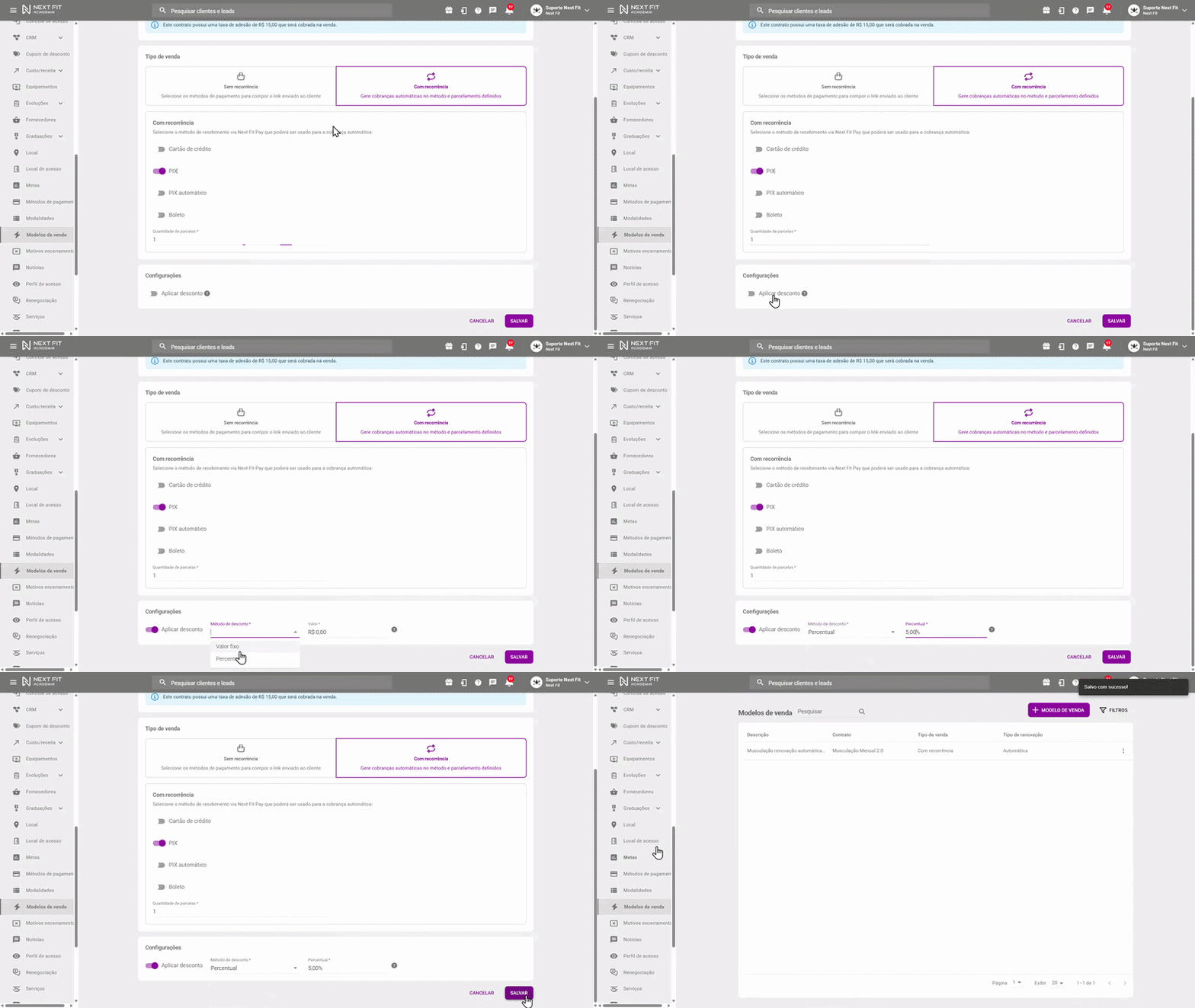
Por fim, informe no campo de Configurações um desconto (opcional) que será aplicado automaticamente ao utilizar este modelo. O desconto pode ser aplicado em valor fixo ou percentual. Esse desconto será mantido após a renovação contratual!
Salve o modelo: Clique em SALVAR para finalizar a configuração.
Realizando uma Venda Rápida
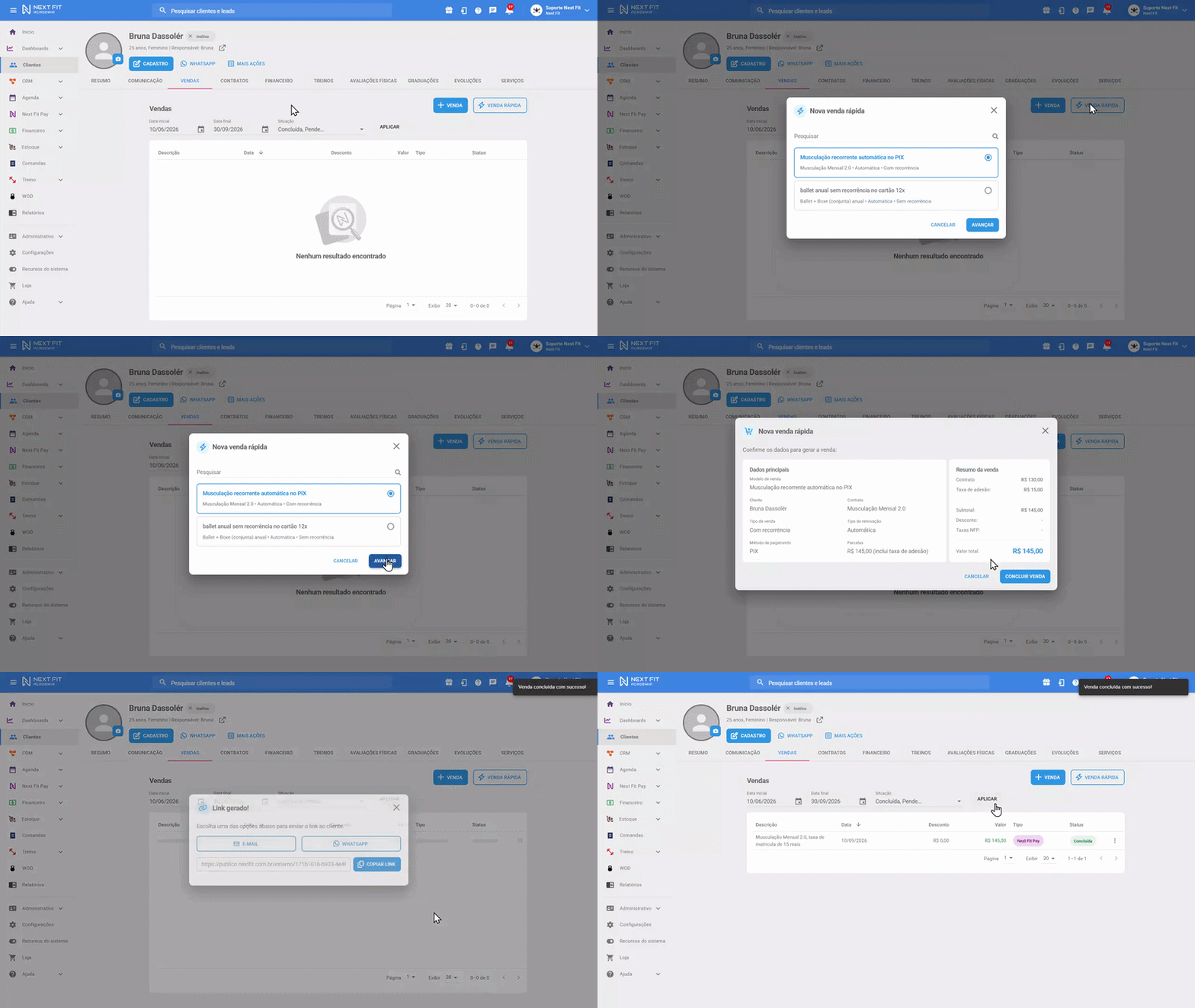
A venda de contrato de forma rápida utilizando um modelo pré-configurado pode ser realizada por 3 caminhos distintos:
Na página de início: No canto superior direito da tela, clique em nova venda, selecione o cliente desejado e utilize um modelo de venda para finalizar o processo.
No cadastro do cliente: Ao acessar Clientes > perfil do cliente > Vendas, clique em Venda rápida para realizar a venda com modelo.
Na página de Vendas do financeiro: Semelhante ao processo da página inicial, ao acessar Financeiro > Vendas, será possível iniciar uma venda com modelo.
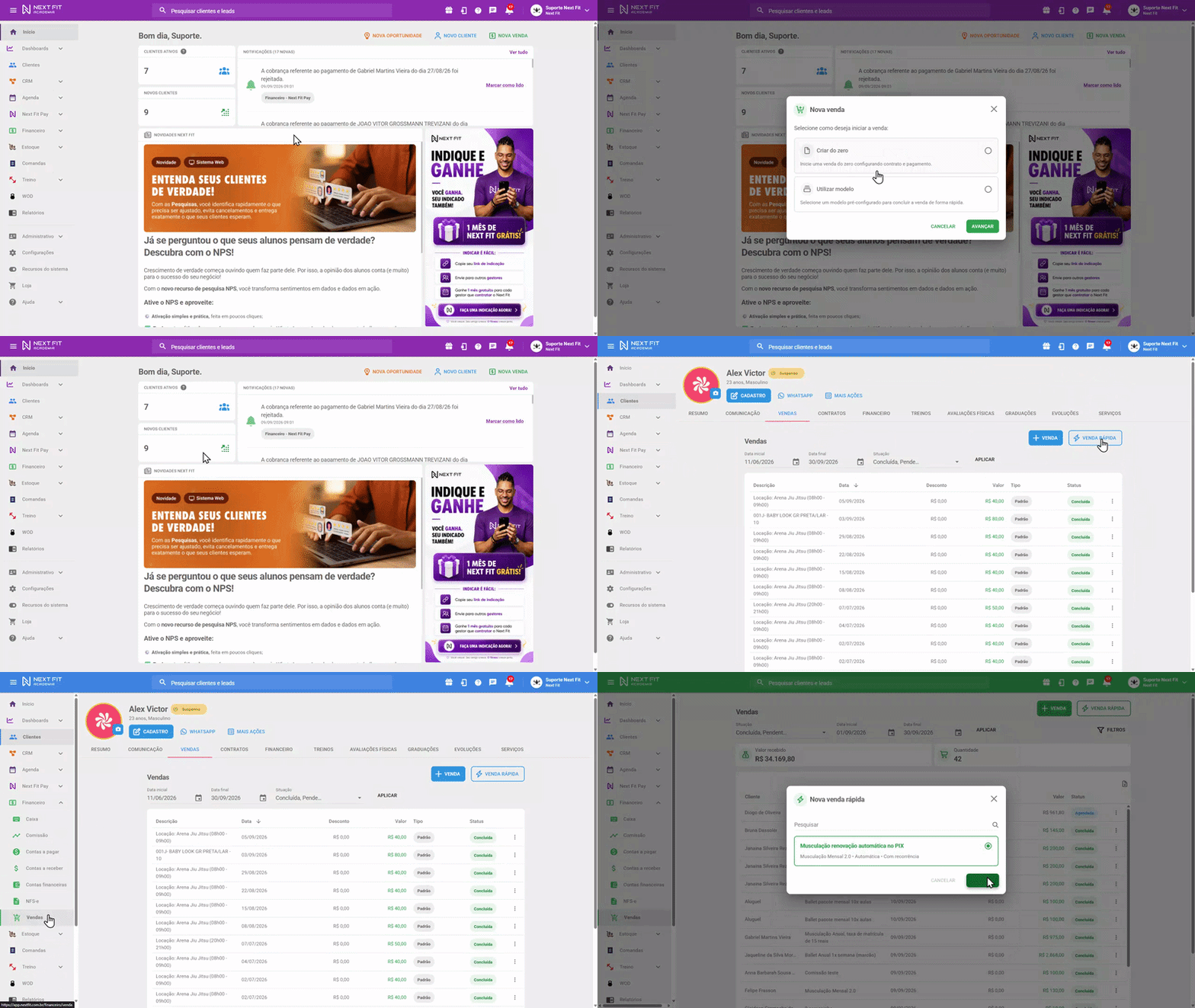
O sistema aplicará automaticamente todas as configurações definidas no modelo. Se a opção de cobrança direta no cartão estiver ativada e a transação não for bem-sucedida, ou se o aluno não tiver um cartão cadastrado, o sistema gerará automaticamente um link de pagamento para o aluno.
Limitações e Observações Importantes
- Disponibilidade: A Venda Rápida está disponível apenas no sistema web. A versão para o aplicativo Next Fit Pro ainda não contempla criação nem execução de vendas por modelo.
- Métodos de Recebimento: As vendas por modelo funcionam exclusivamente com métodos de recebimento do Next Fit Pay. Não há opção de usar formas de recebimento externas.
- Contratos com Matrícula Obrigatória: Contratos que exigem matrícula obrigatória no momento da venda não podem ser utilizados para criar um modelo de Venda Rápida.
Cupom de desconto: Cupons de desconto não são configuráveis nos modelos, apenas descontos padrões.
Cliente VIP: Desconto de clientes VIPs sobrepõem o desconto configurado no modelo. - Invalidação de Modelos: Se o contrato vinculado a um modelo for alterado e a mudança for incompatível com as configurações do modelo, ele será invalidado automaticamente pelo sistema.
Alteração de modelos: Apenas a descrição pode ser alterada. Para mudar contrato, forma de cobrança, métodos de recebimento ou desconto, crie um novo modelo de venda.
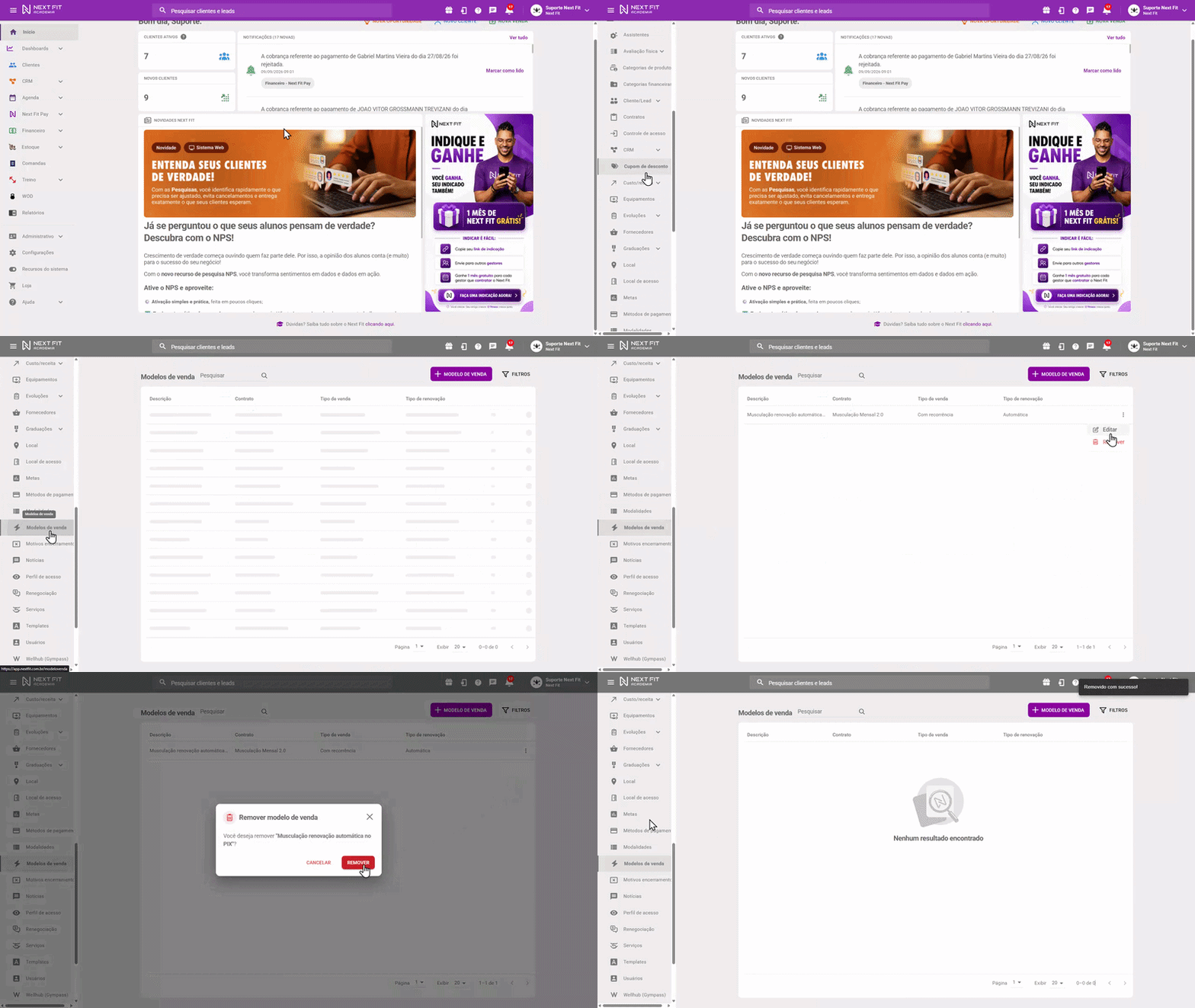
Para editar ou remover um modelo de Venda Rápida, acesse Administrativo > Modelos de venda > 3 pontinhos do modelo > Editar/Remover.
Continue aprendendo sobre o Next Fit Pay:
Como ativar o Next Fit Pay?
Como fazer um recebimento padrão pelo Next Fit Pay?
Como enviar um link de pagamento Next Fit Pay?
Como antecipar o saldo futuro no Next Fit Pay?
Qualquer dúvida entre em contato com o suporte através do chat de atendimento ou pelo WhatsApp de atendimento.


Clique para ser direcionado
Este artigo foi útil?
Que bom!
Obrigado pelo seu feedback
Desculpe! Não conseguimos ajudar você
Obrigado pelo seu feedback
Feedback enviado
Agradecemos seu esforço e tentaremos corrigir o artigo