Olá! Neste tutorial você irá aprender como utilizar a locações e gerar cobranças pelo App Next Fit Pro!
Com o Next Fit Pro, você pode lançar locações e gerar cobranças diretamente pelo aplicativo do gestor, seguindo o mesmo fluxo já existente no sistema web. Isso proporciona mais agilidade e continuidade no atendimento, permitindo que você gerencie suas locações de espaços (como quadras e salas) sem depender de estar perto do seu computador ou notebook.
Como lançar uma nova locação
Para iniciar o lançamento de uma nova locação, acesse a tela de Agenda no seu App Next Fit Pro.
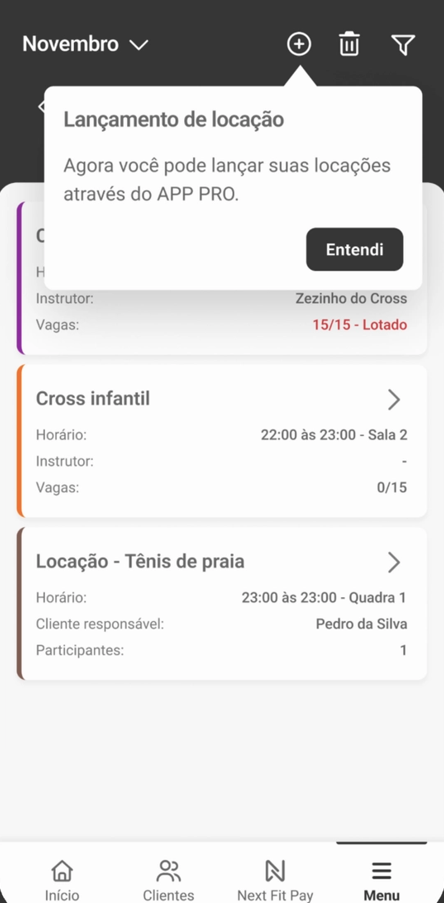
No canto superior direito da tela, você encontrará um ícone de +, dedicado à ação de nova locação.
No primeiro acesso a esta funcionalidade, um aviso de apresentação será exibido, guiando você sobre o uso do recurso. Toque em Entendi para prosseguir.
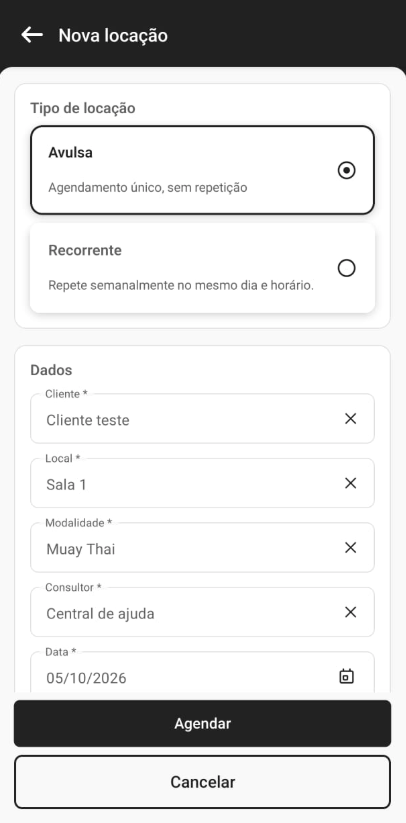
Ao tocar no ícone, você será direcionado para a tela de Nova locação. Preencha os campos necessários, que são os mesmos disponíveis no sistema web, incluindo:
- Tipo de locação
- Cliente
- Local
- Modalidade
- Consultor
- Data de início
- Duração
- Valor
O sistema realizará as mesmas validações do web para garantir a consistência dos dados.
Como gerar cobranças de locação
Você pode gerar uma nova cobrança para uma locação cadastrada diretamente pelo aplicativo.
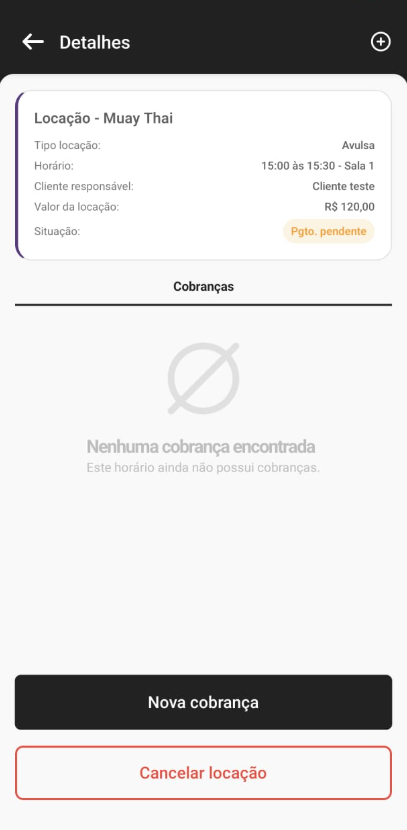
Para isso, acesse a locação desejada, através da Agenda, e na tela de detalhes da locação, localize e clique no botão Nova cobrança.
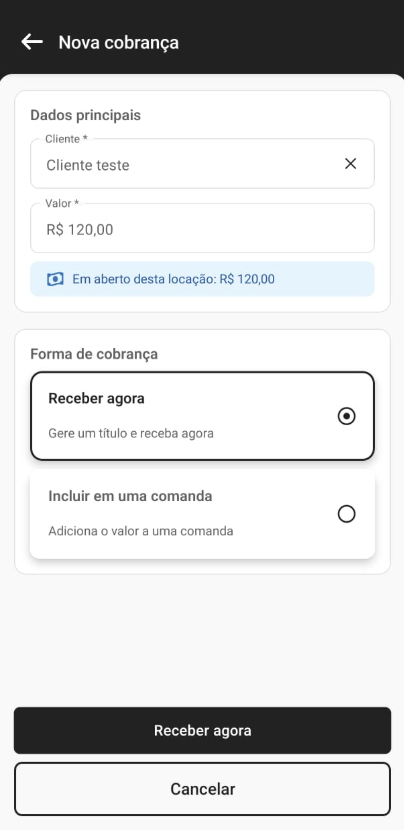
A tela de Nova cobrança apresentará os mesmos campos e validações do sistema web. Preencha as informações necessárias e finalize clicando em Receber agora, ou em Incluir na comanda, conforme a opção desejada.
Como cadastrar novo cliente ou comanda durante o fluxo
Durante o processo de lançamento de locação ou geração de cobrança, ao selecionar um cliente ou comanda, você encontrará botões para Novo cliente e Nova comanda nas respectivas listas.
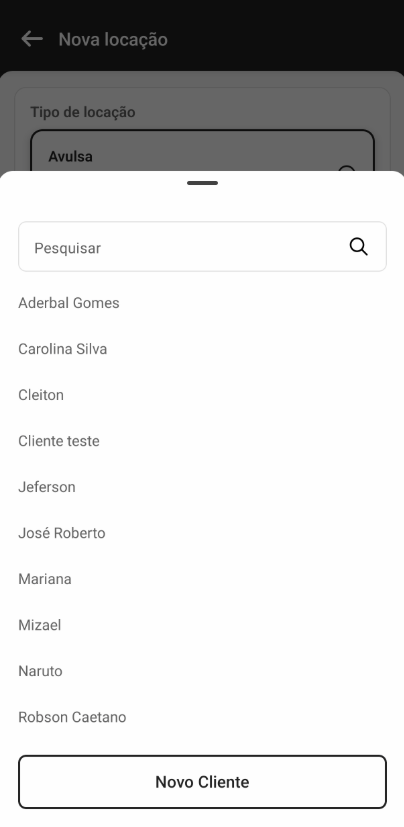 | 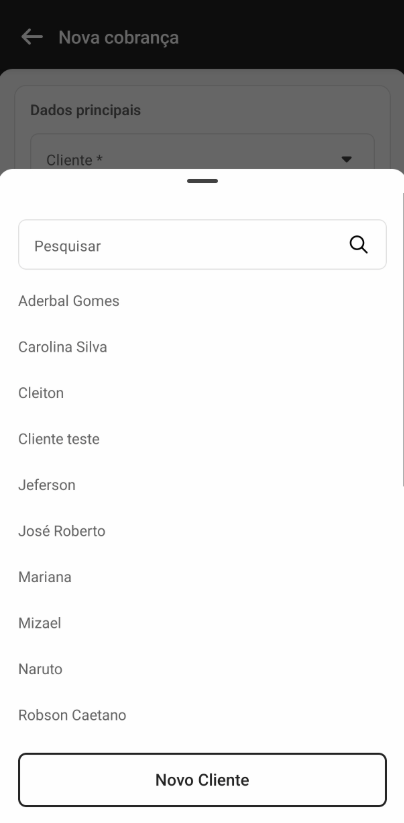 | 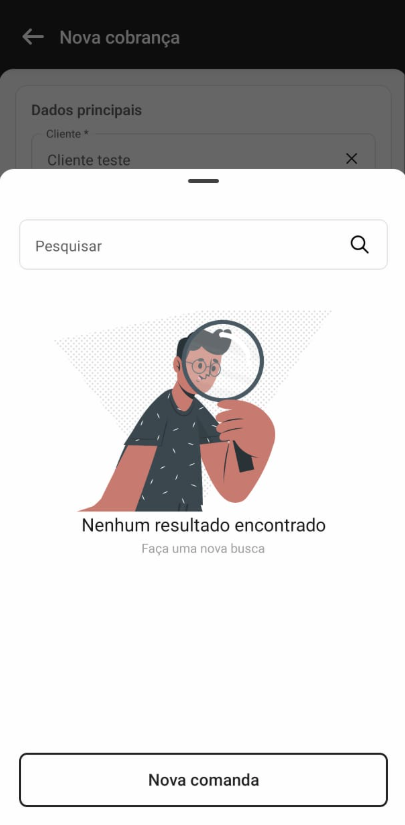 |
Ao concluir o cadastro de um novo cliente ou comanda, você retornará automaticamente para a tela da cobrança em andamento, com o cadastro recém-criado já selecionado.
Continue aprendendo sobre Locações
Como criar e utilizar locações
E qualquer dúvida, entre em contato com o nosso time de suporte.
Este artigo foi útil?
Que bom!
Obrigado pelo seu feedback
Desculpe! Não conseguimos ajudar você
Obrigado pelo seu feedback
Feedback enviado
Agradecemos seu esforço e tentaremos corrigir o artigo