Olá! Neste tutorial você irá aprender como comissionar o vendedor pela venda de contratos (planos), produtos e serviços!
Sabemos que trabalhar com comissão pode ser um incentivo fundamental na rotina dos colaboradores. Com o comissionamento, serão estimulados a incrementar a remuneração mediante o trabalho ativo de captação de novos clientes, e também na venda agregada de novos produtos e serviços à clientes já fidelizados!
Dessa forma, se o comissionamento for bem implementado, tanto o negócio fitness quanto o profissional comissionado serão beneficiados.
Pensando nisso, o Next Fit desenvolveu o comissionamento no sistema de gestão. Você pode estipular um valor fixo por venda ou uma porcentagem do valor vendido para bonificar seus colaboradores pelos contratos (planos), produtos e serviços vendidos.
Exemplos de comissão:
- Valor fixo: em toda venda, o consultor receberá o valor fixo de R$ 5,00 de comissão.
- Percentual: em toda venda, o consultor receberá o percentual de 5%. Assim, vendendo um contrato de R$ 200,00, o consultor será bonificado com R$ 10,00.
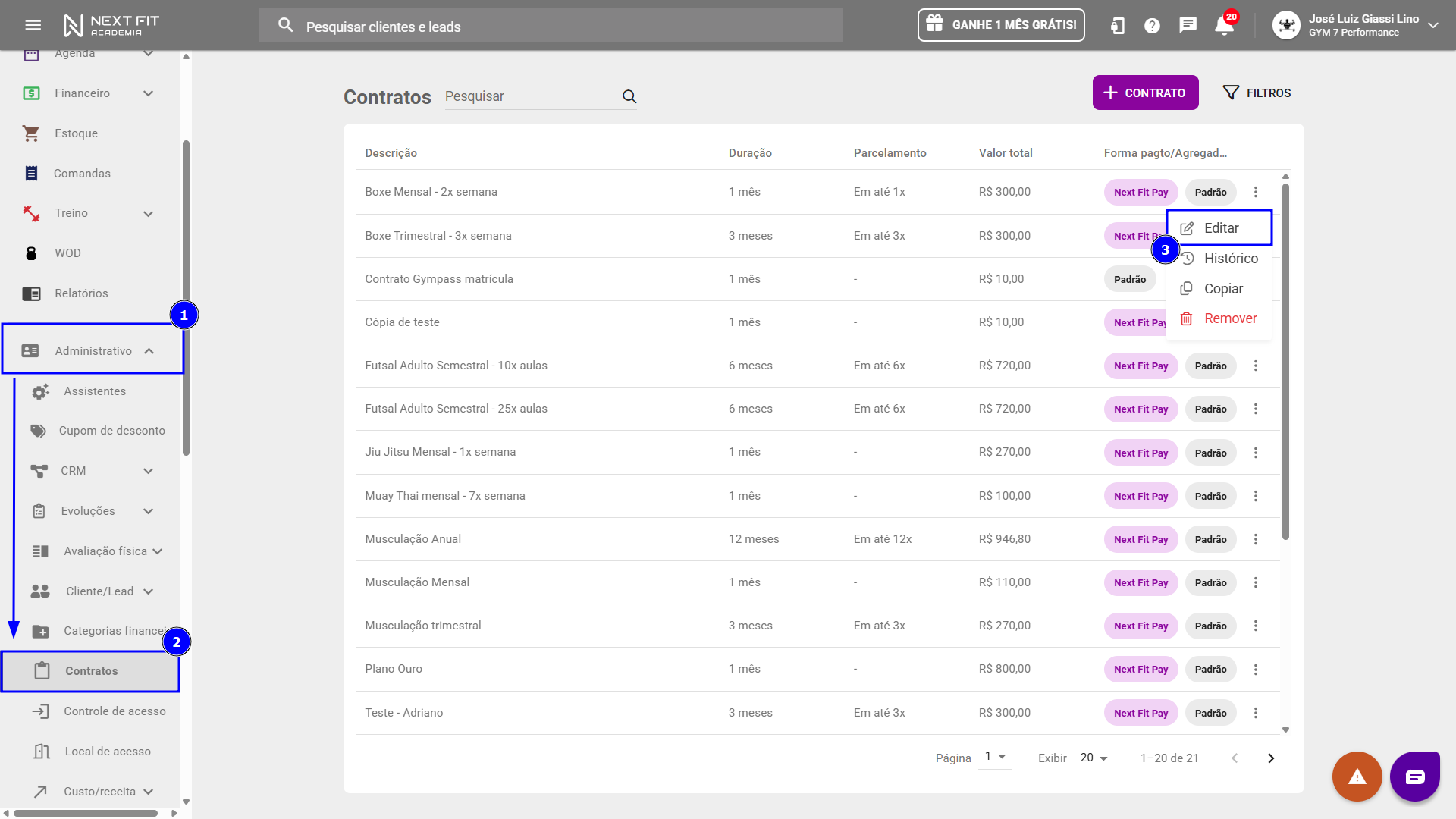
Ativando o comissionamento para ContratosEdite seus contratos para ativar o comissionamento, acessando Administrativo > Contratos > Editar.
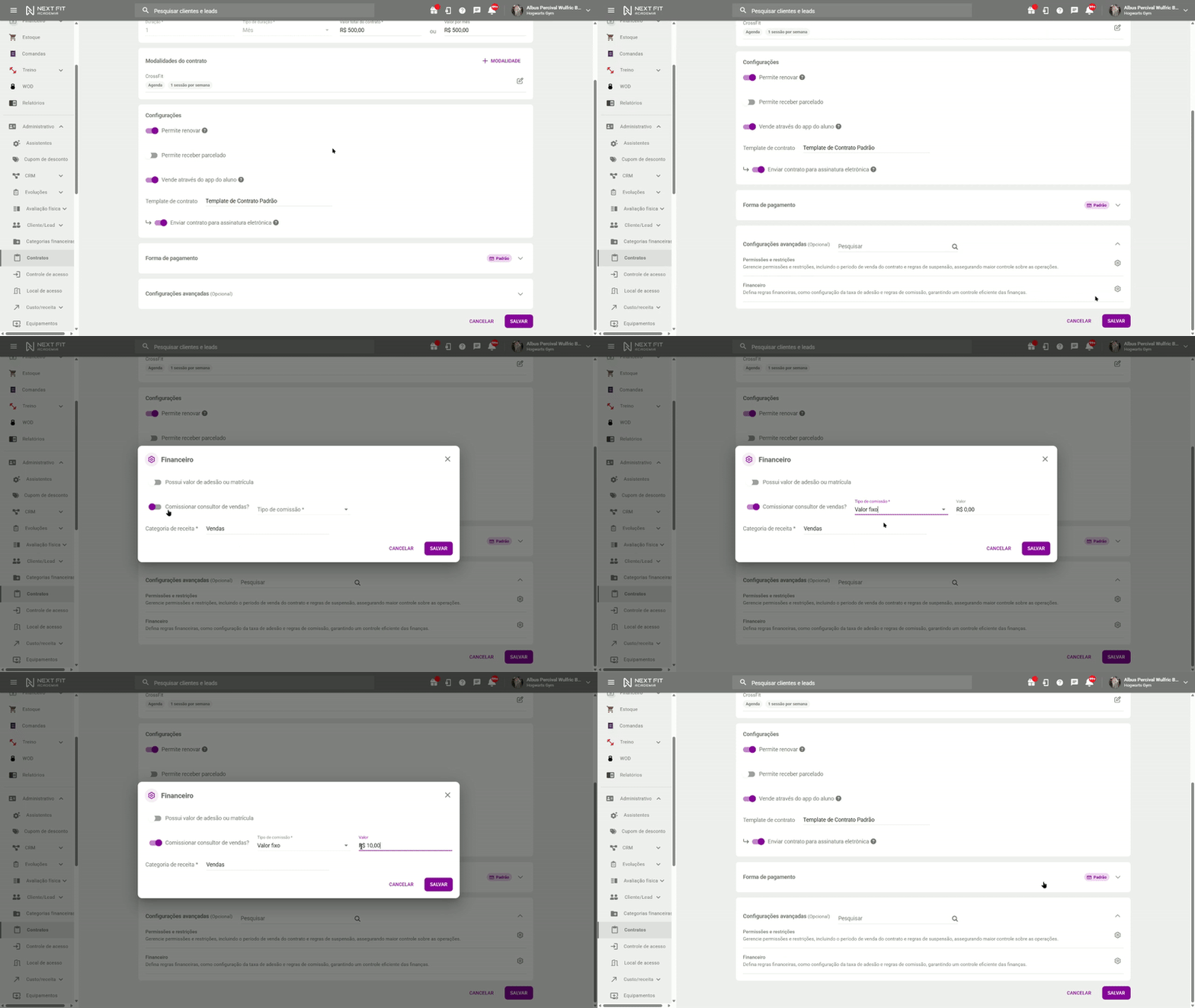
Abra o cartão de Configurações Avançadas e clique em configurar, no Financeiro. Habilite a opção de "Comissionar o consultor de vendas", escolhendo o Tipo de comissão entre Valor fixo ou Percentual, e definindo qual será o valor total. Lembre de salvar o contrato alterado.
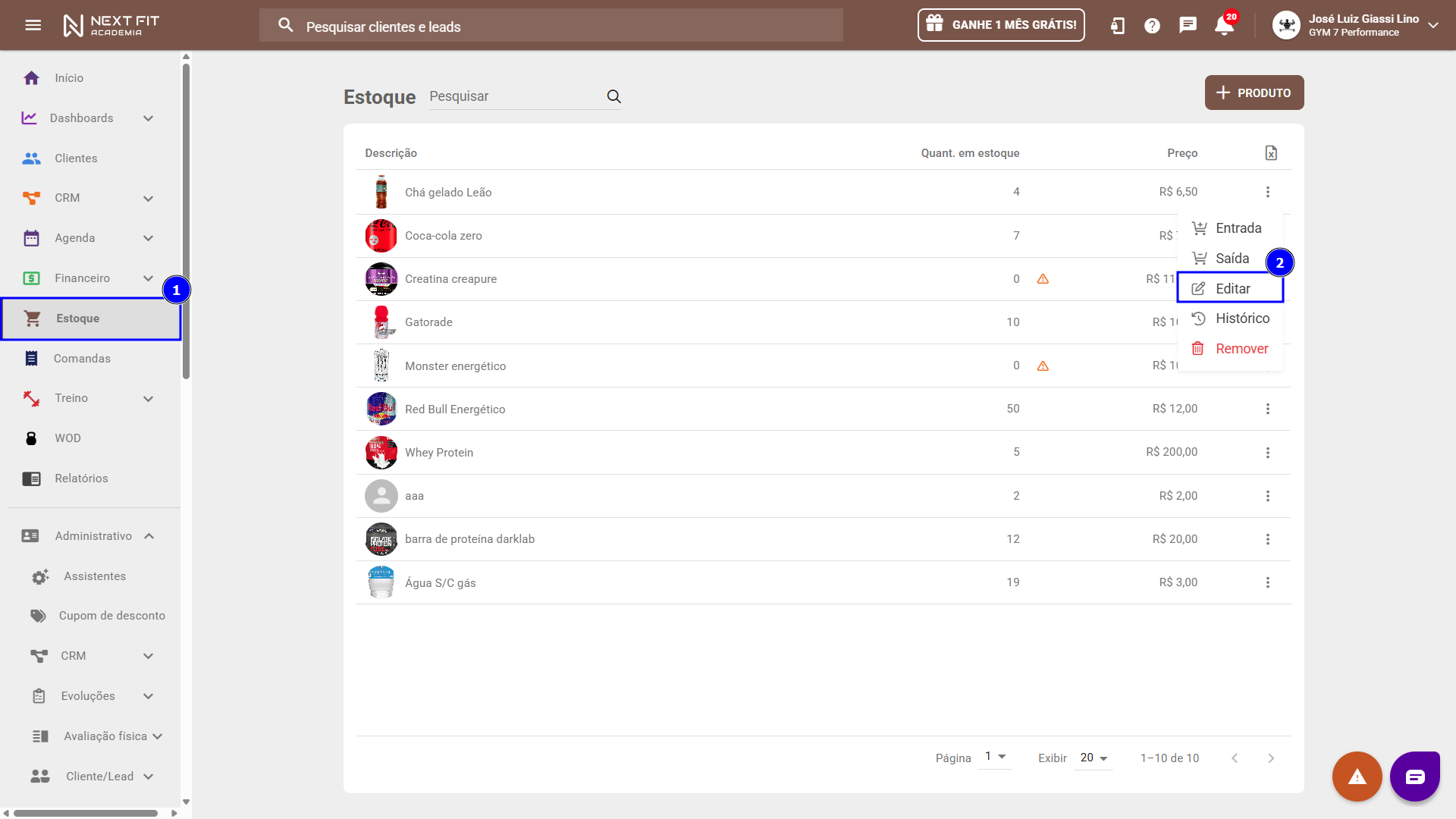
Ativando o comissionamento para ProdutosEdite seus produtos para ativar o comissionamento, acessando Estoque > Editar.
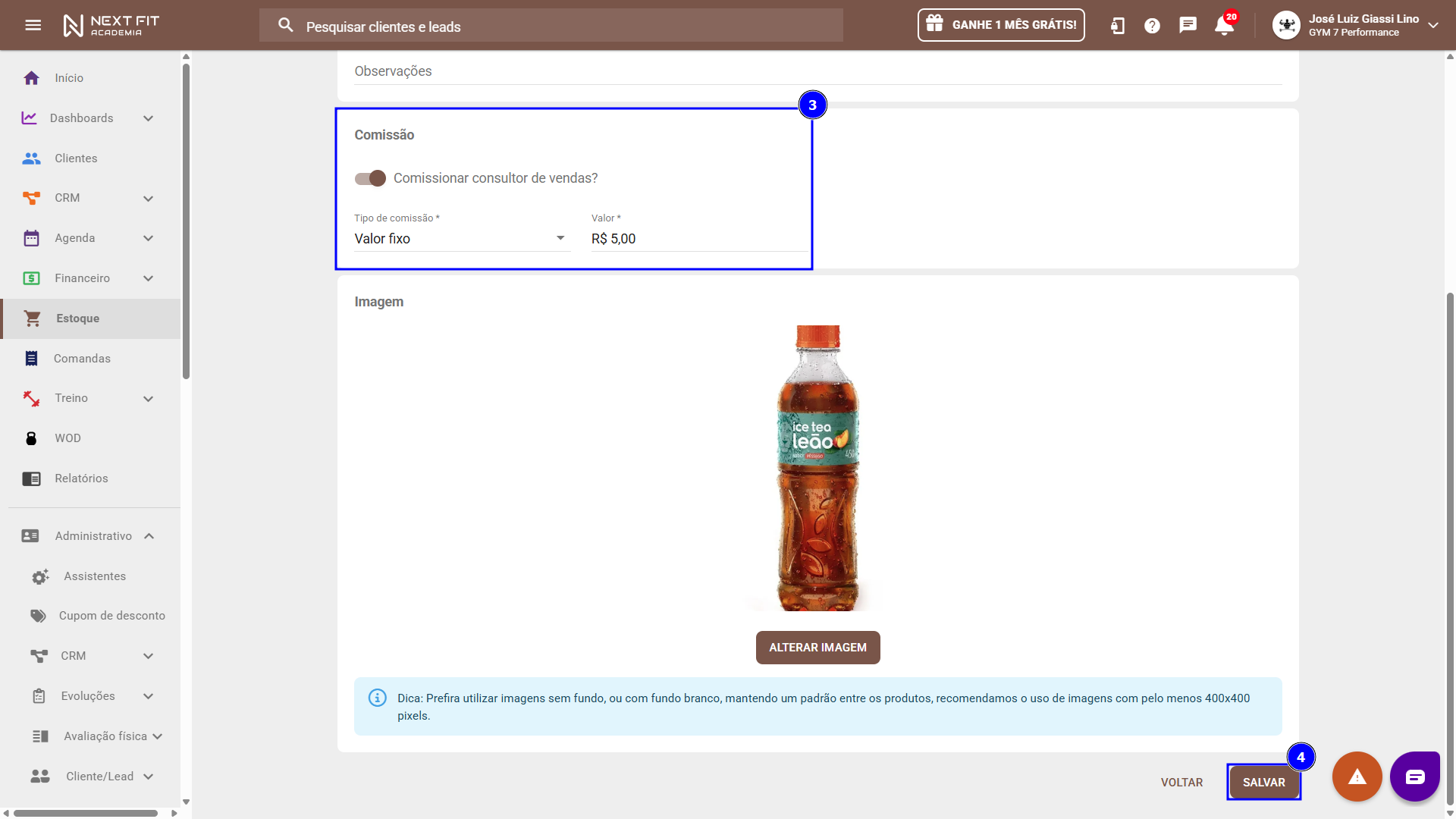
Desça até Comissão, e habilite "Comissionar o consultor de vendas", escolhendo entre o Tipo de comissão entre Valor fixo ou Percentual, e definindo o valor/percentual. Lembre de salvar o produto alterado.
Ativando o comissionamento para ServiçosEdite seus serviços para ativar o comissionamento, acessando Administrativo > Serviços > Editar.
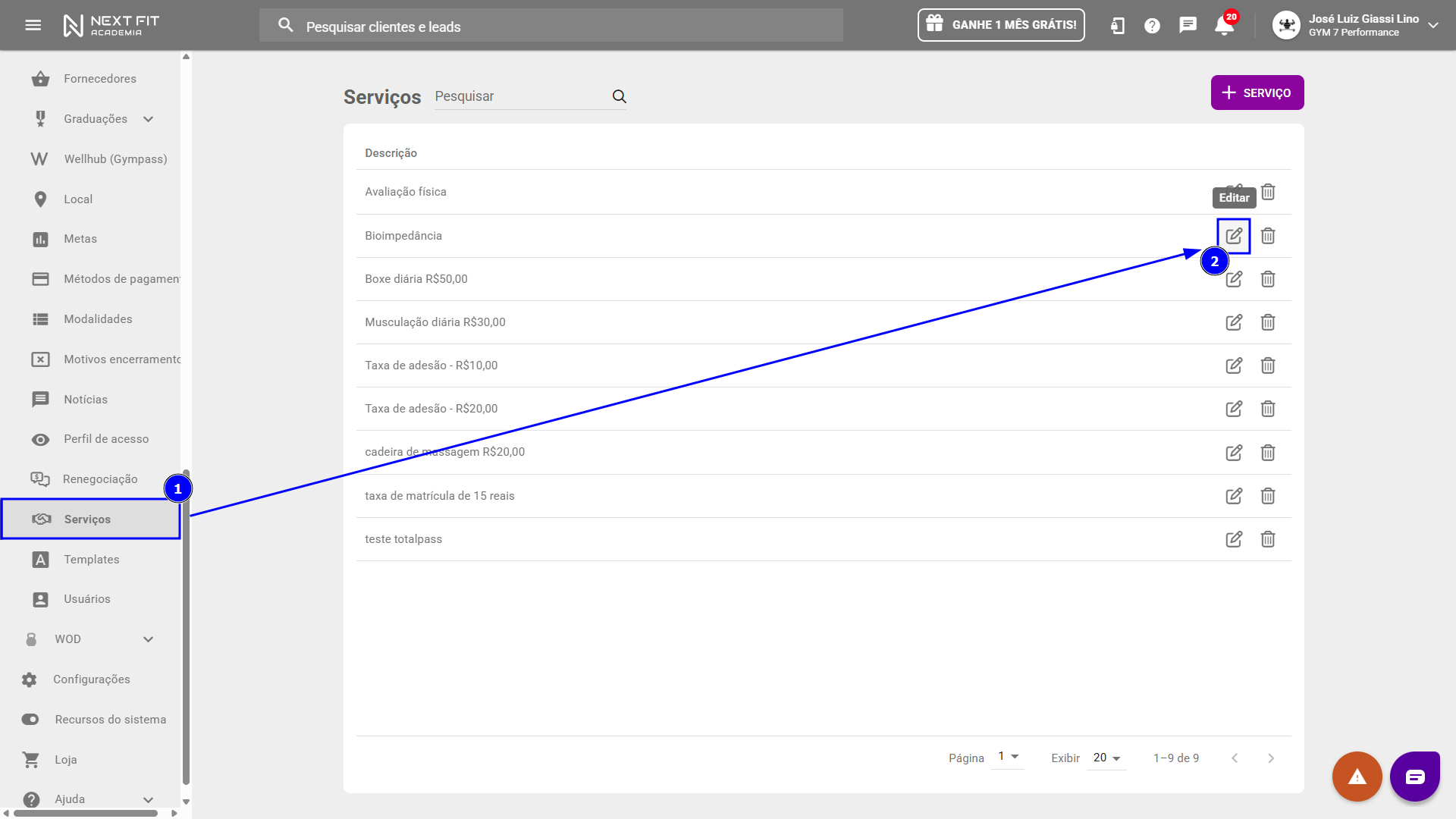
Desça até Comissão, e habilite "Comissionar o consultor de vendas", escolhendo entre o Tipo de comissão, Valor fixo ou Percentual, e designando o valor/percentual. Lembre de salvar o serviço alterado.

Período de comissionamento (abrir e fechar período)Todas as comissões geradas pela venda de contratos, produtos e serviços serão registradas no submódulo de Comissão (em Financeiro > Comissão) em um período de comissionamento.
O período de comissionamento é o intervalo de tempo entre uma data inicial e final. Após fechar o período, as comissões serão convertidas em Contas a pagar (em Financeiro > Contas a pagar) para seus colaboradores.
Dessa forma, recomendamos sempre abrir e fechar o período de comissionamento no início e fim do mês de competência, respectivamente, a fim de encerrar o período de comissões e pagar o colaborador pelos serviços prestados.
Regra para a Data de Recebimento da Comissão
A data de recebimento da comissão nunca pode ser anterior à data de abertura do período.
Se o período de comissionamento foi aberto em 25/12, mas há um Recebimento retroativo referente ao dia 20/12, a data da comissão será ajustada para 25/12.
Motivo: A data de recebimento não pode ser inferior à data de abertura do período.
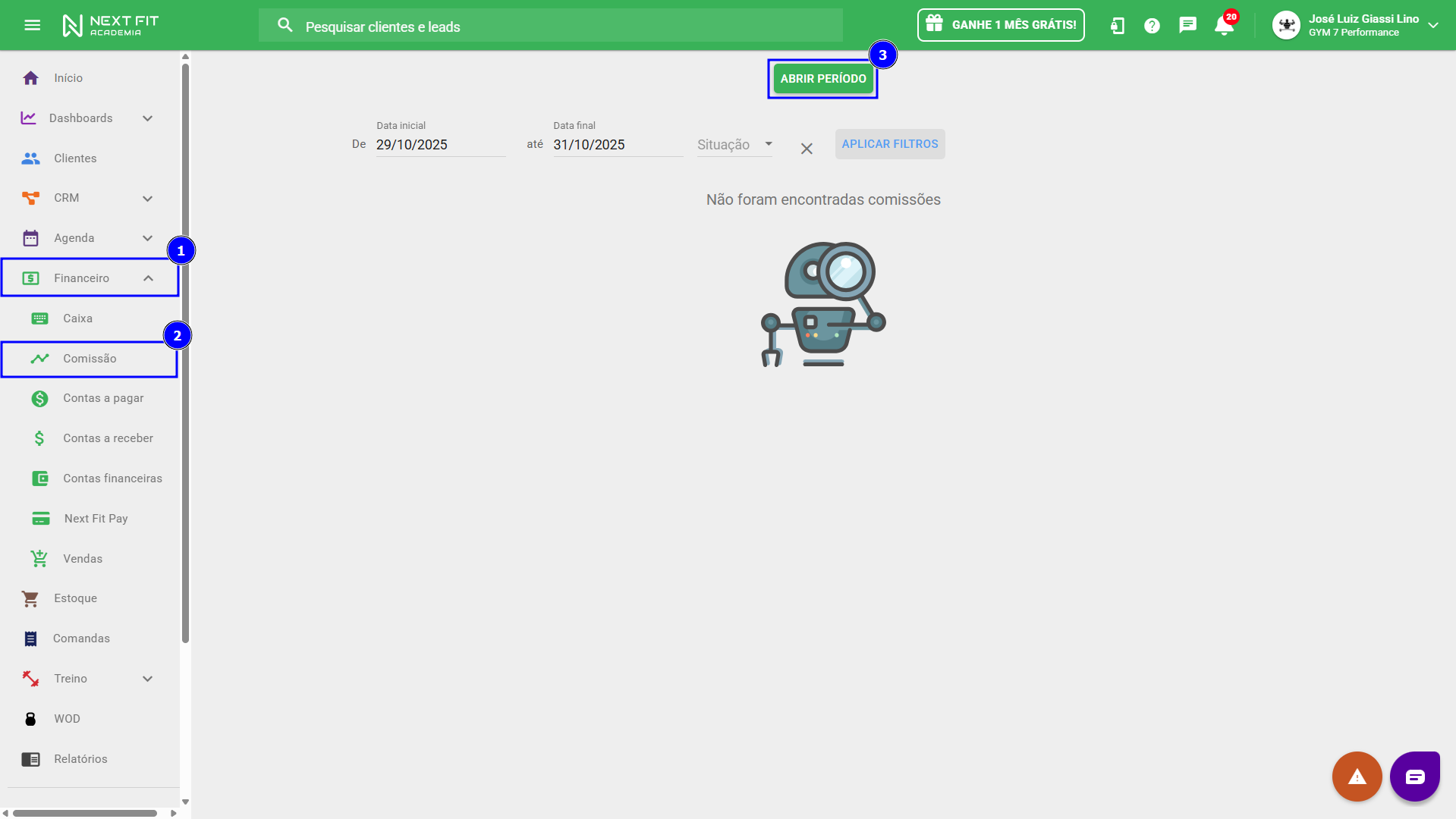
Abrindo o período de comissionamentoPara abrir o período de comissionamento, pressione o botão de ABRIR PERÍODO, em Financeiro > Comissão.
Caso você se esqueça de abrir o período de comissionamento, o sistema irá abrir um automaticamente quando for gerada a primeira comissão do período.
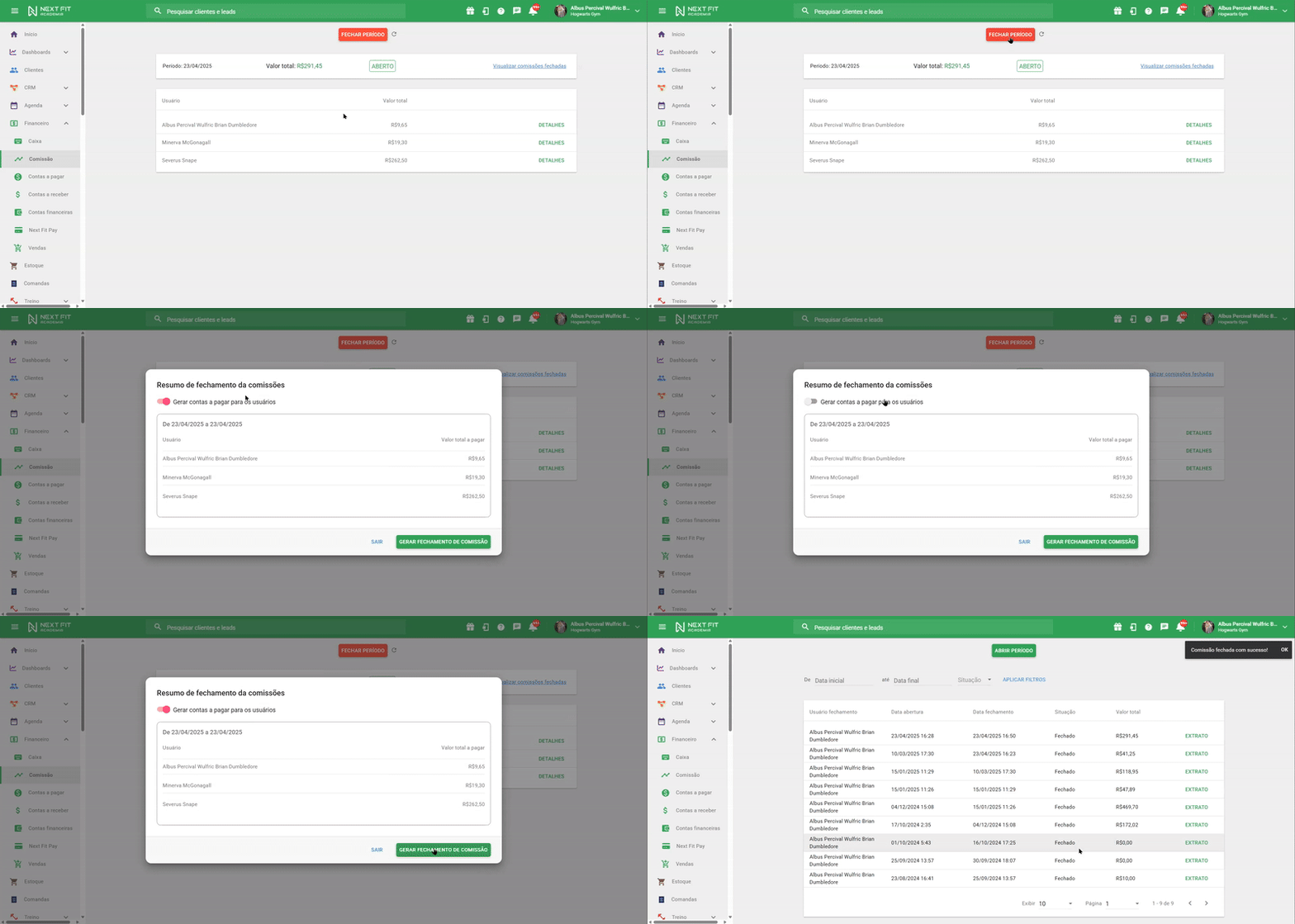
Fechando o período de comissionamentoPara fechar o período de comissionamento, pressione o botão de FECHAR PERÍODO, em Financeiro > Comissão. Decida se quer "Gerar contas a pagar para os usuários", e clique em GERAR FECHAMENTO DE COMISSÃO.
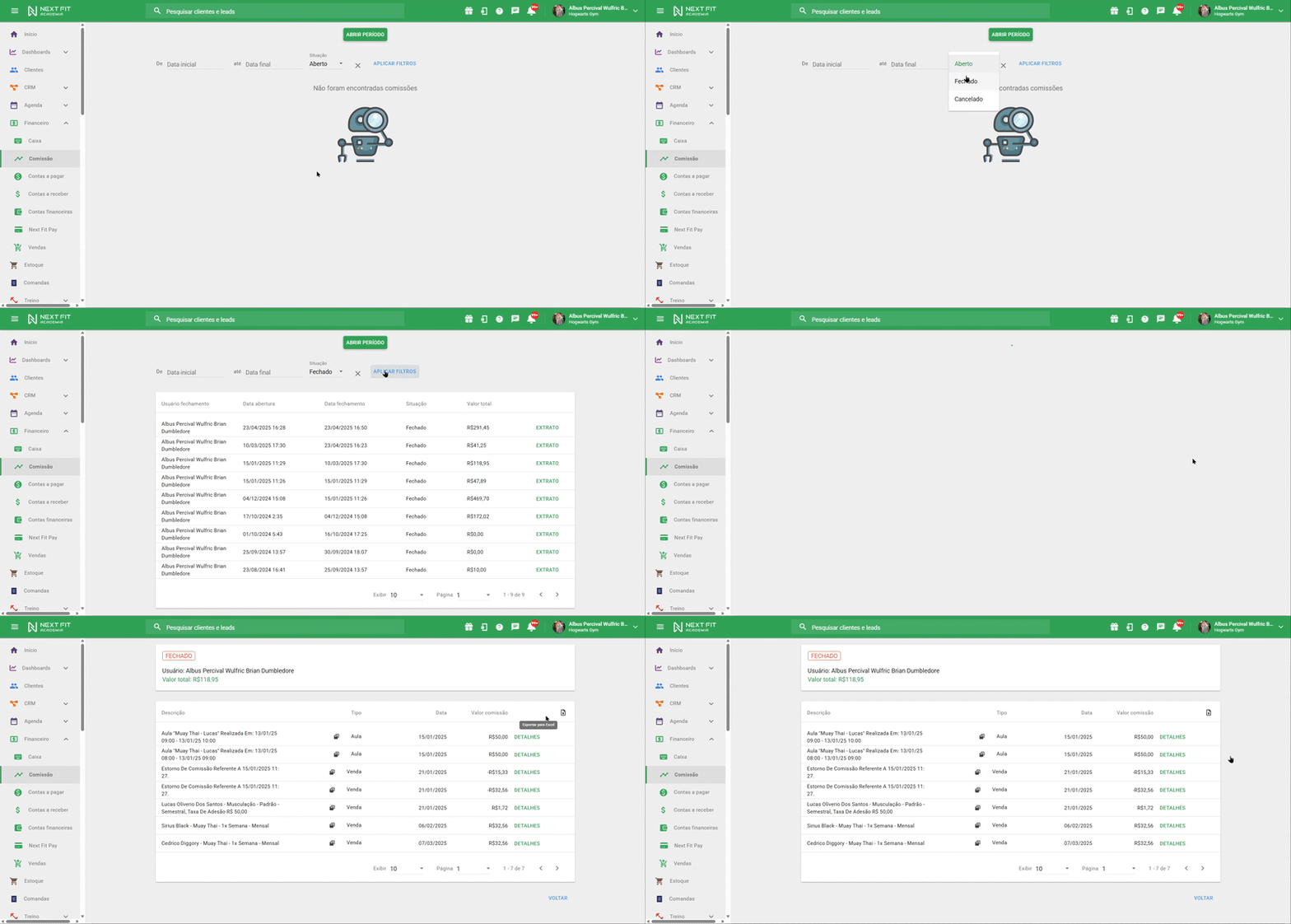
Visualizando as comissões de períodos anterioresPara visualizar o período de comissionamento, filtre pelos períodos em Situação "Fechado", em Financeiro > Comissão, e pressione em EXTRATO. Dentro do extrato, visualize para evento gerador de comissão clicando em DETALHES.
Vendendo um contrato (comissão do Consultor)Após editar o contrato para gerar comissão, inicie uma venda de um contrato na página de Início, ou no perfil do cliente, na aba VENDAS , ambos no botão NOVA VENDA. Em Dados principais na página de Nova venda, escolha o Consultor para o qual será gerada a comissão.
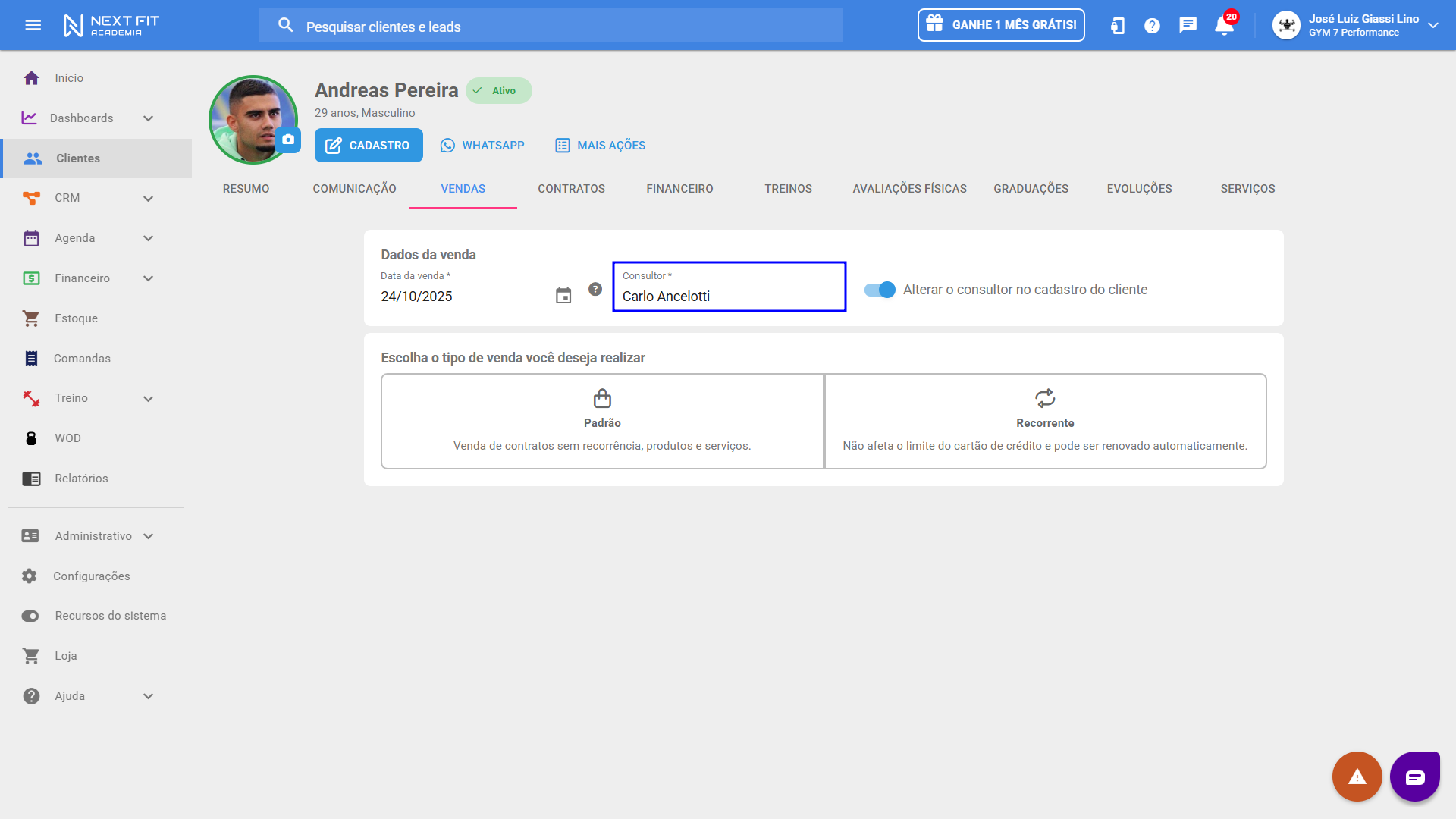
Em Consultor, o sistema preencherá com o consultor que estiver informado no cadastro do cliente, ou caso não possua um em seu cadastro, será preenchido com o usuário que está realizando a venda, porém você pode selecionar outro colaborador.
Caso ative a opção de Alterar o consultor no cadastro do cliente, o consultor informado no momento da venda, atualizará o consultor que consta no cadastro do aluno.
Toda comissão de vendas é baseada no título financeiro recebido. Assim, quando um título financeiro é recebido, o sistema calcula a comissão de venda e a lança no período de comissionamento aberto em Financeiro > Comissão.
Em consideração ao funcionamento, caso deseje que um desconto dado na venda ou recebimento também seja aplicado na comissão, certifique-se que está usando o tipo de comissão percentual, pois o sistema calculará a proporção da comissão compatível.
Configurações de comissãoPor padrão, o sistema irá gerar a comissão com valor fixo de forma parcelada, em vendas por parcelas. Contudo, você pode configurar para gerar integralmente a comissão no primeiro recebimento em vendas parceladas. Ative essa opção em Configurações > Financeiro > Comissões de vendas.
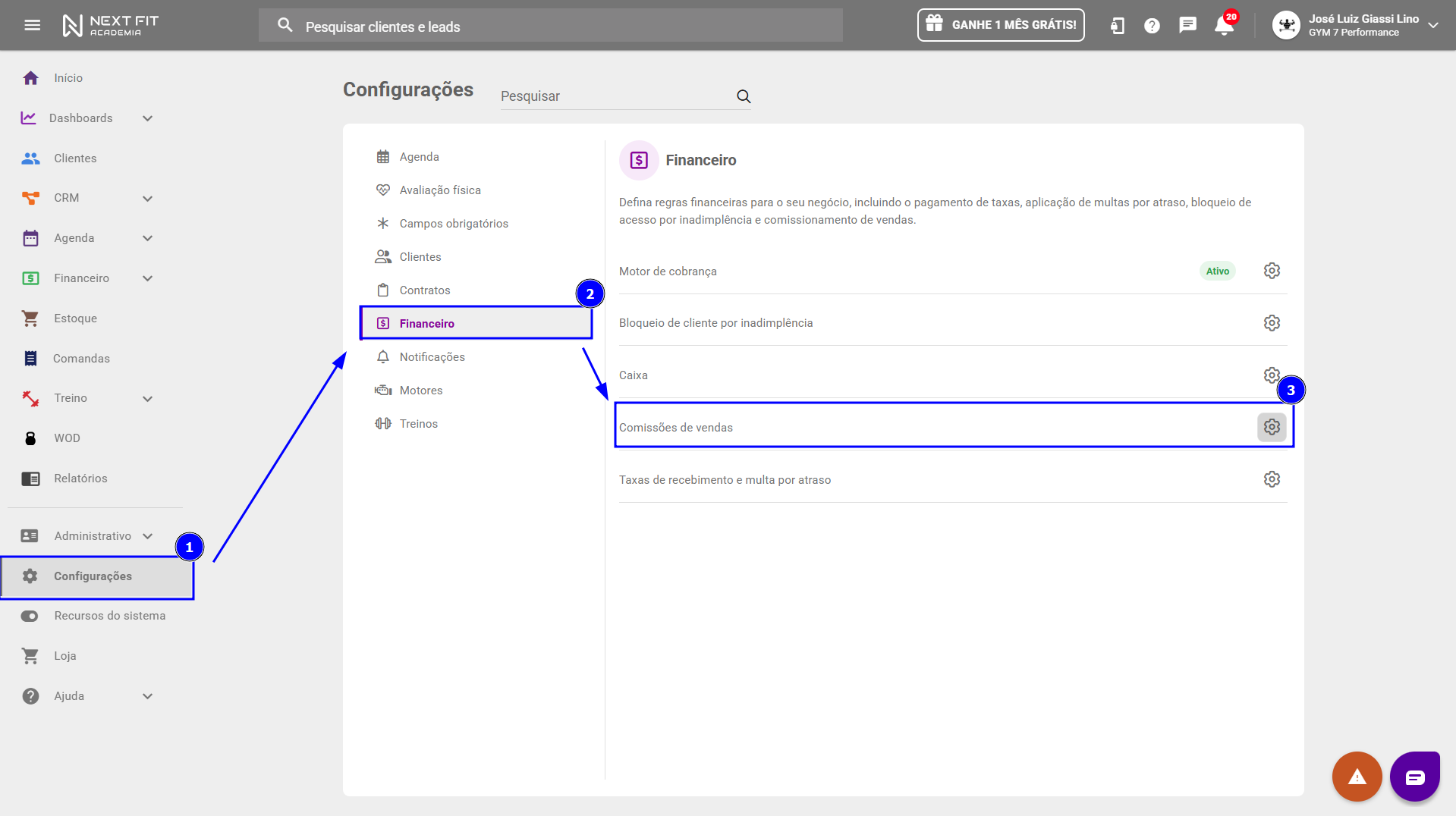
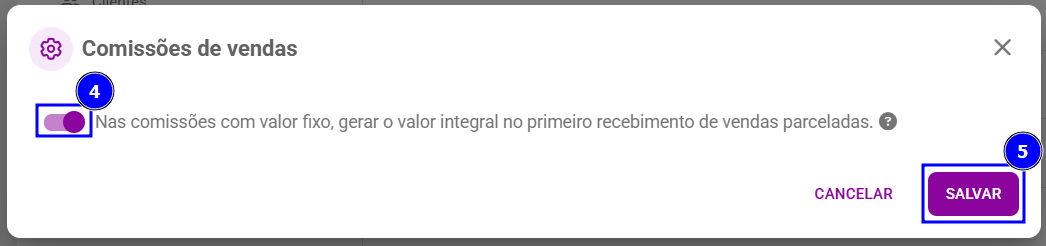
Marque a opção Nas comissões com valor fixo, gerar o valor integral no primeiro recebimento de vendas parceladas e por fim clique em SALVAR.
Relembre sobre o Financeiro Básico
Como vender um contrato e receber um título financeiro? (Geral)
Como configurar e utilizar o financeiro completo? (Geral)
Continue aprendendo sobre Vendas
Como fazer uma venda retroativa?
Como parcelar uma venda (entrada + X vezes no cartão)?
Como conceder desconto na venda?
Como cancelar uma venda e estornar o recebimento?
Como agendar a data de início de um contrato?
Como alterar o dia de pagamento na venda?
E qualquer dúvida, entre em contato com o nosso time de suporte.
Este artigo foi útil?
Que bom!
Obrigado pelo seu feedback
Desculpe! Não conseguimos ajudar você
Obrigado pelo seu feedback
Feedback enviado
Agradecemos seu esforço e tentaremos corrigir o artigo