Olá! Neste tutorial você irá aprender como vender um contrato (plano) com data retroativa!
A venda retroativa tem o objetivo de registrar uma venda feita no passado, quando, por algum motivo, não foi possível registrá-la, no dia em que ocorreu, no sistema.
Com certeza, o maior uso desse recurso é feito pelos gestores que iniciaram o uso do sistema recentemente, e precisam lançar alunos já ativos no negócio no Next Fit.
Exemplo: hoje é dia 10/01/2026, mas o aluno adquiriu o plano mensal em 01/01/2026. Então você deve realizar uma venda retroativa com data em 01/01/2026, para o contrato ficar ativo até 01/02/2026. Caso contrário, o contrato será válido até 10/02/2026, e o aluno terá 10 dias de treinos gratuitos.
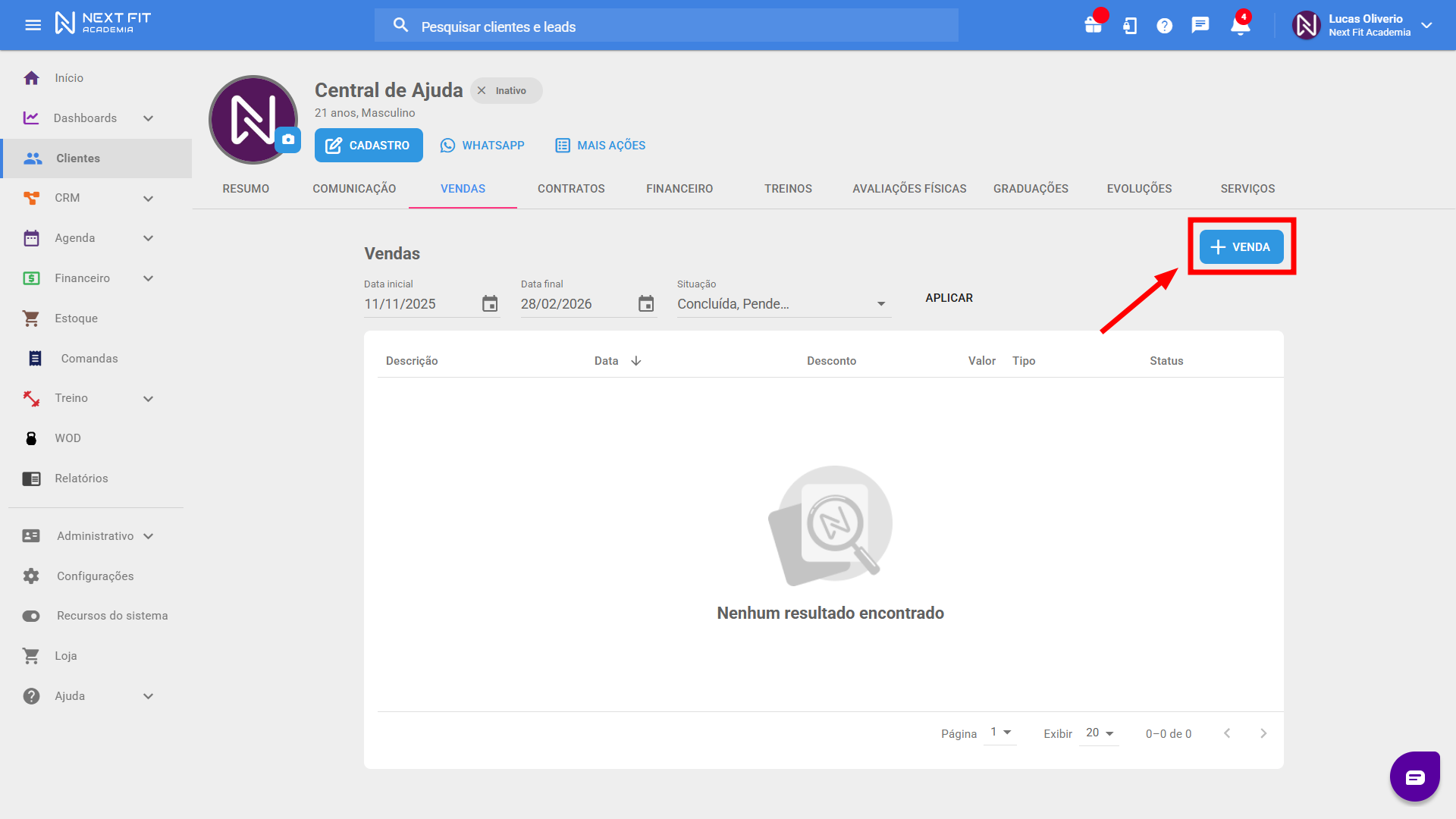
Alterando a data de vendaInicie a venda de um contrato na página de Início, no botão de NOVA VENDA, ou no perfil do cliente, na aba VENDAS, clicando no botão + VENDA.
Em Dados da venda na página de Nova venda, altere a Data da venda para registrar uma venda retroativa (do passado), pois, por padrão, a data da venda será o dia atual.
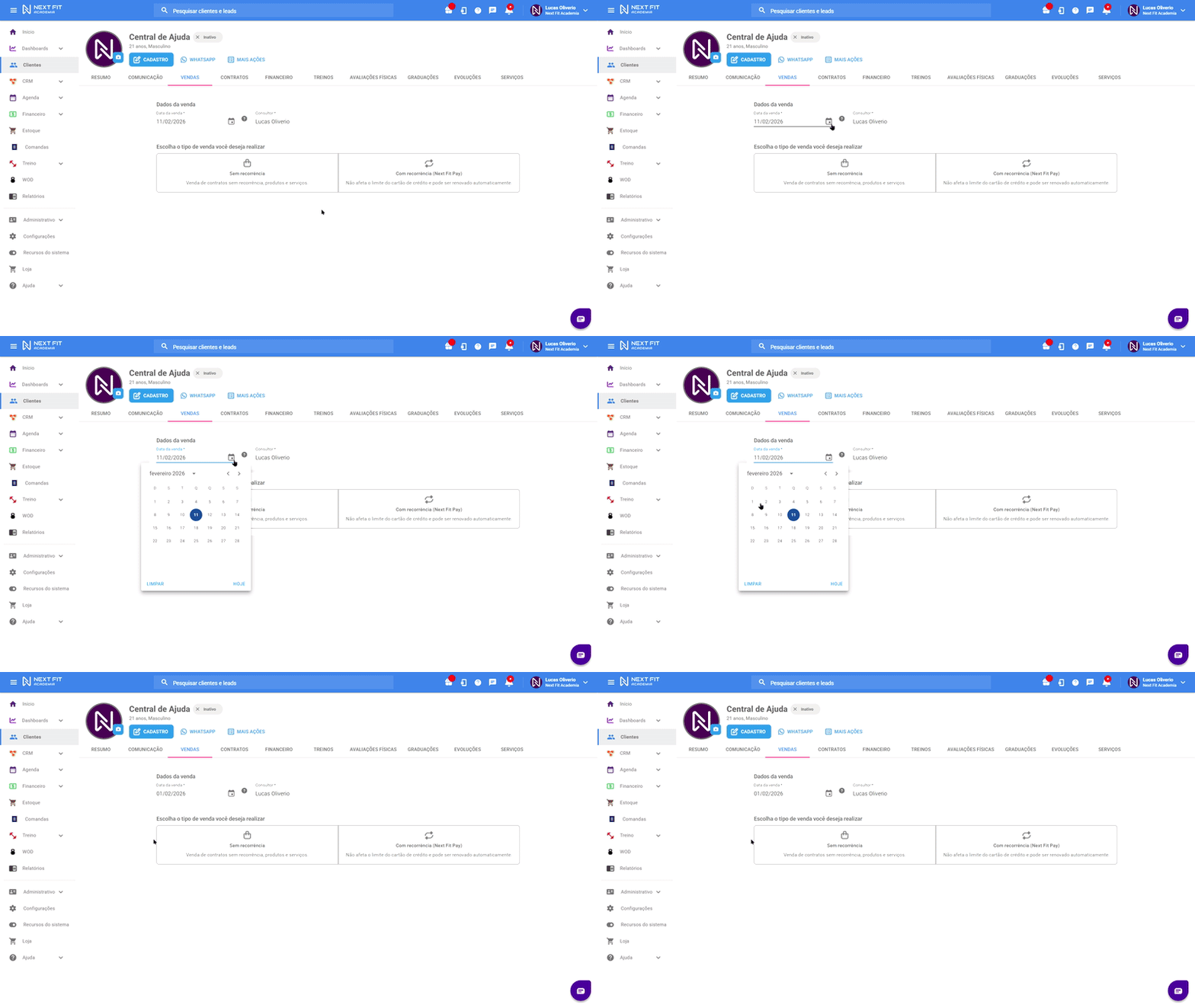
Após, prossiga com a venda normalmente até a página de recebimento. Caso você tenha dúvidas, acompanhe nosso artigo "Como vender um contrato e receber um título financeiro? (Geral)".
Alterando a data de recebimentoNa página de recebimento, de forma semelhante, altere a Data do recebimento para realizar um recebimento retroativo, pois, por padrão, ela estará definida no dia atual. E então finalize o recebimento, clicando em RECEBER AGORA.
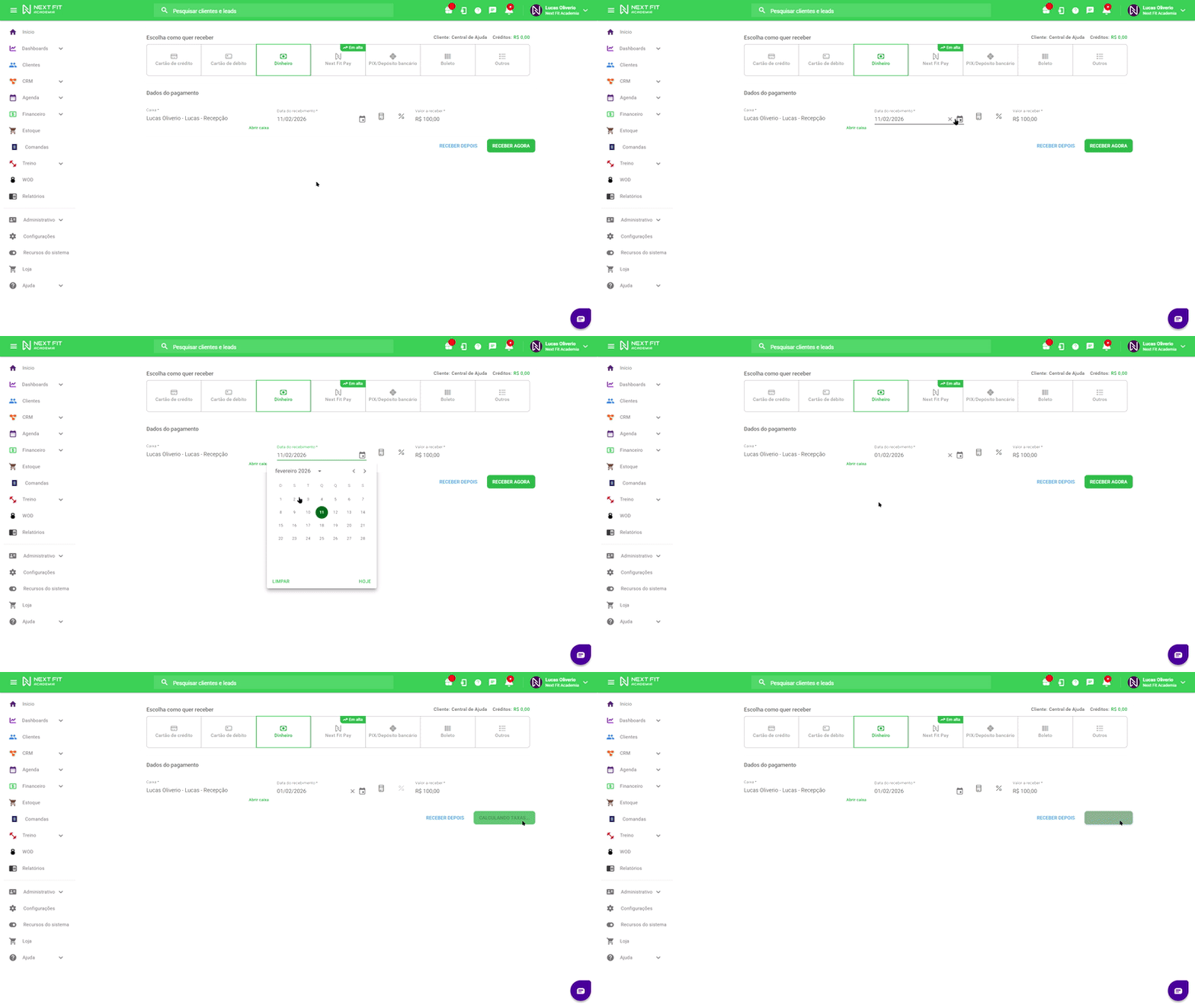
Caso você esteja registrando vendas retroativas, em razão de transição de outro sistema para o Next Fit, uma recomendação é receber em dinheiro e conceder 100% de desconto. O desconto tem o objetivo de não gerar entrada no caixa no dia atual (em Financeiro > Caixa).
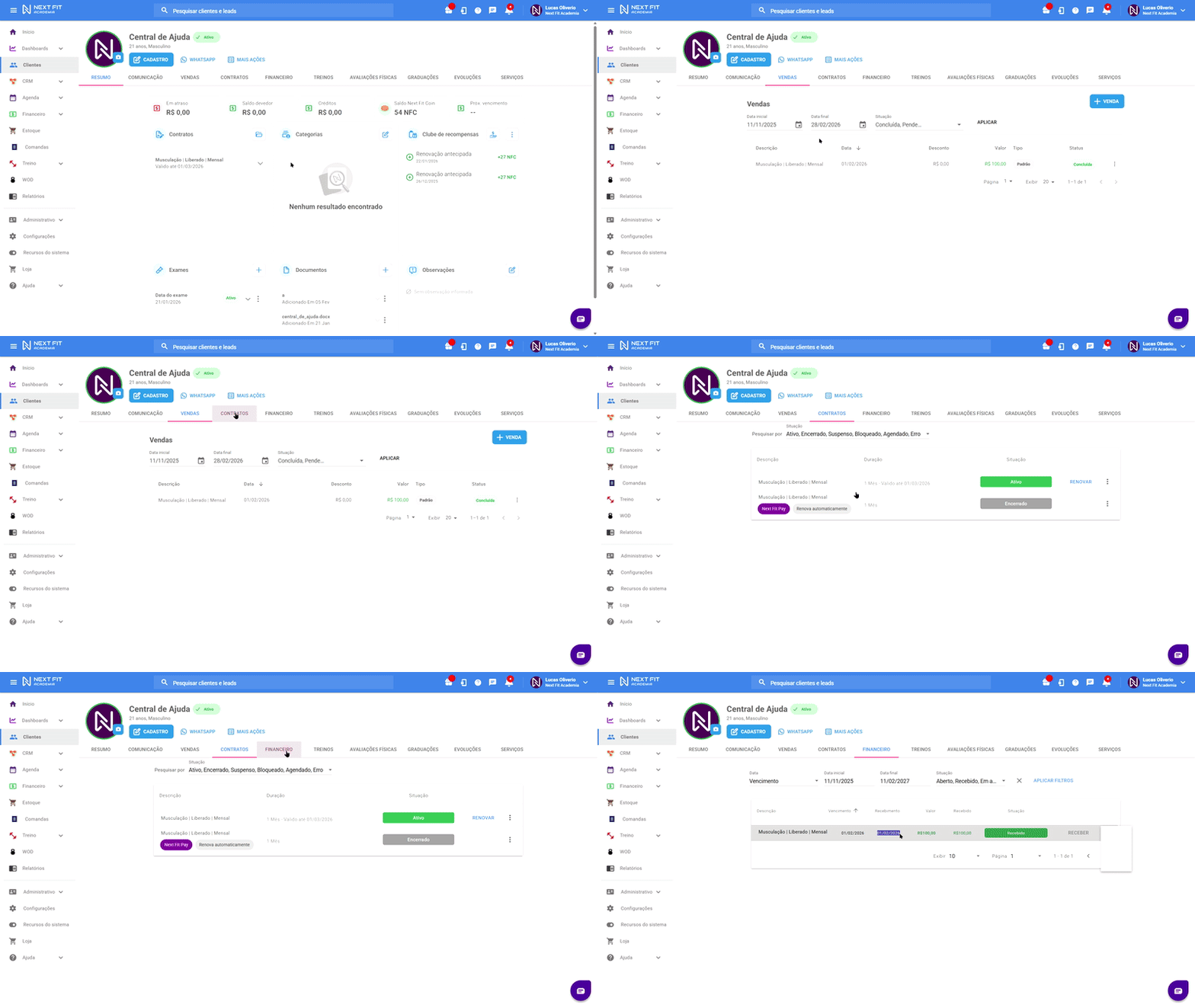
Finalizada a operação, verifique a data da venda na aba VENDAS, a validade do contrato na aba CONTRATOS, e a data de recebimento na aba FINANCEIRO, todas no perfil do cliente.
Relembre sobre o Financeiro Básico
Como vender um contrato e receber um título financeiro? (Geral)
Como configurar e utilizar o financeiro completo? (Geral)
Continue aprendendo sobre Vendas
Como parcelar uma venda (entrada + X vezes no cartão)?
Como conceder desconto na venda?
Como cancelar uma venda e estornar o recebimento?
Como agendar a data de início de um contrato?
Como alterar o dia de pagamento na venda?
E qualquer dúvida, entre em contato com o nosso time de suporte.
Este artigo foi útil?
Que bom!
Obrigado pelo seu feedback
Desculpe! Não conseguimos ajudar você
Obrigado pelo seu feedback
Feedback enviado
Agradecemos seu esforço e tentaremos corrigir o artigo