Olá! Neste tutorial você vai aprender como contratar e utilizar o recurso de pesquisas!
Com o recurso de pesquisas, você mede a satisfação dos seus clientes de forma prática e automática. Colete feedbacks valiosos diretamente na plataforma e identifique pontos de melhoria com base na experiência real do seu público. Tenha uma visão clara do que está funcionando — e do que precisa ser ajustado — para tomar decisões mais estratégicas e elevar a qualidade do seu estabelecimento.
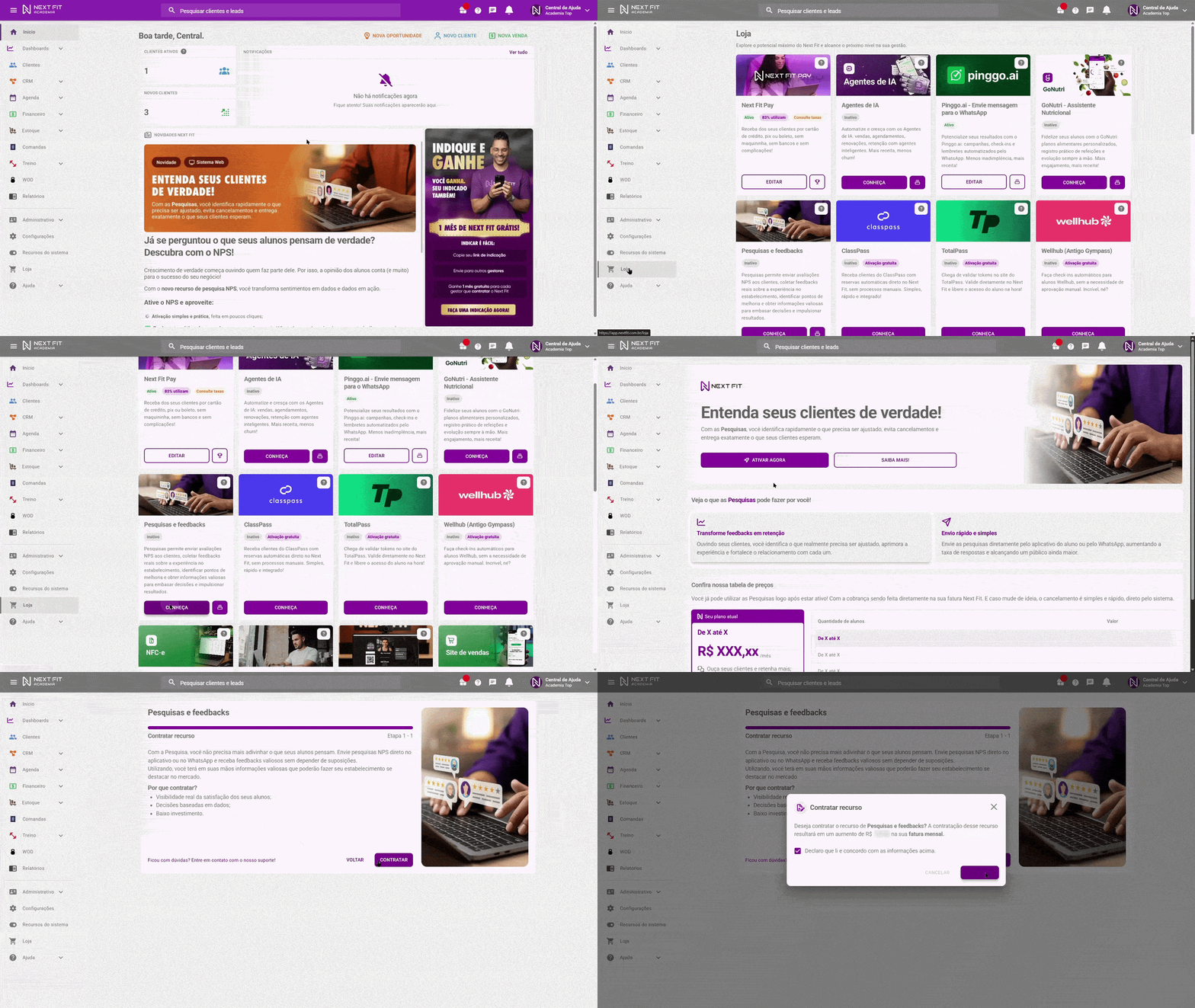
Como contratar o recurso? Para ativar o recurso, acesse o módulo de Loja e, no cartão de Pesquisas e feedbacks, clique em CONHEÇA. Serão apresentados alguns informativos sobre o recurso e também a tabela de preços. Após a leitura, clique em ATIVAR AGORA. Então será apresentada a tela de Contratar recurso, onde, após a leitura, deve ser confirmado em CONTRATAR.
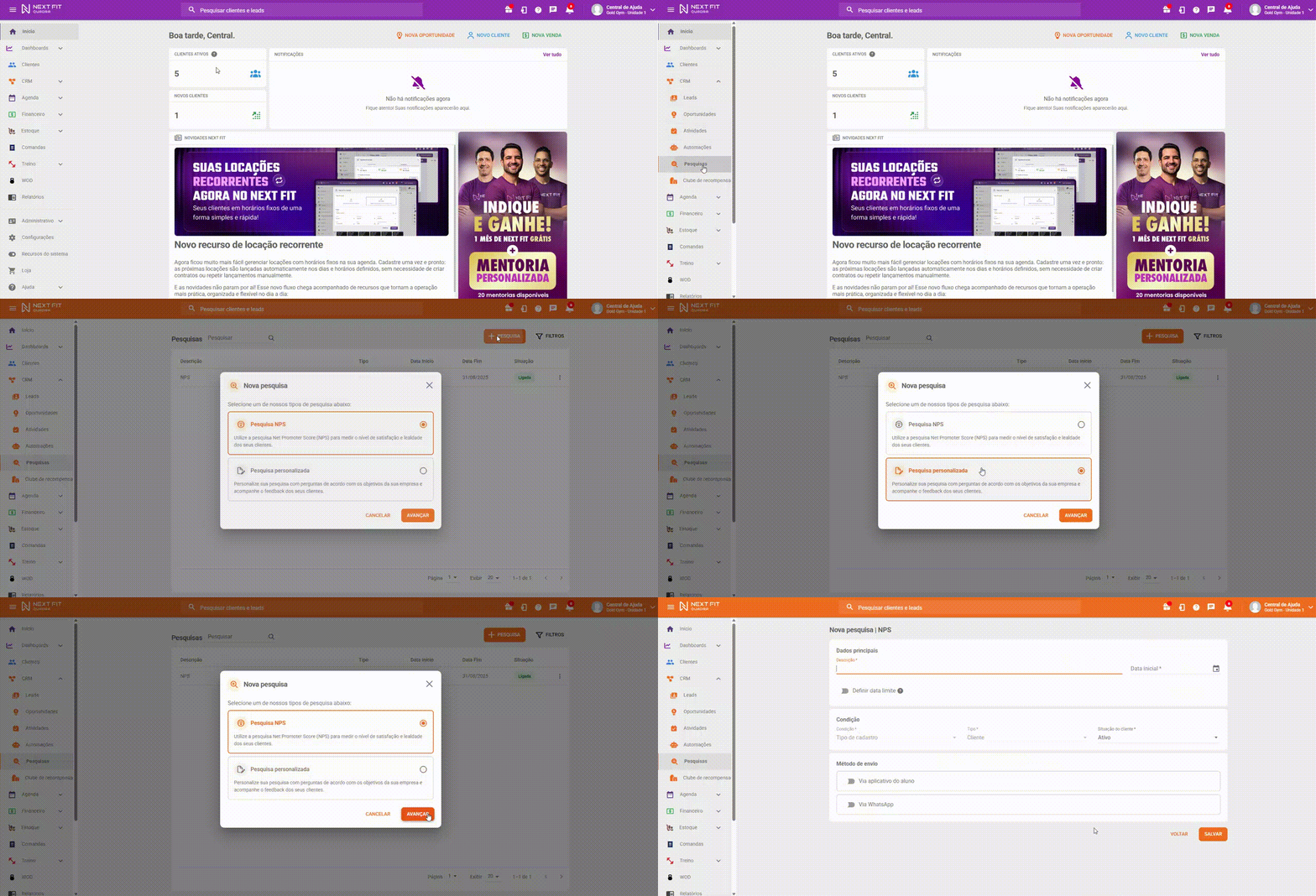
Como criar uma Pesquisa?Após ativar o recurso, acesse CRM > Pesquisas e clique em +PESQUISA. Selecione Pesquisa NPS ou Pesquisa Personalizada e clique em AVANÇAR.
Caso tenha escolhido a Pesquisa NPS, leia o informativo sobre a pesquisa NPS e clique em AVANÇAR novamente.
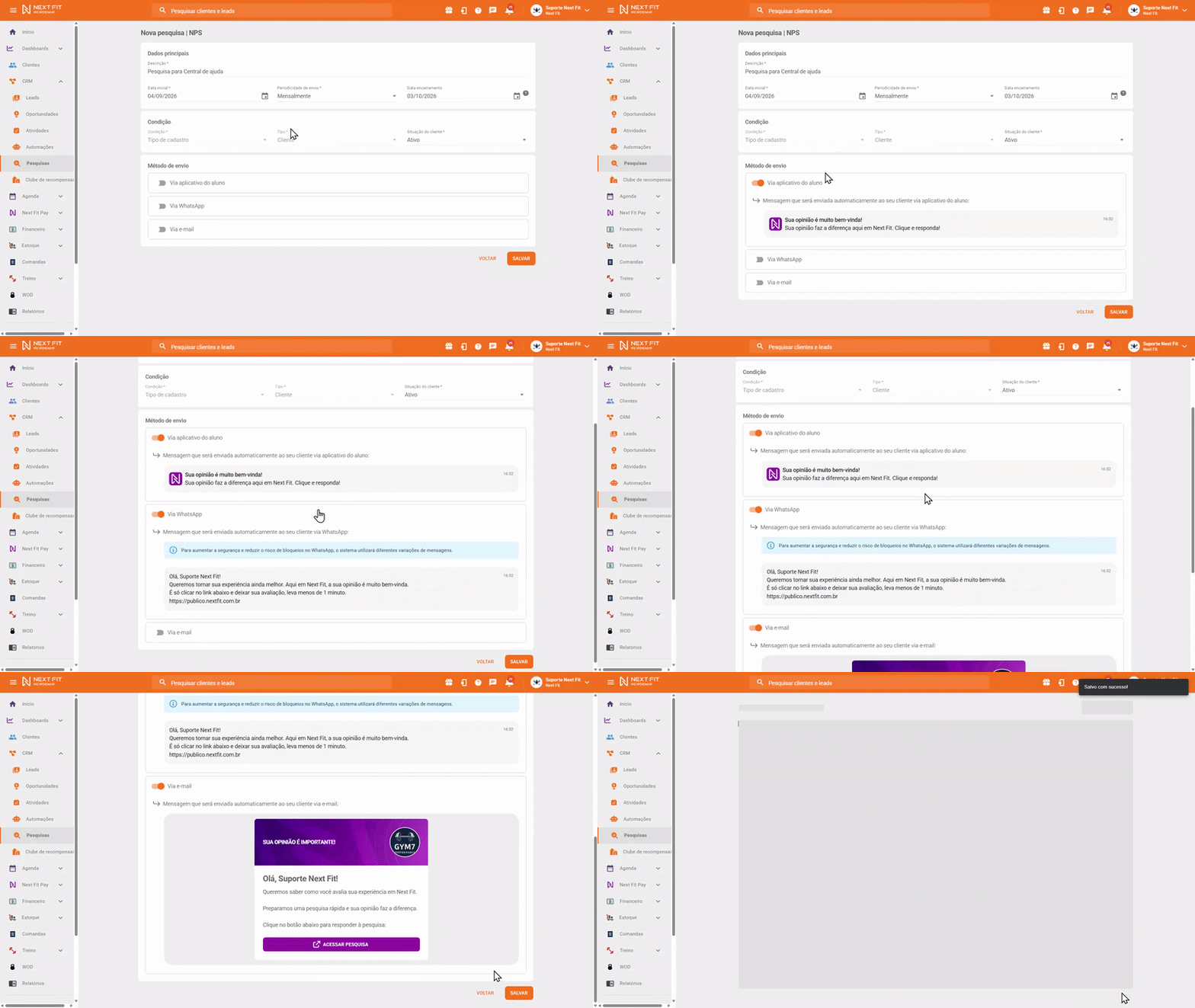
Na tela de Nova Pesquisa observando o cartão de Dados principais, preencha o campo de Descrição, definindo um nome que será utilizado apenas como um registro interno, facilitando a organização de seu sistema. Preencha também o campo de Data Inicial, para estipular o período em que o envio da pesquisa estará ativo.
Em seguida, defina a Periodicidade de envio da pesquisa, escolhendo entre as opções:
- Envio único: A pesquisa será enviada uma única vez na data inicial.
- Mensalmente: A pesquisa será enviada a cada mês, a partir da data inicial.
- Trimestralmente: A pesquisa será enviada a cada três meses, a partir da data inicial.
- Semestralmente: A pesquisa será enviada a cada seis meses, a partir da data inicial.
Por padrão, o campo de Data encerramento está vazio. Isso significa que a pesquisa não terá uma data final estipulada e permanecerá ativa, coletando respostas continuamente até ser desligada manualmente. Clientes que já responderam poderão ser pesquisados novamente após início de um novo ciclo de envio.
Caso prefira uma campanha com duração definida, informe a data desejada no campo de Data encerramento. Atenção: essa configuração não pode ser alterada após salvar a pesquisa.

No cartão de Condição, no Tipo de cadastro ao qual será encaminhada a pesquisa, defina a Situação do cliente que será atingido.
E, por fim, no cartão de Método de envio, você irá definir quais métodos serão utilizados para encaminhar a pesquisa aos seus alunos, podendo optar por Notificações Push, no Aplicativo do Aluno, e/ou o envio via WhatsApp, com a utilização dos recursos adicionais de integração com o WhatsApp.
Pesquisas personalizadas também permitem o envio por meio de e-mail.
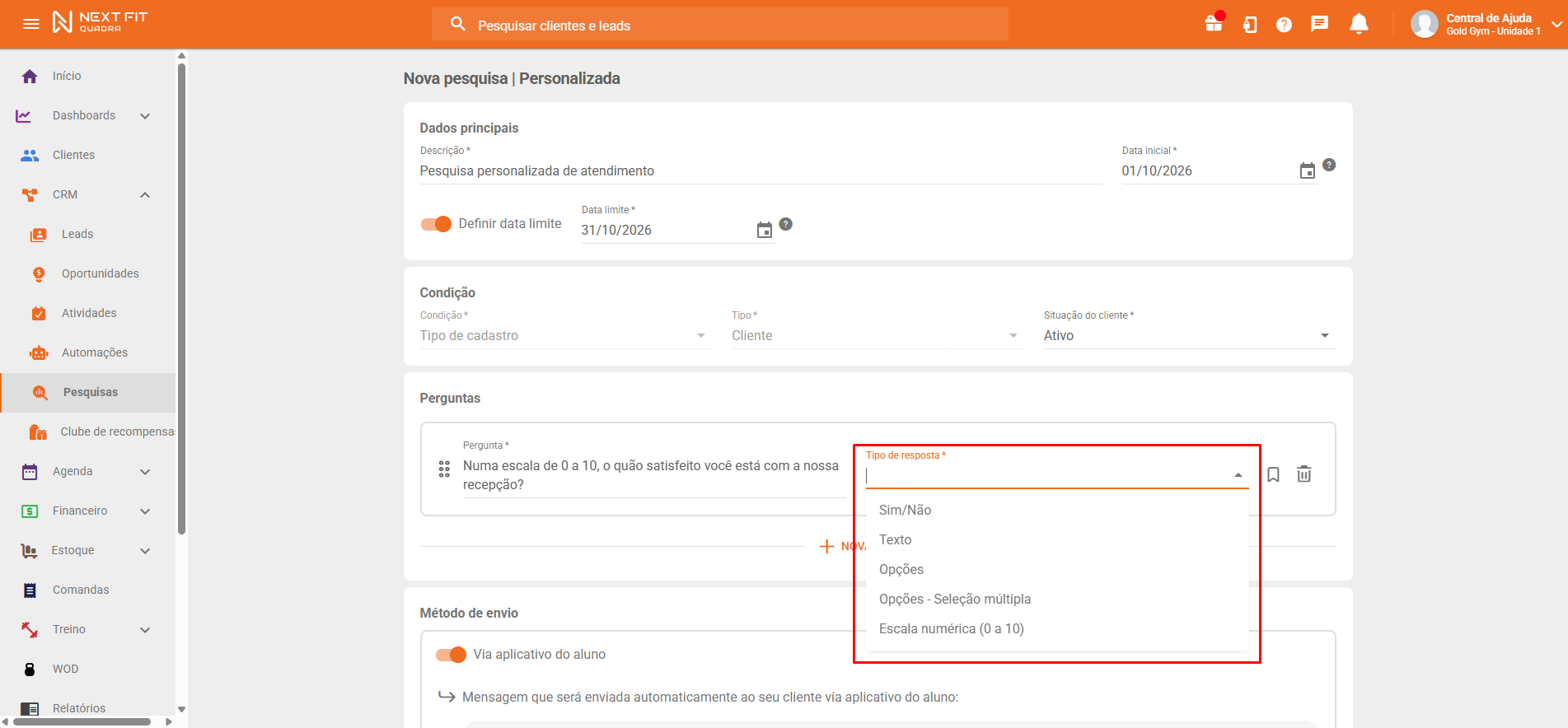
Além das configurações já exibidas, as Pesquisas Personalizadas possibilitam que você defina as perguntas que serão realizadas e também a forma que o seu cliente irá responder.
Podem ser adicionadas mais de uma pergunta na pesquisa, utilizando o botão + NOVA PERGUNTA.
Os tipos de respostas disponíveis são:
- Sim/Não: cliente responde com sim ou não.
- Texto: espaço para o cliente escrever sua própria resposta em texto livre.
- Opções: as opções de resposta são pré-configuradas, o cliente escolhe apenas uma.
- Opções - Múltipla escolha: igual o tipo Opções, porém o cliente pode escolher mais de uma resposta.
- Escala numérica (0 a 10): cliente pode escolher um valor numérico de 0 a 10, você define a nomenclatura da escala.
Como funciona o envio da Pesquisa?O primeiro envio das pesquisas aos alunos é realizado a partir de um ciclo de envio padrão. O clico é iniciado na data inicial estipulada durante o processo de criação da pesquisa e, então, para os clientes que não responderem, um segundo envio é realizado após 3 dias. Uma terceira e última tentativa acontece após 7 dias da data do segundo envio para os não alunos que não responderam.
Como esses ciclos se repetem depende da Periodicidade de envio configurada:
- Envio único: O ciclo de envio ocorre apenas uma vez, a partir da Data Inicial definida. Após o envio do último lembrete, não haverá mais envios para esta pesquisa.
- Mensalmente: Um novo ciclo de envio é iniciado a cada mês, a partir da Data Inicial. Clientes que já responderam só serão incluídos em um novo ciclo mensal se já tiverem passado 30 dias da sua última resposta.
- Trimestralmente: Um novo ciclo de envio é iniciado a cada três meses, a partir da Data Inicial. Clientes que já responderam só serão incluídos em um novo ciclo trimestral se já tiverem passado 30 dias da sua última resposta.
- Semestralmente: Um novo ciclo de envio é iniciado a cada seis meses, a partir da Data Inicial. Clientes que já responderam só serão incluídos em um novo ciclo semestral se já tiverem passado 30 dias da sua última resposta.
→ Pesquisas com data final definida permanecerão com a situação 'Ativa' mesmo após o término, mas não realizarão novos envios. Pesquisas sem data final continuarão ativas e enviando indefinidamente. Para interromper qualquer pesquisa, é necessário desativá-la manualmente.
→ Não é possível que haja duas pesquisas NPS ativas simultaneamente no mesmo período de vigência (data início e data fim). Para criar uma nova, a pesquisa anterior deve ser desativada.
As Pesquisas possuem um modelo padrão de mensagem que será encaminhado ao aluno, dependendo do método de envio:
Aplicativo do aluno