Olá! Neste tutorial você vai aprender como configurar e utilizar o Clube de Recompensas!
Com o recurso Clube de Recompensas, você incentiva seus alunos a manterem a frequência, realizarem ações importantes e se engajarem ainda mais com o seu estabelecimento. Os alunos acumulam pontos de acordo com regras definidas pelo gestor e podem trocar por recompensas.
Para configurar e utilizar o clube de recompensas, você precisa ter contratado previamente este recurso. Caso você deseje entender melhor sobre o processo de contratação, confira este artigo: Como ativar e gerenciar o Clube de Recompensas?
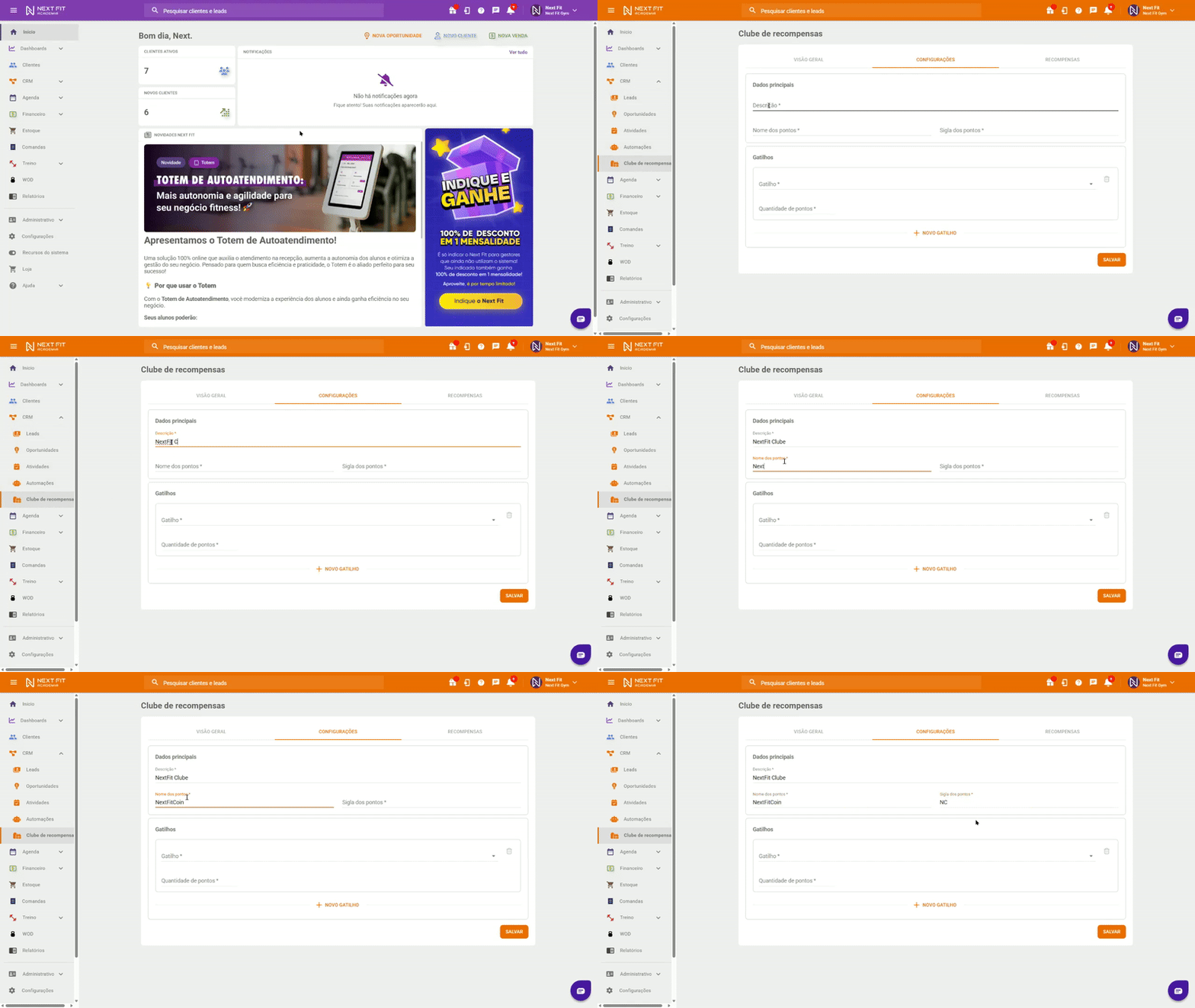
Como configurar o Clube de RecompensasPara configurar o Clube de Recompensas, acesse o menu CRM > Clube de Recompensas > CONFIGURAÇÕES. Em Dados principais preencha os campos dessa forma:
- Descrição: o nome do clube (exemplo: NextFit Clube).
- Nome dos pontos: o nome da moeda de pontos (exemplo: NextFitCoin).
- Sigla dos pontos: a sigla que será usada para representar a moeda (exemplo: NC).
O que são gatilhos?
Os gatilhos são os eventos a partir dos quais os pontos serão gerados. Ou seja, toda vez que um cliente realiza uma das ações, é gerado o acúmulo de pontos automaticamente. Os seguintes gatilhos estão disponíveis no clube de recompensas:
- Indicação de lead - Gera pontos para o cliente que indicou, quando um lead se torna uma oportunidade.
- Conversão de lead - Gera pontos para um lead convertido em cliente por meio de uma indicação.
- Conversão de indicação - Gera pontos para o cliente que indicou, quando o lead se torna um cliente.
- Presença diária - Gera pontos quando o cliente registra presença diária (Check-in ou entrada no Controle de Acesso).
- Presença semanal - Gera pontos quando o cliente registra determinado número de presenças na semana (segunda a domingo).
- Presença mensal - Gera pontos quando o cliente registra determinado número de presenças em um mês.
- Treino diário - Gera pontos quando o cliente conclui um treino no aplicativo do aluno.
- Treino semanal - Gera pontos quando o cliente conclui determinado número de treinos no aplicativo do aluno na semana (segunda a domingo).
- Treino mensal - Gera pontos quando o cliente conclui determinado número de treinos no aplicativo do aluno em um mês.
- Renovação antecipada - Gera pontos quando o cliente renova o contrato em um determinado número de dias antes da data de vencimento.
→ Nos gatilhos diários, semanais e mensais, será contabilizada somente uma vez no período definido. Exemplo: caso esteja definido um gatilho de Presença diária, e o cliente realize mais de uma presença no mesmo dia, somente a primeira presença irá gerar pontos.
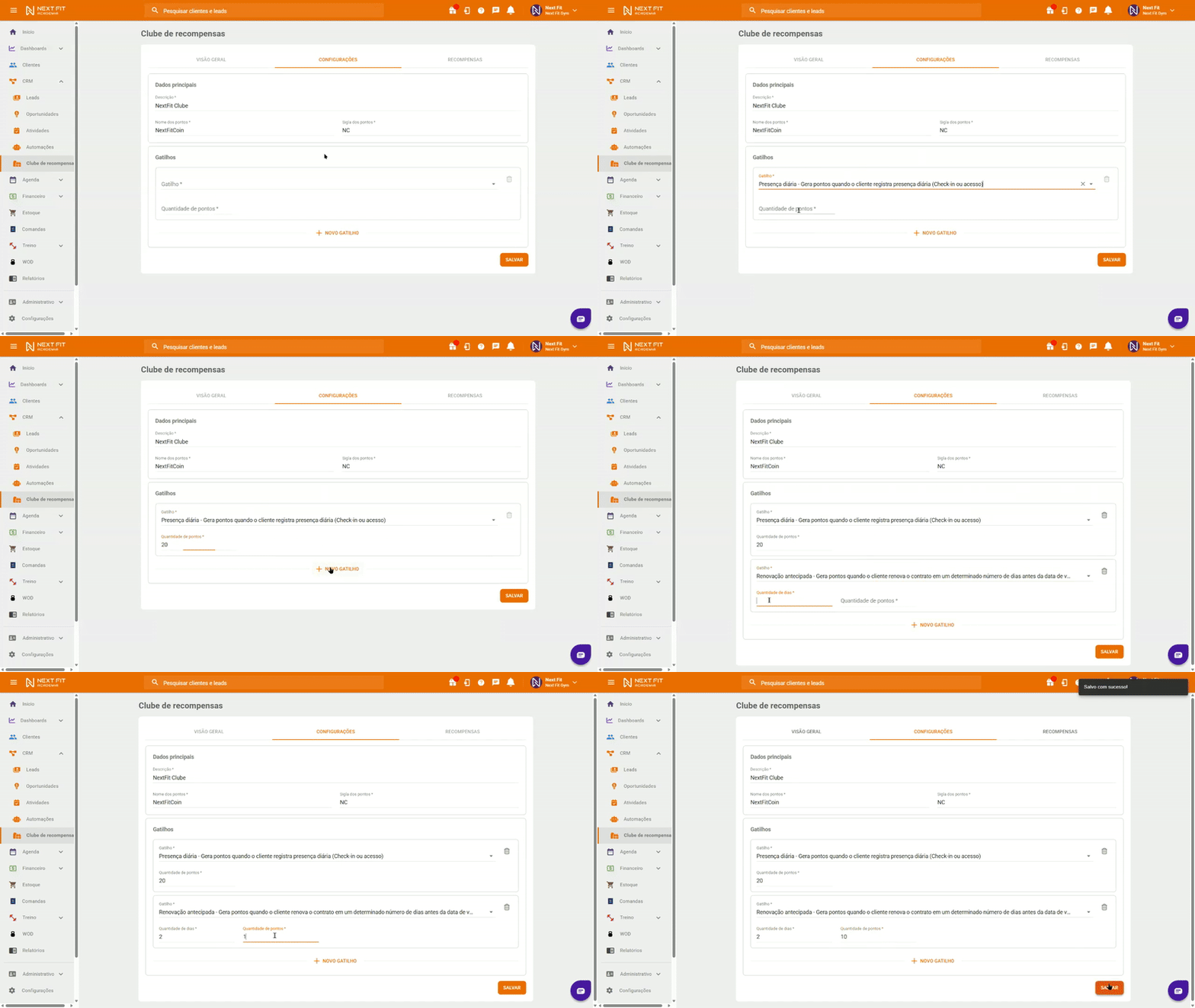
Configure os seus gatilhos conforme a sua preferência, podendo habilitar múltiplos gatilhos dentro do clube (clicando em + NOVO GATILHO), e também editar e/ou remover (clicando no ícone de lixeira) e finalize o processo de configuração, clicando em SALVAR.
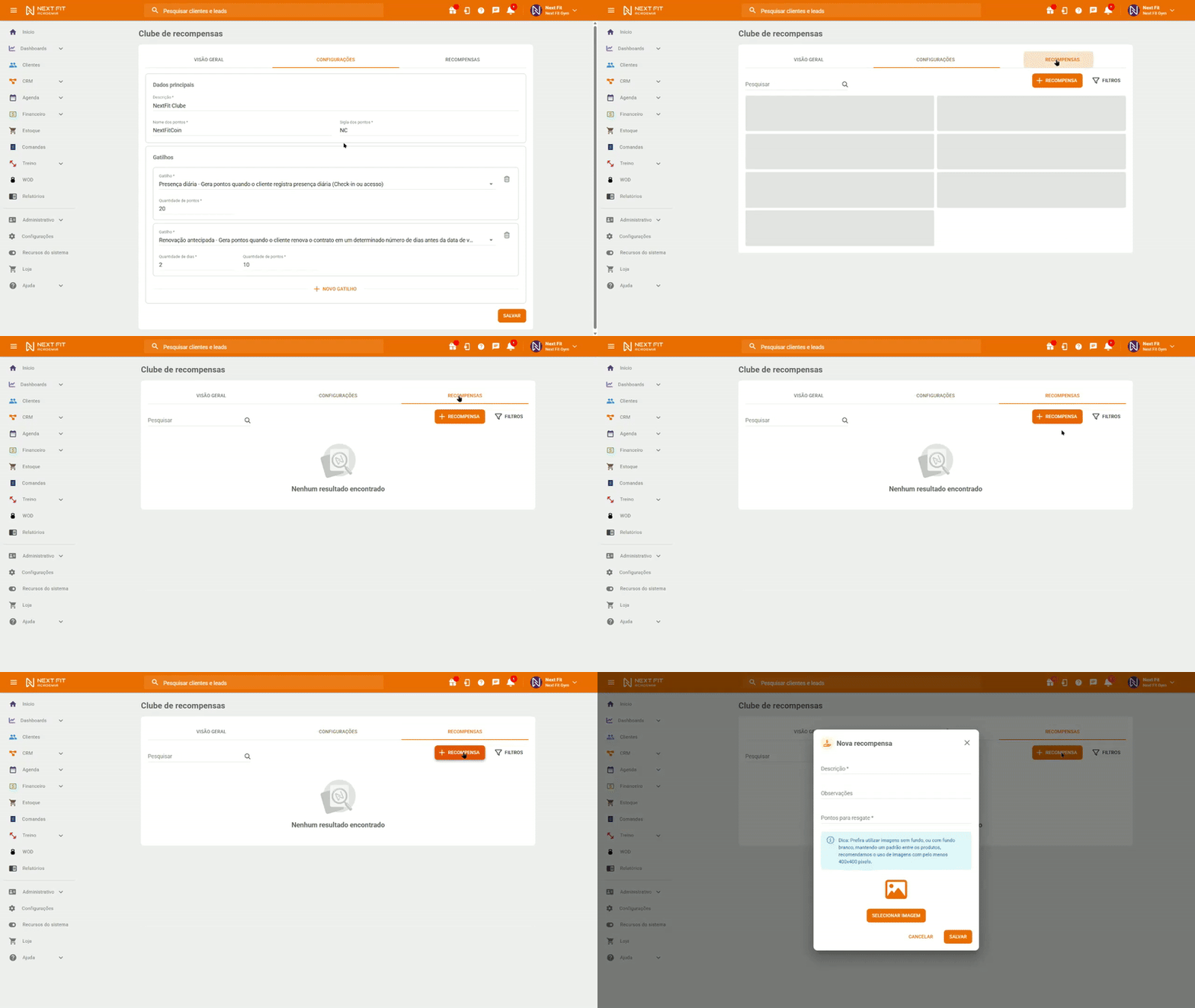
Como cadastrar as RecompensasEm CRM > Clube de Recompensas > RECOMPENSAS, serão cadastrados os prêmios para a troca de pontos. Para cadastrar uma nova recompensa, clique em +Recompensa.
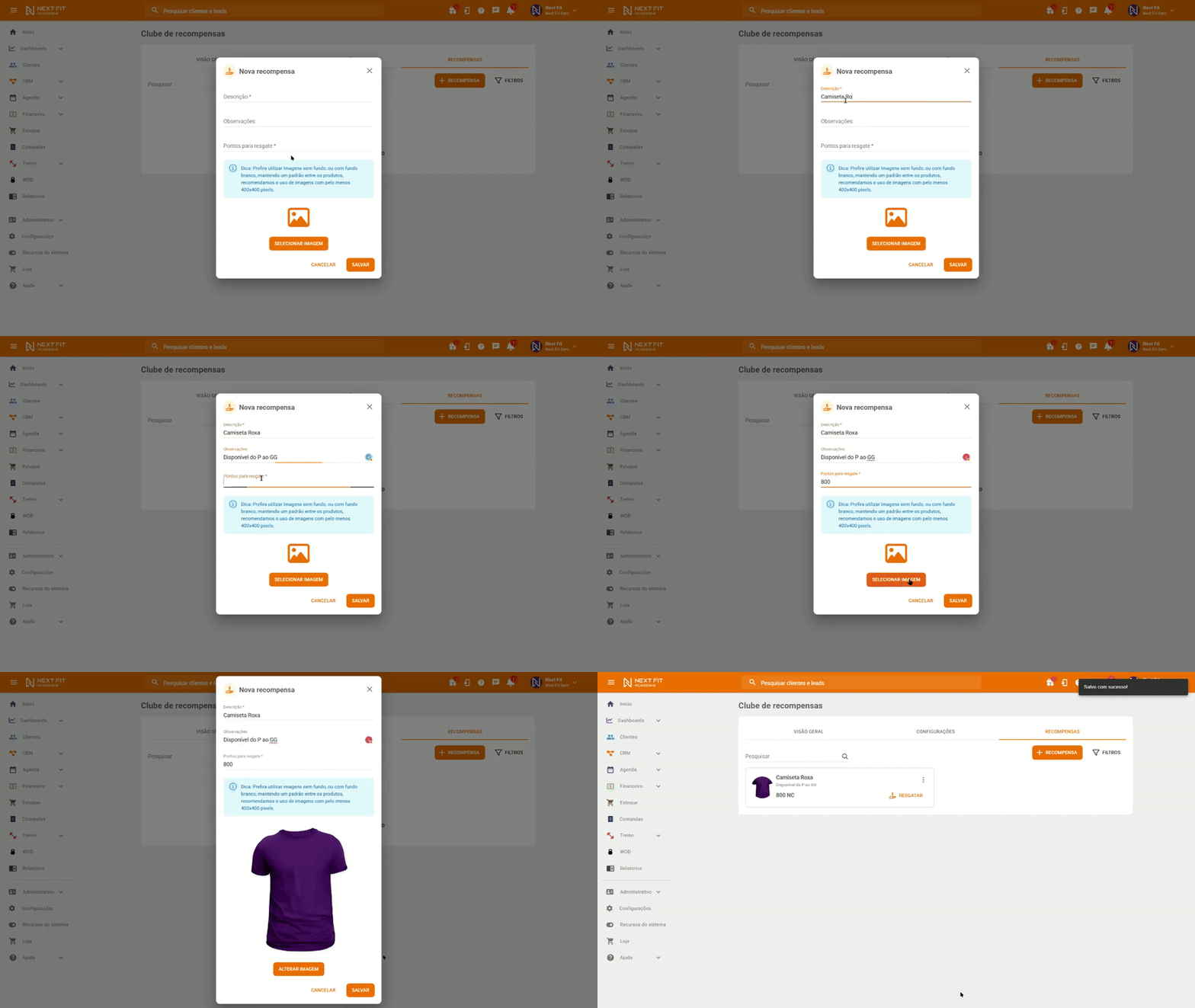
Na tela de Nova recompensa, preencha a Descrição com o nome do item, o campo de Observações caso queira complementar alguma informação e defina a quantidade de Pontos para resgate do item. Para facilitar a organização, você também poderá atribuir uma imagem para a recompensa, clicando em SELECIONAR IMAGEM. Finalize o processo de cadastramento clicando em SALVAR.
Clicando nos três pontinhos, ao lado da Recompensa cadastrada, você poderá Editar ou Remover o item cadastrado. Caso algum item tenha sido removido e você deseje recuperar, poderá clicar em FILTROS > Exibir apenas removidos > APLICAR e restaurar o item, clicando em RESTAURAR.
Como resgatar as Recompensas
Em CRM > Clube de Recompensas > RECOMPENSAS, no item que você deseja resgatar, clique em RESGATAR, selecione o cliente para o resgate e finalize o processo clicando em RESGATAR