Olá! Neste tutorial, você irá aprender como contratar e gerenciar o CRM Automações!
Com o CRM automações sua operação se torna mais prática, organizada e eficiente, permitindo que tarefas repetitivas sejam executadas automaticamente, reduzindo retrabalho, evitando esquecimentos e ajudando sua equipe a ganhar tempo para focar no relacionamento com os alunos e no crescimento do estabelecimento.
Como contratar e ativar o recurso?A ativação do CRM automações é realizada diretamente no sistema. Inicie acessando o módulo Loja, localize o cartão de CRM Automações e clique em CONHEÇA. Serão apresentados alguns informativos sobre o recurso, como algumas formas em que o CRM automaçÕes pode otimizar sua rotina e também a tabela de preços. Após a leitura, clique em ATIVAR AGORA. Então será apresentada a tela de Contratar recurso, onde, após a leitura, deve ser confirmado em CONTRATAR.
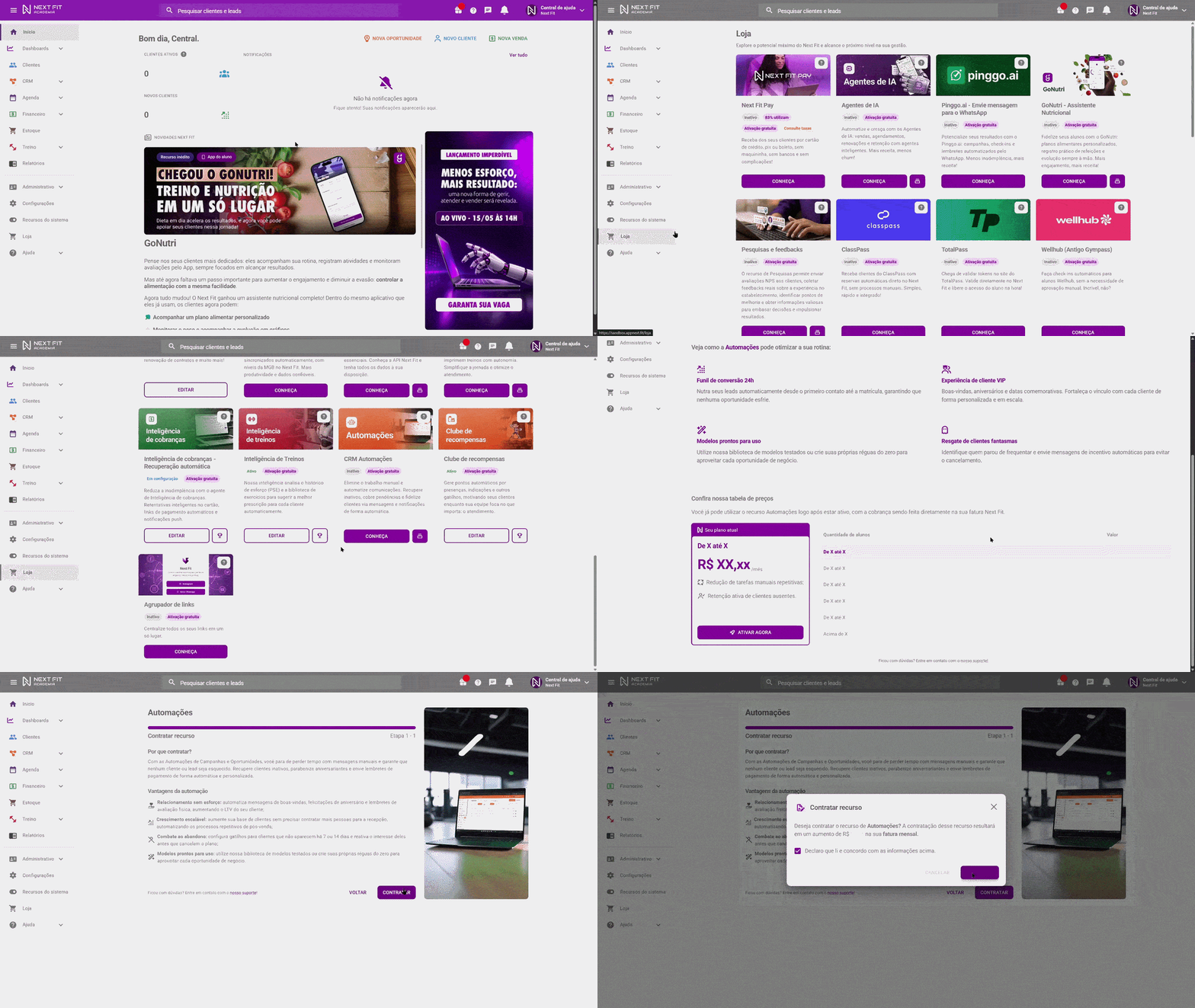
Após o último passo ter sido finalizado, o recurso de CRM automações já estará contratado em seu Next Fit, porém com a situação de "Em configuração". Para finalizar a ativação, confira o passo a passo de como criar suas automações neste artigo: Como criar automações de campanhas no CRM?
Importante: a partir do momento em que for contratado, a cobrança é realizada na próxima mensalidade do Next Fit.
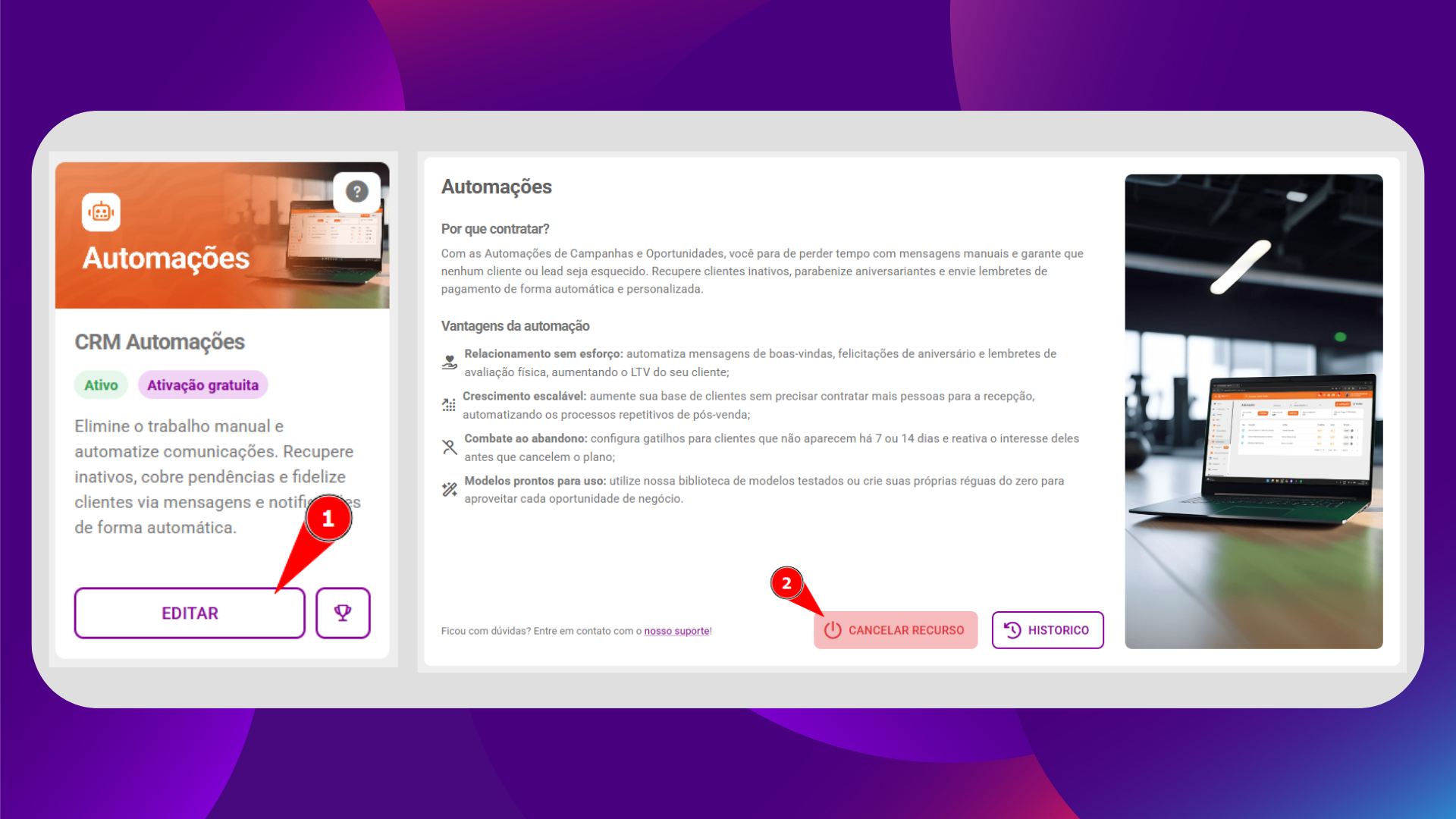
Como cancelar o recurso?Para solicitar o cancelamento, acesse o módulo Loja e, no cartão CRM Automações, clique em EDITAR. Na parte inferior do cartão de "Por que contratar?", você deve clicar em CANCELAR RECURSO. Ao solicitar o cancelamento, o status mudará para "Cancelamento solicitado", respeitando a regra de faturamento vigente.
→ O recurso é cobrado integralmente, mesmo se cancelado em período parcial durante aquela competência. Não é feita cobrança pro-rata.
Exemplo: caso seu faturamento ocorra no dia 05/01, pois seu vencimento é no dia 15/01, ao realizar o cancelamento do serviço no dia 10/01, ainda ocorrerá uma última cobrança na próxima fatura com vencimento em 15/02, referente ao período de faturamento de 06/01 a 05/02.
Recomendamos que realize o cancelamento no final do período de faturamento. No exemplo acima, recomendaríamos o cancelamento no dia 04/02.
Continue aprendendo sobre CRM:
Como configurar e utilizar o CRM completo? (Geral)
Como criar automações de campanhas no CRM?
Como criar e trabalhar com oportunidades no funil de CRM?
Como criar e trabalhar com atividades no CRM?
Como fazer a migração de oportunidades no CRM?
Como analisar o Dashboard de CRM?
Qualquer dúvida entre em contato com o suporte através do chat de atendimento ou pelo WhatsApp de atendimento.


Clique para ser direcionado
Este artigo foi útil?
Que bom!
Obrigado pelo seu feedback
Desculpe! Não conseguimos ajudar você
Obrigado pelo seu feedback
Feedback enviado
Agradecemos seu esforço e tentaremos corrigir o artigo