Olá! Neste tutorial você irá aprender como criar uma modalidade no sistema!
Modalidade é a nomenclatura de uma atividade física que permite organizar e categorizar as ofertas do seu negócio, como Musculação, Pilates, Cross Training, Funcional, entre outras. Ao criar uma modalidade, você estabelece a base para vincular contratos e gerenciar as grades de horário de forma eficiente.
Atenção: Informações como número de aulas semanais, duração, preço e horários disponíveis não devem ser adicionadas na modalidade. Esses parâmetros serão incluídos no contrato (plano) a ser vendido.
Crie uma nova modalidade
Acesse Administrativo > Modalidades e clique no botão + MODALIDADE.
Defina o Nome da modalidade e ative a opção Utiliza agenda caso a modalidade necessite de agendamentos em grade de horários.
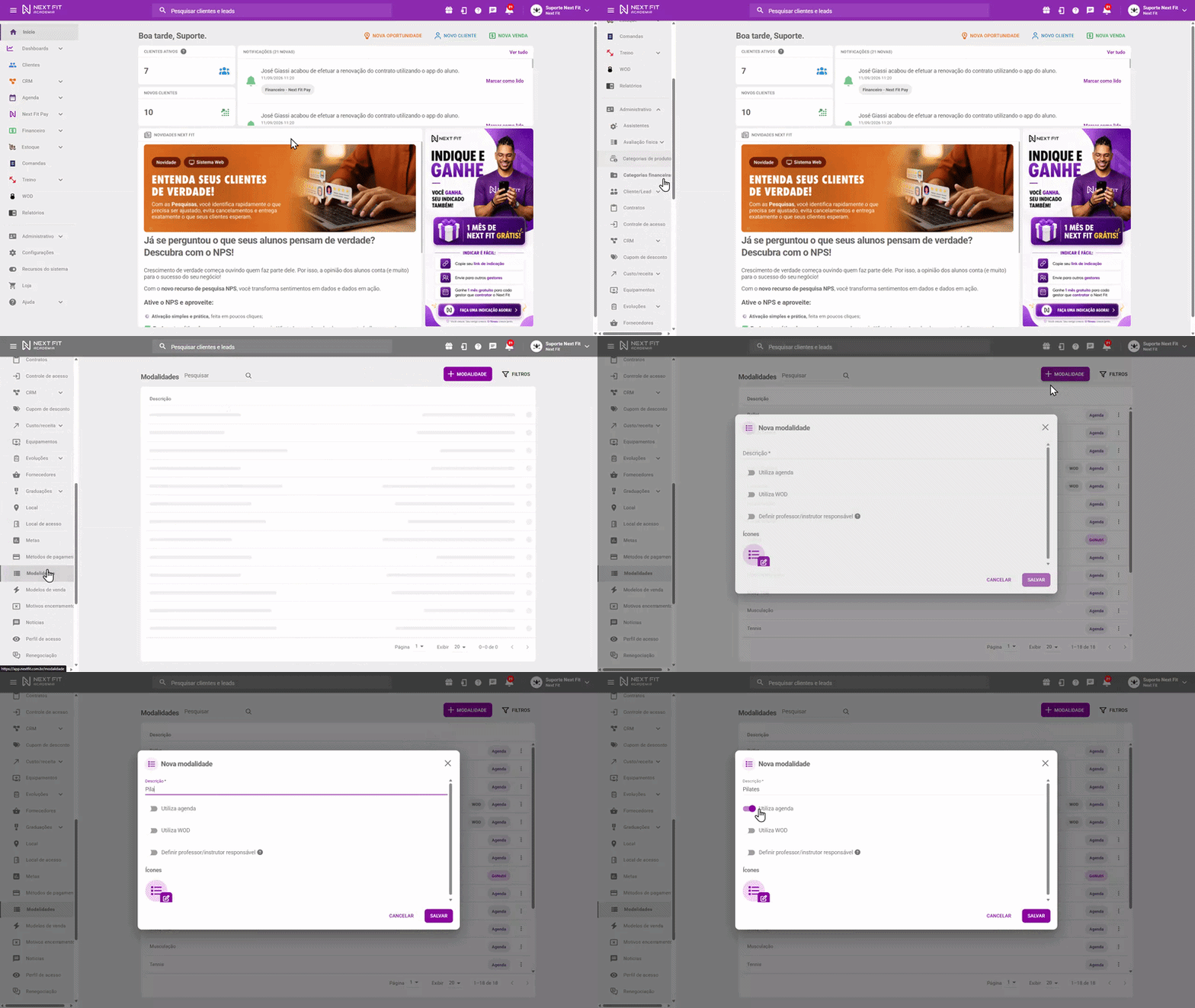
Caso a agenda não seja habilitada, não será possível criar uma grade de horários para a modalidade em Agenda > Grade de horários.
A ativação da agenda é fundamental para que seus alunos possam agendar aulas ao adquirir um contrato vinculado a essa modalidade.
Configure o uso de WOD (Treino do Dia)
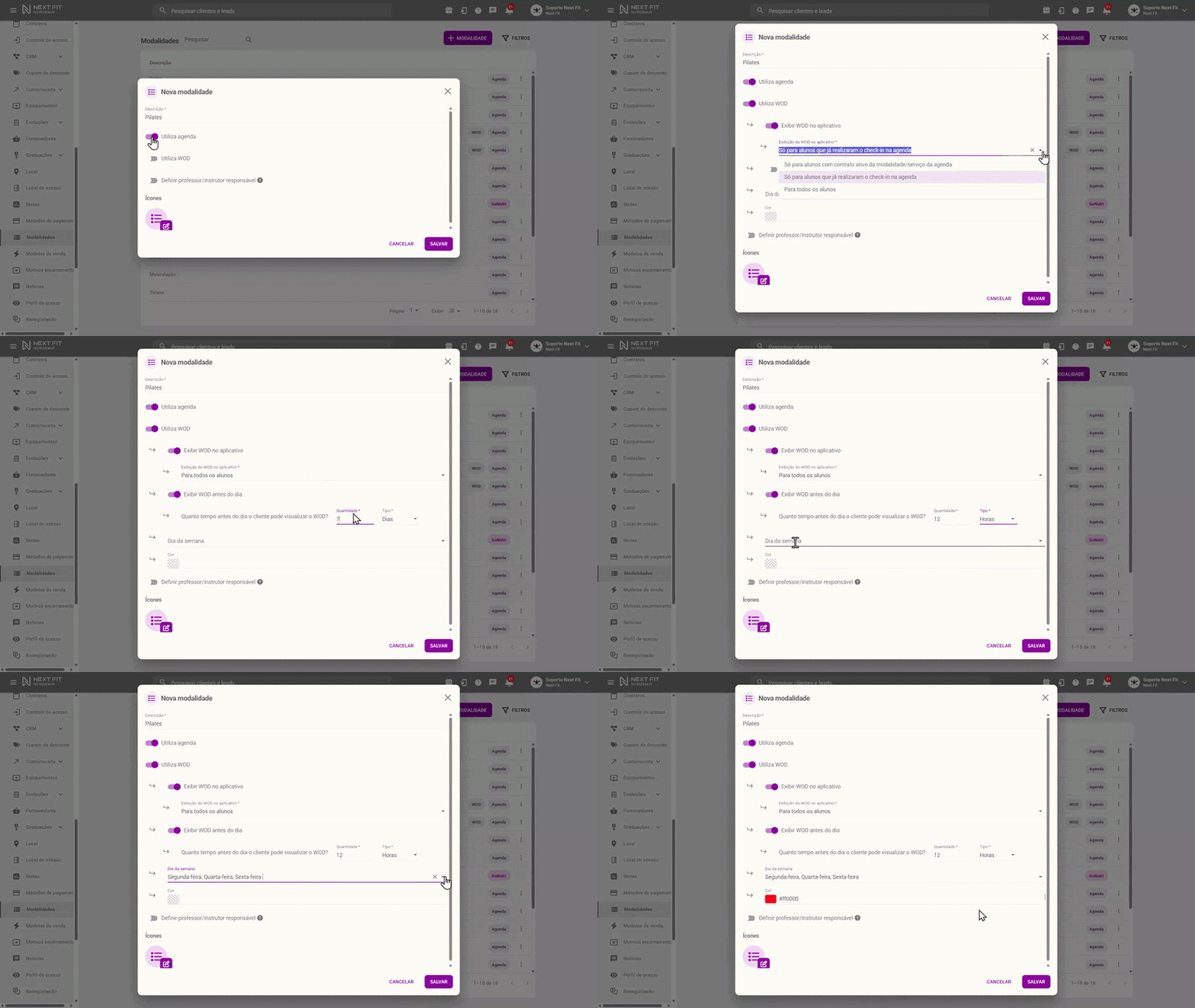
Se a modalidade utilizar WOD (Work of the Day - Treino do Dia), ative a opção Utiliza WOD. Com essa opção habilitada, você poderá escolher os dias da semana em que a modalidade pode ser usada ao criar um WOD no sistema.
Para saber mais sobre o WOD, acesse: Como criar um WOD?
Ao ativar o Utiliza WOD, algumas opções estarão disponíveis para configuração, sendo elas:
Exibir WOD no aplicativo: Com essa opção ativa, será possível exibir o WOD no app do aluno, escolha entre exibir o WOD para alunos com contrato ativo na modalidade/serviço na agenda, alunos que já realizaram o check-in na agenda, ou para todos os alunos que acessarem o aplicativo.
Exibir WOD antes do dia: Ao ativar essa opção, configure também quanto tempo antes do dia o cliente pode visualizar o WOD, sendo possível configurar em dias, horas ou minutos. Utilize esse recurso para ganhar mais autonomia no controle da divulgação dos treinos aos alunos.
Dia da semana: Informe os dias que o WOD estará disponível para pré-configuração na aba de WOD.
Cor: Defina a Cor da modalidade, que será utilizada para identificar o WOD quando publicado (se a opção Utiliza WOD estiver ativa).
Defina um professor/instrutor responsável
Informe o professor/instrutor responsável em assinar os certificados de graduação gerados desta modalidade.
Para entender mais sobre essa funcionalidade, acesse: Como cadastrar uma nova graduação?

Definindo o ícone e salvando a modalidade
Escolha um Ícone para facilitar a identificação visual da modalidade.
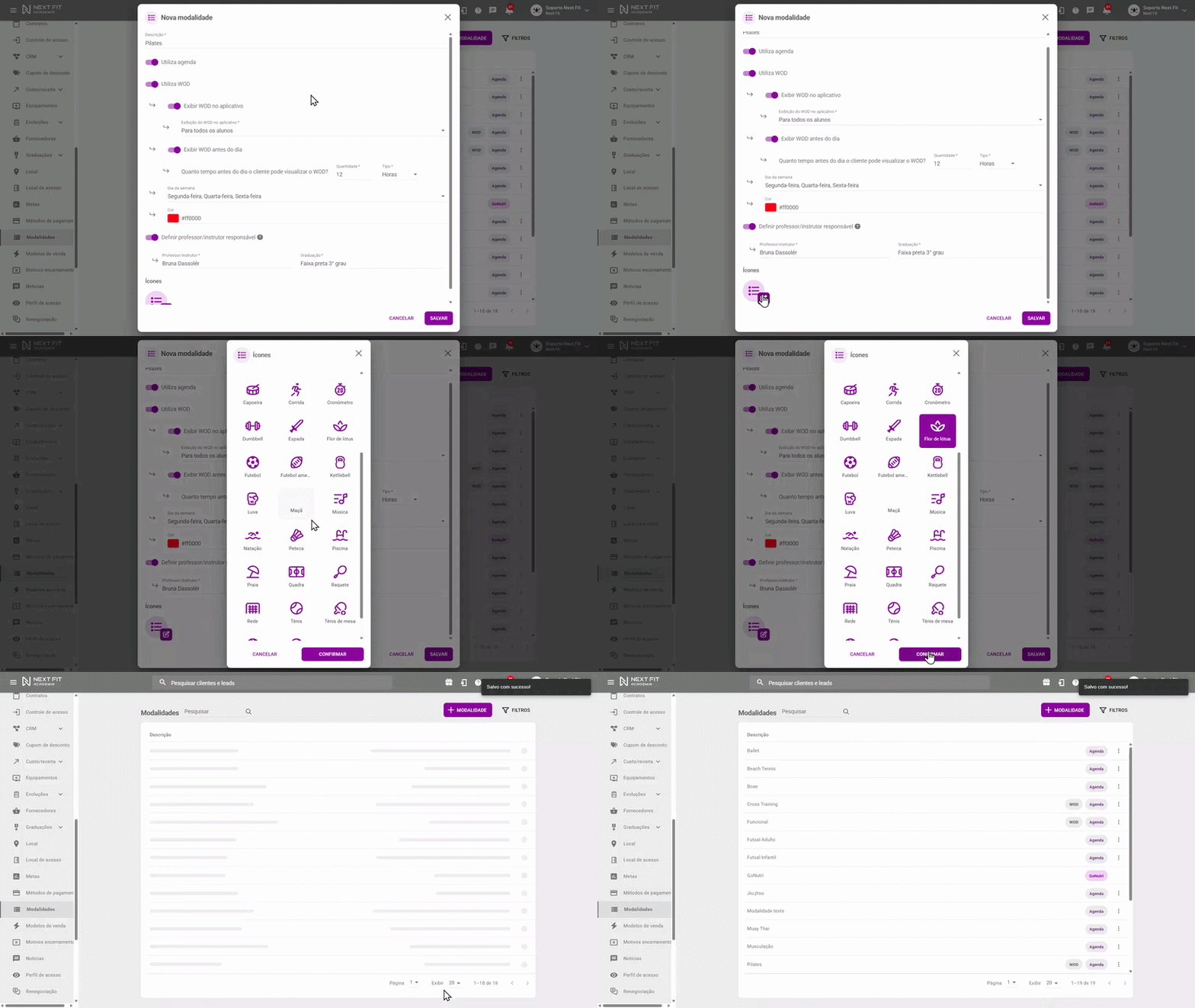
Para concluir, clique em SALVAR.
Relembre sobre a Criação de contratos
Como criar e vender um contrato?
Continue aprendendo sobre a Criação de contratos
Como criar e vender um contrato padrão?
Como criar e vender um contrato de sessões por semana?
Como criar e vender um contrato de pacote de aulas?
Como criar e vender um contrato recorrente?
Qualquer dúvida entre em contato com o suporte através do chat de atendimento ou pelo WhatsApp de atendimento.
Clique para ser direcionadoComo criar um WOD?
Este artigo foi útil?
Que bom!
Obrigado pelo seu feedback
Desculpe! Não conseguimos ajudar você
Obrigado pelo seu feedback
Feedback enviado
Agradecemos seu esforço e tentaremos corrigir o artigo