Olá! Neste tutorial você irá aprender como criar e vender um contrato!
O contrato, ou também chamado plano, é um acordo de obrigações entre duas partes para a prestação de serviços profissionais. É o contrato (plano) que define o tipo de serviço prestado (modalidade), o prazo, a frequência, o preço e as formas de pagamento, entre outros.
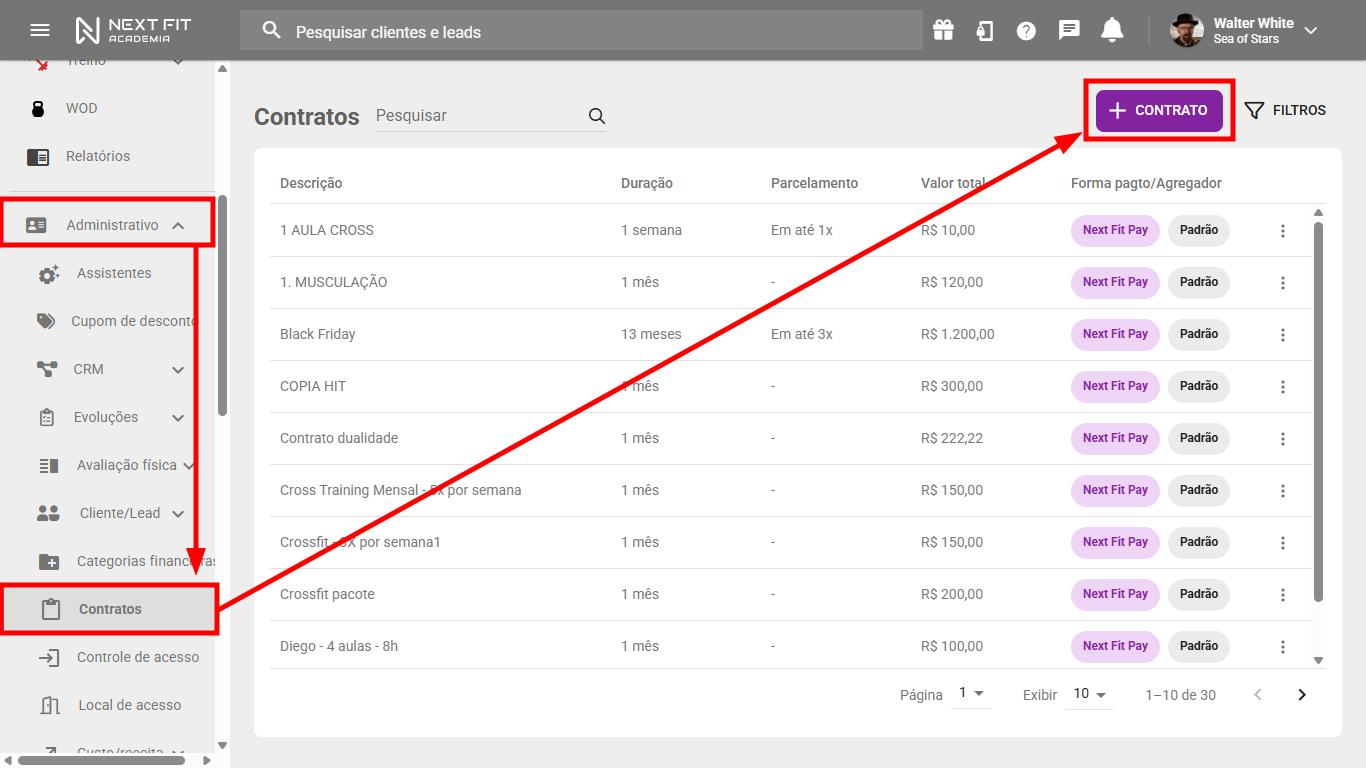
1 - Criando um novo contratoCrie um novo contrato (plano) em Administrativo > Contratos > + CONTRATO.
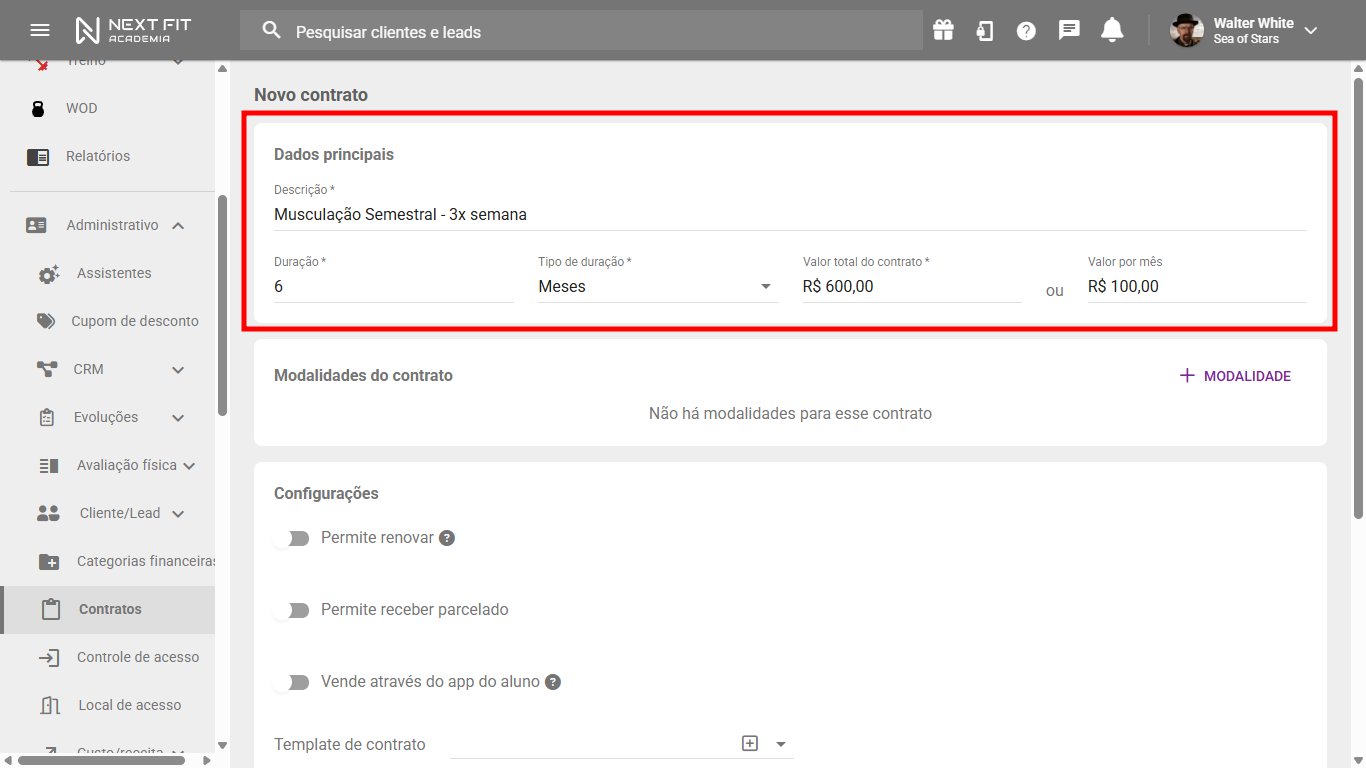
2 - Adicionando os Dados principaisNos Dados principais do contrato, adicione a Descrição (nome do contrato), a Duração e o Tipo de duração, o Valor total do contrato e o Valor por mês.
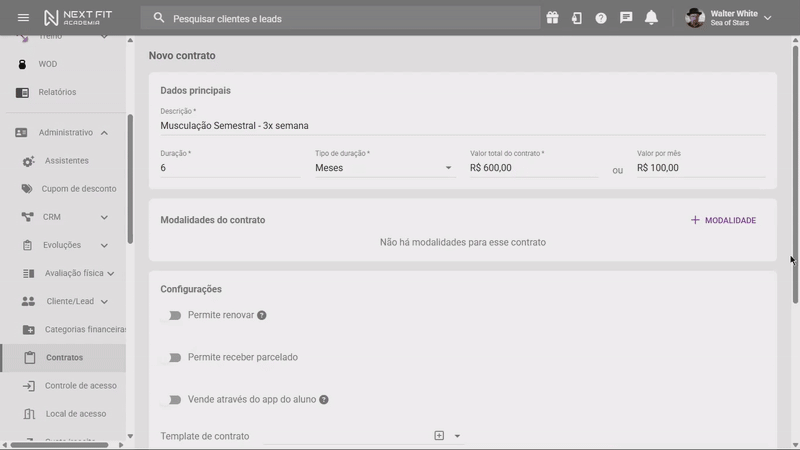
3 - Cadastrando as Modalidades do contratoAdicione a Modalidade do contrato no botão + MODALIDADE. Selecione o tipo de acesso da modalidade entre Padrão, Sessões por semana e Pacote de aulas.
Enquanto a modalidade é a nomenclatura da atividade física, o contrato é o acordo de prestação de serviços. São modalidades a Musculação, Cross Training e Pilates, enquanto são contratos "Musculação 3x por semana", "Cross Training 2x por semana" e "Pacote de 10 aulas de Pilates".
Crie uma nova modalidade em Administrativo > Modalidades > + MODALIDADE, saiba mais no artigo "Como criar uma modalidade?".
4.1 - Configurando a modalidade do contrato | PadrãoO contrato padrão não obriga o agendamento do aluno em horários da agenda. É o contrato típico de musculação, no qual o aluno entra com liberdade na academia, sem ser necessário o agendamento.
Com esse contrato, você poderá limitar a quantidade de acessos, e também se permite mais de um acesso no dia.
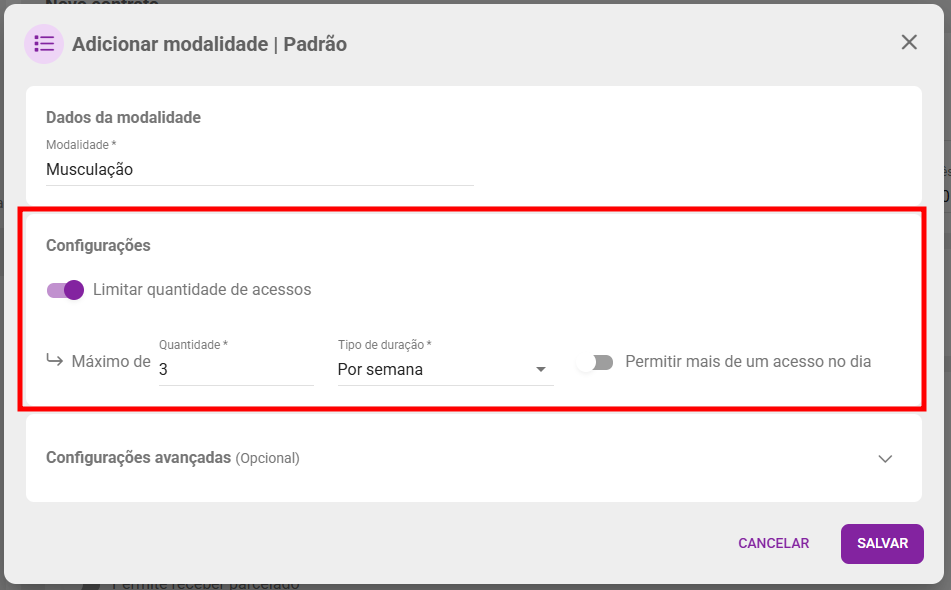
Compreenda o que significam as configurações com mais detalhes:
- Limitar quantidade de acessos: habilitando essa opção, você poderá configurar um limite de acessos que seu aluno pode realizar, caso esteja desabilitado, o aluno terá livre acesso há qualquer momento, desde que o contrato permita o horário;
- Quantidade*: será o valor selecionado para quantidade de acessos que o aluno terá;
- Tipo de duração*: informa o modelo de tempo utilizado para limitar com base na quantidade, sendo por dia, semana, mês ou hora;
- Permitir mais de um acesso no dia: com a opção habilitada, o aluno poderá acessar mais de uma vez no mesmo dia sem contabilizar no limite de acesso, contabilizando apenas uma vez.
4.2 - Configurando a modalidade do contrato | Sessões por semanaO contrato de sessões por semana obriga o agendamento do aluno em horários da agenda. É o contrato típico de funcional e cross training, no qual o aluno faz agendamentos pelo aplicativo nos horários vagos, ou está sempre fixo em alguns horários semanais.
Com esse contrato, você poderá definir a quantidade de sessões (aulas) por semana, se o aluno terá agendamento livre ou horário fixo, e se será permitido reagendar ou antecipar aulas.
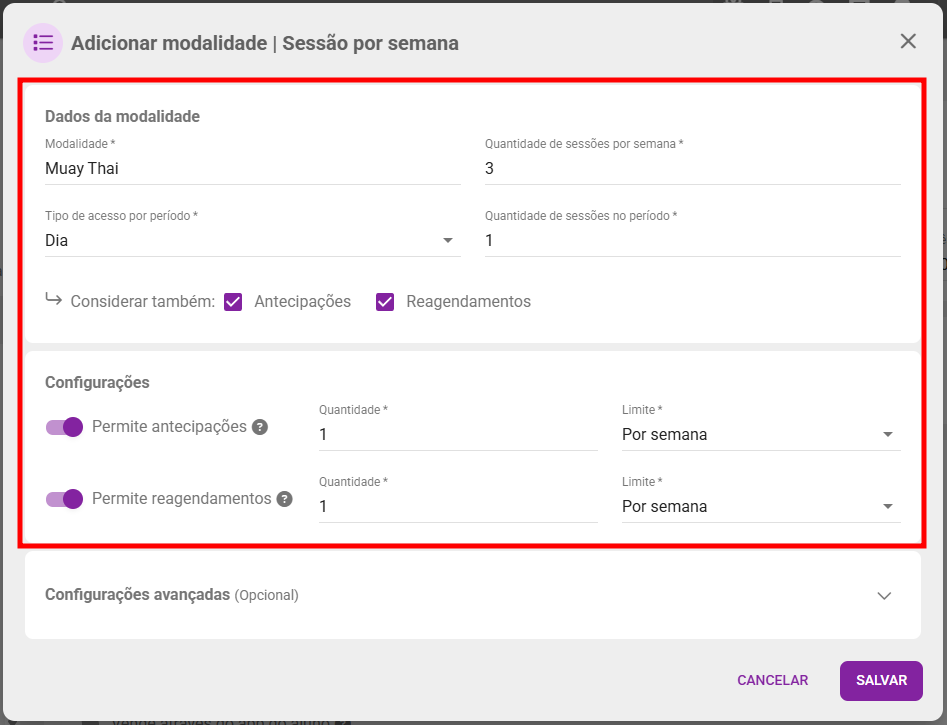
Compreenda o que significam as configurações com mais detalhes:
- Quantidade de sessões por semana*: nesse campo você deve informar quantas aulas semanais o aluno poderá realizar. Após vender o contrato, utilizando a data de início e de validade, o sistema irá calcular quantas aulas o aluno terá para utilizar durante o contrato;
- Tipo de acesso por período*: para ter um controle ainda maior nos agendamentos de seus alunos, você pode configurar o tipo de acesso, limitando quantidade e tipos de agendamentos por período, no formato "sem limite", o aluno se agenda conforme desejar respeitando as sessões por semana, mas por exemplo se desejar, pode configurar por dia, para o aluno poder utilizar apenas determinada quantidade de sessões no mesmo dia;
- Quantidade de aulas no período*: informa a quantidade conforme o tipo de acesso escolhido na configuração anterior;
- Considerar também: Antecipações/Reagendamentos: caso nas próximas configurações permita Antecipações ou Reagendamentos, você pode estar habilitando alguma ou ambas as opções para que essas modalidades de agendamento contabilizem para a configuração do tipo de acesso;
- Permite antecipações: caso você queira permitir que o aluno antecipe aulas futuras. Nesse caso, o sistema irá subtrair a última aula disponível do contrato. Escolha a Quantidade e o Limite de antecipações;
- Permite reagendamentos: caso você queira permitir ao aluno a possibilidade de cancelar aulas já agendadas para remarcá-las em um momento mais oportuno. Escolha a Quantidade e o Limite de antecipações.
4.3 - Configurando a modalidade do contrato | Pacote de aulasO contrato de pacote de aulas obriga o agendamento do aluno em horários da agenda. É um contrato muito versátil e utilizado para treinamentos personalizados, pilates e pole dance. Com ele, o aluno terá uma quantidade x de aulas para gastar como preferir.
Com esse contrato, você poderá definir a quantidade de aulas no pacote, o limite de uso semanal/mensal das aulas, e se será permitido reagendar.
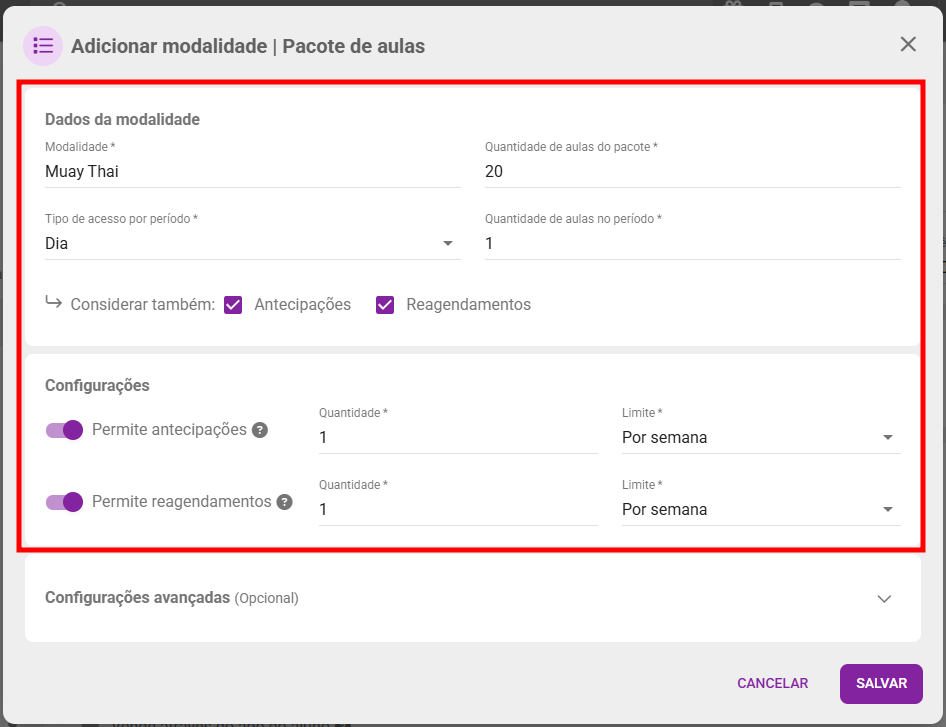
Compreenda o que significam as configurações com mais detalhes:
- Quantidade de aulas no pacote*: informa a quantidade de aulas que o aluno terá disponibilidade de realizar durante a validade do contrato, sendo fixo conforme a configuração sem o sistema calcular o limite igual o de sessões por semana;
- Tipo de acesso por período*: para ter um controle ainda maior nos agendamentos de seus alunos, você pode configurar o tipo de acesso, limitando quantidade e tipos de agendamentos por período, no formato "sem limite", o aluno se agenda conforme desejar respeitando as sessões por semana, mas por exemplo se desejar, pode configurar por dia, para o aluno poder utilizar apenas determinada quantidade de sessões no mesmo dia;
- Quantidade de aulas no período*: informa a quantidade conforme o tipo de acesso escolhido na configuração anterior;
- Considerar também: Antecipações/Reagendamentos: caso nas próximas configurações permita Antecipações ou Reagendamentos, você pode estar habilitando alguma ou ambas as opções para que essas modalidades de agendamento contabilizem para a configuração do tipo de acesso;
- Permite antecipações: caso você queira permitir que o aluno antecipe aulas futuras. Nesse caso, o sistema irá subtrair a última aula disponível do contrato. Escolha a Quantidade e o Limite de antecipações;
- Permite reagendamentos: caso você queira permitir ao aluno a possibilidade de cancelar aulas já agendadas para remarcá-las em um momento mais oportuno. Escolha a Quantidade e o Limite de antecipações.
5 - Configurando a modalidade do contrato - Configurações avançadasA opção de limitar dias e horários promocionais proporciona a opção de você definir os horários e dias da semana que seu aluno poderá comparecer para realizar as aulas dele.
Por exemplo, caso queira criar um contrato para estudantes onde os mesmos somente de preferência possam acessar o estabelecimento em horários específicos, essa funcionalidade seria muito útil, onde você poderá escolher os dias e horários que o aluno poderá passar pelo seu controle de acesso para realizar as aulas.
E para os tipos que utilizam agenda, você pode configurar para sua matrícula ser obrigatória.
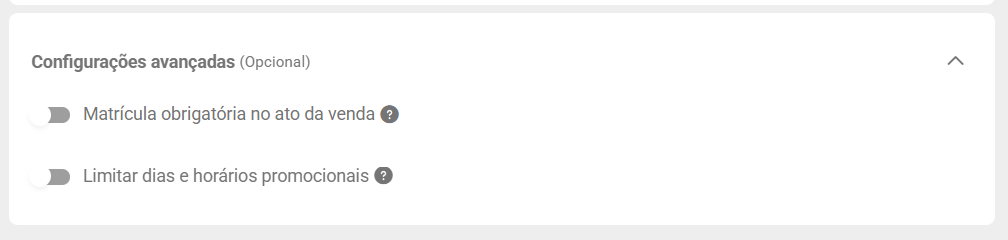
Compreenda o que significam as configurações com mais detalhes:
- Matrícula obrigatória: para contratos do tipo agenda, você pode utilizar essa opção para que sempre ao realizar uma venda seja preciso matrícular o aluno, ou seja, colocar ele em horários fixos semanais. O aluno também pode realizar a compra pelo aplicativo, caso permita, e nesse caso ele irá selecionar os dias para sua matrícula;
- Limitar dias e horários promocionais: para definir os dias e horários que o aluno poderá acessar ou se agendar. Essa opção não cria grades de horário nem agenda seus alunos. Utilizando a opção Horário livre o aluno poderá acessar a qualquer horário nos dias selecionados;
6 - ConfiguraçõesNesta etapa, informe ao sistema as condições de renovação, venda, recebimento parcelado e assinatura eletrônica.
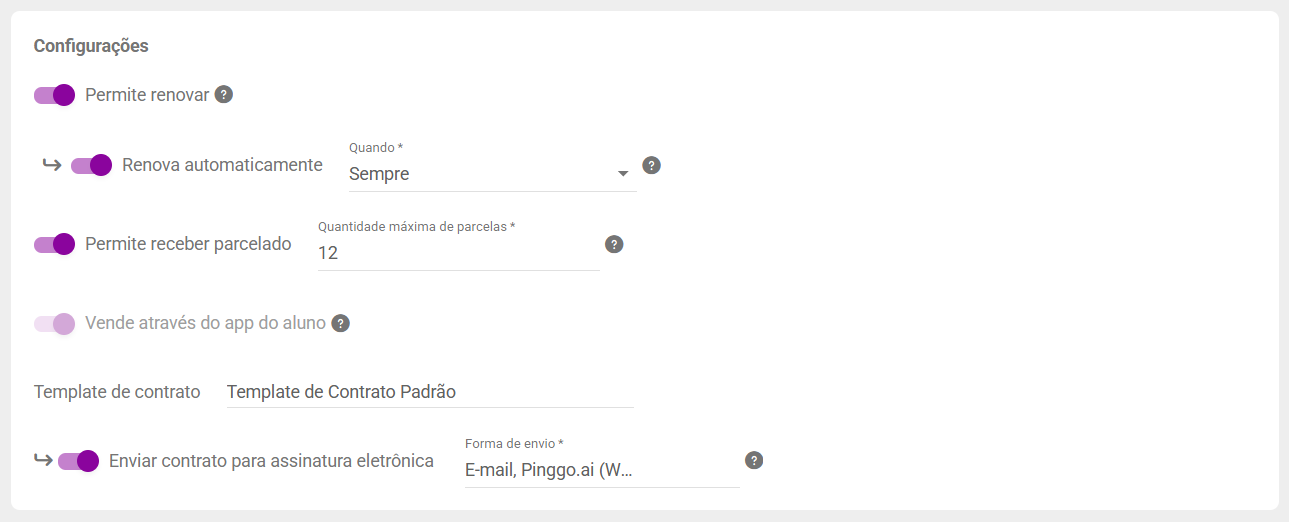
Em Permite renovar, determine se este contrato poderá ser renovado manualmente. Também informe se o contrato Renova automaticamente (apenas na forma Next Fit Pay, recorrente), e se isso será decidido no momento da venda ou ocorrerá sempre.
Informe se você Permite receber parcelado o contrato, determinando a quantidade máxima de parcelas no recebimento.
Em Vende através do app do aluno, essa opcão é apenas uma visualização se a compra do contrato no aplicativo do aluno está habilitada. Para habilitar ou desabilitar a compra de cada um dos seus contratos no app do aluno, configure em Loja > App do aluno > Configurações > Contratos.
Em Template, selecione um modelo de contrato para impressão e determine se ele será enviado para assinatura eletrônica após a venda em "Enviar contrato para assinatura eletrônica", definindo a forma de envio, entre e-mail, WhatsApp ou ambos. O Template é um contrato jurídico padrão, que, por programação, importa os dados cadastrais do aluno, do estabelecimento e do plano e fica disponível para assinatura eletrônica no serviço do Autentique.
7 - Escolhendo a Forma de pagamentoO Next Fit oferece três formas de pagamento: Sem recorrência, Com recorrência (Next Fit Pay) e Escolha na venda.
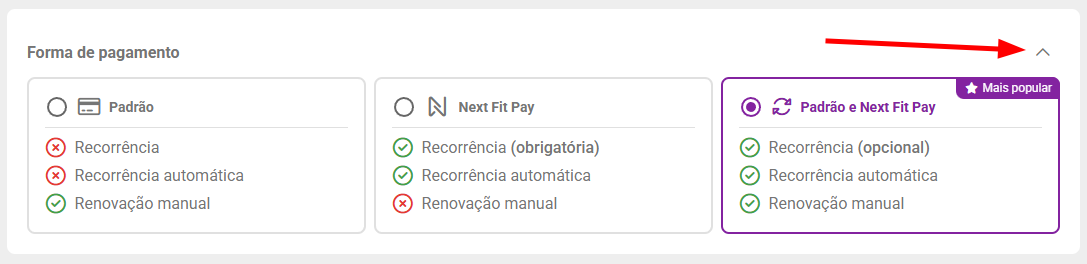
Compreenda o que significam as configurações com mais detalhes:
- Sem recorrência: você terá que renovar o contrato manualmente sempre que ele se encerrar, e também terá que receber a mensalidade manualmente;
- Com recorrência (Next Fit Pay): é a forma recorrente, e possibilita a automatização das vendas de contrato e cobranças de mensalidade por Cartão de Crédito, Boleto e PIX. Com a recorrência, você poderá vender contratos parcelados sem consumir o limite do cartão do aluno, ficando a cargo do Next Fit Pay lançar a cobrança na fatura mensalmente;
- Escolha na venda: essa forma de pagamento é flexível, pois aceita tanto a venda do contrato Sem recorrência (Manual) quanto do contrato Com recorrência (Next Fit Pay), bastando que você ative a recorrência no momento da venda.
Ative o Next Fit Pay para utilizar as formas de pagamento que necessitam, com o auxílio do artigo "Como ativar o Next Fit Pay?".
8.1 - Configurações avançadas | Permissões e restriçõesVocê pode realizar algumas configurações avançadas, nas Permissões e restrições onde poderá configurar um período limite para a venda do contrato, e também limitações quanto a quantidade de suspensões do contra.
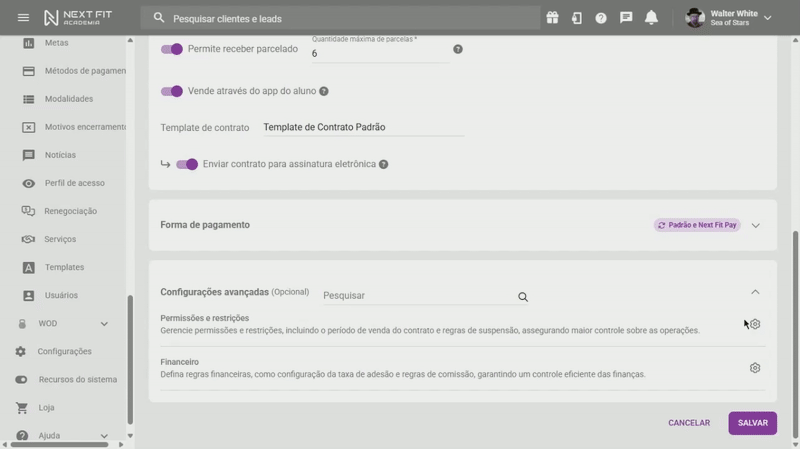
Compreenda o que significam as configurações com mais detalhes:
- Limita o período que este contrato pode ser vendido: para criar um contrato promocional, vendido apenas entre um período de datas específico. O contrato ainda pode ser renovado após a data final de venda;
- Quantidade máxima de suspensão: para delimitar quantas vezes esse contrato poderá ser suspenso (trancado/trancamento), caso você também deseje poderá deixar tal opção sem nenhuma informação, dessa forma o contrato não terá limite de quantidade de suspensões e poderá ser suspenso quantas vezes desejar;
- Quantidade máxima de dias da suspensão: para delimitar o máximo de dias por suspensão (trancamento), caso você também deseje poderá deixar tal opção sem nenhuma informação, dessa forma o contrato não terá limite de dias na suspensão e poderá ter tempo indeterminado.
8.2 - Configurações avançadas | FinanceiroAo fim, você pode realizar algumas configurações no Financeiro onde poderá configurar se o contrato possuí um valor de adesão ou matrícula, se ele irá gerar comissão ao consultor da venda e também alterar a categoria de receita, caso deseje.
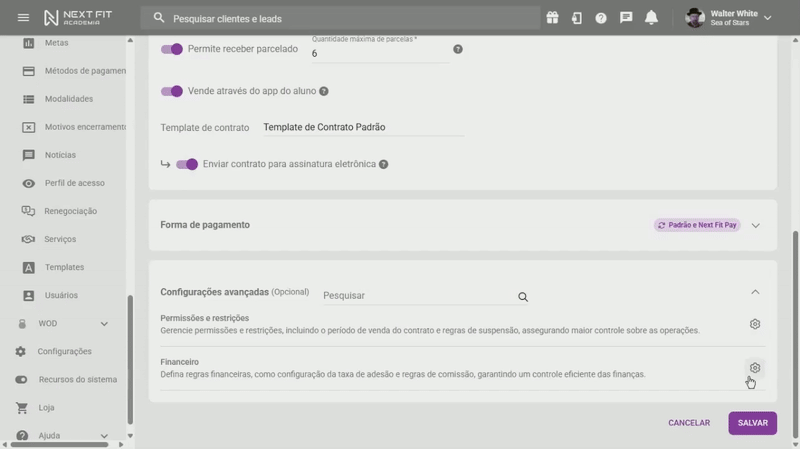
Compreenda o que significam as configurações com mais detalhes:
- Possui valor de adesão ou matrícula: para cobrar uma taxa de adesão na venda de um novo contrato;
- Serviço de adesão: Selecione o serviço que será utilizado como matrícula ou taxa de adesão, onde a taxa ou matrícula será o valor do serviço. Crie novas taxas de adesão ou matrícula em Administrativo > Serviços > + SERVIÇO.
- Formato de cobrança: para cobrar o valor integral de adesão na primeira parcela ou Dividir o valor de adesão no mesmo número de parcelas
- Comissionar consultor de vendas?: habilite a opção para comissionar o consultor da venda. Lembrando que o consultor não é necessariamente o usuário que está realizando a ação, o mesmo pode ser alterado durante a venda manualmente;
- Tipo de comissão: selecione entre a opção de comissionar por valor fixo, ou por percentual do valor do contrato;
- Categoria de receita: será a categoria que irá aparecer no DRE Gerencial para a venda desse contrato. Por padrão, os contratos produzem receita de Vendas.
Ao fim, salve o contrato em SALVAR.
Após concluir todas as etapas e finalizar a criação do contrato, não é maispossível remover a modalidade que foi vinculada a ele. Caso queira alterar as modalidades que estão vinculadas, o recomendado é realizar a criação de um novo contrato, e se necessário, trocar os contratos dos alunos que desejar para então remover o contrato com a modalidade incorreta.
9 - Vendendo o contratoApós criar o contrato, você pode vendê-lo no perfil do cliente na aba de VENDAS, no botão + VENDA.
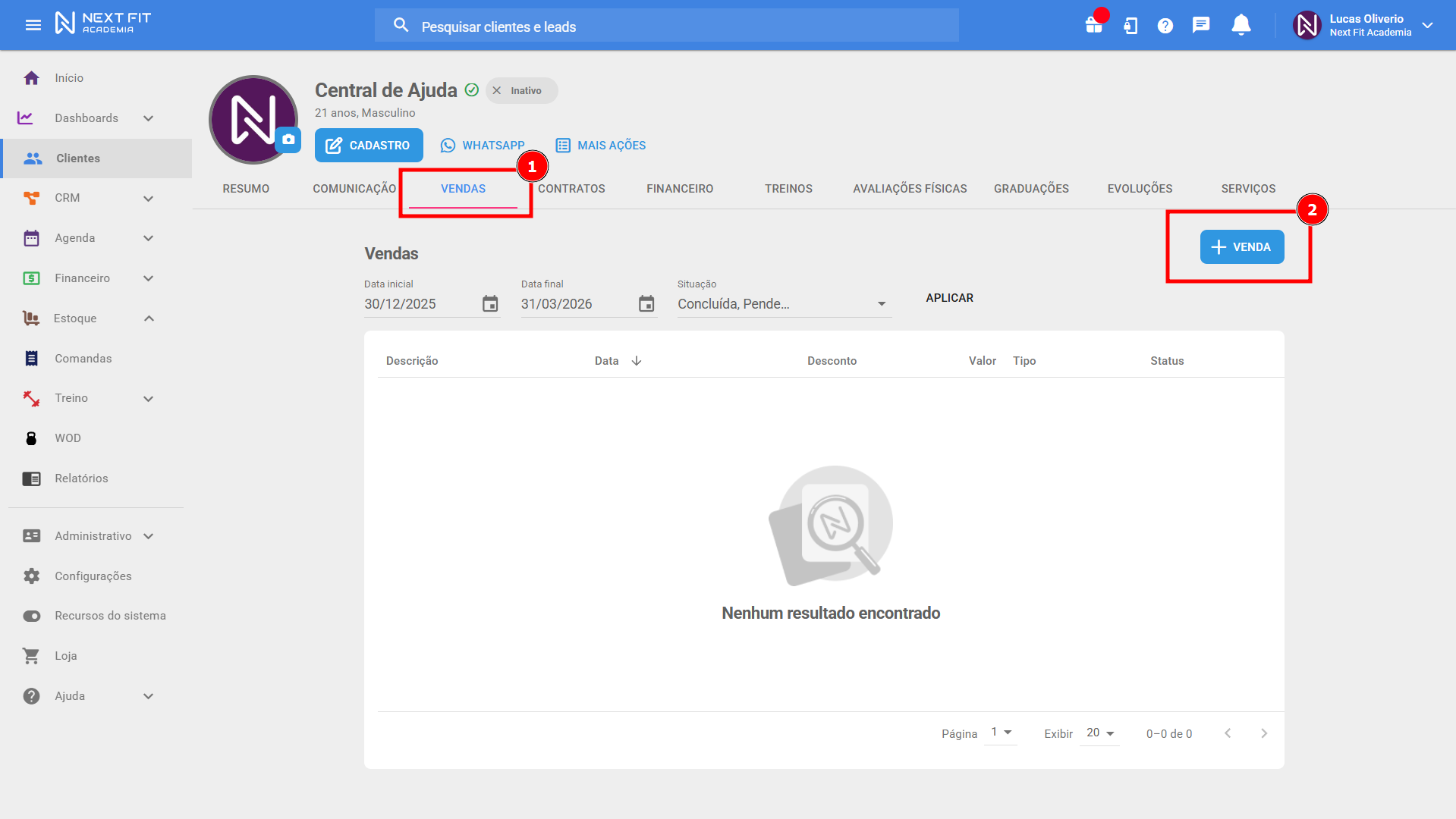
Basta adicionar o contrato, selecionando Sem recorrência > CONTRATOS > ADICIONAR ou Com recorrência (Next Fit Pay) > Adicionar e SALVAR E RECEBER para prosseguir com a venda. Por fim, escolha o método de recebimento da quantia, clicando em RECEBER AGORA.

Continue aprendendo sobre a Criação de contratos
Como criar e vender um contrato recorrente?
Veja também sobre a Alteração dos contratos
Como alterar a validade de um contrato?
Como adicionar aulas extras no pacote de aulas?
Como trocar o contrato do aluno?
Como transferir um contrato para outro aluno?
Como encerrar um contrato recorrente?
Como programar o encerramento de um contrato recorrente?
Como alterar o dia de pagamento de um contrato recorrente mensal?
Veja também sobre o Template e assinatura eletrônica
Como criar um Template e enviar para assinatura eletrônica?
Como enviar o contrato para assinatura eletrônica?
Como remover a assinatura eletrônica de um aluno bloqueado?
Veja também sobre as Configurações de contrato
Configurações de bloqueio e encerramento do contrato
Configurações para o contrato de pacote de aulas
Como configurar padrão de multa ao encerrar o contrato?
Como utilizar o assistente de suspensão?
Como criar novos motivos de encerramento?
Contabilizar aulas de modalidades diferentes de forma conjunta
Como cobrar taxa de adesão ou matrícula?
Qualquer dúvida entre em contato com o suporte através do chat de atendimento ou pelo WhatsApp de atendimento.


Clique para ser direcionado

Este artigo foi útil?
Que bom!
Obrigado pelo seu feedback
Desculpe! Não conseguimos ajudar você
Obrigado pelo seu feedback
Feedback enviado
Agradecemos seu esforço e tentaremos corrigir o artigo