Olá! Neste tutorial você irá aprender como utilizar o recurso de graduação!
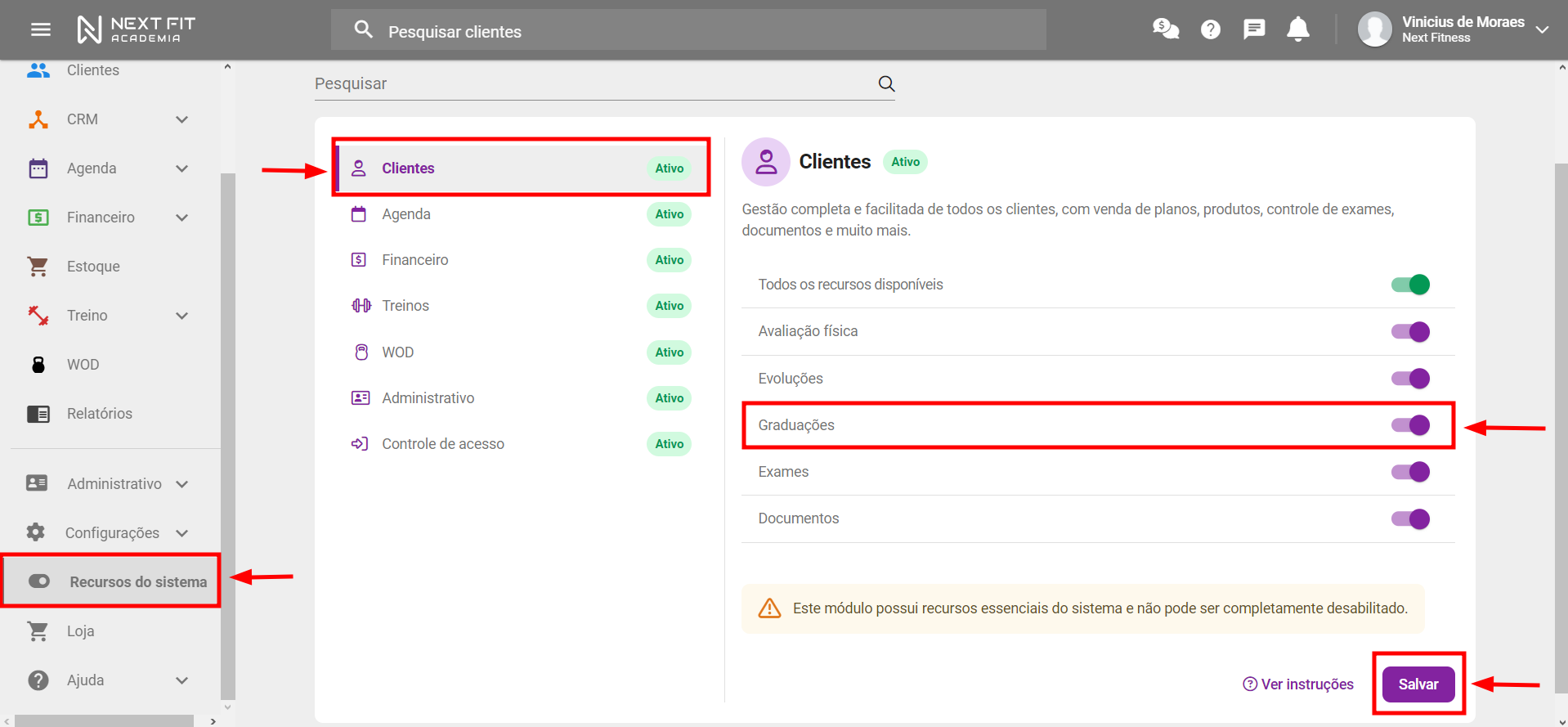
Ativando a graduaçãoPara começar, ative o recurso de graduações. Acesse Recursos do sistema > Clientes > Graduações e ative a opção. Em seguida, clique em Salvar.
Cadastrando a graduação na modalidadeA Next Fit oferece duas formas de cadastrar graduações: importando bibliotecas prontas para modalidades específicas ou criando-as manualmente.
Importando graduações da biblioteca
Para modalidades como Jiu-jitsu, Taekwondo, Muay Thai, Krav Magá, Karatê, Judô e Pa-kua, você pode importar um conjunto de graduações pré-definidas.
Acesse Administrativo > Modalidades, clique nos três pontos ao lado da modalidade desejada e selecione Graduação.
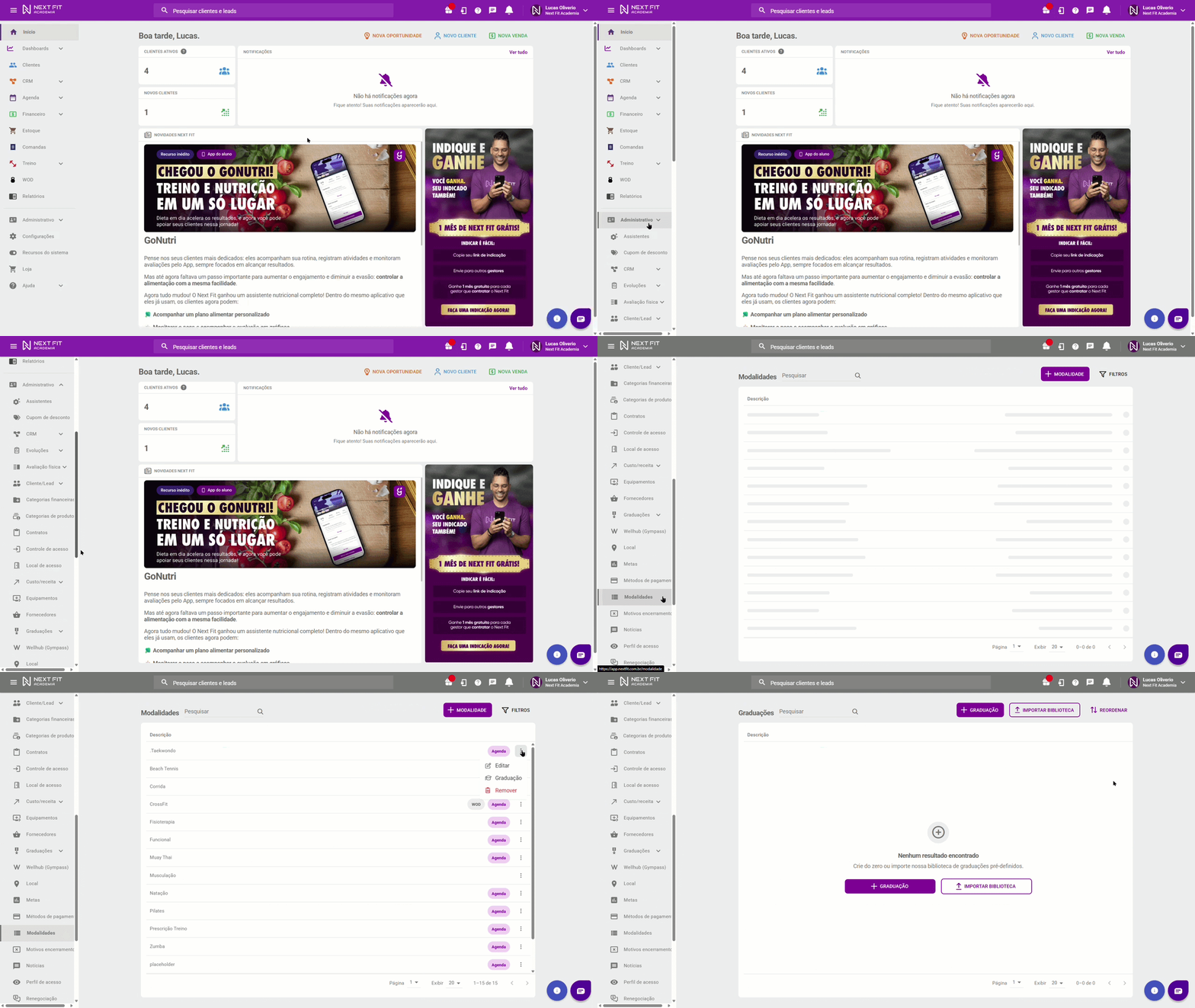
Na tela de graduações, clique em Importar da biblioteca e escolha a modalidade para carregar as graduações. Por fim, defina a forma de contabilização da graduação (Quantidade de aulas, Avaliações ou ambos) e finalize a importação.
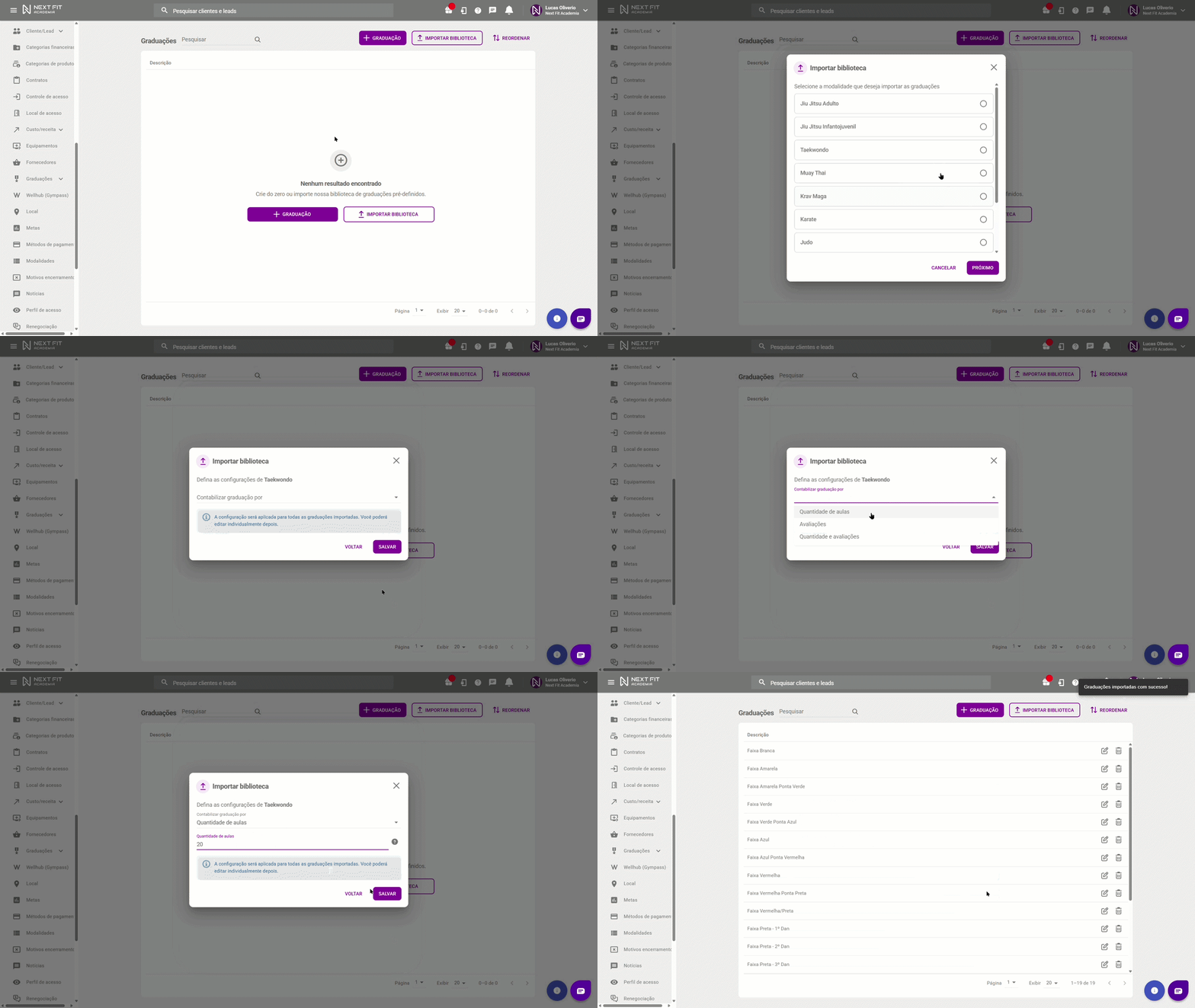
Após ter finalizado a importação, você poderá editar cada um dos níveis da graduação, podendo alterar individualmente a quantidade de aulas por nível e também habilitar a opção de Definir tempo mínimo para graduar - dia(s), mês(es) ou ano(s).
Cadastrando graduações manualmente
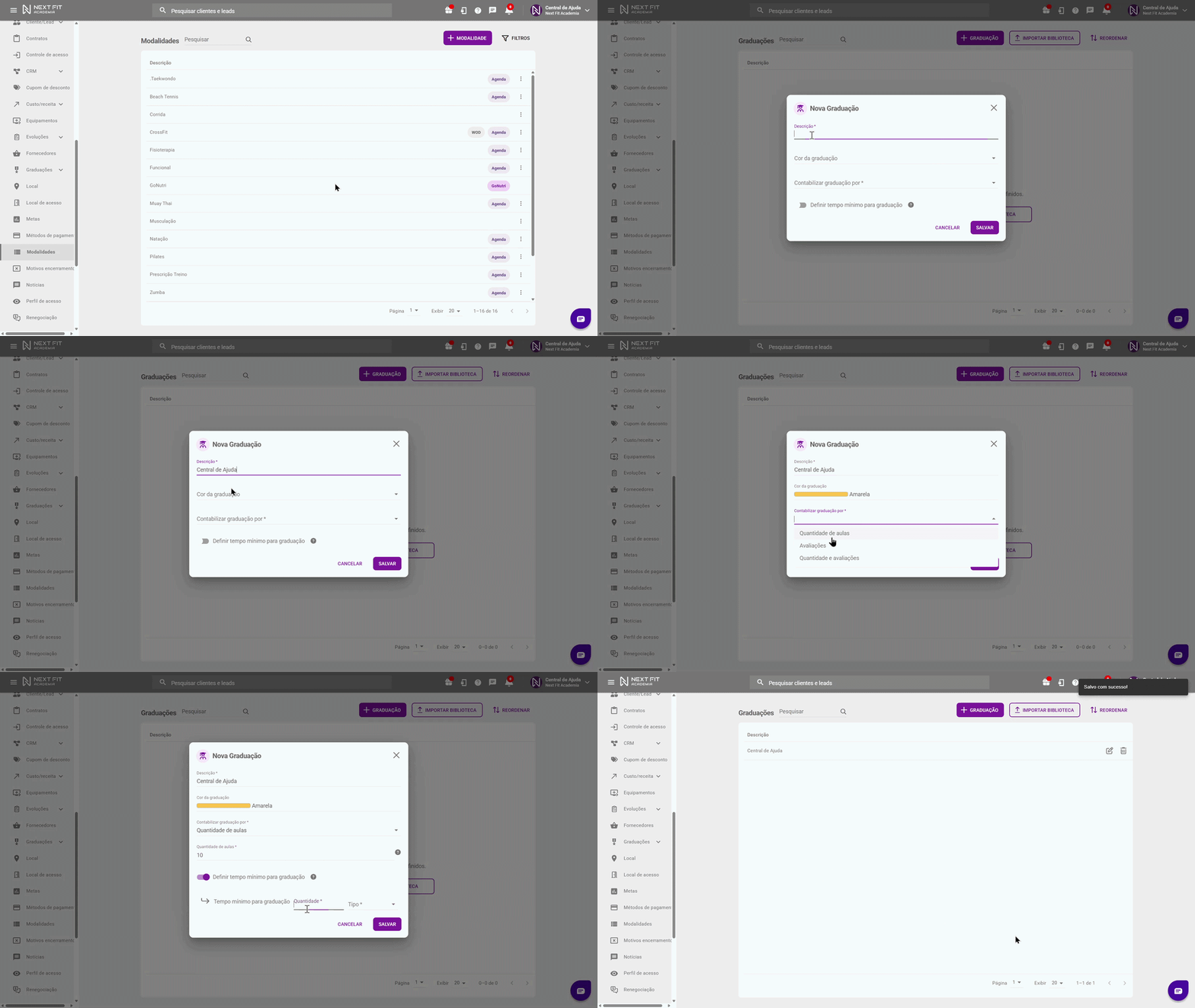
Para outras modalidades ou para personalizações, cadastre as graduações manualmente. Acesse Administrativo > Modalidades, clique nos três pontos na modalidade e selecione a opção Graduação.
Na tela de Graduações, clique em + GRADUAÇÃO para cadastrar uma nova graduação na modalidade. Insira uma Descrição para a graduação, escolha uma Cor da graduação e selecione uma das seguintes opções para contabilizar a graduação: Quantidade, Avaliações ou ambos. Também defina se irá habilitar a opção Definir tempo mínimo (dia(s), mês(es) ou ano(s)) para a graduação.
Vinculando a graduação ao aluno(a)
Para vincular a graduação ao aluno, no perfil, acesse Graduações > +GRADUAÇÃO, preencha os campos de modalidade e graduação, após isso clique em SALVAR.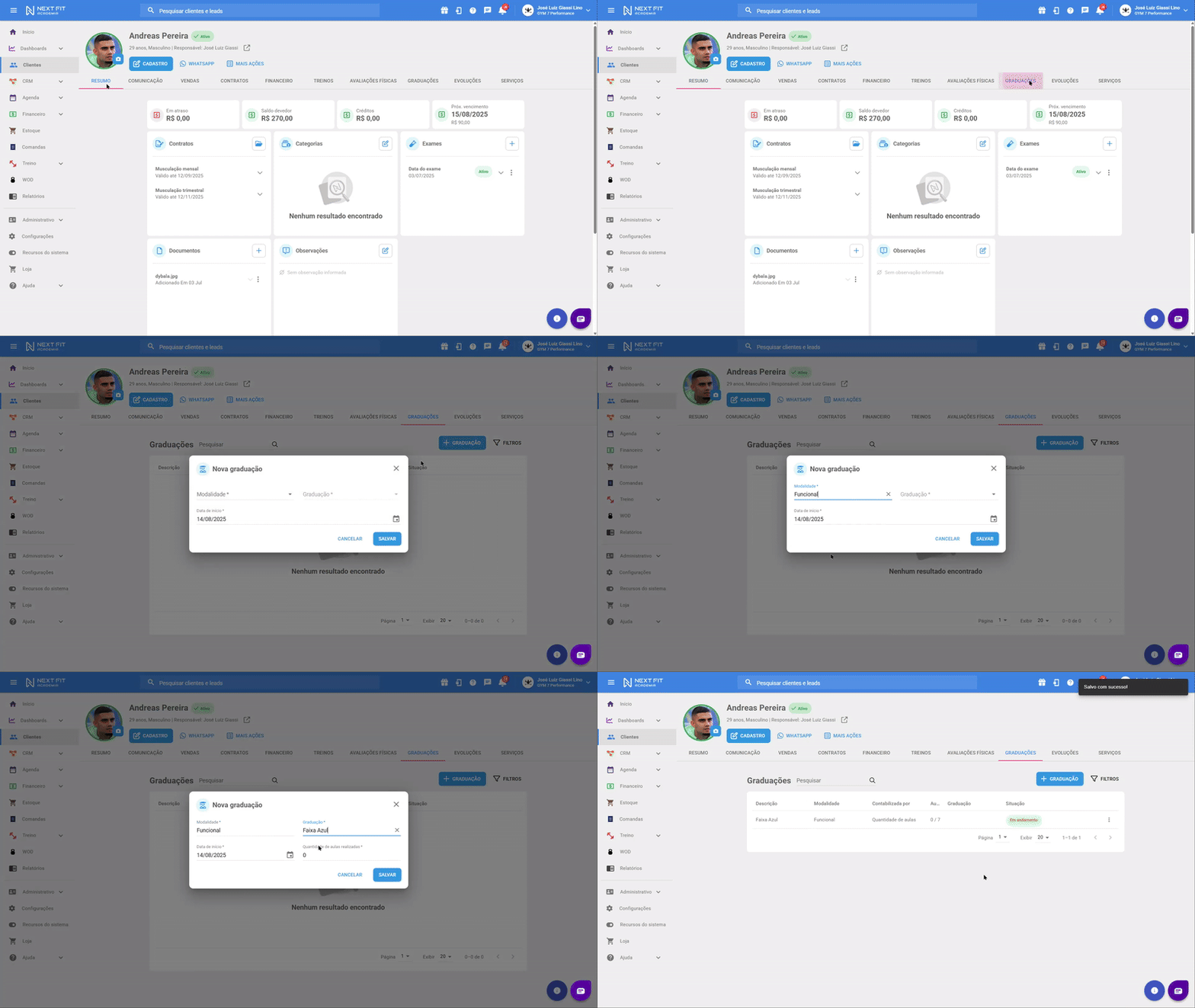
Contabilizando a graduação por quantidade de aulas
Neste exemplo a graduação Faixa Azul está configurada para ser contabilizada por quantidade de aulas.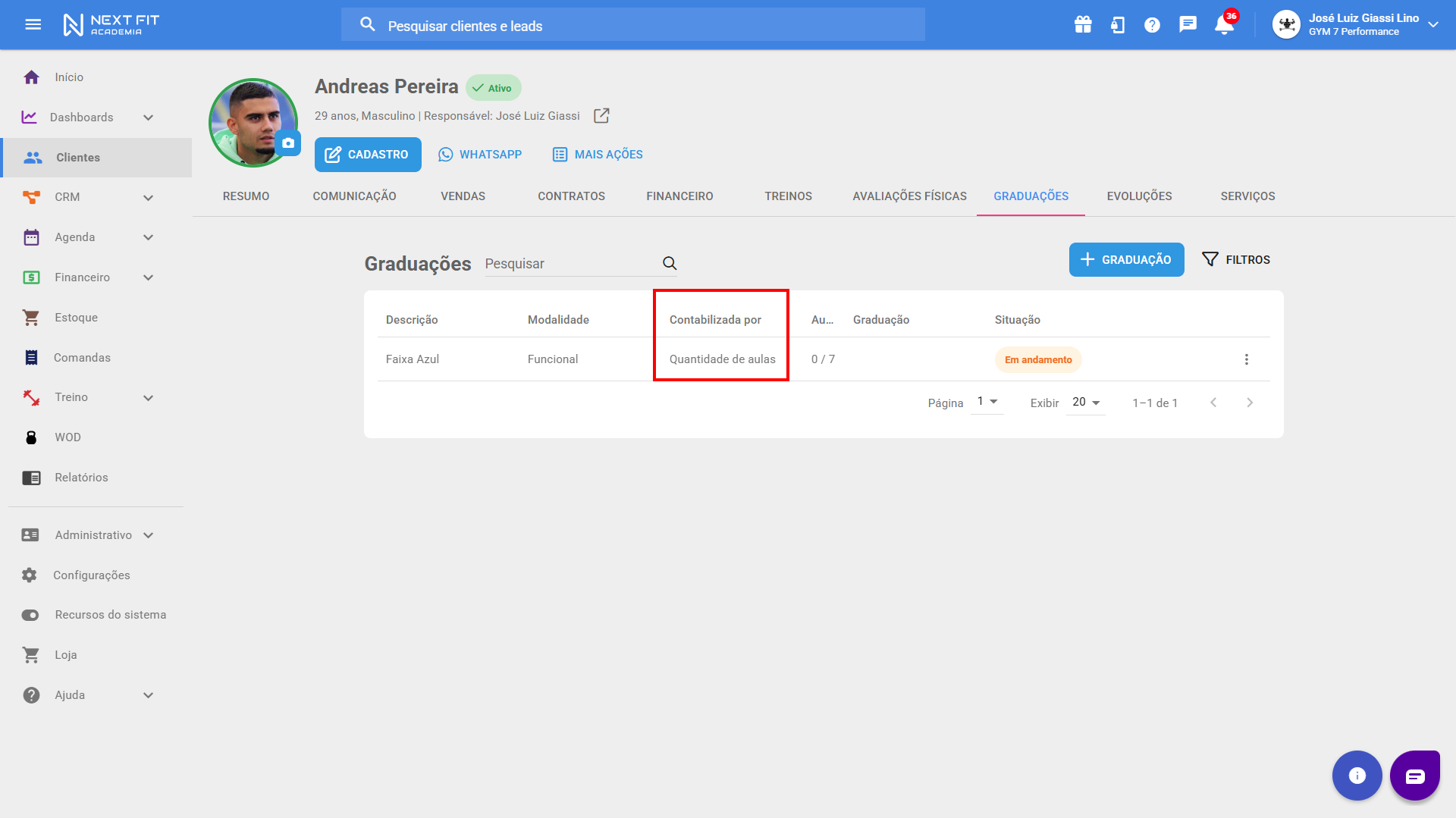
As aulas serão contabilizadas por presença na agenda ou por contabilização manual. Para contabilizar de forma manual, clique em três pontinhos > Editar, altere a quantidade de aulas realizadas e clique em SALVAR.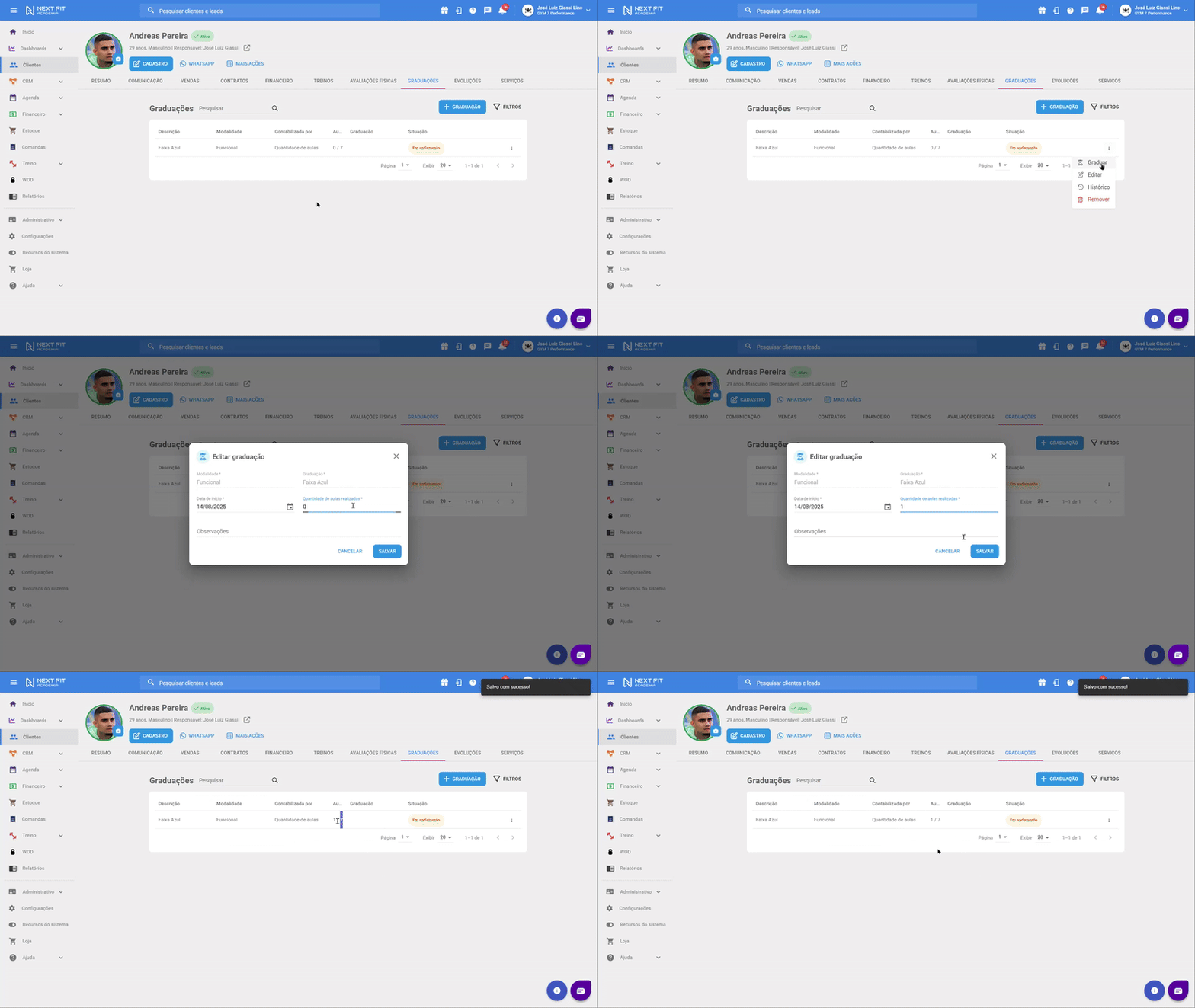
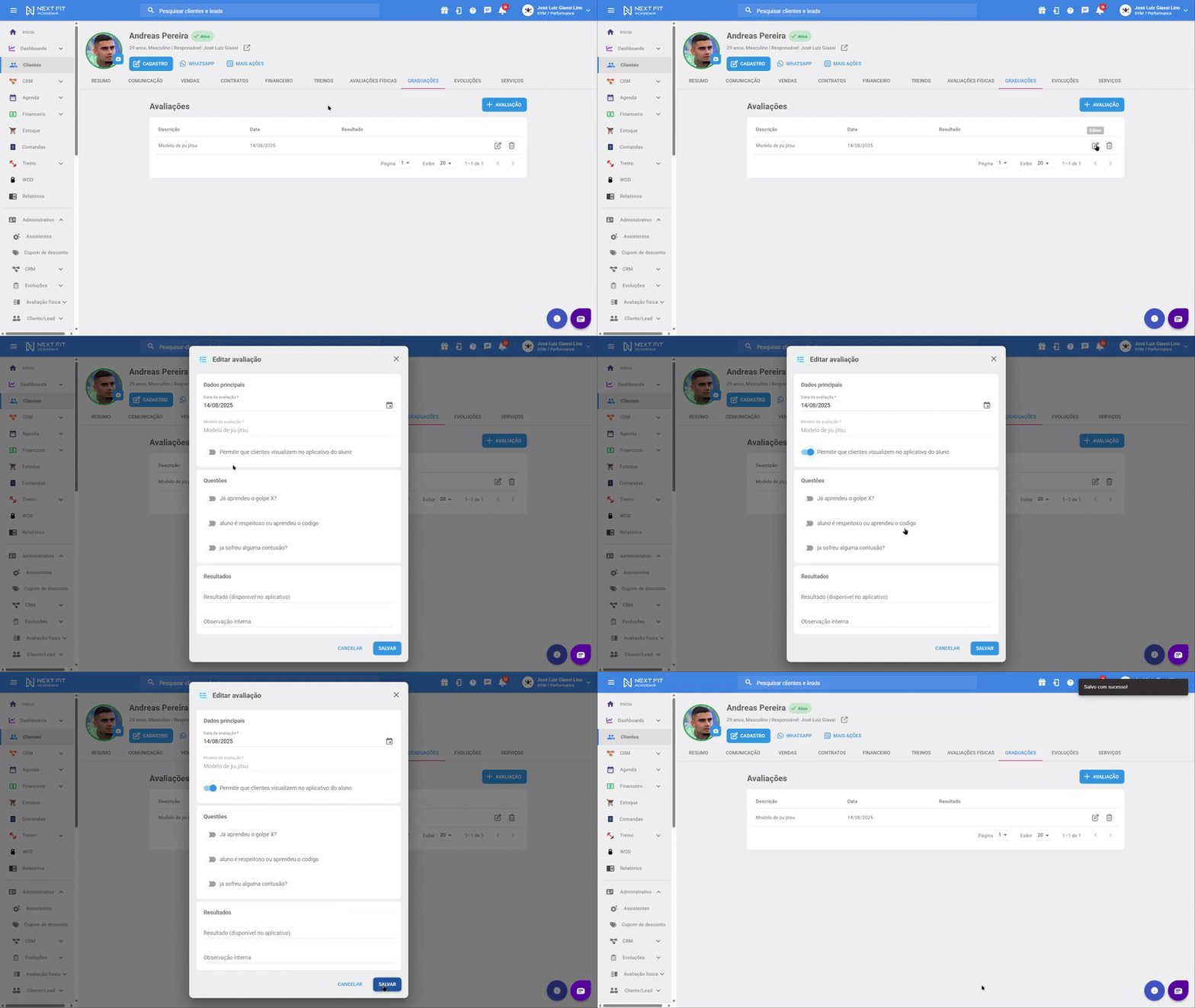
Caso você deseje configurar suas graduações utilizando de avaliações, você pode cadastrar questões e modelos para suas avaliações, conforme o artigo "Como criar uma avaliação para graduação?".
Visualizando os Relatórios de graduaçõesVocê pode acompanhar informações importantes referentes a graduações nos relatórios de Clientes sem graduação e Graduações em andamento.
O Relatório de Clientes sem graduação irá trazer todos os alunos(as) que não estão vinculados a uma graduação. Para acessar este relatório vá em Relatórios > Clientes > Clientes sem graduação.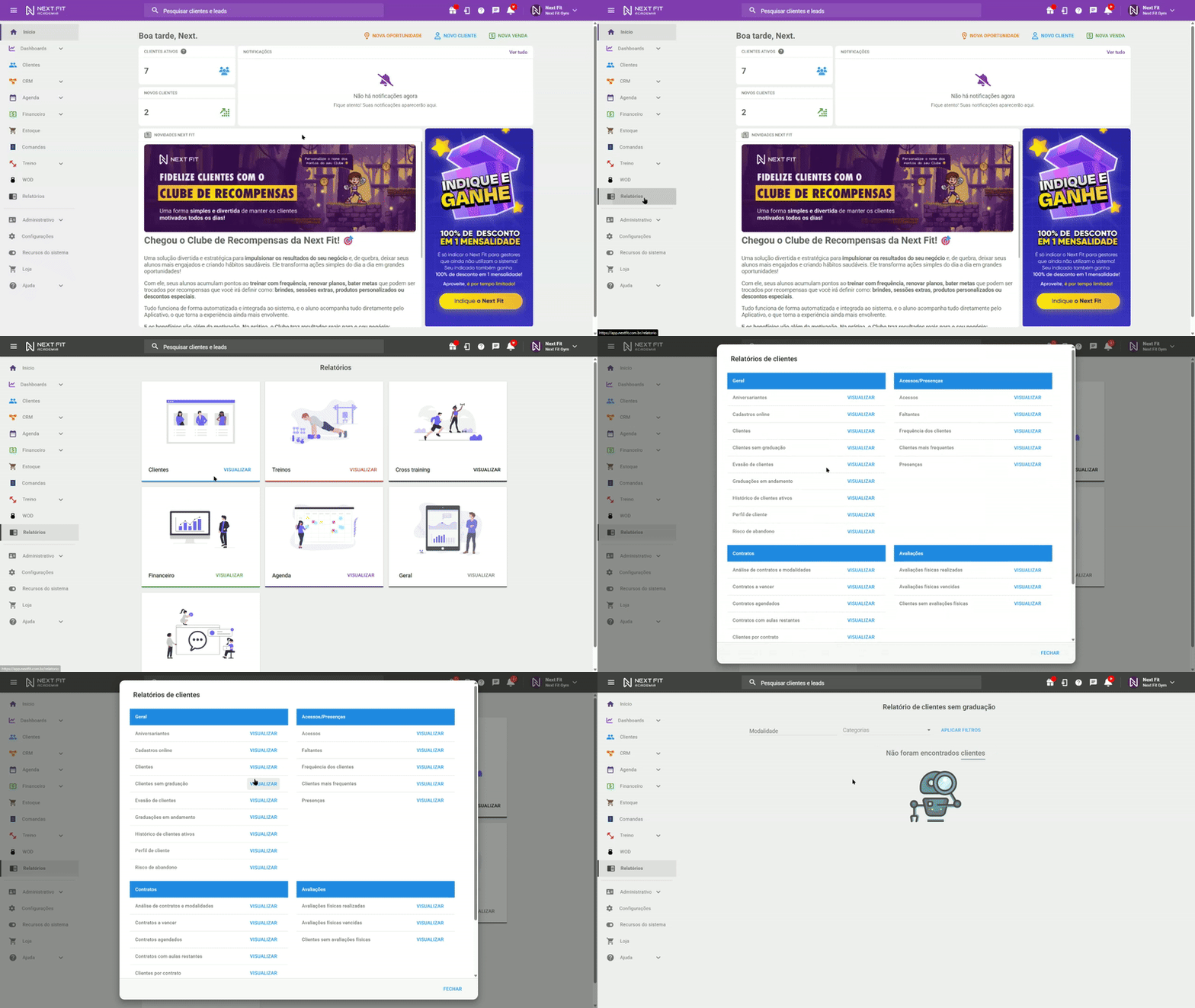
O Relatório de Graduações em andamento vai trazer todos os alunos vinculados a uma graduação e seu progresso. Para acessar este relatório vá em Relatórios > Clientes > Graduações em andamento.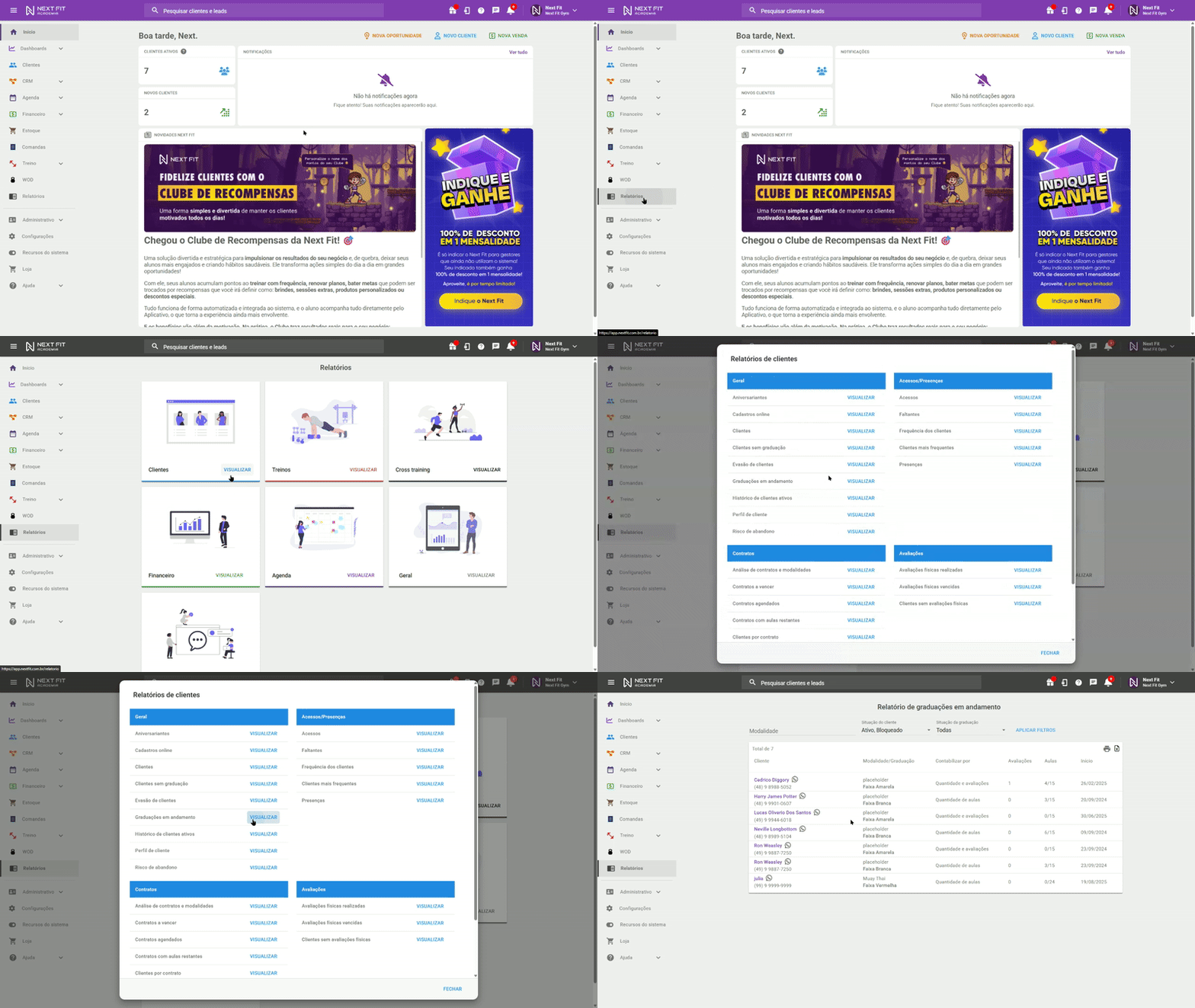
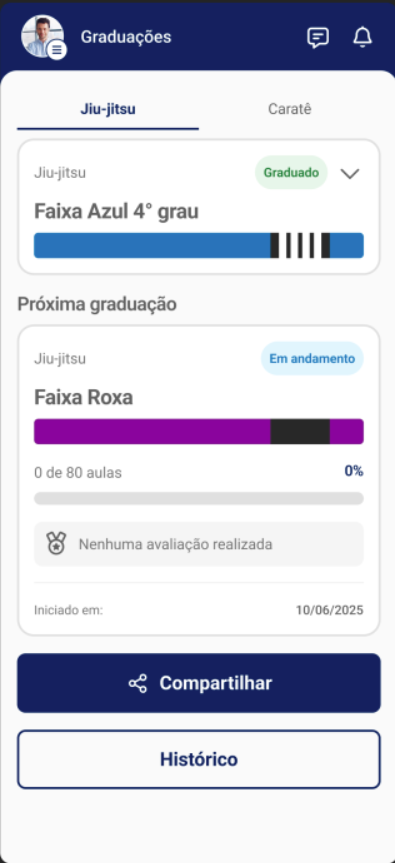
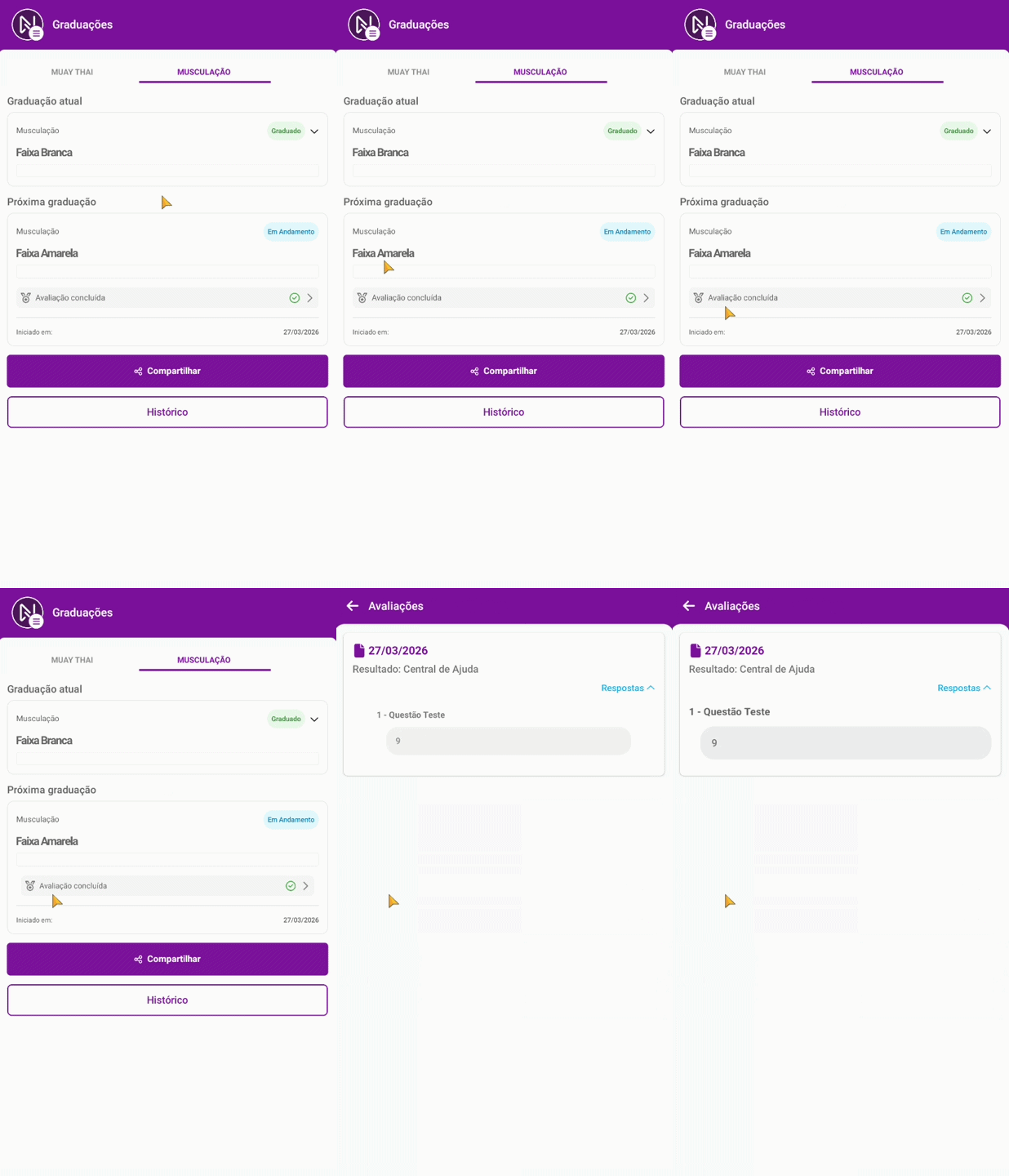
Graduação no aplicativo do alunoO aluno pode acompanhar sua graduação diretamente pelo aplicativo do aluno, acessando o módulo de graduações na barra lateral do aplicativo. Veja abaixo os exemplos:
Graduação sendo contabilizada por aulas e visualizada no aplicativo do aluno:
Graduação sendo contabilizada por avaliação e visualizada no aplicativo do aluno:
Para a avaliação aparecer no aplicativo do aluno é obrigatório ativar a opção de permitir cliente visualizar no aplicativo do aluno.
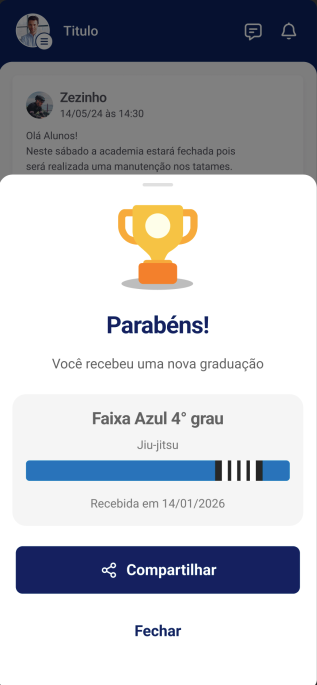
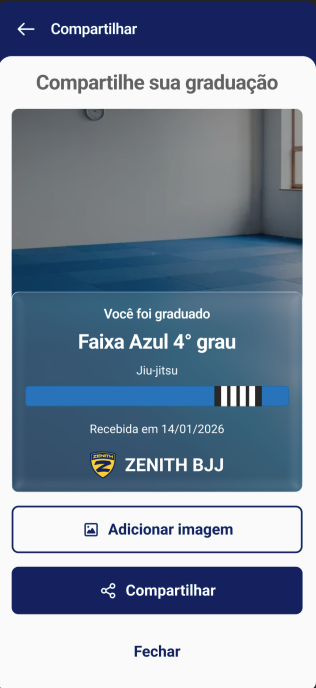
Além de visualizar o progresso, o aluno pode celebrar suas conquistas! Ao receber uma nova graduação, uma tela especial de parabéns é exibida, e ele pode compartilhar sua graduação nas redes sociais diretamente pelo aplicativo, aumentando o engajamento e a visibilidade do seu negócio.
 |  |
Veja também sobre as Graduações
Como cadastrar uma nova graduação?
Como criar uma avaliação para graduação?
Qualquer dúvida entre em contato com o suporte através do chat de atendimento ou pelo WhatsApp de atendimento.


Clique para ser direcionado

Este artigo foi útil?
Que bom!
Obrigado pelo seu feedback
Desculpe! Não conseguimos ajudar você
Obrigado pelo seu feedback
Feedback enviado
Agradecemos seu esforço e tentaremos corrigir o artigo