Olá! Neste tutorial você irá aprender como criar um WOD no Next Fit!
A criação do WOD no Next Fit reproduz a experiência da lousa informativa encontrada nos BOX e Estúdios, garantindo que todos tenham acesso fácil e claro ao que está planejado para cada dia de treino diretamente pelo aplicativo do aluno.
Criando o WODPara visualizar o calendário de treinos e criar os WOD's do dia, acesse o módulo WOD > Escolha o dia e clique no nome da modalidade.
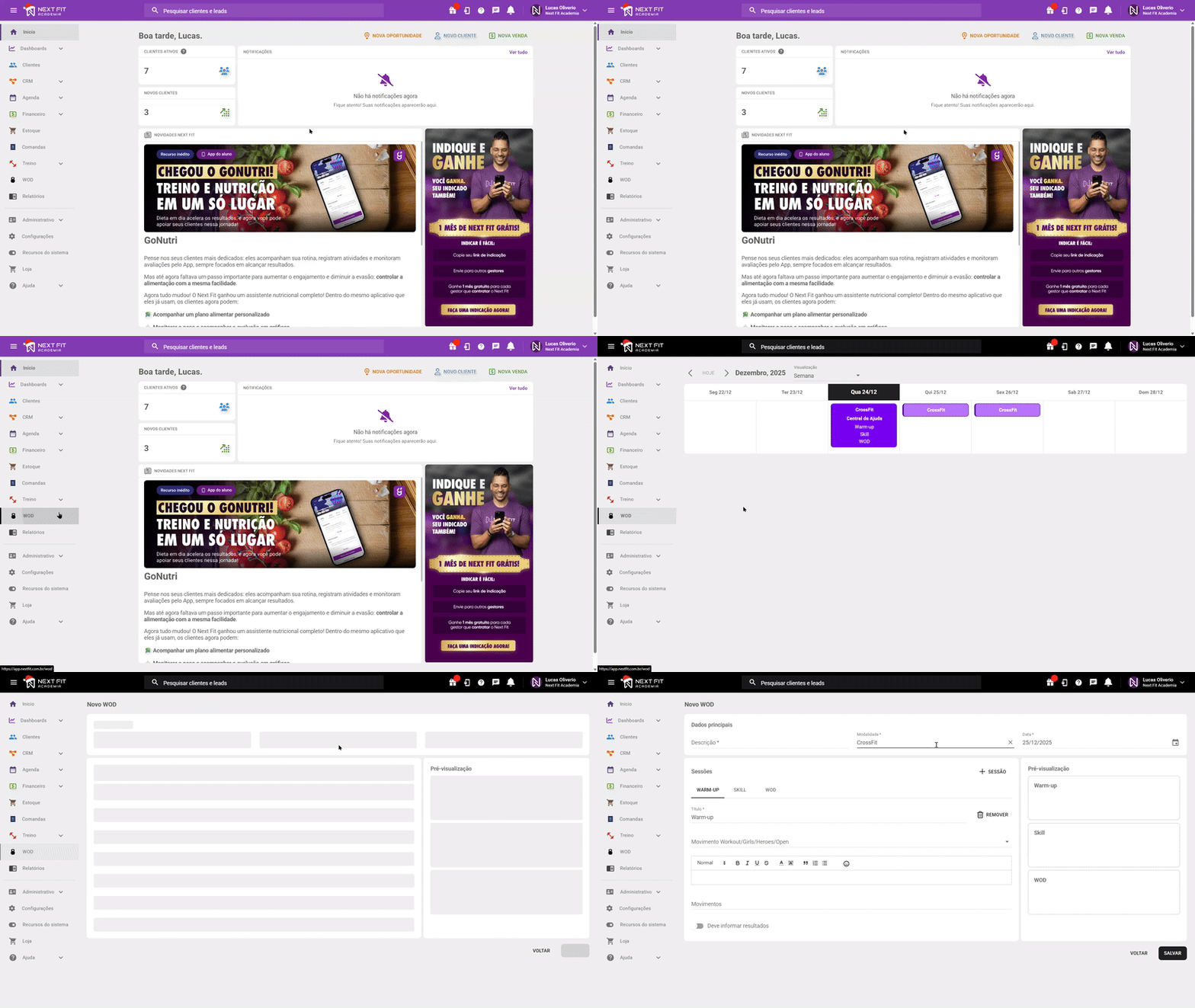
Na tela do WOD defina as seguintes opções para cada tópico:
- Descrição: Crie uma descrição para seu treino do dia;
- Sessão: O sistema já traz pré-definido três opções, mas é possível editar o nome se desejar no campo de título;
- Movimento: Adicione o movimento para compor o treino do dia; saiba mais em Como cadastrar novos grupos e movimentos no WOD?
- Deve informar resultados: Se habilitado, o aluno preenche pelo aplicativo o resultado do treino.
Se desejar adicionar uma nova sessão, clique no ícone de + SESSÃO. E caso queira remover, clique em REMOVER.
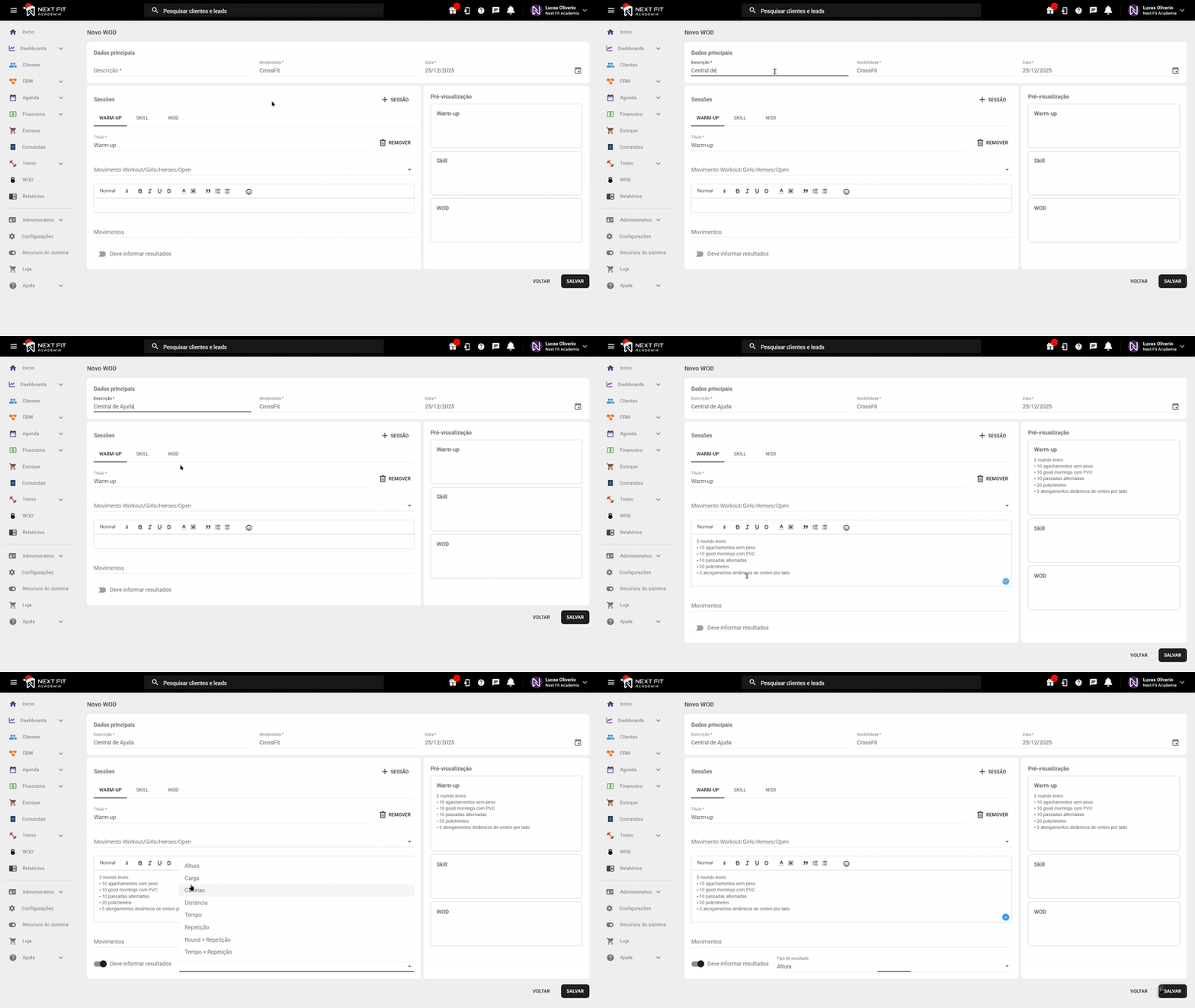
Você terá uma pré-visualização das atividades ao lado direito da tela, por onde consegue acompanhar o processo de criação.
É importante que toda aba criada tenha uma descrição. Caso, por exemplo, "Skill" esteja vazia, ocorrerá um erro.
O WOD irá aparecer desde que o aluno tenha um contrato ativo na modalidade do WOD, independentemente se ele está agendado ou não em agenda desta modalidade.
Ao finalizar pressione SALVAR.
Visualizando o WOD (WOD TV)Agora, o WOD cadastrado no Next Fit pode ser exibido diretamente na TV, trazendo para a tela o conteúdo que antes precisava ser escrito manualmente no quadro pelo coach.
Para utilizar, basta acessar o WOD da modalidade pelo sistema/App Pro, copiar o link do WOD TV e abri-lo na TV da sala de treino.
Cada modalidade possui um link próprio para o WOD TV. Ao acessar o link, será exibido o WOD do dia atual cadastrado para a modalidade.
As sessões do WOD são apresentadas em cards, com até 3 sessões por página. Caso haja +3 sessões, será possível navegar entre páginas usando as setas pelo controle remoto da TV.
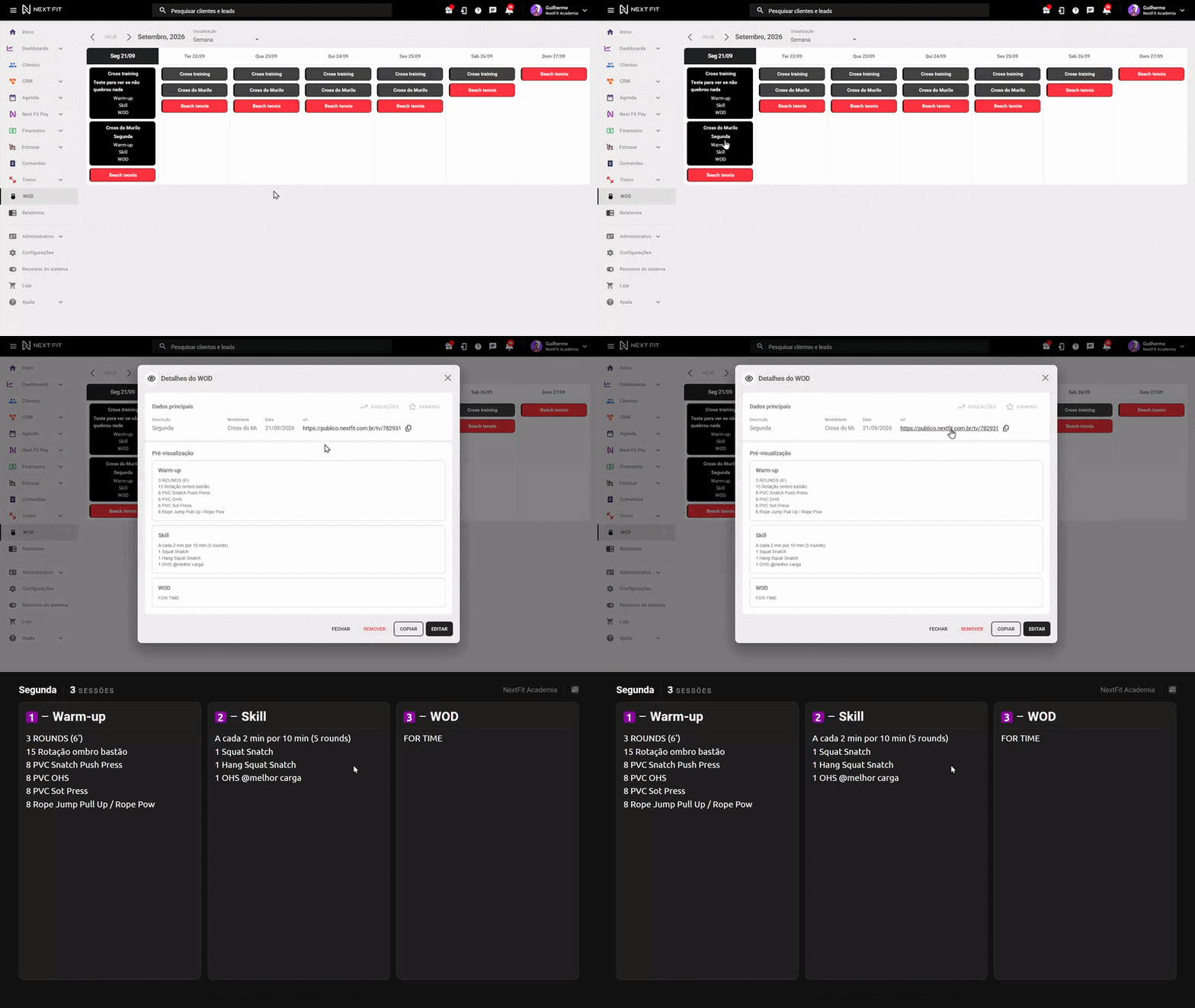
No exemplo acima, abrimos em outra aba do navegador, mas o recomendado é que utilize em uma TV no modo orientação paisagem.
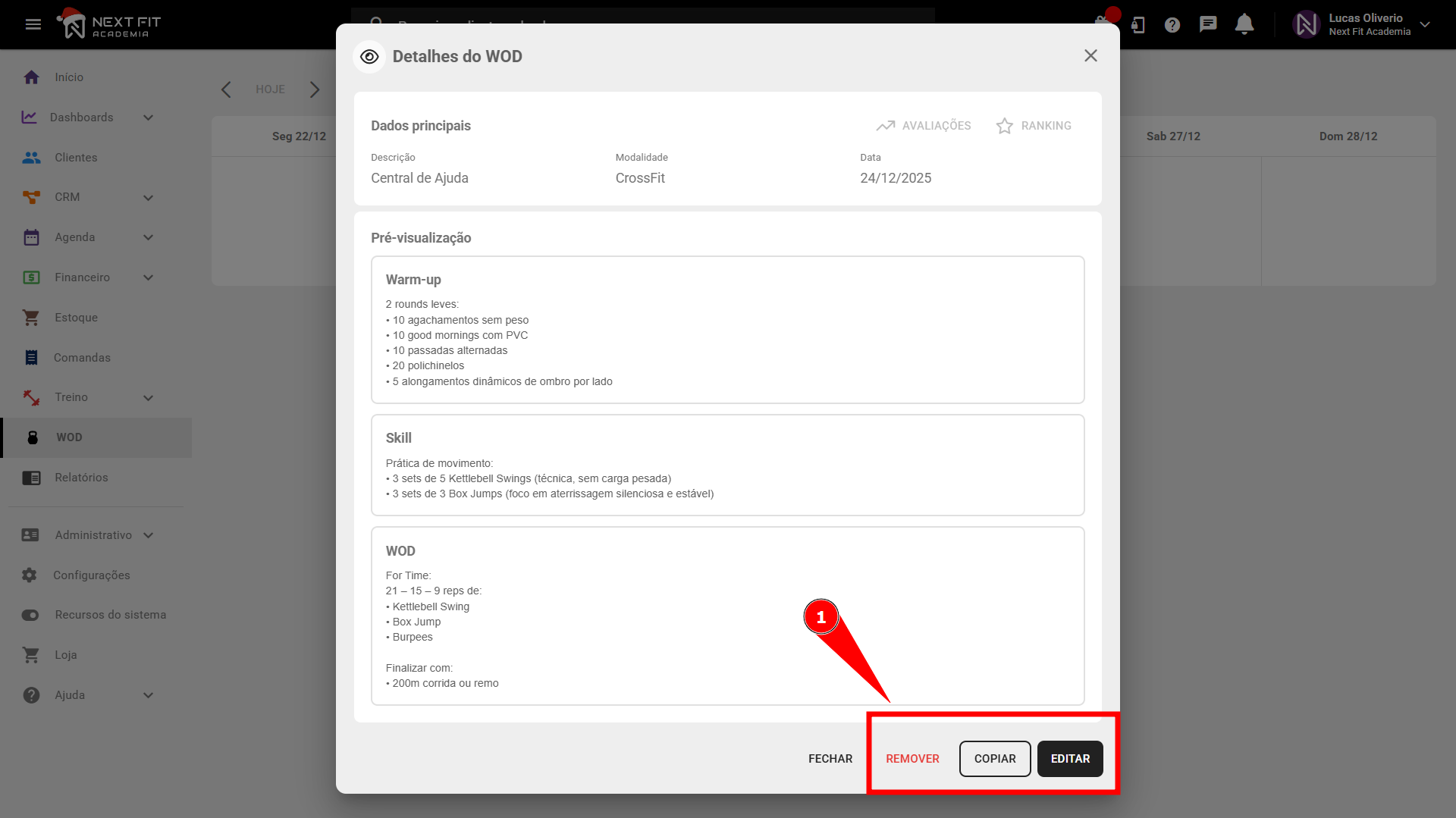
Alterações no WODCaso deseje realizar alterações após criar seu WOD, basta clicar no mesmo, você terá três opções, sendo:
- EDITAR: Edite as informações do treino;
- COPIAR: Nesta opção você pode copiar o WOD e replicá-lo em uma data selecionada;
- REMOVER: Exclui o WOD.
Continue aprendendo sobre WOD:
Como cadastrar novos grupos e movimentos no WOD?
Como criar novos Benchmarks para o WOD?
Avaliações, ranking, curtidas e comentários no WOD
E qualquer dúvida, entre em contato com o nosso time de suporte.
Este artigo foi útil?
Que bom!
Obrigado pelo seu feedback
Desculpe! Não conseguimos ajudar você
Obrigado pelo seu feedback
Feedback enviado
Agradecemos seu esforço e tentaremos corrigir o artigo