Olá! Neste tutorial você irá aprender como criar uma automação de Oportunidades no Next Fit!
Com finalidade de facilitar e aprimorar sua gestão e comunicação com leads e clientes, oferecemos o recurso de Automações, que complementa outras funcionalidades do CRM, como atividades, campanhas e oportunidades. Utilizando as automações, é possível criar ações automáticas no sistema Next Fit por meio de gatilhos e ações.
É importante que você tenha conhecimento prévio de como configurar e utilizar o CRM completo, para desfrutar do máximo proveito das automações de CRM. Abaixo, veja o funcionamento básico de uma automação:
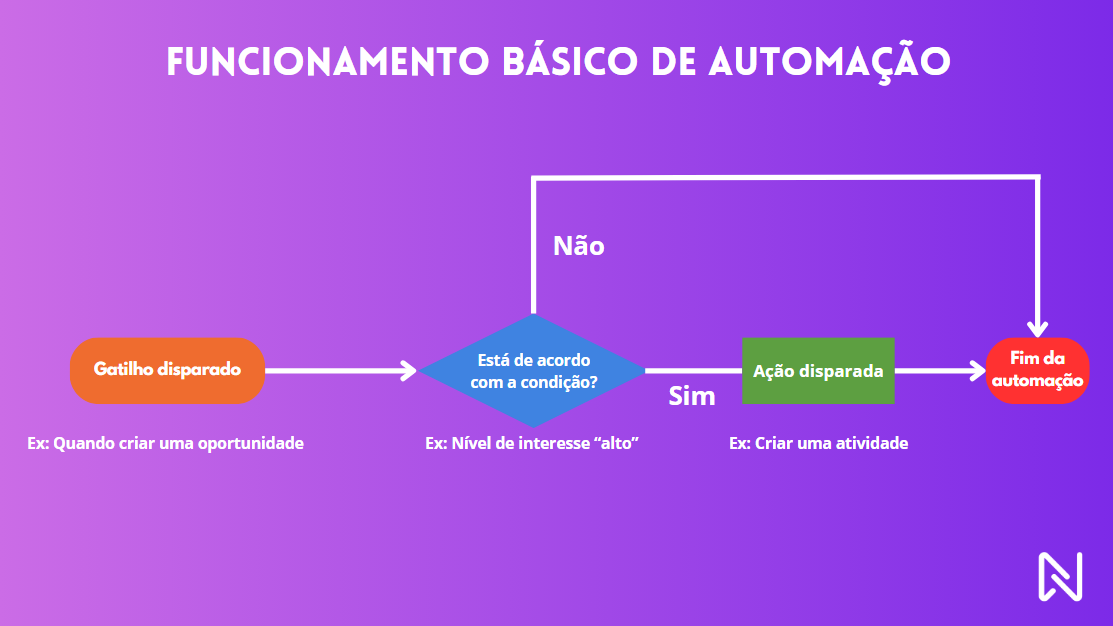
No exemplo, toda vez que uma oportunidade for criada e o nível de interesse do cliente/lead for “alto”, a ação será disparada, criando uma nova atividade vinculada à oportunidade. Caso o nível de interesse fosse “médio” ou “baixo”, a ação não seria disparada, pois a condição nível de interesse "alto" não seria cumprida.
O que são gatilhos?
Os gatilhos são os eventos a partir dos quais suas automações serão executadas. No exemplo citado acima, sempre que uma oportunidade for criada (gatilho), a automação de CRM criará uma atividade (ação). Os seguintes gatilhos estão disponíveis nas automações de oportunidade:
- Quando criar uma oportunidade: A automação será disparada quando uma oportunidade for criada;
- Quando ganhar uma oportunidade: A automação será disparada quando uma oportunidade for ganha;
- Quando perder uma oportunidade: A automação será disparada quando uma oportunidade for perdida;
- Quando reabrir uma oportunidade A automação será disparada quando uma oportunidade for reaberta (havia sido finalizada com ganho ou perda, mas foi reaberta);
- Quando entrar na etapa: A automação será disparada quando a oportunidade entrar em alguma das etapas do funil;
- Quando estiver na etapa: Diferente do gatilho de "quando entrar na etapa", esse gatilho disparará a automação após uma quantidade de dias que o lead/cliente estiver em uma etapa do funil (dispara a automação 3 dias após o cliente entrar na etapa, por exemplo).
O que são condições?As condições irão filtrar as oportunidades nas quais a automação executará determinada ação. Cada gatilho possui suas próprias condições, a fim de personalizar mais a automação.
É importante ressaltar que caso a oportunidade não atenda a condição informada, a automação não será executada. Por isso, é interessante criar corretamente as oportunidades.
Não é obrigatório utilizar uma condição. É possível informar mais de uma condição. Caso mais de uma condição seja prescrita, será necessário que a oportunidade cumpra com todas as condições para que a automação seja disparada.
As seguintes condições estarão disponíveis, dependendo do gatilho escolhido:
- Como conheceu: a automação prosseguirá somente se a forma pela qual o cliente/lead conheceu o estabelecimento coincidir com a mesma opção informada na condição;
- Categorias do cadastro: a automação executará somente para clientes/leads que possuírem a(s) categoria(s) selecionada(s);
- Tipo de visita: a automação prosseguirá somente se o tipo de visita do cliente/lead coincidir com a mesma opção informada na condição;
- Nível de interesse: a automação prosseguirá somente se o nível de interesse do cliente/lead coincidir com o mesmo nível informado na condição;
- Responsável pela oportunidade: A automação prosseguirá somente se o responsável pela oportunidade coincidir com o mesmo responsável informado na condição;
- Funil e etapa: a automação prosseguirá somente se a oportunidade esteja em um funil e etapa que coincidirem com o mesmo funil e etapa informados na condição;
- Número de dias na etapa: quando uma oportunidade concluir um número de dias em uma determinada etapa do funil, a automação prosseguirá. O mesmo pode ser configurado para quando você ganhou ou perdeu uma oportunidade após uma quantidade determinada de dias;
- Motivo de perda: a automação prosseguirá somente se o motivo de perda do cliente/lead coincidir com o mesmo motivo de perda informado na condição;
- Situação da oportunidade: a automação prosseguirá somente se a situação anterior à reabertura da oportunidade coincidir com a mesma situação informada na condição.
O que são ações?As ações são a última etapa da sua automação, realizando o seu objetivo. Ela será realizada somente com o disparo do gatilho (evento) e da confirmação de que ela se adequa às condições descritas. É obrigatório que toda automação possua uma ação.
Para as automações, temos as seguintes ações:
- Alterar responsável: Altera o responsável da oportunidade;
- Criar uma atividade: Cria uma atividade para a oportunidade;
- Remover atividades: Remove as atividades da oportunidade;
- Criar uma oportunidade: Cria uma nova oportunidade;
- Mover para a etapa: Move a oportunidade do cliente/lead para outra etapa do funil;
- Perder a oportunidade: Faz com que a oportunidade seja dada como "perdeu";
- Ganhar a oportunidade: Faz com que a oportunidade seja dada como "ganhou".
Como criar uma automação?Para criar uma nova automação, acesse CRM > Automações > + AUTOMAÇÃO > Automação de oportunidades. A seguir, insira a descrição da automação, e escolha o gatilho que iniciará sua automação. Com isso, opte por inserir uma condição e posteriormente uma ação em sua automação.
É importante ressaltar que alguns gatilhos possuem algumas condições como obrigatórias, para o funcionamento correto da ação da automação.
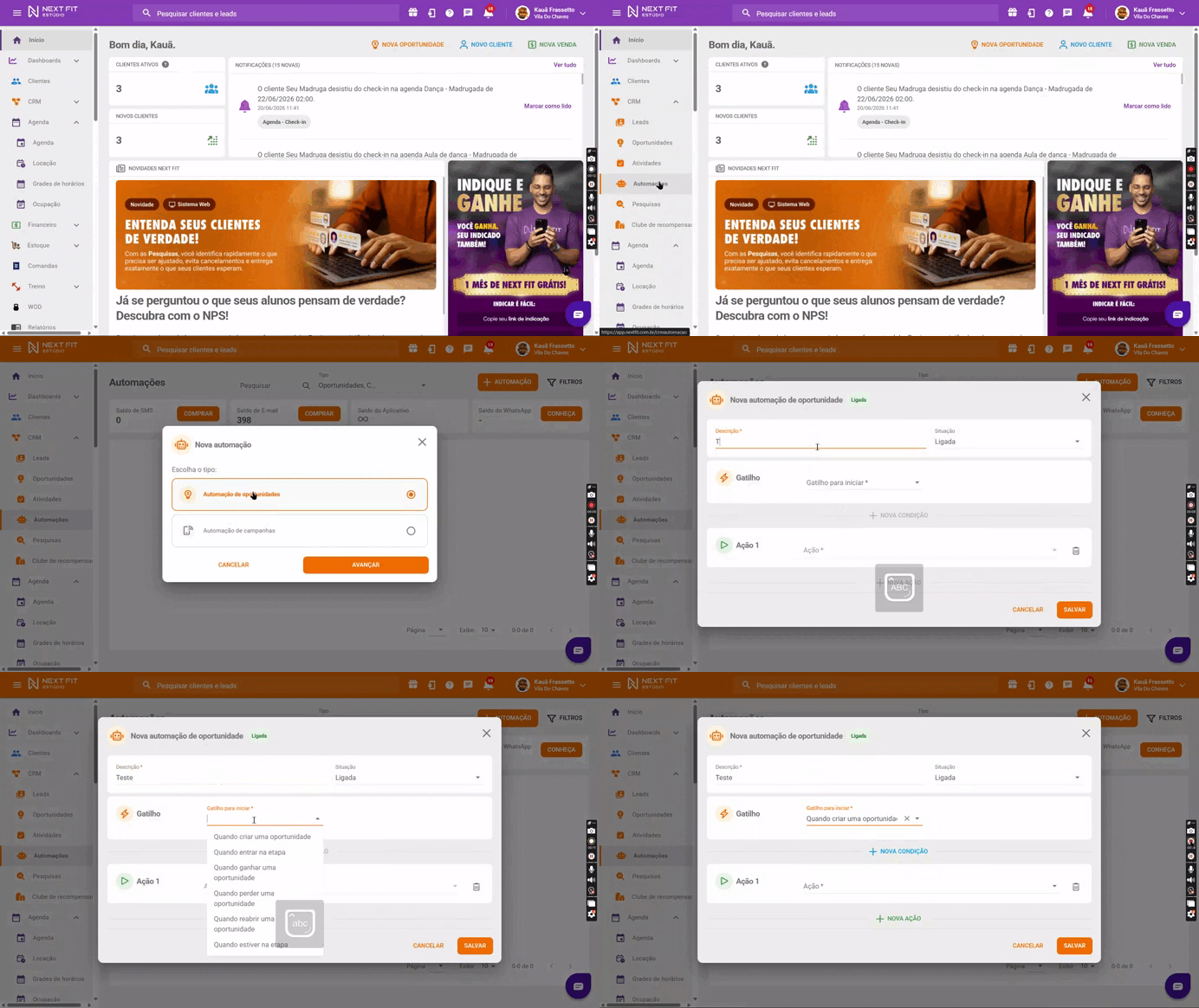
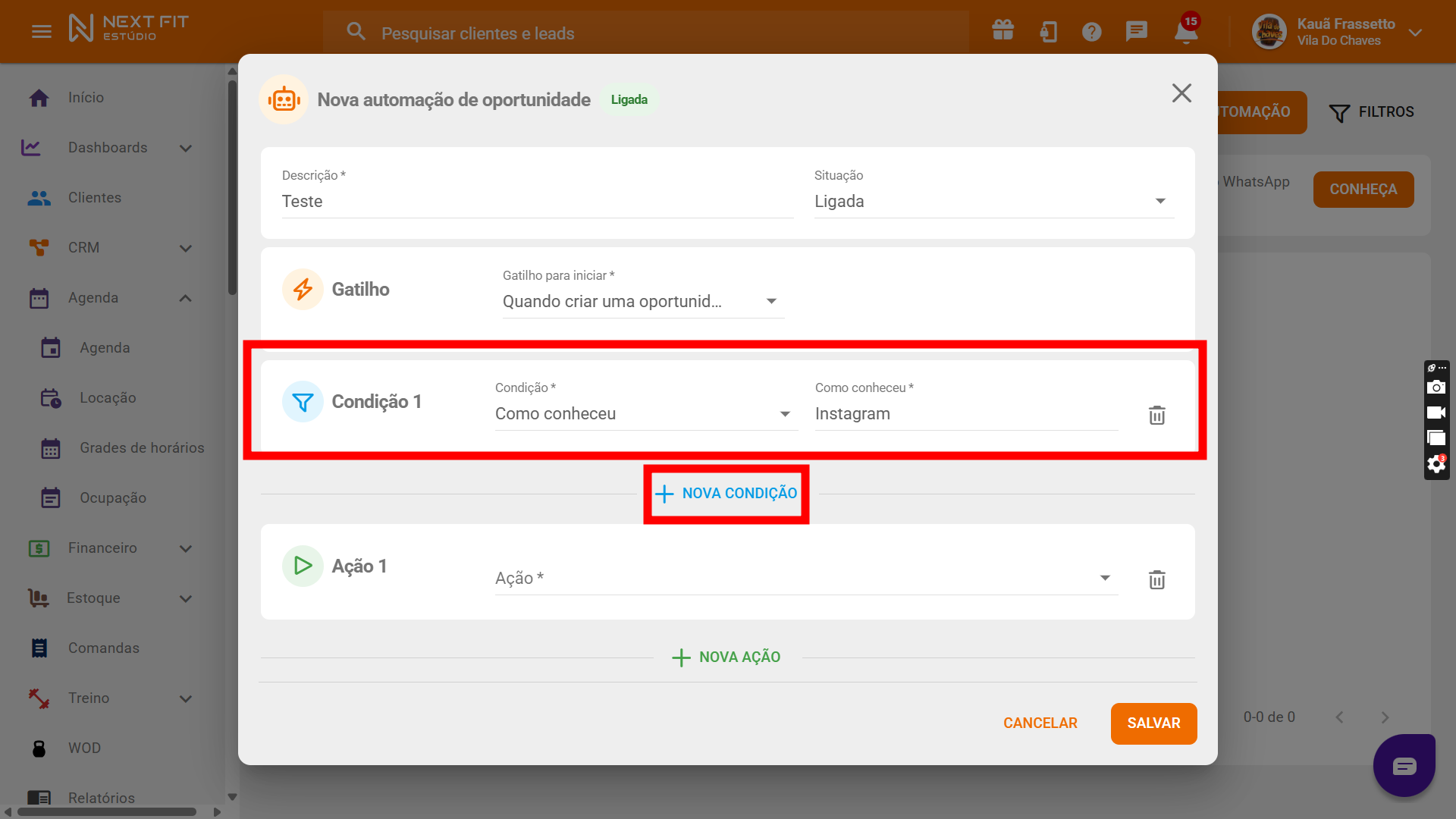
Após adicionar o gatilho, opcionalmente adicione uma condição para a automação:
Por fim, adicione uma ação para ser realizada nessa automação:
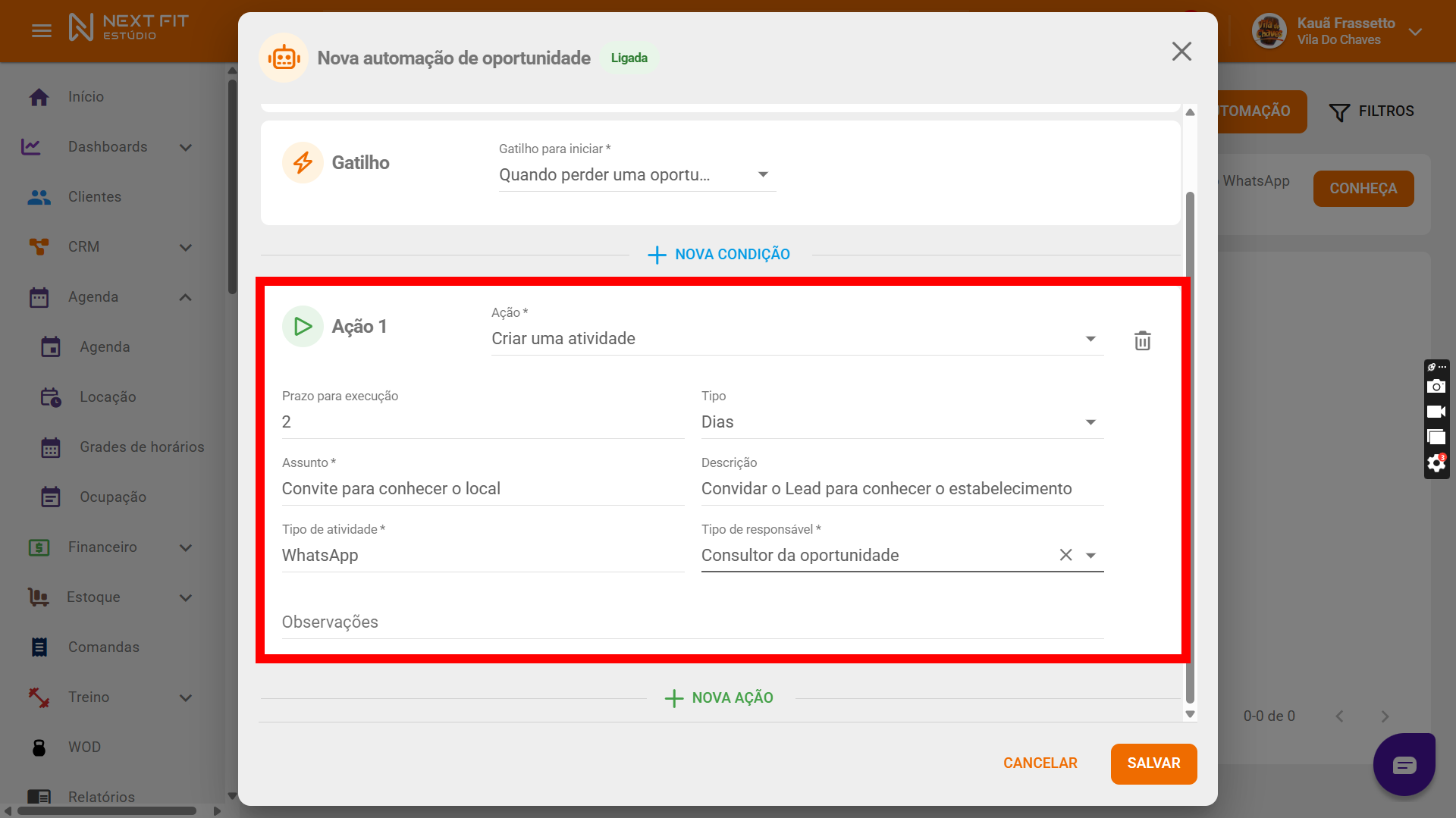
No exemplo, criamos uma automação para que, toda vez que uma oportunidade for criada e o cliente/lead conheceu o estabelecimento pelo Instagram, seja criada uma atividade solicitando que o responsável da oportunidade encaminhe para o cliente/lead um convite para visita presencial ao estabelecimento.
Continue aprendendo sobre CRM:
Como configurar e utilizar o CRM completo? (Geral)
Como criar e trabalhar com oportunidades no funil de CRM?
Como criar e trabalhar com atividades no CRM?
Como fazer a migração de oportunidades no CRM?
Como analisar o Dashboard de CRM?
Qualquer dúvida entre em contato com o suporte através do chat de atendimento ou pelo WhatsApp de atendimento.


Clique para ser direcionado

Este artigo foi útil?
Que bom!
Obrigado pelo seu feedback
Desculpe! Não conseguimos ajudar você
Obrigado pelo seu feedback
Feedback enviado
Agradecemos seu esforço e tentaremos corrigir o artigo