Olá! Neste tutorial você irá aprender como criar novas Atividades e administrar sua rotina de trabalho de contatos no CRM!
A integração entre Oportunidades e Atividades de contato no perfil de Leads ou Clientes não apenas aprimora a gestão do relacionamento, mas também contribui para a maximização das oportunidades de vendas e a fidelização dos clientes. Essas atividades, que incluem interações, reuniões, acompanhamentos e outras ações registradas, desempenham um papel fundamental no seu processo comercial.
O Next Fit permite adicionar Atividades pelos seguintes caminhos:
- No perfil do Cliente, na aba COMUNICAÇÃO;
- No perfil do Lead, em CRM > Leads;
- No página da Oportunidade, em CRM > Oportunidades;
- Na página das Atividades, em CRM > Atividades.
Além disso, será possível vincular a Atividade a um Lead, um Cliente, uma Oportunidade, ou sem vínculo atribuída apenas a um Responsável (usuário).
O mais comum é vincular Atividades a Oportunidades, pois estará inserida no Funil de vendas.
Exemplos de Atividades para Clientes: fazer avaliação de satisfação, acompanhar lesão, acompanhar progresso, oferecer serviços e produtos adicionais.
Exemplos de Atividades para Oportunidades: ligação, contato por WhatsApp, encaminhar proposta, acompanhamento, negociação, fechamento, oferecer serviço ou produto, oferecer plano.
Exemplos de Atividades sem vínculo, apenas com responsável: receber encomenda, ligar para manutenção de equipamentos, limpar banheiro, ligar ar condicionado, escolher nova playlist.
Também é possível criar Modelos de mensagens, que preenchem automaticamente o campo de Descrição da sua atividade, para agilizar a comunicação do seu funil.
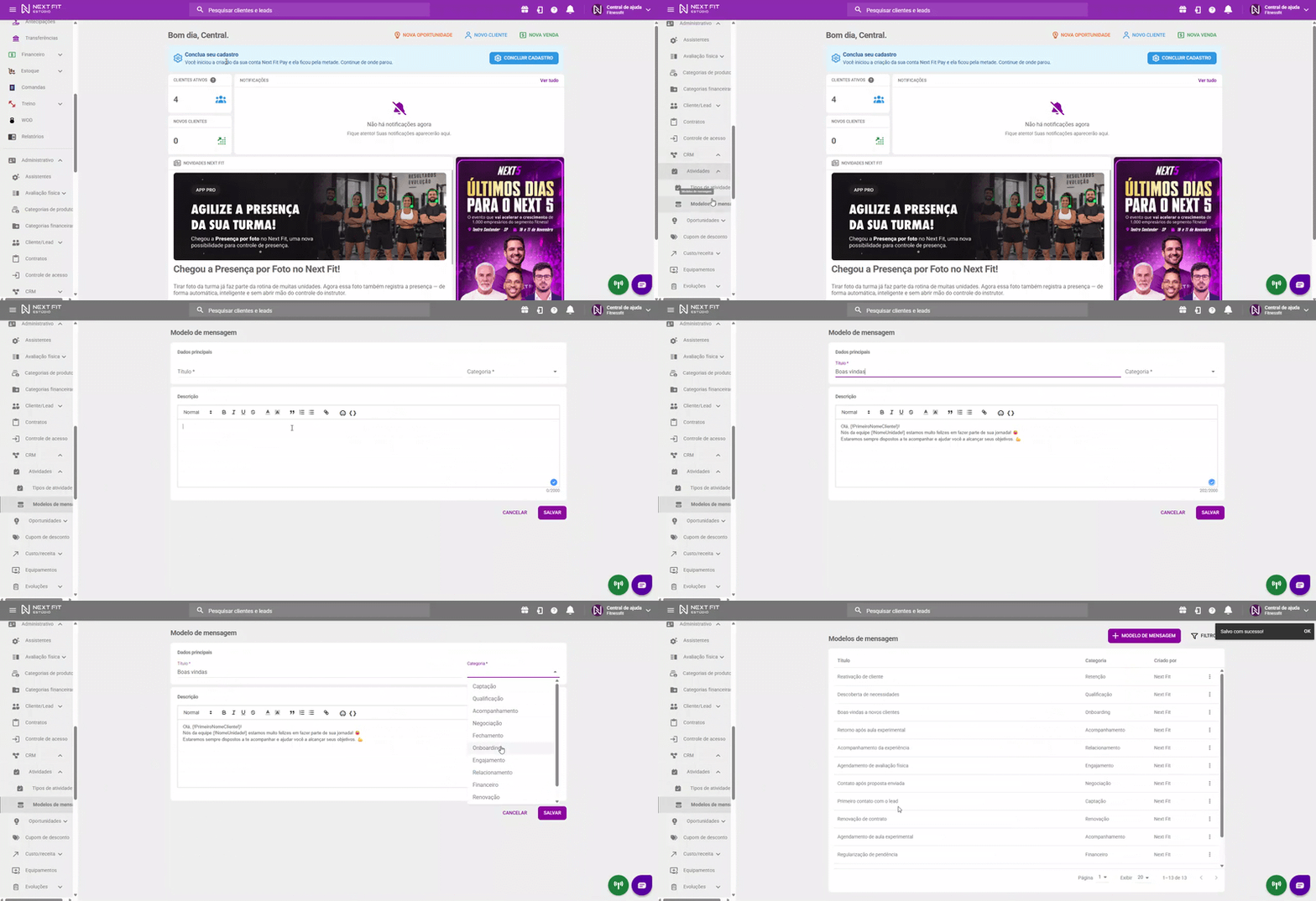
Criando um Modelo de mensagemOs modelos de mensagem são localizados em Administrativo > CRM > Atividades > Modelos de mensagem.
Ao acessar, clique no botão + MODELO DE MENSAGEM para iniciar o processo de criação. Defina o nome do modelo, a descrição que será enviada e a categoria que esse modelo se encaixa.
Criando uma nova Atividade de contatoCriando Atividades na página de Atividades
Para realizar o cadastro de uma nova Atividade, acesse o módulo de CRM > Atividades e pressione em +ATIVIDADE. O sistema abrirá um formulário da atividade a ser criada.
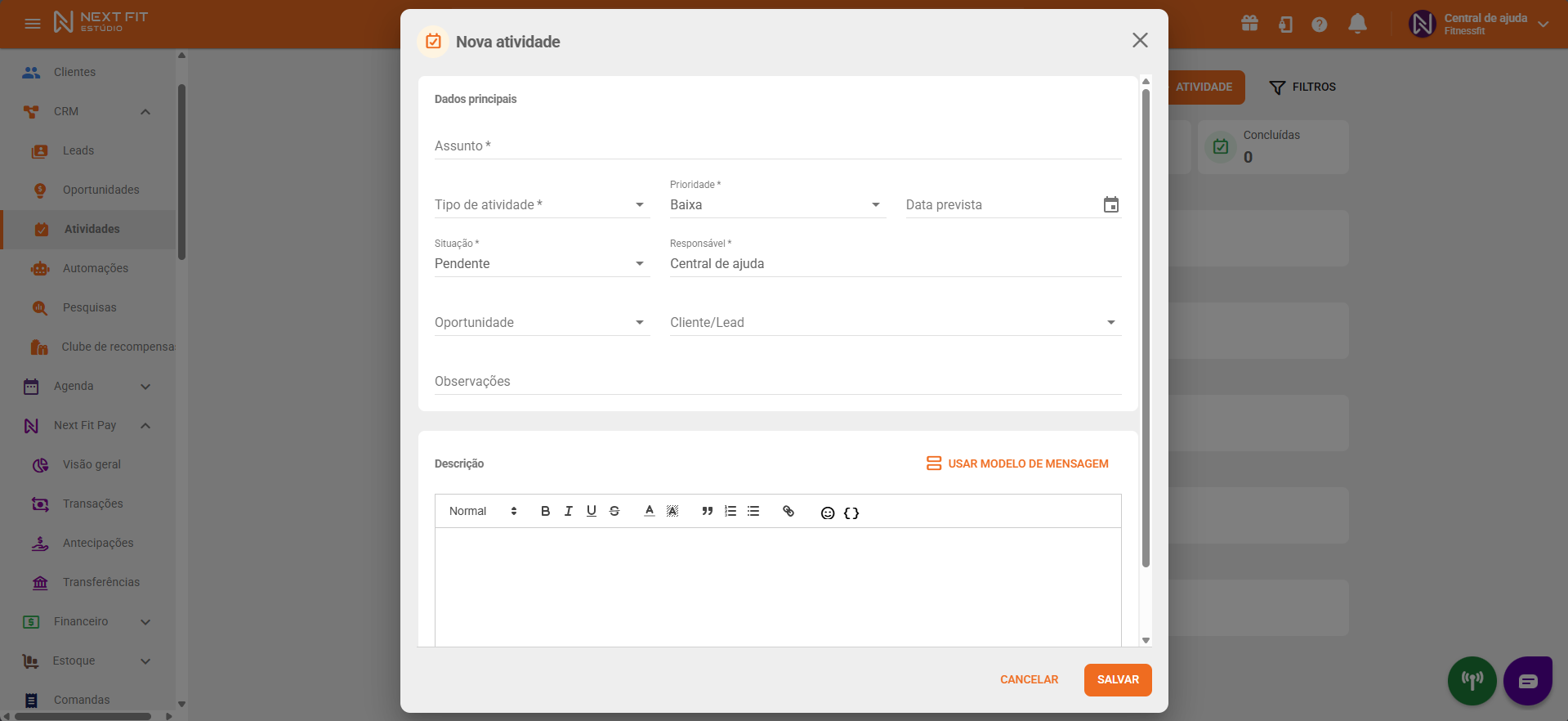
É obrigatório informar o Assunto, o Tipo da atividade, a Situação que ela se encontra e também qual Usuário responsável por executar a atividade.
É importante também que você informe qual é a Oportunidade e qual Cliente ou Lead vinculado a essa atividade, quando pertinente.
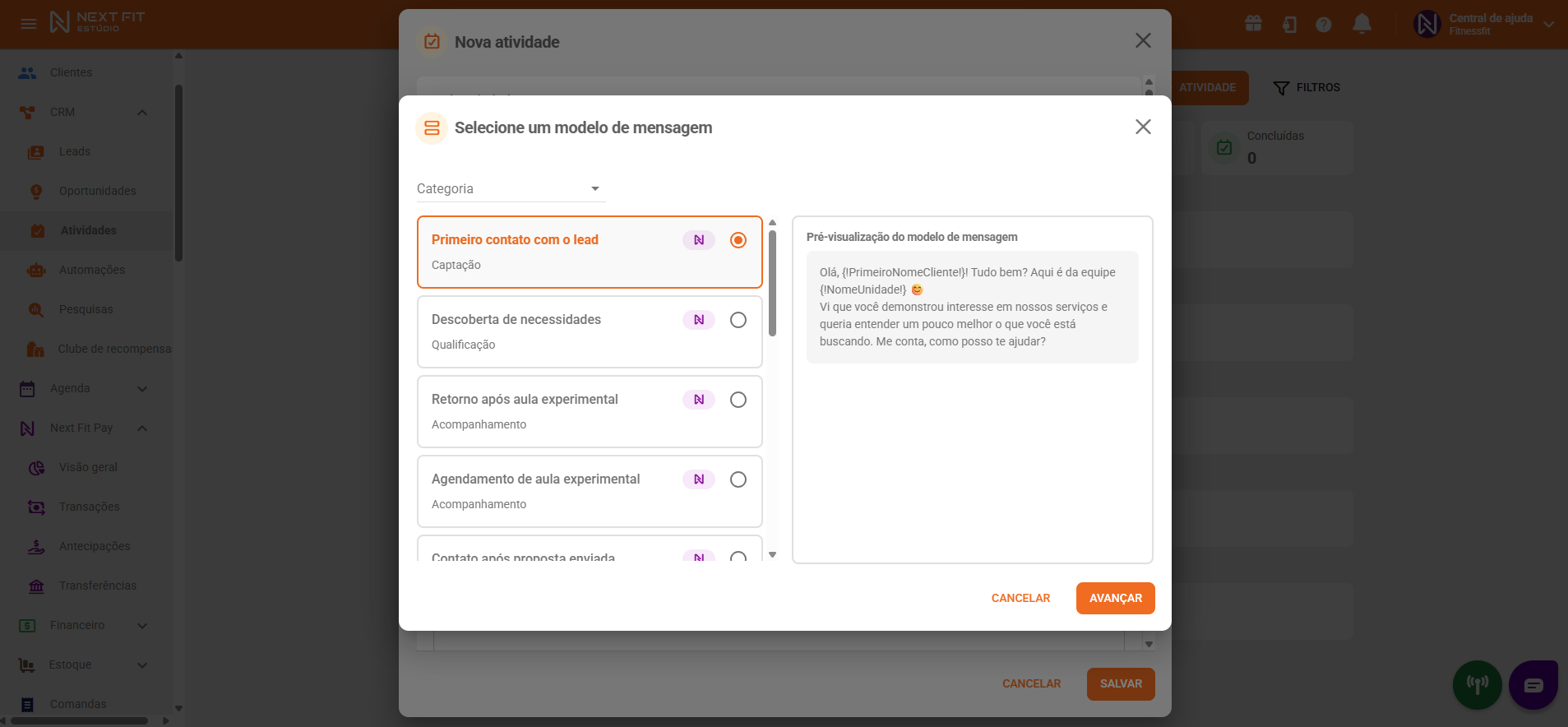
Você também tem a possibilidade de USAR MODELO DE MENSAGEM, quando fizer sentido, clicando no botão e escolhendo o modelo desejado.
Criando Atividades na página de Oportunidades
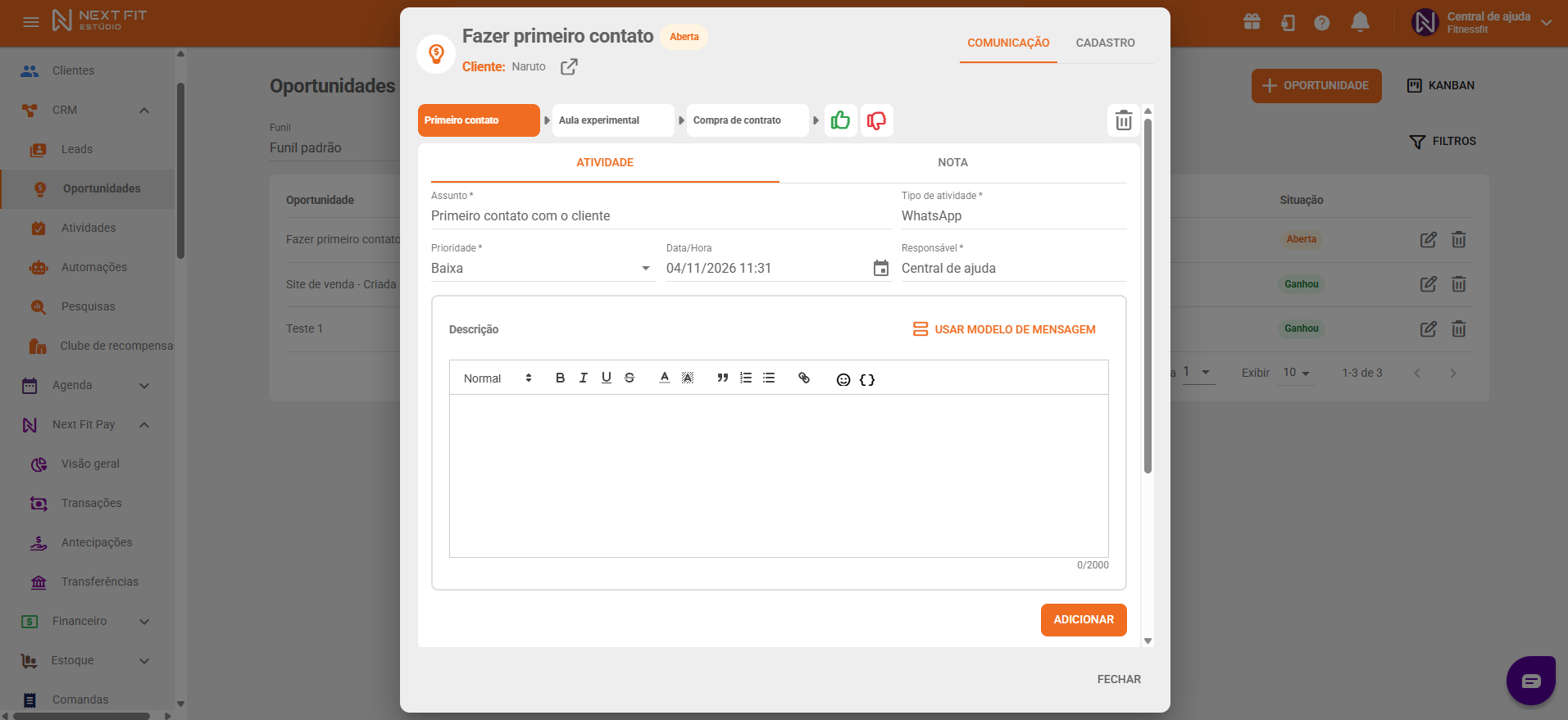
A forma preferida de criar uma Atividade é dentro da página da Oportunidade em CRM > Oportunidades. A criação é feita preenchendo o formulário e pressionando em ADICIONAR.
Também é possível utilizar os modelos de mensagem por aqui.
Criando Atividades na página de Lead
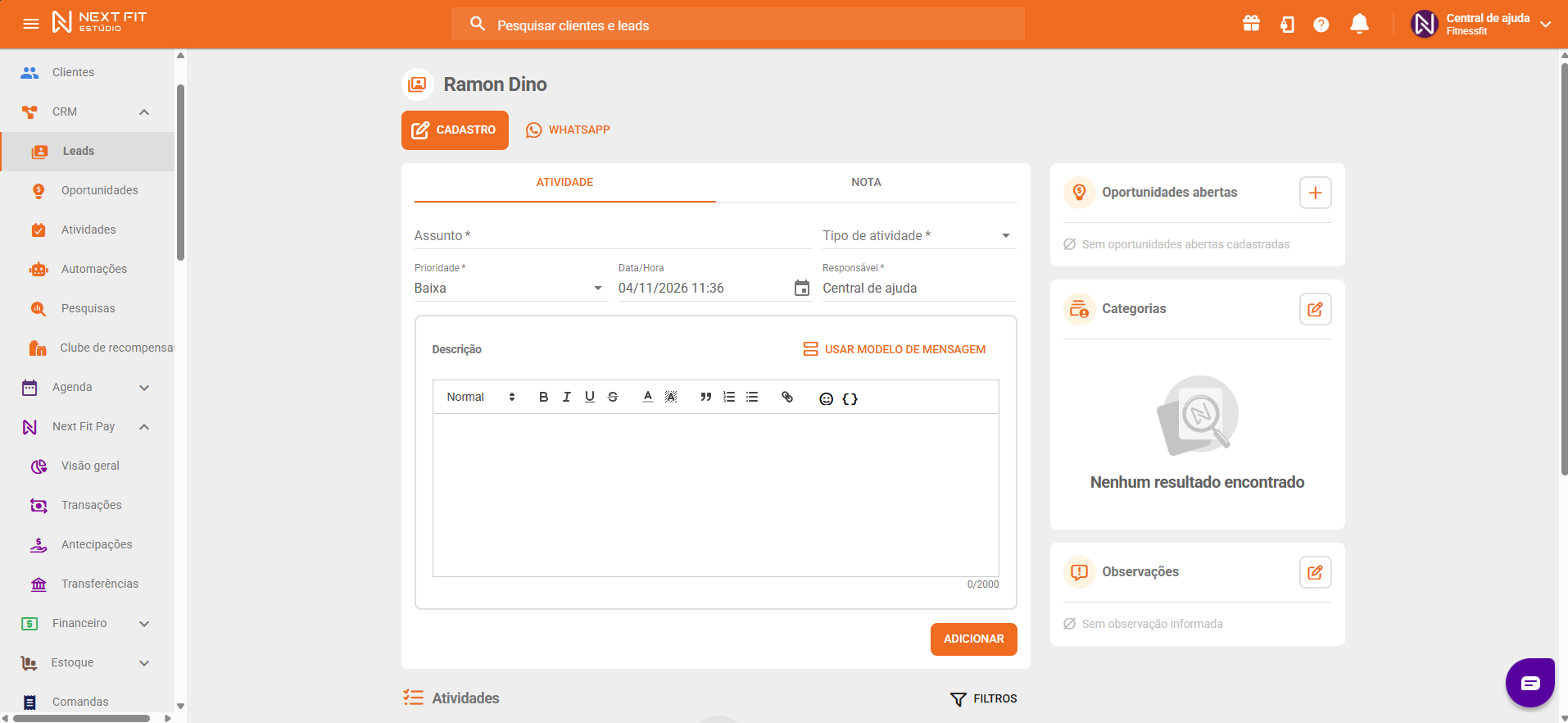
Crie atividades de contato aos seus colaboradores vinculada ao Lead em CRM > Leads. A criação é feita preenchendo o formulário e pressionando em ADICIONAR.
Também é possível utilizar os modelos de mensagem por aqui.
Criando Atividades na página de Cliente
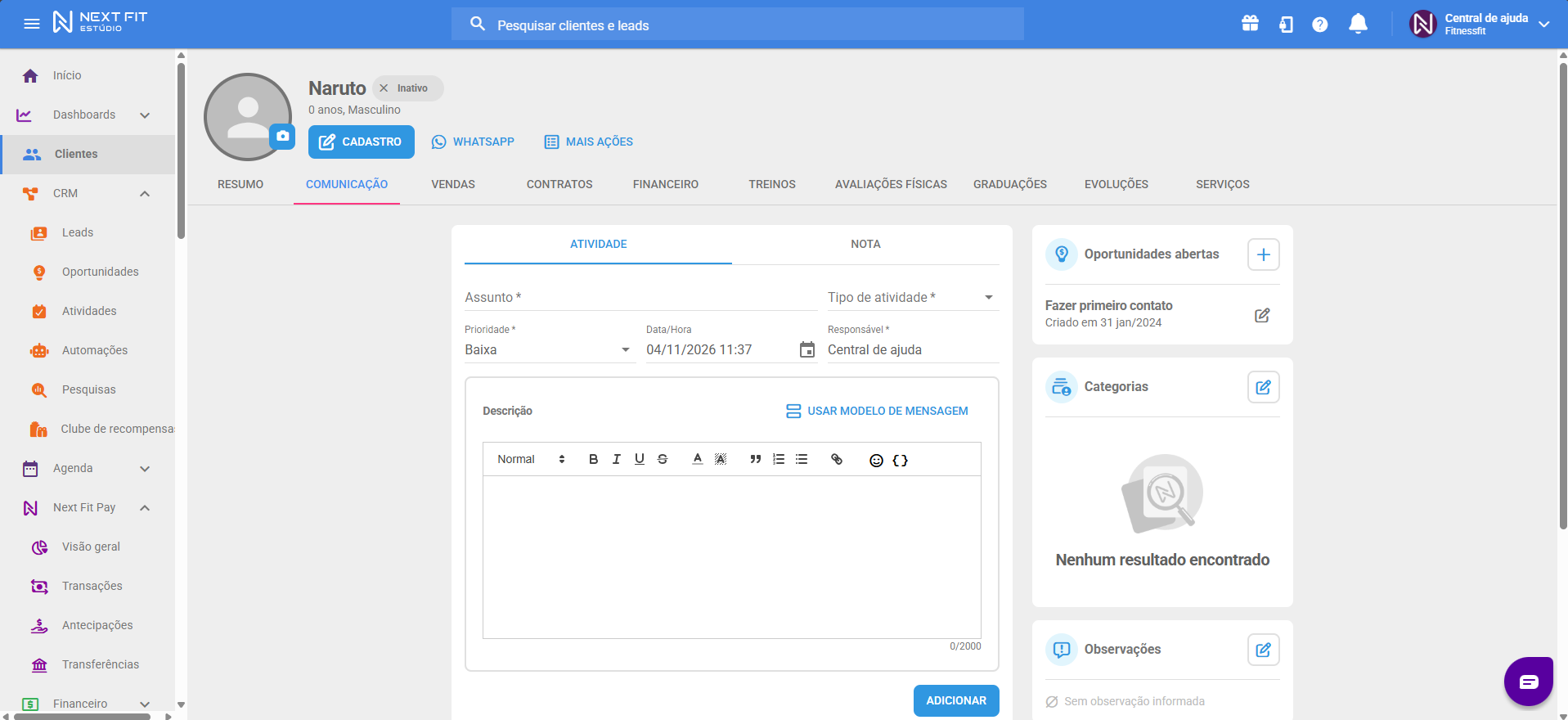
Crie atividades de contato aos seus colaboradores vinculada ao Cliente no perfil do cliente, em COMUNICAÇÃO. A criação é feita preenchendo o formulário e pressionando em ADICIONAR.
Também é possível utilizar os modelos de mensagem por aqui.
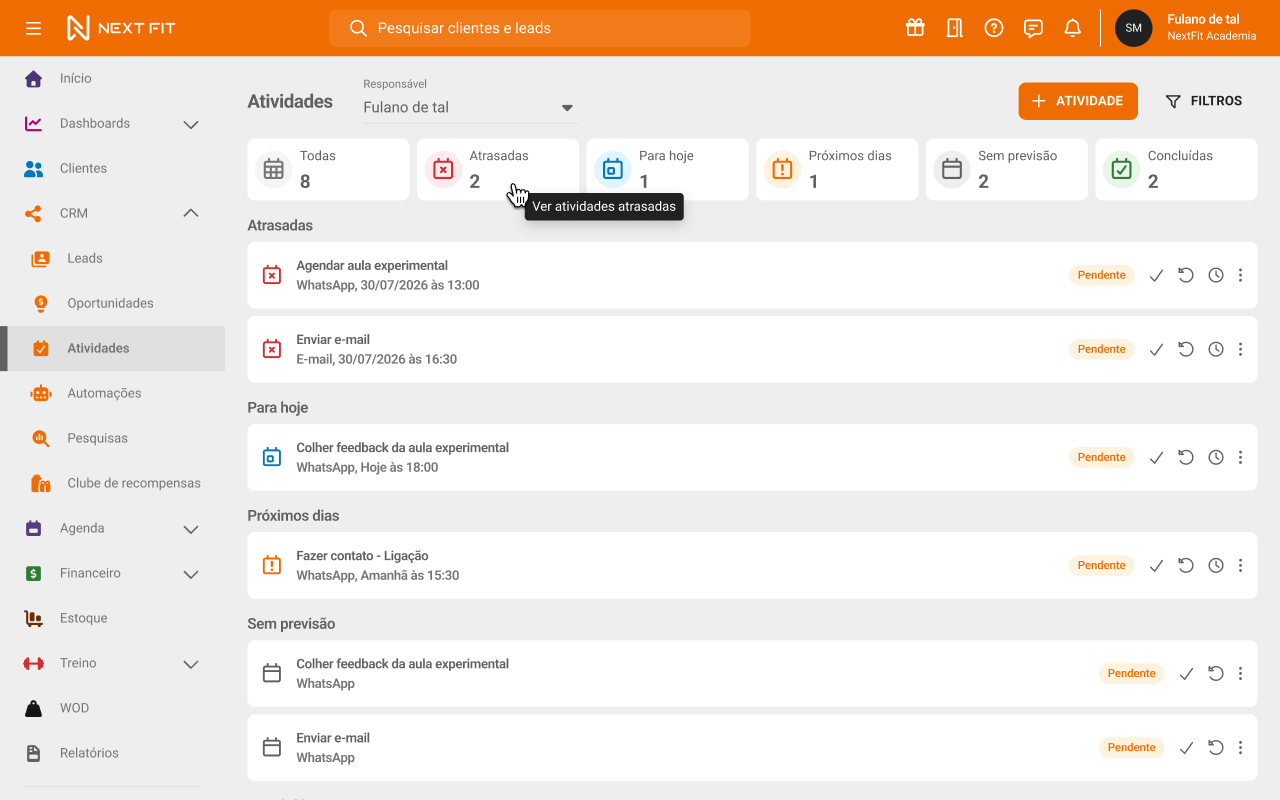
Trabalhando com atividades por listagemTodas as atividades criadas poderão ser consultadas na listagem de atividades, em CRM > Atividades. Por padrão, a página se inicia filtrada no usuário logado ao sistema.
No topo da tela, você encontrará 6 cards de totalização: Todas, Atrasadas, Para hoje, Próximos dias, Sem previsão e Concluídas. Cada card mostra a quantidade de atividades correspondente e, ao clicar, filtra a listagem para exibir apenas essas atividades.
Para cada atividade, você pode Marcar como concluída, Marcar tentativa e Adiar, controlando sua rotina diária e semanal.
Continue aprendendo sobre CRM:
Como configurar e utilizar o CRM completo? (Geral)
Como criar campanhas automáticas no CRM?
Como criar e trabalhar com oportunidades no funil de CRM?
Como fazer a migração de oportunidades no CRM?
Como analisar o Dashboard de CRM?
Qualquer dúvida entre em contato com o suporte através do chat de atendimento ou pelo WhatsApp de atendimento.


Clique para ser direcionado

Este artigo foi útil?
Que bom!
Obrigado pelo seu feedback
Desculpe! Não conseguimos ajudar você
Obrigado pelo seu feedback
Feedback enviado
Agradecemos seu esforço e tentaremos corrigir o artigo