Olá! Neste tutorial você irá aprender como funciona o Pix Automático no Next Fit Pay!
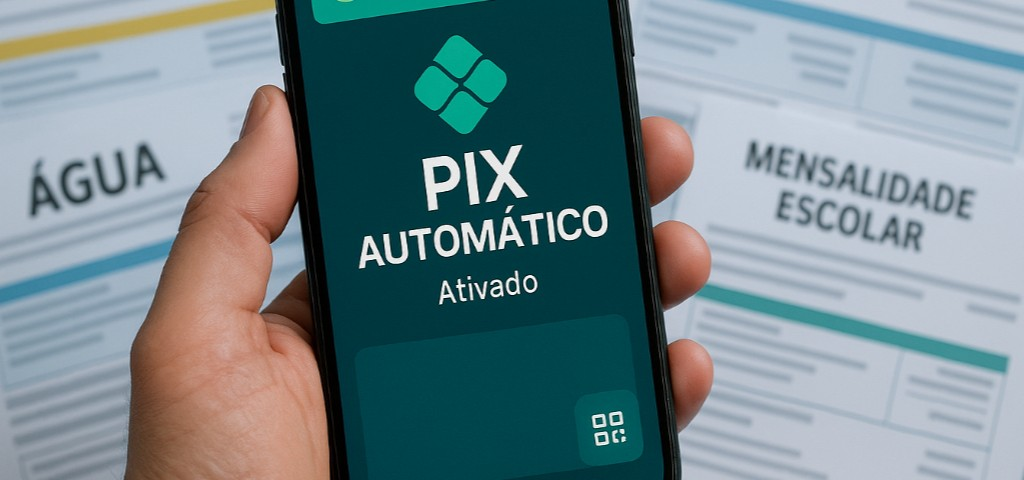
O Pix Automático é um recurso disponibilizado pelo Next Fit Pay que permite seu cliente autorizar uma única vez o pagamento recorrente de cobranças, sem precisar realizar o pagamento manualmente pelo Pix em toda mensalidade.
Ao selecionar a opção de cobrar via Pix Automático, o seu cliente deverá realizar o pagamento via QR Code, ou Pix Copia e Cola. Fazendo esse primeiro pagamento, o seu cliente fará a autorização automática de todas as próximas cobranças do seu contrato.
A cobrança automática do Pix é agendada e líquida automaticamente os débitos nas datas previstas, garantindo praticidade, segurança e eficiência tanto para o pagador quanto para o recebedor.
Quem pode utilizar a opção de Pix AutomáticoAtualmente, por regras bancárias, somente contas jurídicas estão permitidas a realizar cobranças utilizando o Pix automático.
Nesse caso, sendo necessário que sua conta Next Fit Pay seja do tipo pessoa jurídica para permitir a utilização do recurso.
O PIX Automático está disponível apenas para CNPJs ativos há 6 meses ou mais.
Como realizar uma venda utilizando Pix AutomáticoCom uma conta Next Fit Pay do tipo jurídica ativa, você poderá realizar vendas recorrentes. A opção do Pix Automático, ficará disponível em dois cenários:
- Ao realizar uma venda recorrente mensal com renovação automática;
- Ao realizar uma venda recorrente com duração maior que mensal, e mais que uma parcela;
Você deverá ter um contrato criado e configurado para permitir a forma de pagamento pelo Next Fit Pay, caso não tenha criado um contrato ainda ou tenha dúvidas, confira nosso artigo: Como criar e vender um contrato recorrente?
Com seu contrato criado, acesse o perfil do aluno que deseja realizar a venda, e faça a venda recorrente do contrato. Lembre de utilizar a renovação automática para contratos mensais.
Na tela de recebimento, escolha o método Pix e a opção Pix automático, e por fim clique em CONCLUIR VENDA.
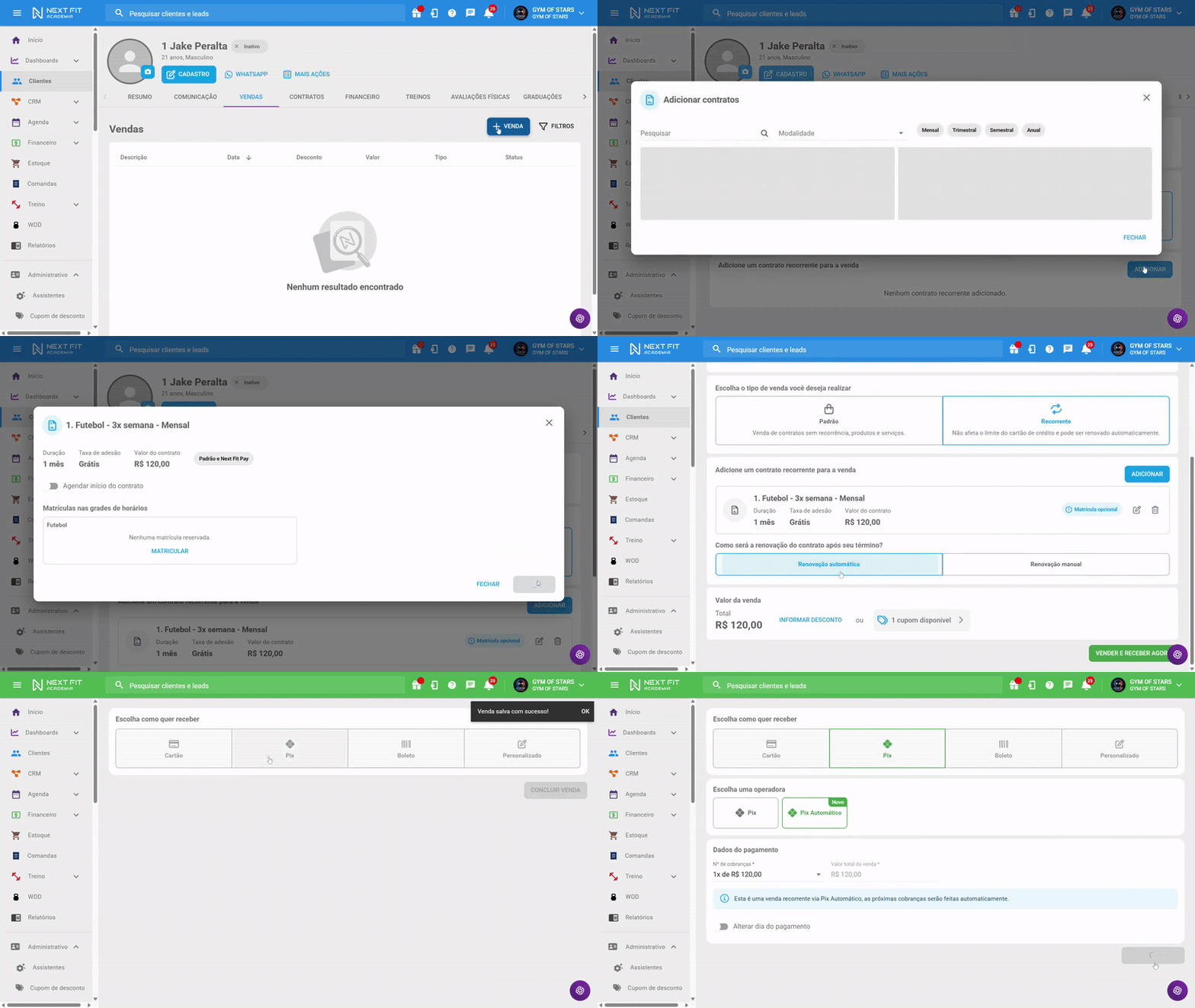
Você pode simplificar o processo de venda com a Venda Rápida no Next Fit Pay, para mais informações, acesse: Como configurar e utilizar a Venda Rápida no Next Fit Pay?
Após concluir a venda, o link do Pix será gerado, e você pode enviar por e-mail, WhatsApp ou copiar o link para encaminhar de outra forma ao cliente.
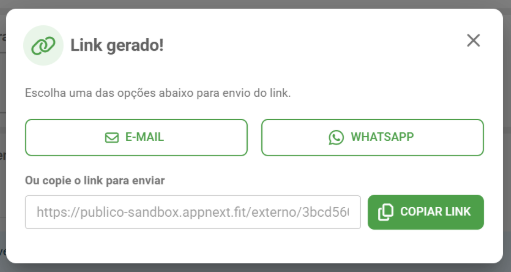
O QR Code/link de pagamento possui um tempo para expirar limite de 24 horas, após este período será necessário gerar um novo QR Code/link e direcionar o cliente para finalizar a transação.
Como seu cliente realizará a autorização para a cobrançaEscolhendo o método de pagamento do Pix Automático, será gerado um link de pagamento ao cliente, onde acessando, poderá ler o QR Code ou usar a opção copia e cola.
No aplicativo do banco, o aluno efetuará o pagamento do primeiro Pix, e então poderá autorizar as próximas cobranças.
Com as cobranças autorizadas, não será necessário mais nenhuma ação de sua parte ou do cliente. Onde o cliente receberá 5 dias antes uma notificação referente a próxima cobrança automática, deixando-o ciente sobre o débito automático em sua conta.
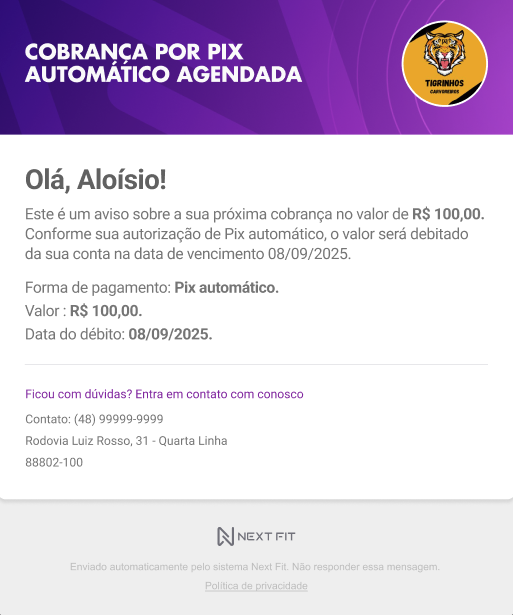
A notificação será encaminhada de duas maneiras, pelo e-mail no cadastro do cliente, e seu número de WhatsApp, caso possua o recurso de integração com o WhatsApp ativo.
Relembre sobre o Next Fit Pay
O que é o Next Fit Pay? (Geral)
Como criar e vender um contrato recorrente?
Como receber na recorrência por Boleto, PIX e Cartão de Crédito?
Qualquer dúvida entre em contato com o suporte através do chat de atendimento ou pelo WhatsApp de atendimento.


Clique para ser direcionado
Este artigo foi útil?
Que bom!
Obrigado pelo seu feedback
Desculpe! Não conseguimos ajudar você
Obrigado pelo seu feedback
Feedback enviado
Agradecemos seu esforço e tentaremos corrigir o artigo