Olá! Neste tutorial você irá aprender como ativar e configurar a integração com o ClassPass!
Antes de iniciar a configuração no Next Fit, é necessário que a sua academia já tenha uma parceria firmada e ativa com o ClassPass.
Ativando a integração do ClassPass
A integração do ClassPass com o Next Fit é gratuita.
A ativação da integração exige algumas etapas de configurações tanto no Next Fit quanto no ClassPass. O processo é realizado primeiramente no Next Fit; para isso, em Loja, localize o cartão de ClassPass e clique em CONHEÇA. Após a leitura dos informativos, clique em ATIVAR AGORA.
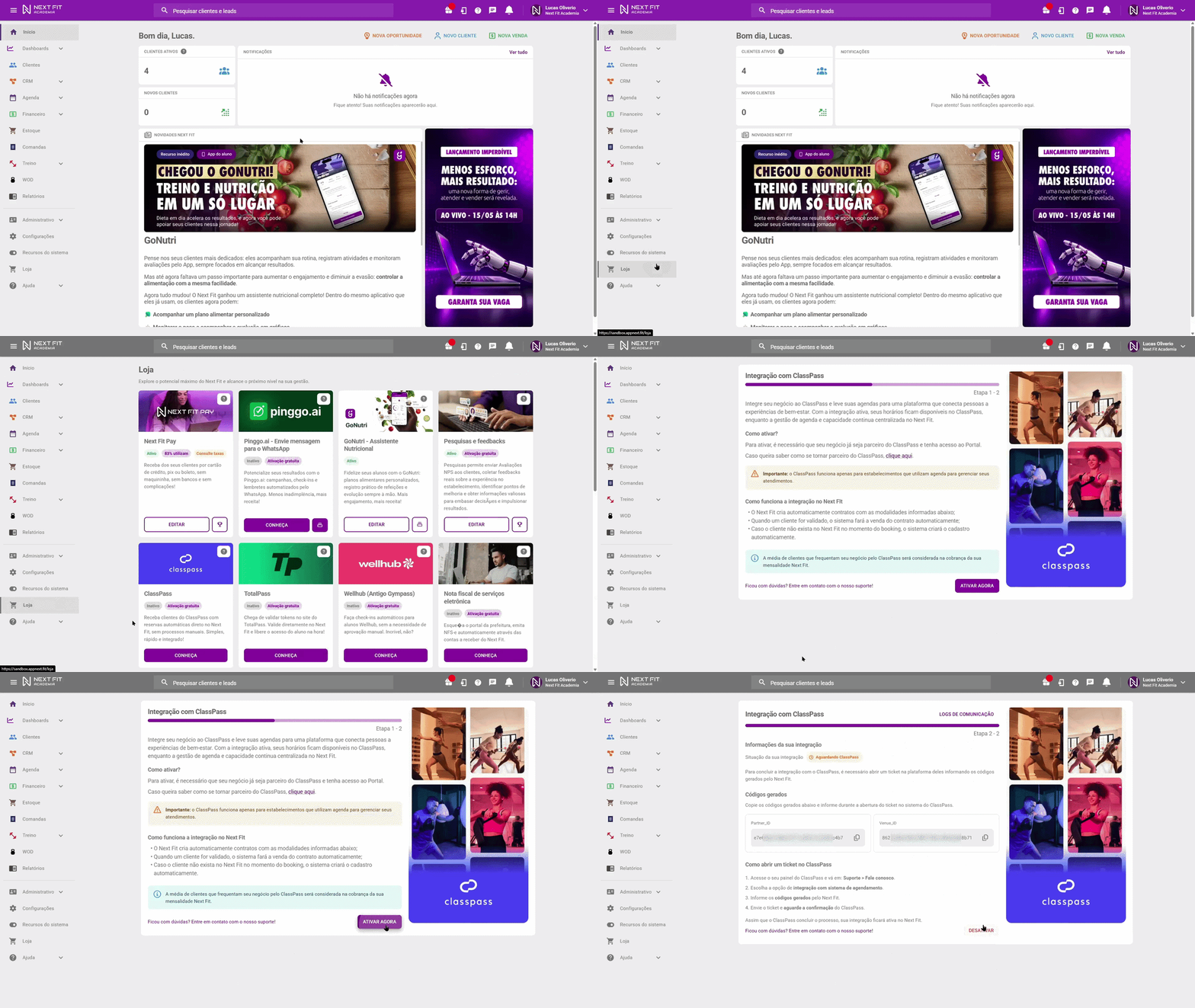
Na tela de Informações da sua integração serão disponibilizados dois códigos, o Partner_ID e o Venue_ID, ambos os códigos serão utilizados para a integração.
Com os códigos em mãos, os próximos passos devem ser realizados na plataforma do ClassPass. Inicie o processo acessando o seu painel do ClassPass e clique em Suporte > Fale conosco. Existe uma pequena diferença no processo dependendo do da situação do seu ClassPass, onde:
Primeira integração com o ClassPass
Escolha a opção de Integração com sistema de agendamento, quando questionado "Qual sua plataforma atual?" escolha o Next Fit e será questionado "Há algo mais que você gostaria que soubéssemos?" preencha com os códigos que foram gerados no Next Fit e envie a solicitação.
Após o envio das informações, o ClassPass iniciará o mapeamento das suas grades de horários. A integração só estará 100% funcional após o ClassPass concluir o processo de mapeamento e enviar a confirmação para você
Migração do ClassPass de outro sistema para o Next Fit
Escolha a opção de Estou mudando minha plataforma de agendamento e, quando questionado "Qual sua plataforma atual?", selecione a plataforma à qual o ClassPass está vinculado atualmente e, na questão de “Nova plataforma de agendamento”, selecione o Next Fit.
Após o envio das informações, o ClassPass iniciará o mapeamento das suas grades de horários. A integração só estará 100% funcional após o ClassPass concluir o processo de mapeamento e enviar a confirmação para você
Configurando a integração do ClassPass
A configuração do ClassPass no Next Fit é realizada por Grade de horário, sendo possível ativar ou não a integração na grade de horários, além da possibilidade de definir configurações diferentes para cada grade.
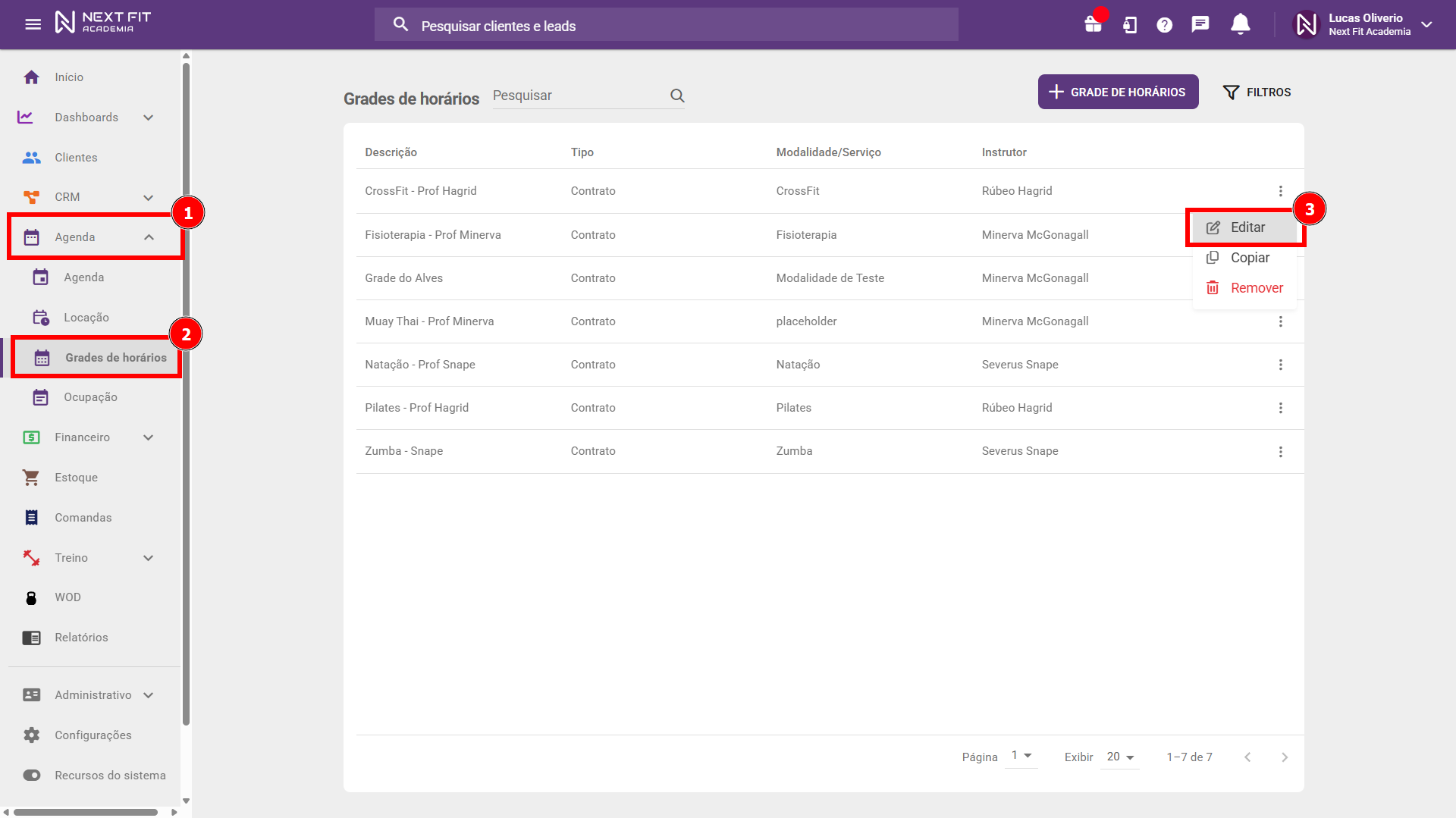
Para realizar as configurações, acesse Agenda > Grade de horários e clique nos três pontinhos > Editar na grade desejada. Caso você ainda não possua uma grade de horários criada, relembre esse processo no artigo de "Como criar uma grade de horários de contrato? (Geral)".
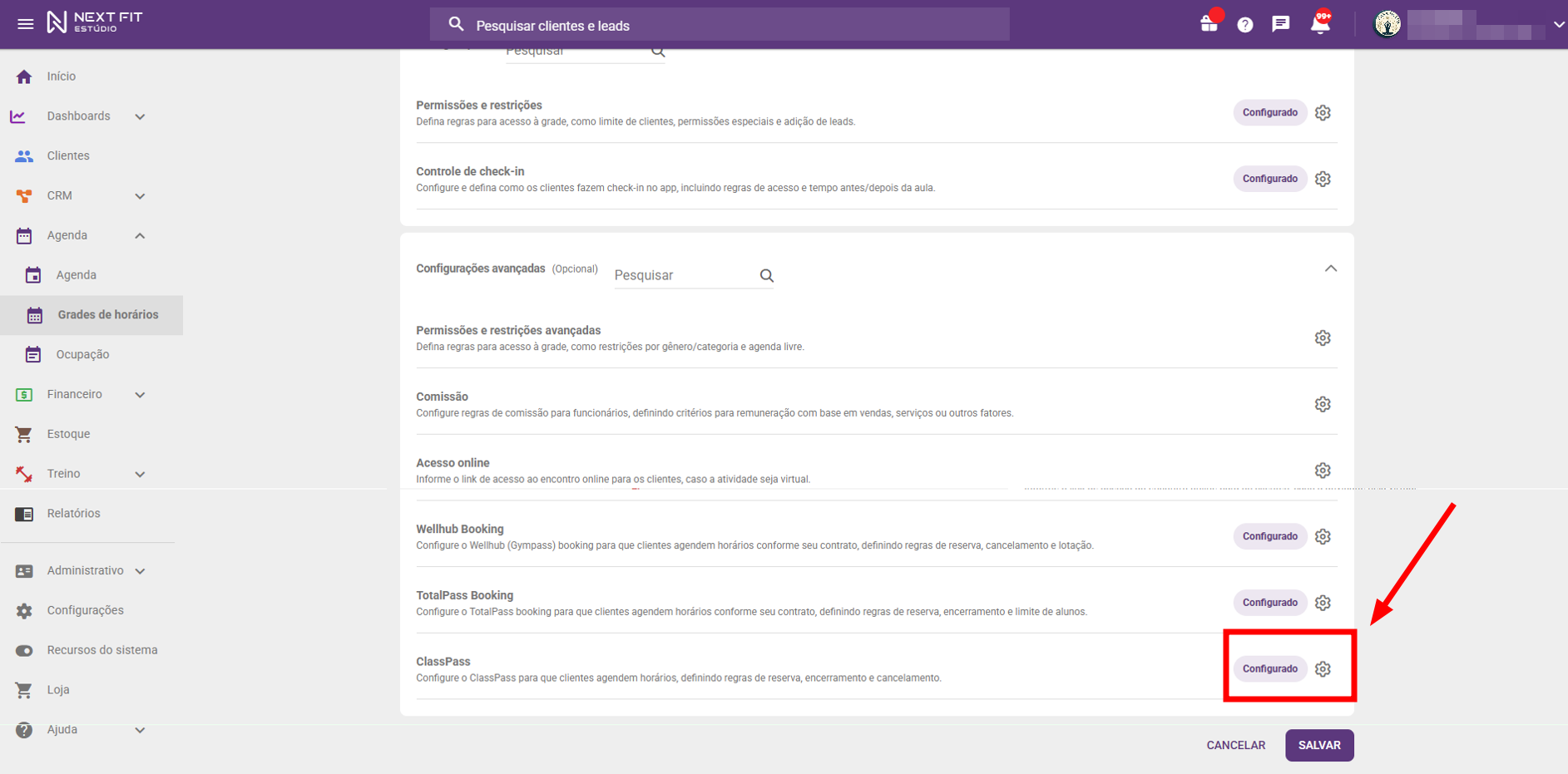
Nas Configurações avançadas da tela de Editar grade de horário, clique no botão de configurar (engrenagem) ao lado da opção de ClassPass. Comece habilitando a opção de "Exibir grade no ClassPass", confira abaixo os detalhes de cada uma das opções a serem configuradas.
 Clique na imagem para ampliar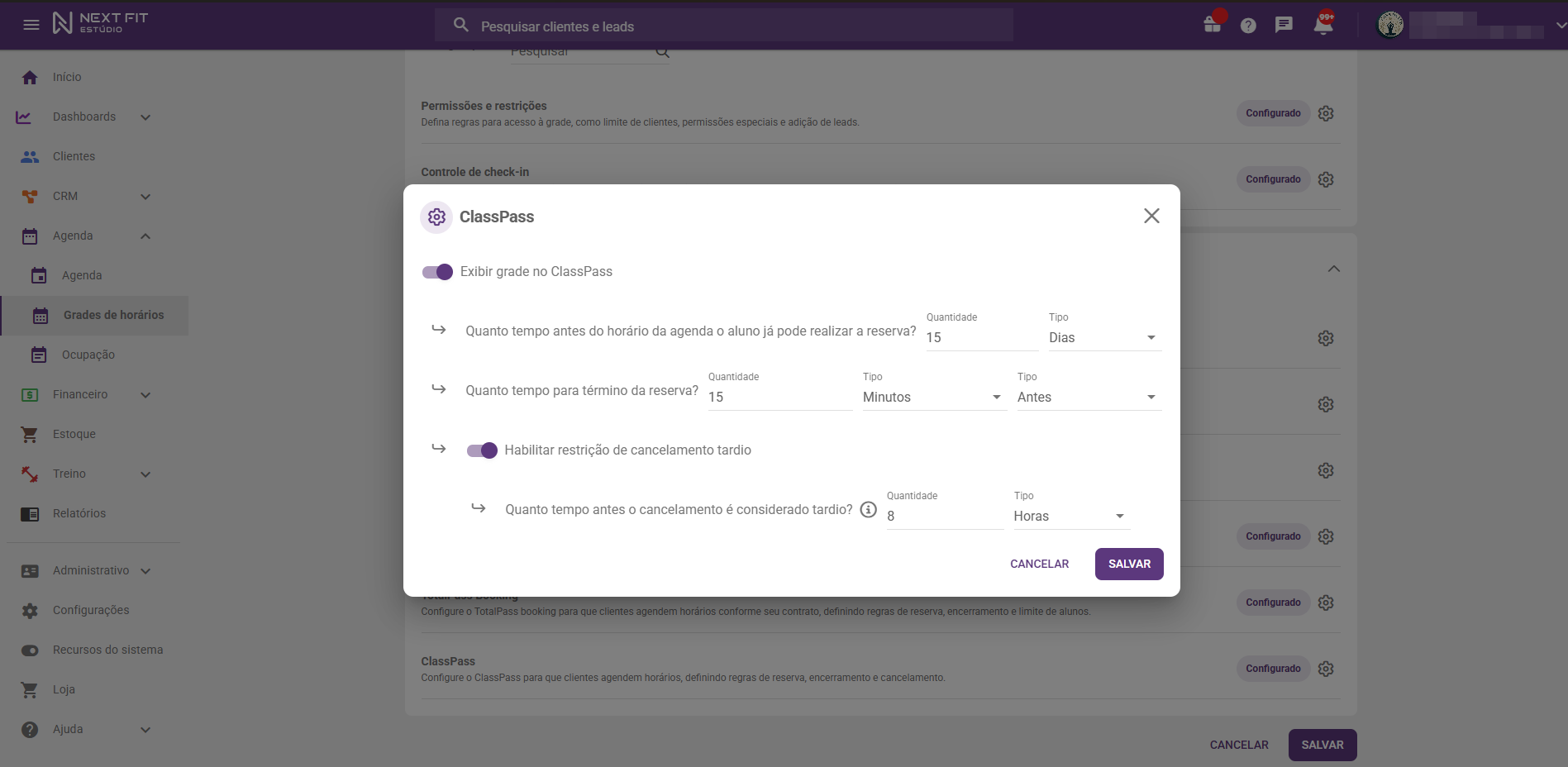
- Quanto tempo antes do horário da agenda o aluno já pode realizar a reserva: delimite em quanto tempo antes do horário da aula o cliente do ClassPass poderá iniciar a reserva (agendamento) da aula.
- Quanto tempo para término da reserva: delimite até quanto tempo antes do horário da aula o cliente do ClassPass poderá realizar a reserva (agendamento) da aula.
- Habilitar restrição de cancelamento tardio / Quanto tempo antes o cancelamento é considerado tardio: delimite em até quanto tempo antes do horário o cliente do ClassPass poderá realizar o cancelamento da reserva sem ser considerado um cancelamento tardio / cliente desistente.
Continue aprendendo sobre o ClassPass
Configurando a integração do ClassPassClique na imagem para ampliar Como funciona a integração com o ClassPass?
E qualquer dúvida, entre em contato com o nosso time de suporte.
Este artigo foi útil?
Que bom!
Obrigado pelo seu feedback
Desculpe! Não conseguimos ajudar você
Obrigado pelo seu feedback
Feedback enviado
Agradecemos seu esforço e tentaremos corrigir o artigo