Olá! Neste tutorial você irá aprender configurar e gerenciar a fila de espera para a Agenda!
A fila de espera é uma funcionalidade que otimiza a ocupação dos seus horários, garantindo que seus alunos não percam a oportunidade de participar de aulas lotadas. Ela permite que os alunos se inscrevam em uma lista de espera para horários cheios e sejam automaticamente agendados caso uma vaga seja liberada por cancelamento.
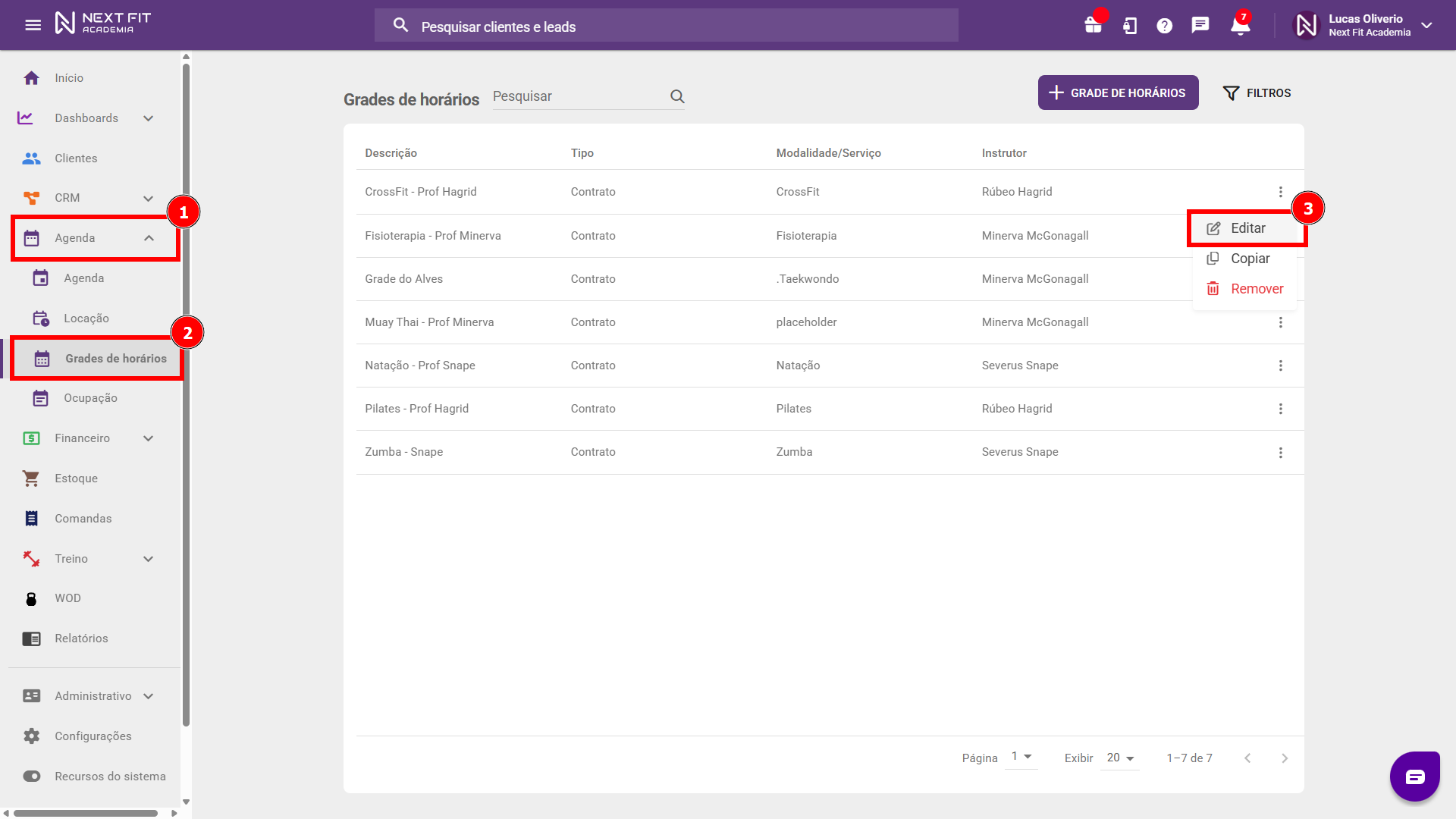
Como ativar a fila de espera?Para ativar a fila de espera, acesse Agenda > Grades de horários. Nesta tela, localize a grade de horários desejada, clique nos três pontinhos e depois em Editar.
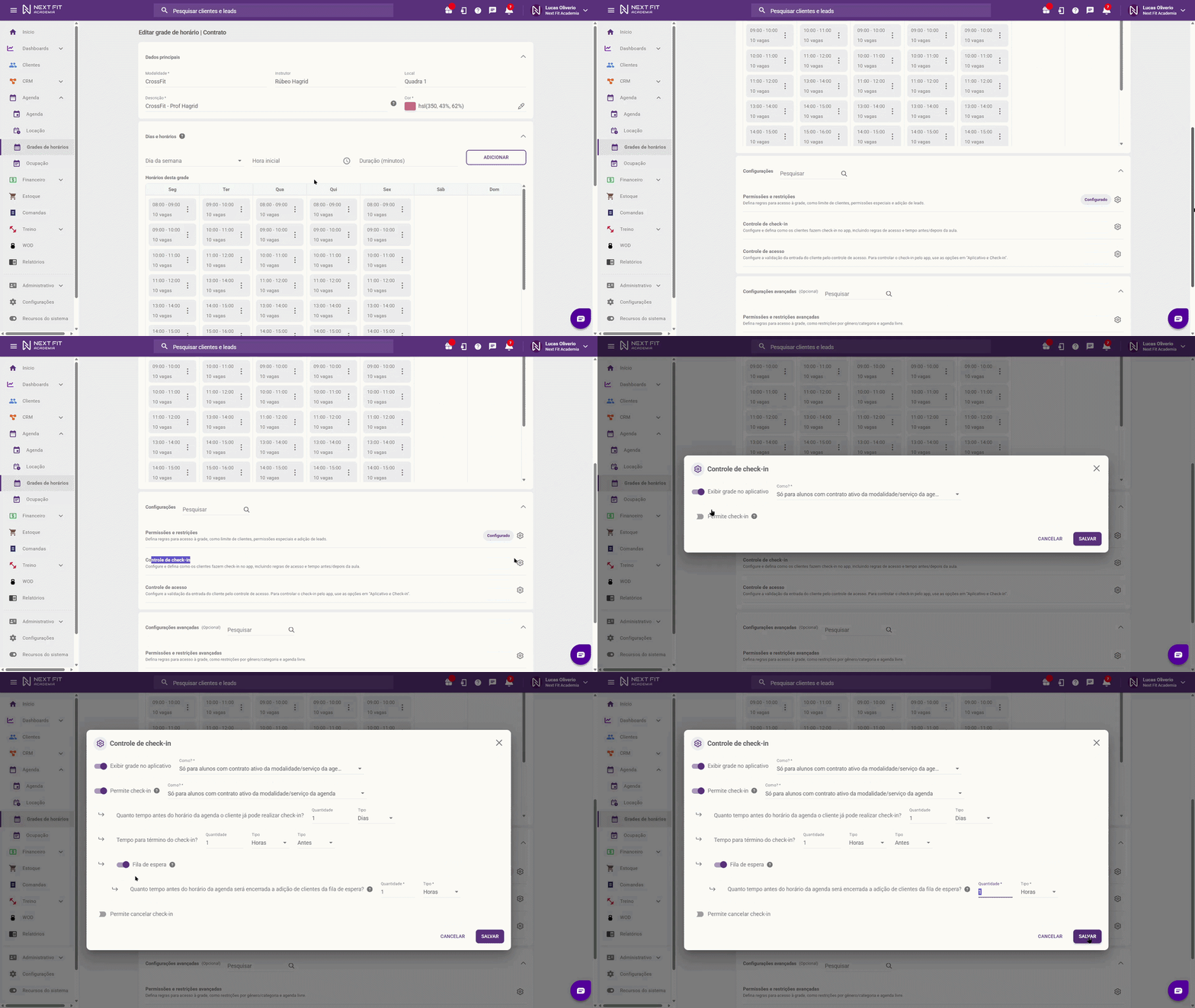
Na seção "Controle de check-in", ative a opção de Fila de espera. Vale lembrar que ela somente será visível se as opções "Exibir grade no aplicativo" e "Permitir check-in" estiverem habilitadas; caso contrário, permanecerá oculta.
Logo abaixo, escolha o tempo para encerrar a fila de espera em "Quanto tempo antes do horário da agenda será encerrada a adição de clientes da fila de espera?". É importante selecionar um cancelamento da fila em pelo menos 1 hora antes do horário, para que o aluno tenha tempo de se preparar e se deslocar para a aula.
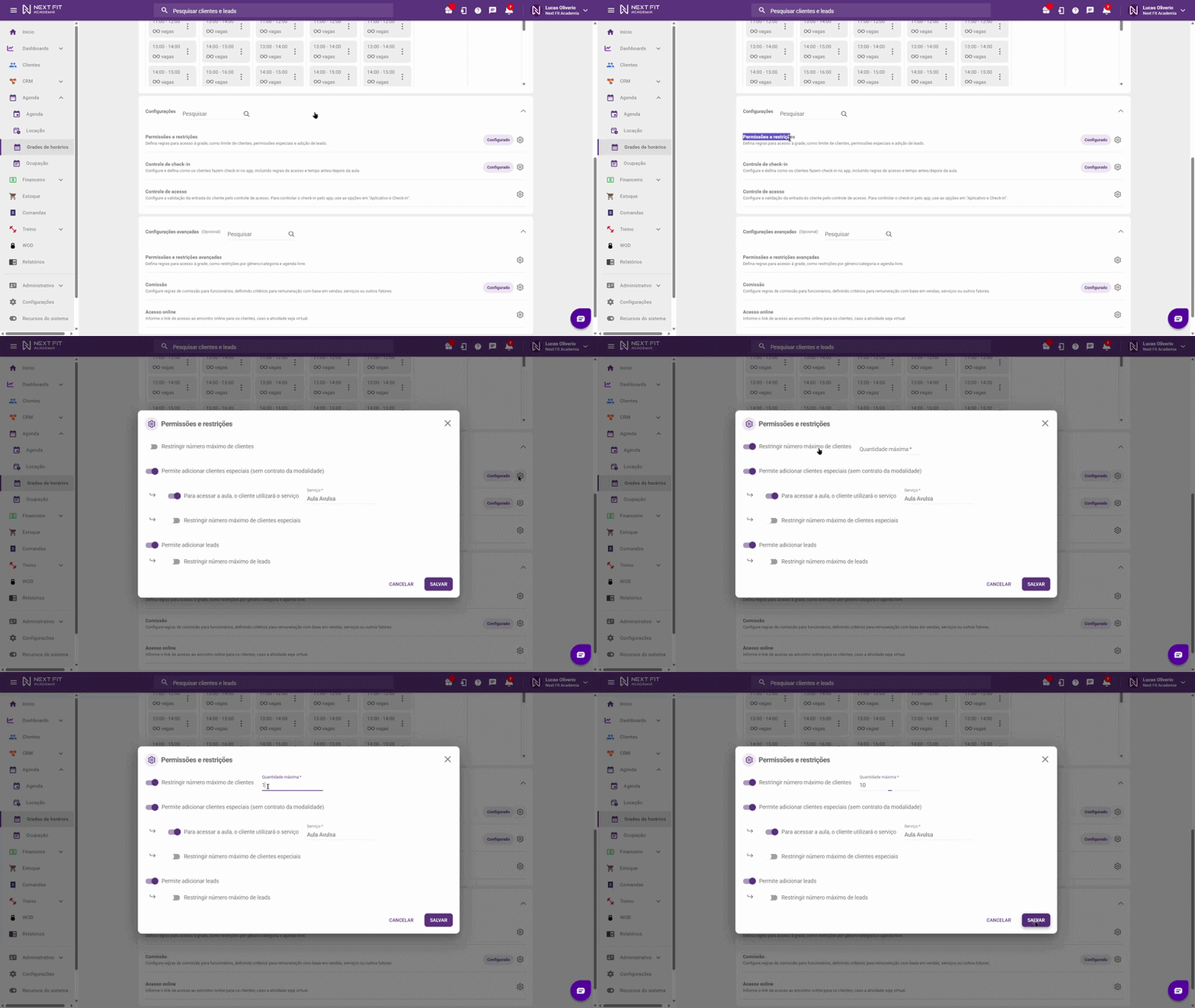
A fila de espera é utilizada somente quando a aula está lotada, dessa forma, é crucial que seja restringida a quantidade máxima de alunos por horário. Realize essa configuração na seção de Permissões e restrições, habilitando a opção "Restringir número máximo de clientes".
Como funciona a fila de espera?Consultando a fila de espera
Você pode visualizar e gerenciar a fila de espera diretamente nos horários da agenda. Acesse Agenda > Agenda, clique no horário desejado e, em seguida, acesse a aba FILA DE ESPERA.
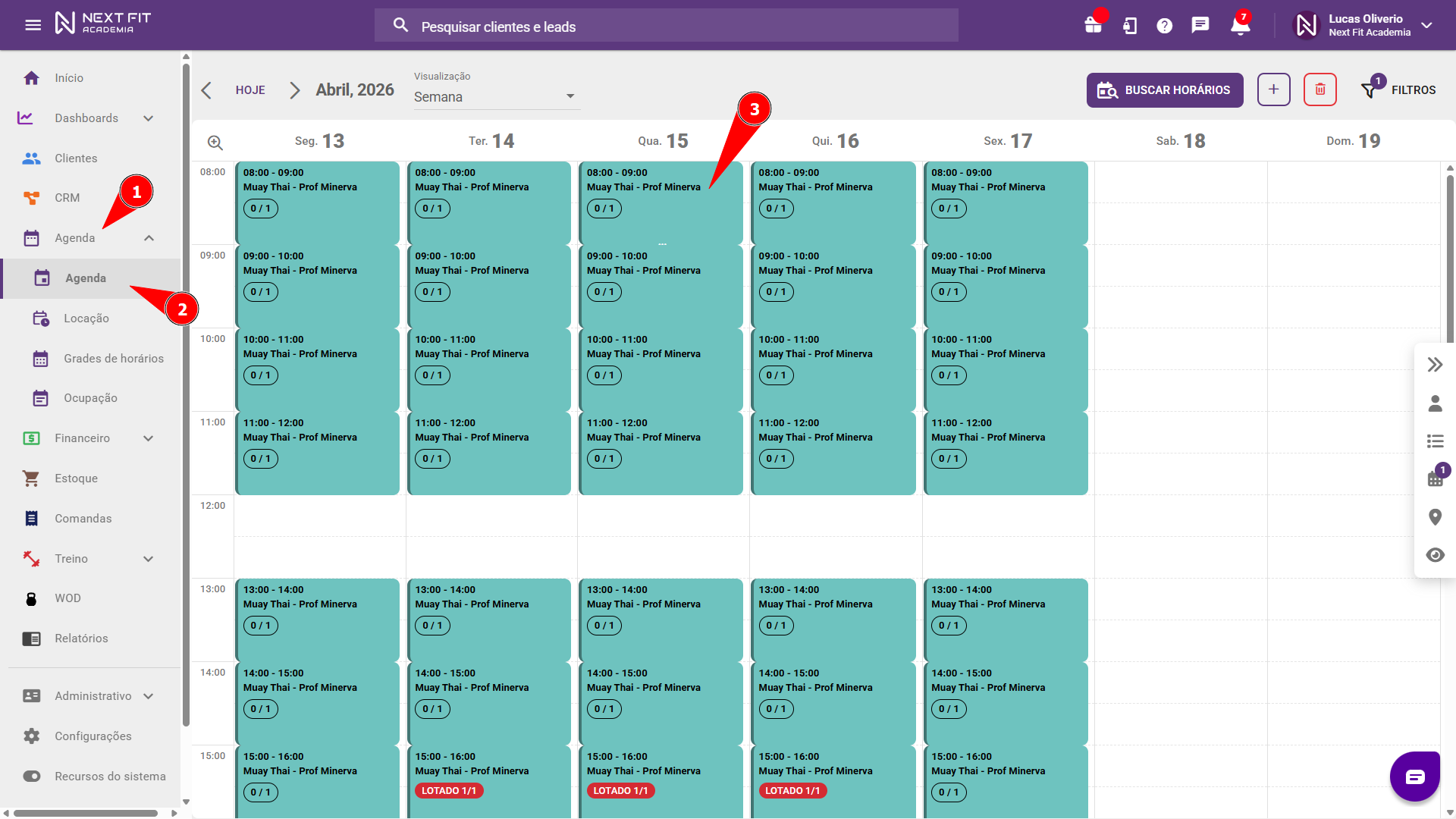
Nesse caminho, será possível remover e adicionar clientes na fila de espera do horário lotado.
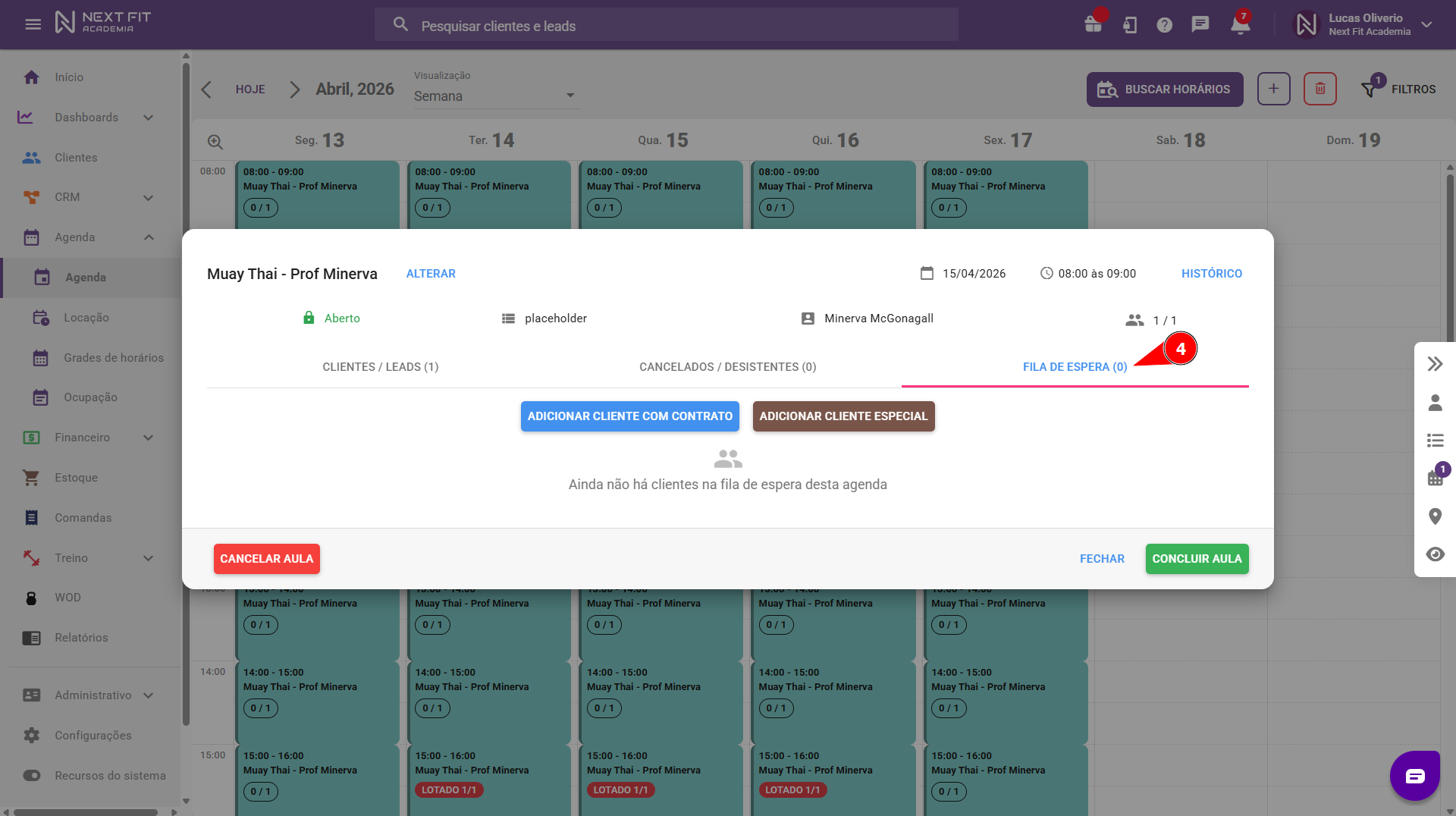
Importante: clientes com contratos em estado Agendado preenchem espaço na ocupação da agenda, fazendo com que um horário possa ser considerado como Lotado mais cedo, afetando o funcionamento da fila de espera.
Funcionamento no aplicativo do aluno
Na tentativa de se agendar em um horário lotado, o aplicativo mostrará o botão de ENTRAR NA FILA. Ao pressionar o botão, o aplicativo disponibilizará uma pequena explicação sobre a fila de espera e agenda lotada.
O aluno poderá, a qualquer momento antes do prazo de cancelamento definido, sair da fila de espera clicando no botão Sair da fila.
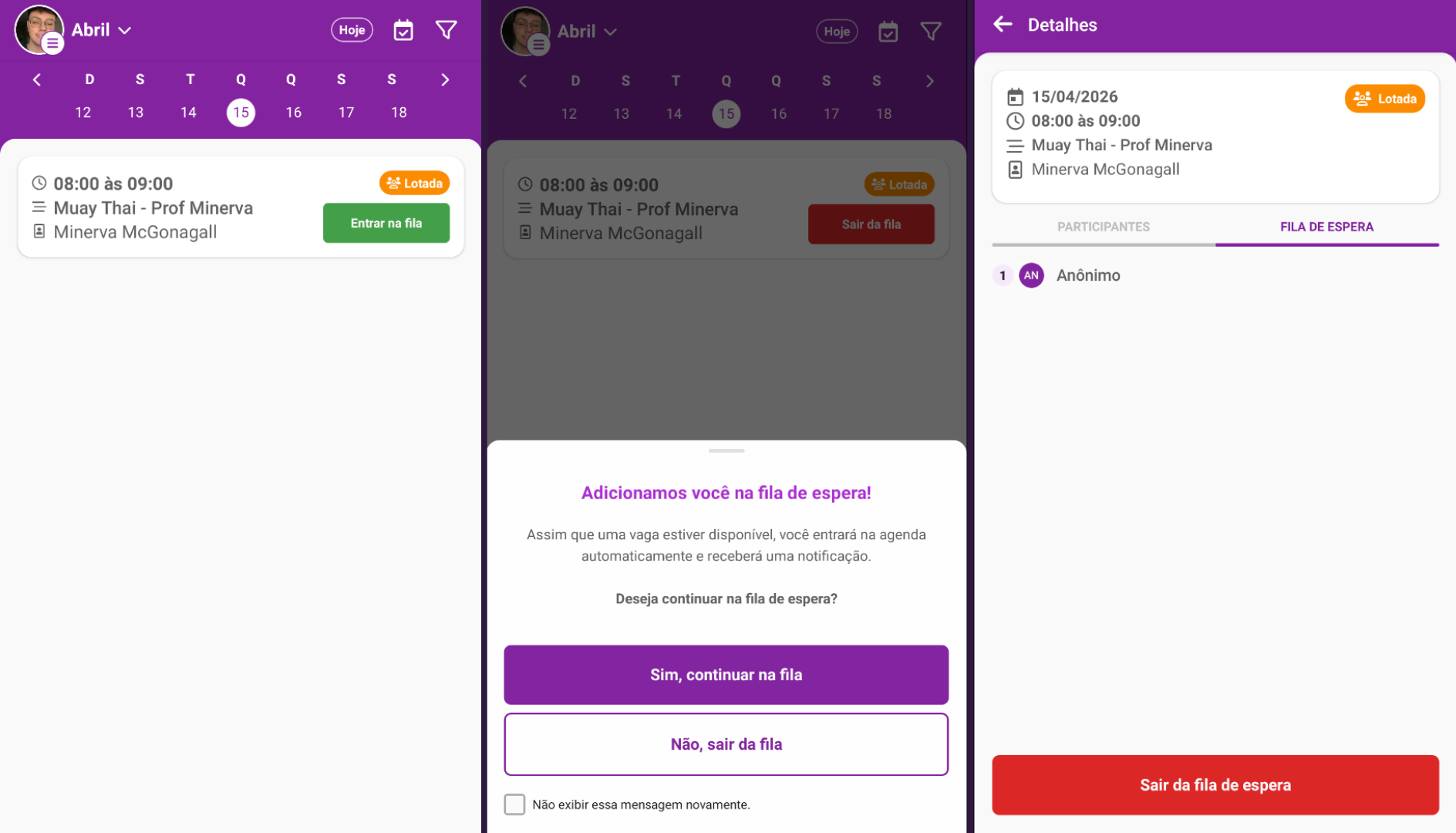
Assim que outro aluno cancelar seu agendamento, liberando uma vaga, o primeiro aluno na fila de espera será automaticamente agendado e receberá uma notificação sobre o agendamento confirmado.
Relembre aprendendo sobre Agendamentos inicias:
Como criar uma grade de horários para serviços?
Como criar uma grade de horários mista (contratos e serviços)?
Como utilizar a ocupação da agenda?
Como agendar um aluno manualmente?
Como matricular o aluno em horários fixos?
Veja também sobre Recursos avançados da agenda:
Como criar um horário avulso na agenda?
Como restaurar um horário da agenda?
Como agendar uma oportunidade?
Como agendar um aluno especial?
Como cancelar os horários na agenda?
Como reagendar a reserva de horário manualmente?
Como utilizar o link para aulas online na agenda?
Como pesquisar com filtros na agenda?
E qualquer dúvida, entre em contato com o nosso time de suporte.
Este artigo foi útil?
Que bom!
Obrigado pelo seu feedback
Desculpe! Não conseguimos ajudar você
Obrigado pelo seu feedback
Feedback enviado
Agradecemos seu esforço e tentaremos corrigir o artigo