Olá! Neste tutorial você irá aprender como configurar o Next Fit Pay!
Como configurar o Next Fit Pay?Para configurar a conta Next Fit Pay, você deve entrar em Loja, e no cartão de Next Fit Pay, pressione EDITAR.
Na sua conta Next Fit Pay com situação Ativo, pressione os três pontinhos e clique em Configurar.
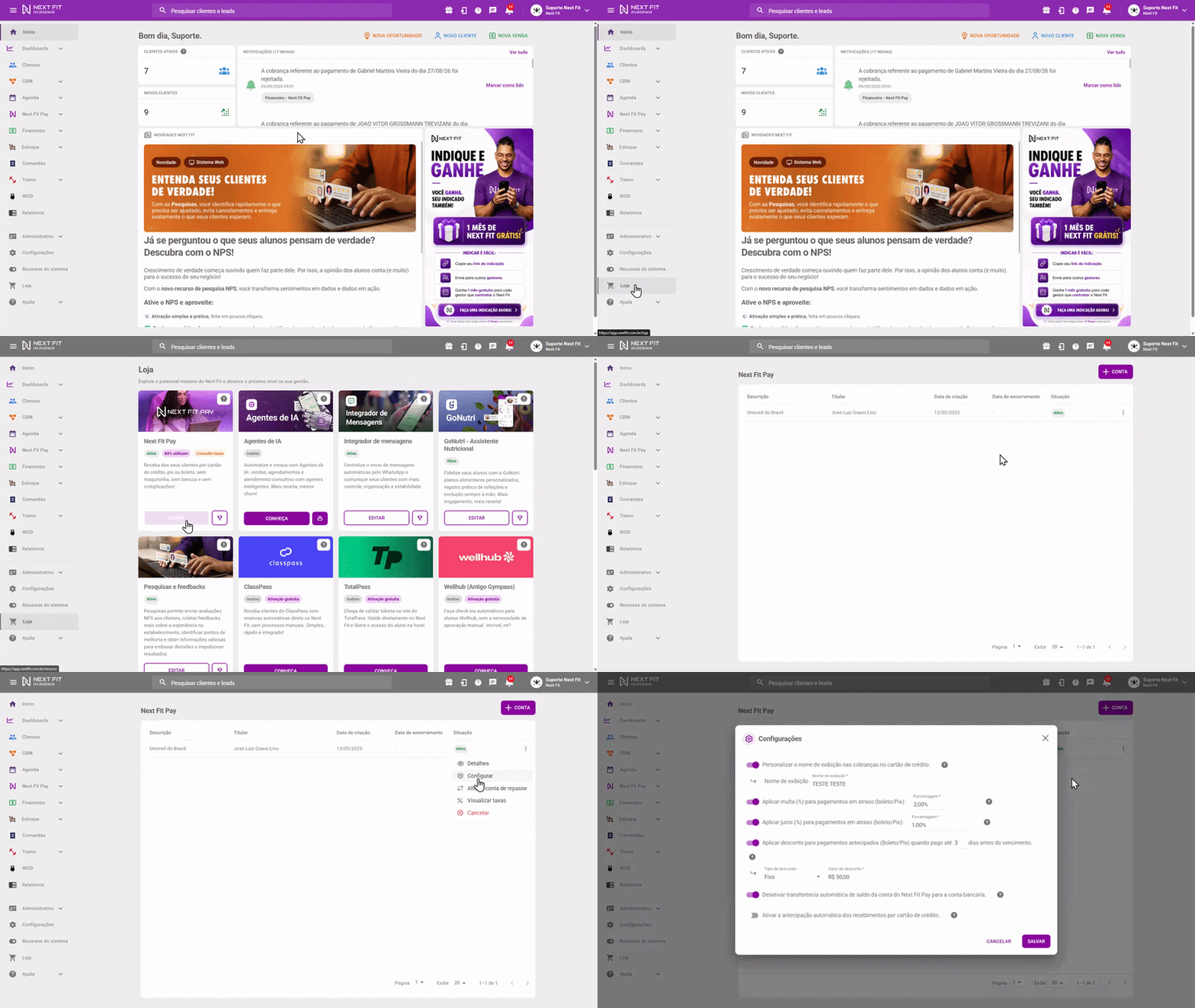
Veremos a seguir instruções muito importantes do processo de configuração da conta virtual. Leia com muita atenção!
Personalizando o nome de exibição nas cobranças
Você pode personalizar parte do nome do estabelecimento que aparece na fatura do cartão e/ou no celular por notificação no momento da compra. Por padrão, o nome sempre iniciará com ASAAS*(nome de exibição configurado).
O prefixo ASAAS* vem de um dos nossos bancos parceiros, responsável pelas cobranças.
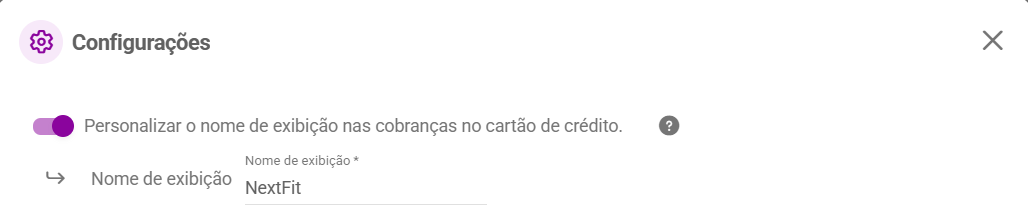
Mesmo com essa configuração estabelecida, o banco do cliente pode decidir como mostrar a exibição na sua fatura, podendo variar entre: razão social, número do CNPJ, nome fantasia da empresa ou o próprio nome configurado acima.
Multa e Juros para pagamentos em atraso (Boleto/Pix)
Caso deseje aplicar multa e/ou juros para pagamentos em atraso de uma cobrança Next Fit Pay (Boleto/Pix), marque as instruções abaixo e configure o percentual desejado.
Multa: É uma penalidade única aplicada uma única vez sobre o valor da parcela.
Juros: Encargos progressivos que incidem diariamente sobre o valor original da parcela.
O valor da multa percentual não pode ser superior a 80%, e o valor do juros, não pode ser superior a 10%.
Exemplo de uma configuração para fins informativos.

Desconto para pagamentos antecipados (Boleto/Pix)
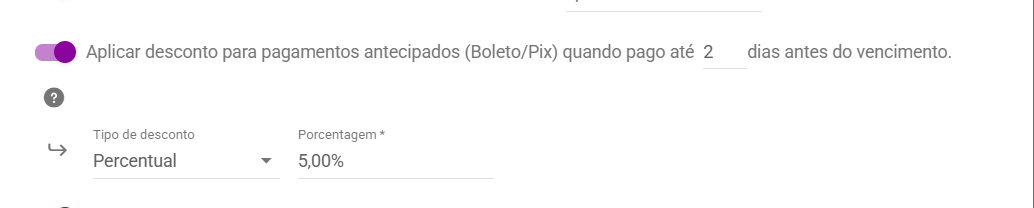
Quando configurado, será aplicado sob o valor total da cobrança, um desconto em percentual (%) ou em valor absoluto (R$) para pagamento antecipado, caso o cliente pague o boleto/PIX em até X dias antes do vencimento.
Essa configuração é frequentemente utilizada para prestigiar os clientes que pagam com antecedência, evitando atrasos de pagamento e necessidades de cobranças ao cliente.
Atenção: Não é possível informar "até 0 (zero) dias antes do vencimento" na configuração de desconto, pois resultaria em um pagamento em dia, e não uma antecipação.
Exemplo de uma configuração.
Desativar transferência automática do Next Fit Pay
Por padrão, diariamente, no início da tarde, o sistema verifica o saldo disponível no Next Fit Pay. Se esse saldo atingir ou ultrapassar o valor mínimo de R$ 250,00, o repasse é feito automaticamente. Caso o saldo ainda não alcance esse valor mínimo, ele permanece disponível até atingir a quantia necessária para o repasse.
Caso deseje desabilitar o repasse automático em conta, ative essa opção abaixo.

Antecipação automática de Cartão de Crédito
Ao ativar esta opção, o sistema irá solicitar de forma automática a antecipação de recebíveis todos os dias. Lembrando que está ação possui taxas extras de antecipação bancária e ao habilitar você está automatizando o aceite dessas taxas a serem aplicadas.
Atenção: essa configuração irá gerar taxas automáticas e efetuar a antecipação de recebíveis. Tome muito cuidado antes de ativar essa opção.

Após alterar qualquer configuração no sistema, clique em SALVAR para efetuar as configurações de agora em diante.
Relembre sobre o Next Fit Pay
O que é o Next Fit Pay? (Geral)
Como criar e vender um contrato recorrente?
Como receber na recorrência por Boleto, PIX e Cartão de Crédito?
Qualquer dúvida entre em contato com o suporte através do chat de atendimento ou pelo WhatsApp de atendimento.


Clique para ser direcionado
Este artigo foi útil?
Que bom!
Obrigado pelo seu feedback
Desculpe! Não conseguimos ajudar você
Obrigado pelo seu feedback
Feedback enviado
Agradecemos seu esforço e tentaremos corrigir o artigo