Olá! Neste tutorial você irá aprender como analisar o Dashboard de Consultores!
Com o Dashboard de Consultores, você centraliza e acompanha de perto o desempenho comercial da sua equipe em um único lugar. Essa ferramenta resolve a dificuldade de monitorar métricas dispersas, permitindo avaliar a taxa de conversão, o ciclo médio de vendas, a saúde do funil e o atingimento de metas gerais e individuais dos seus consultores para tomar decisões estratégicas com rapidez.
Como acessar e filtrar o Dashboard de ConsultoresPara acessar a ferramenta, clique no menu lateral em Dashboards > Consultores.
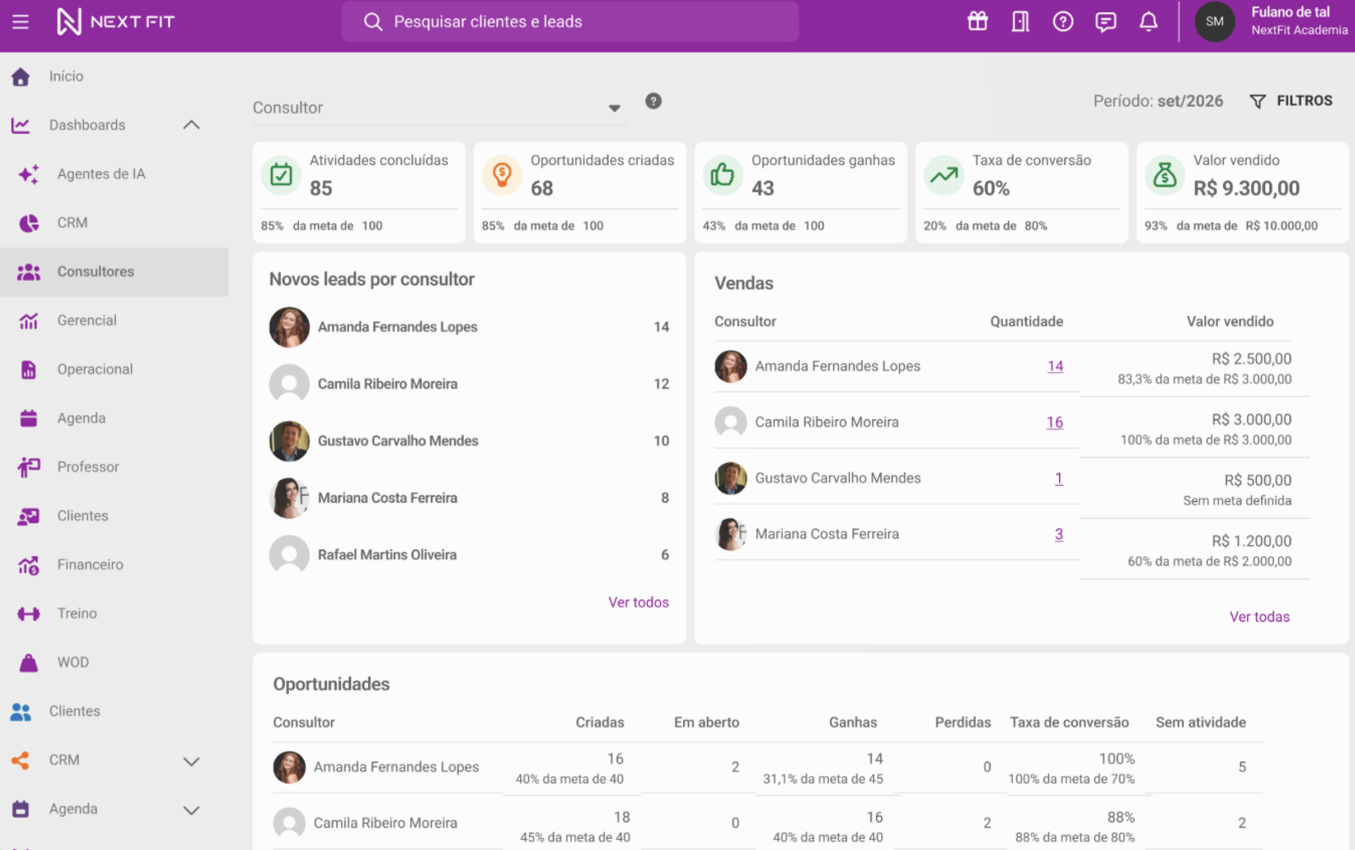
Ao entrar na tela, utilize os filtros no topo para refinar a sua análise:
- Consultor: Selecione um ou mais consultores específicos para analisar resultados direcionados. Caso deixe este campo em branco, o sistema considerará automaticamente todos os consultores.
- Período: Clique em FILTROS no canto superior direito para definir o período desejado. Por padrão, o sistema carrega as informações referentes a Esse mês.
Indicadores do cabeçalho e Metas Gerais
No topo do dashboard, você acompanha cinco indicadores principais consolidados do período selecionado. Eles exibem o resultado acumulado e o comparam com as metas de abrangência Geral configuradas em Administrativo > Metas:
- Atividades concluídas: exibe a quantidade total de tarefas finalizadas no período. A meta geral é configurada em Administrativo > Metas > Quantidade de atividades concluídas.
- Oportunidades criadas: exibe o total de novas oportunidades geradas no período. A meta configurada é buscada em Administrativo > Metas > Quantidade de oportunidades criadas.
- Oportunidades ganhas: exibe o total de negociações fechadas com sucesso. A meta geral é configurada em Administrativo > Metas > Oportunidades Ganhas > Quantidade.
- Taxa de conversão: exibe o percentual de oportunidades fechadas que foram ganhas. A meta geral é configurada em Administrativo > Metas > Oportunidades Ganhas > Taxa de conversão.
- Valor vendido: exibe o faturamento total gerado pelas vendas. A meta geral é configurada em Administrativo > Metas > Vendas.
Para mais detalhes de como configuras as metas em seu sistema, você pode verificar nosso artigo Como estipular metas?
Analisando os cards de desempenho
Abaixo do cabeçalho, o sistema apresenta cards detalhados para avaliar o desempenho individual e a saúde do processo comercial:
Novos leads por consultor
Apresenta a listagem de consultores e a quantidade de novos leads cadastrados sob a responsabilidade de cada um no período selecionado.
- Quando nenhum consultor estiver selecionado no filtro principal, o card exibirá apenas os consultores que possuem pelo menos um lead cadastrado e vinculado no período.
- Clique em Ver todos para abrir a listagem completa de registros.
Vendas
Exibe a quantidade de vendas realizadas e o valor total vendido por cada consultor no período selecionado.
- O número exibido na coluna Quantidade é um link clicável que direciona você diretamente para o relatório de vendas do sistema.
- A coluna Valor vendido exibe o progresso em relação à meta de abrangência Individual cadastrada para o respectivo consultor em Administrativo > Metas > Vendas.
- Quando nenhum consultor estiver selecionado no filtro principal, o card listará apenas quem realizou pelo menos uma venda no período.
- Clique em Ver todas para visualizar o detalhamento completo.
Oportunidades
Acompanhe o volume de oportunidades criadas, em aberto, ganhas, perdidas, a taxa de conversão e as oportunidades sem atividade de cada consultor.
- A coluna Sem atividade exibe as oportunidades em aberto que não possuem nenhuma atividade pendente vinculada (seja porque nunca tiveram uma atividade registrada ou porque as atividades anteriores já foram concluídas e nenhuma nova foi agendada).
- As colunas Criadas, Ganhas e Taxa de conversão exibem o progresso comparado às metas de abrangência Individual de cada consultor, configuradas respectivamente em Administrativo > Metas > Quantidade de oportunidades criadas, Oportunidades ganhas > Quantidade e Oportunidades ganhas > Taxa de conversão.
- Quando nenhum consultor estiver selecionado no filtro principal, o card listará apenas quem possuir pelo menos uma oportunidade vinculada no período.
- Clique em Ver todas para abrir a modal com todos os registros.
Saúde do Funil
Apresenta um gráfico idêntico ao encontrado em Relatórios > CRM > Saúde do Funil, detalhando três métricas essenciais com base no período selecionado:
- Ciclo médio de vendas: O tempo médio (em dias) que o consultor leva desde a criação da oportunidade até o fechamento como ganha.
- Taxa de conversão: percentual de oportunidades convertidas em vendas.
- Taxa de perda: percentual de oportunidades encerradas como perdidas.
Ao filtrar um consultor específico no topo da página, o gráfico se ajustará para exibir apenas os dados dele.
Atividades
Mensure a produtividade da equipe através do volume de tarefas pendentes, concluídas ou em atraso:
- Atrasadas: Atividades com data prevista dentro do período selecionado que não foram concluídas até o prazo.
- Pendentes: Atividades sem conclusão cuja data prevista esteja no período selecionado ou que não possuam data prevista.
- Concluídas: Atividades finalizadas dentro do período selecionado. Esta coluna exibe a meta de abrangência Individual do consultor configurada em Administrativo > Metas > Quantidade de atividades concluídas.
- Os números de cada indicador são clicáveis e direcionam você para a tela de CRM > Atividades com os filtros correspondentes já aplicados.
- Clique em Ver todas para abrir uma janela com todos os registros de atividades.
Continue aprendendo sobre Dashboards e CRM:
E qualquer dúvida, entre em contato com o nosso time de suporte.
Este artigo foi útil?
Que bom!
Obrigado pelo seu feedback
Desculpe! Não conseguimos ajudar você
Obrigado pelo seu feedback
Feedback enviado
Agradecemos seu esforço e tentaremos corrigir o artigo