Olá! Neste tutorial você irá aprender sobre como criar automações no CRM!
Para criar uma nova automação, você precisa ter contratado previamente este recurso. Caso você deseje entender melhor sobre o processo de contratação, confira este artigo: Como contratar e gerenciar o CRM Automações?
Como criar uma automação no CRM?As automações do CRM irão disparar mensagens automáticas aos seus clientes ou leads por SMS, e-mail e notificação no aplicativo do aluno. Também permitirá o envio de mensagens para o WhatsApp utilizando nossa integração com o Integrador de mensagens. Veja mais em nosso tutorial Como contratar e gerenciar o Integrador de Mensagens?.
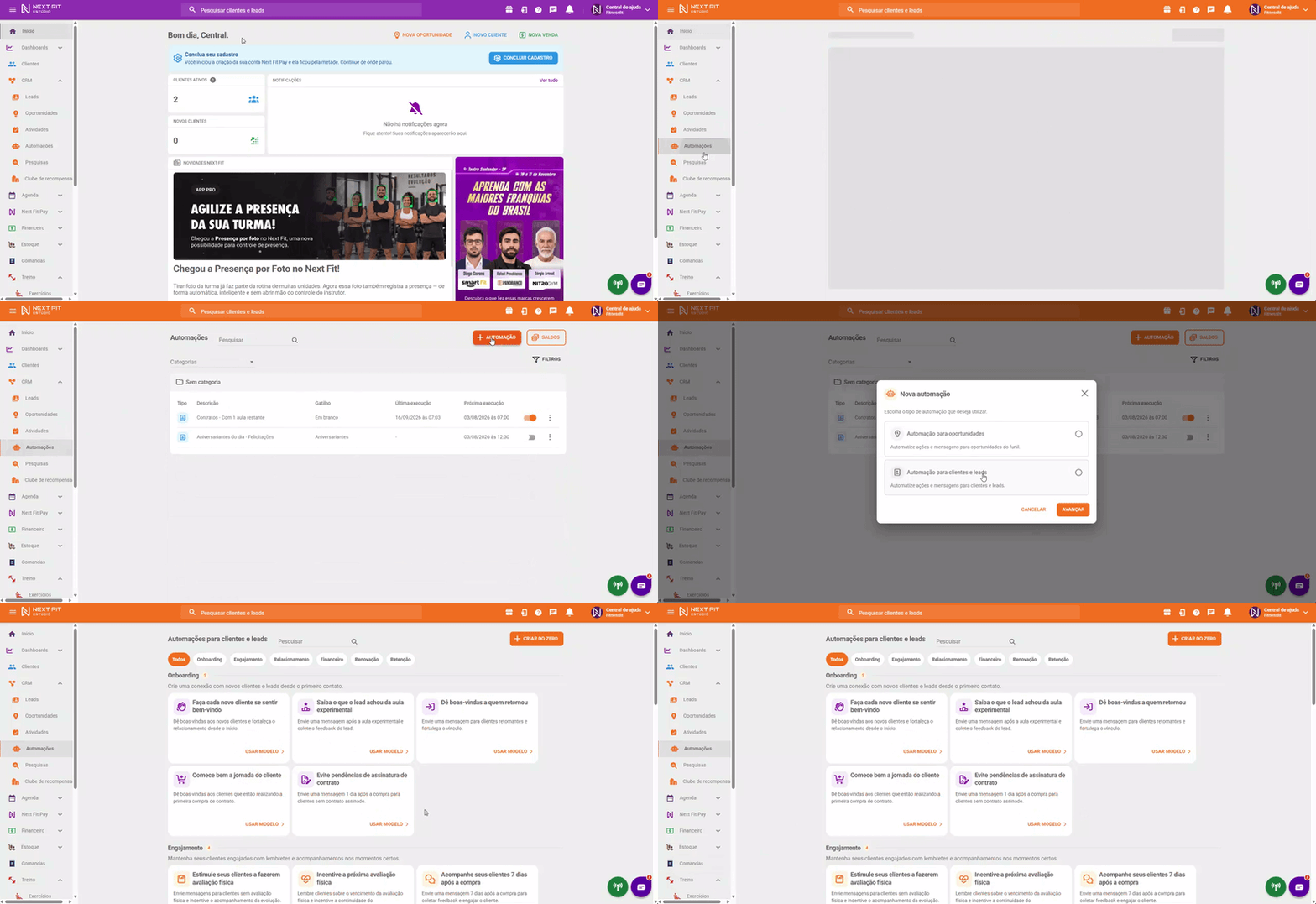
Crie uma automação em CRM > Automações > + AUTOMAÇÃO, e selecione o Tipo da automação, entre:
- Automação para oportunidades: destinadas à organização de suas oportunidades cadastradas no seu funil de leads;
- Automação para clientes e leads: destinadas ao envio de mensagens para seus clientes e leads cadastrados.
Ao selecionar um tipo, clique em AVANÇAR e você será direcionado automaticamente para a biblioteca de modelos de automações. Caso escolha criar uma automação do zero, clique em + CRIAR DO ZERO.
Como funcionam os modelos da biblioteca?Automações de clientes e leads
Ao selecionar um modelo de automação de clientes e leads, você será redirecionado para a tela da biblioteca de modelos, onde você pode escolher dentre 6 categorias diferentes, sendo elas, Onboarding, Engajamento, Relacionamento, Financeiro, Renovação e Retenção.
Onboarding
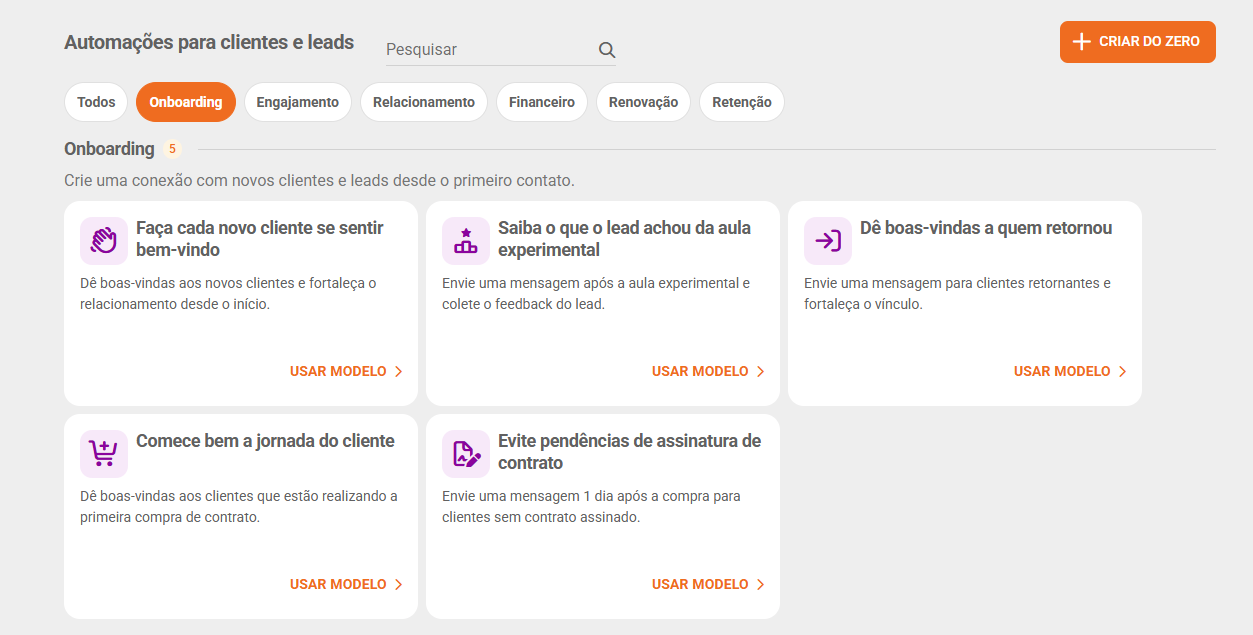
Os modelos de onboarding foram pensados para criar uma conexão com os novos clientes e leads desde o momento que iniciam a jornada no seu estabelecimento. Nessa categoria os modelos de automações são:
- Faça cada novo cliente se sentir bem-vindo: encaminha uma mensagem a seus novos clientes/leads cadastrados.
- Saiba o que o lead achou da aula experimental: encaminha uma mensagem ao lead após a finalização de uma aula experimental;
- Dê boas-vindas a quem retornou: encaminha uma mensagem a clientes considerados retornantes pelo sistema;
- Comece bem a jornada do cliente: encaminha uma mensagem a clientes que realizam a primeira compra de contrato com você;
- Evite pendências de assinatura de contrato: encaminha uma mensagem 1 dia após a compra para clientes que não realizaram a assinatura do contrato.
Engajamento
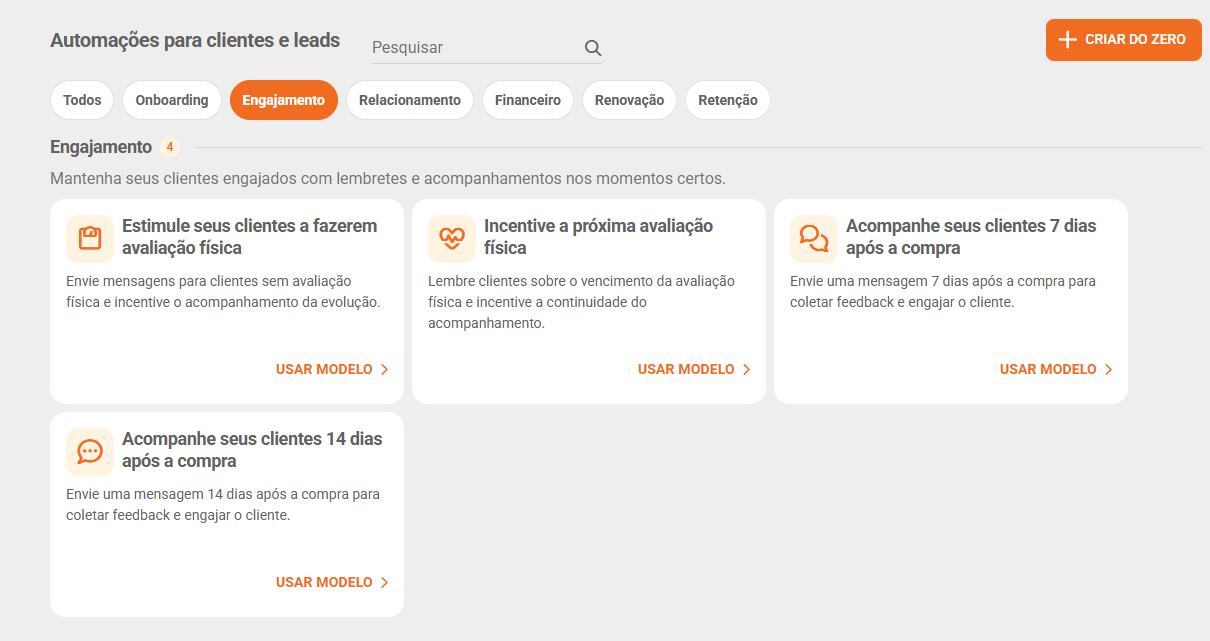
Modelos de engajamento tem o objetivo de enviar lembretes e acompanhamentos nos momentos oportunos. Nessa categoria os modelos são:
- Estimule seus clientes a fazerem avaliação física: envia um lembrete aos clientes que não possuem avaliação física cadastrada;
- Incentive a próxima avaliação física: encaminha uma mensagem na data que a avaliação física do aluno vence;
- Acompanhe seus clientes 7 dias após a compra: encaminha uma mensagem 7 dias após a compra de um contrato para coletar feedback;
- Acompanhe seus clientes 14 dias após a compra: encaminha uma mensagem 14 dias após a compra de um contrato para coletar feedback;
Relacionamento
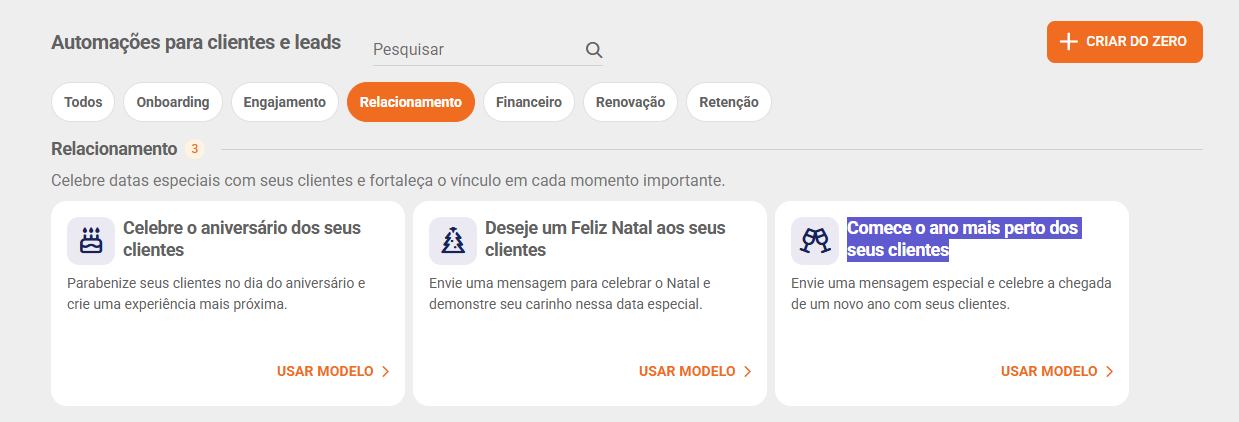
Modelos de relacionamento são pensados em fortalecer o vínculo do cliente com o estabelecimento. Nessa categoria os modelos são:
- Celebre o aniversário dos seus clientes: encaminha uma mensagem na data de aniversário de seus clientes;
- Comece o ano mais perto dos seus clientes: envie uma mensagem de feliz ano novo na data de forma automática;
- Deseje um Feliz Natal aos seus clientes: envie uma mensagem de feliz natal na data de forma automática;
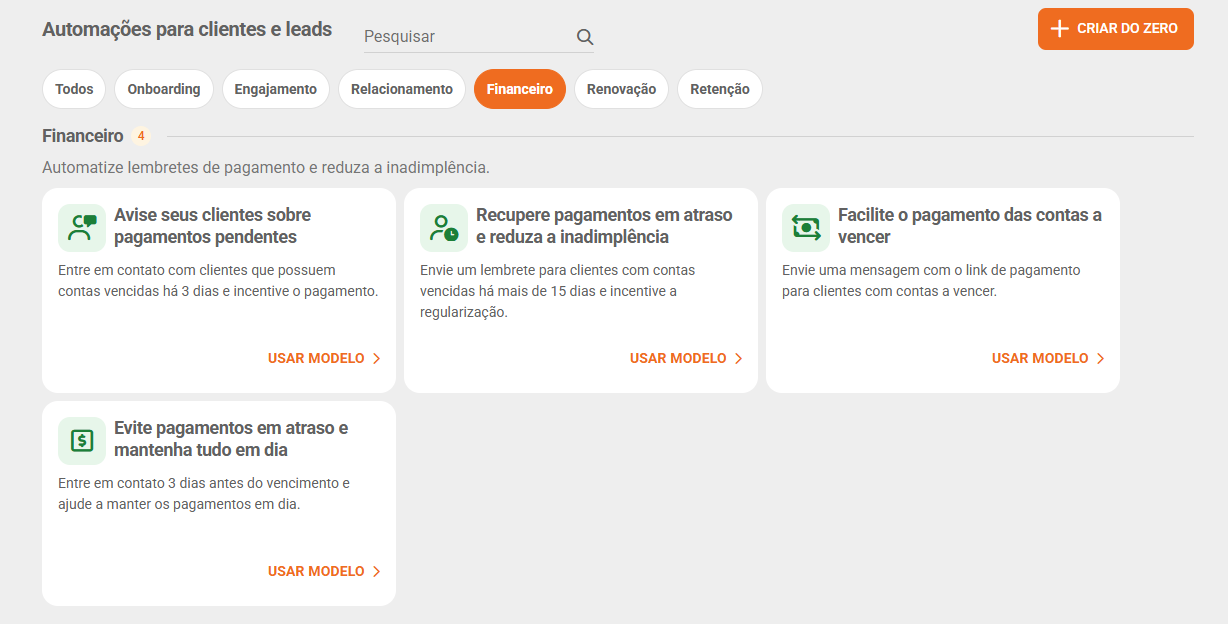
Financeiro
Modelos de automações financeiras são para reduzir a inadimplência dos clientes. Nessa categoria os modelos são:
- Avise seus clientes sobre pagamentos pendentes: notifica o cliente quando possuir uma conta vencida há 3 dias
- Recupere pagamentos em atraso e reduza a inadimplência: notifica o cliente que possuir uma conta a receber atrasada em 15 dias;
- Facilite o pagamento das contas a vencer: notifica o cliente 5 dias antes do vencimento do seu pagamento encaminhando o link de pagamento;
- Evite pagamentos em atraso e mantenha tudo em dia: notifica o cliente 3 dias antes do vencimento do seu pagamento.
Renovação
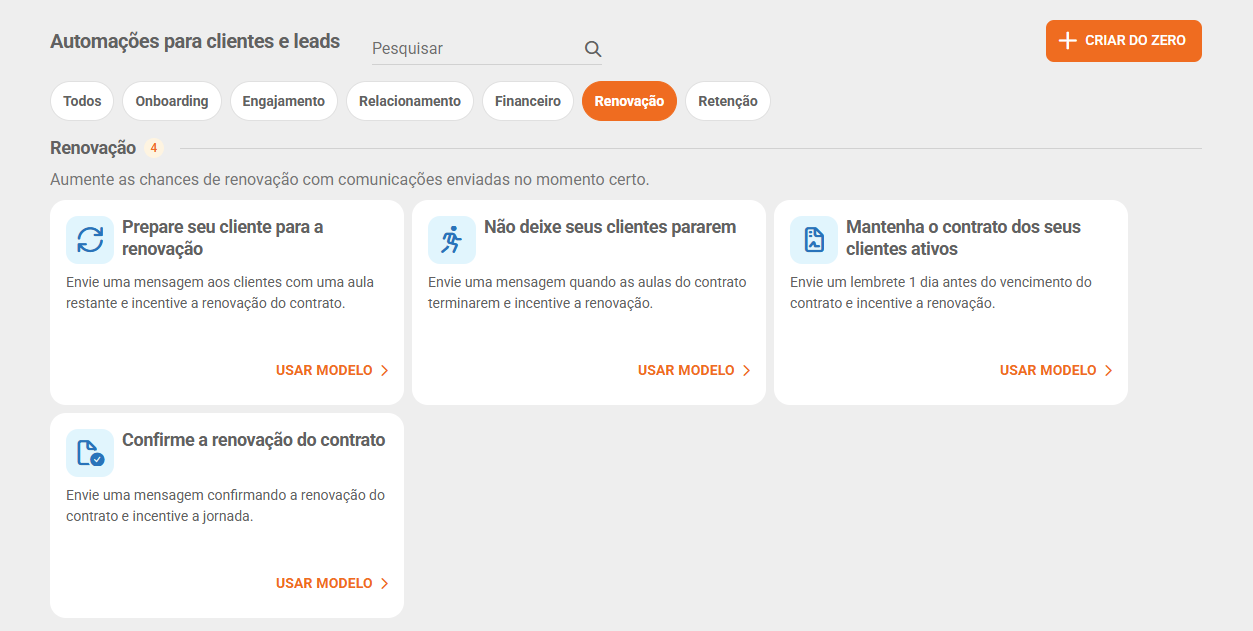
Modelos de renovação visam aumentar a fidelização dos clientes, reduzinado a evasão ao chegar no final do contrato. Nessa categoria os modelos são:
- Prepare seu cliente para a renovação: envia mensagem de lembrete aos clientes que possuem somente 1 aula restante no contrato;
- Não deixe seus clientes pararem: envia mensagem de lembrete aos clientes quando não houver mais aulas disponíveis;
- Mantenha o contrato dos seus clientes ativos: envia mensagem de lembrete aos clientes que possuem somente 1 dia restante no contrato;
- Confirme a renovação do contrato: envia mensagem de confirmação que o contrato foi renovado com sucesso;
Retenção
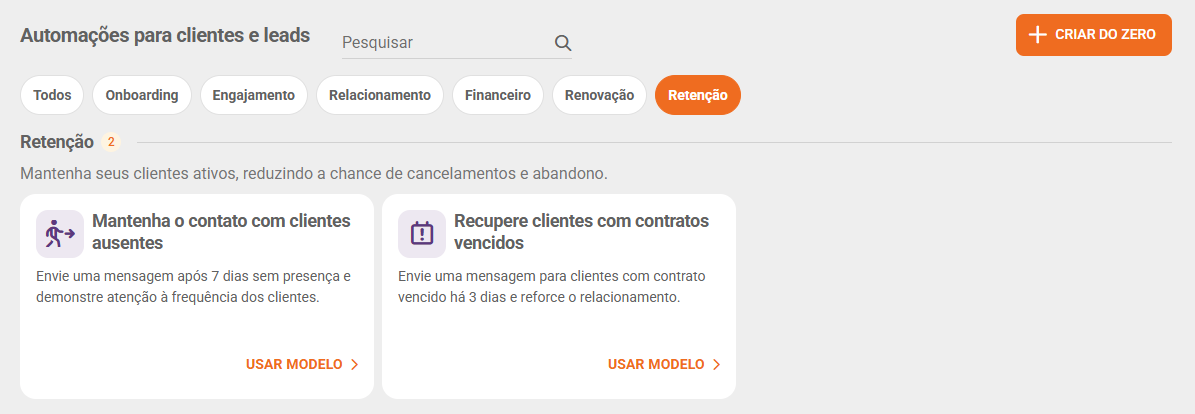
Modelos de retenção são pensados para reduzir a evasão de clientes inadimplentes, buscando a recuperação de quem é atigindo. Nessa categoria os modelos são:
- Mantenha o contato com clientes ausentes: envia um lembrete ao cliente após 7 dias sem presença (conforme o controle de acesso);
- Recupere clientes com contratos vencidos: notifica o cliente quando possuir um contrato vencido há 3 dias;
Automações de oportunidades
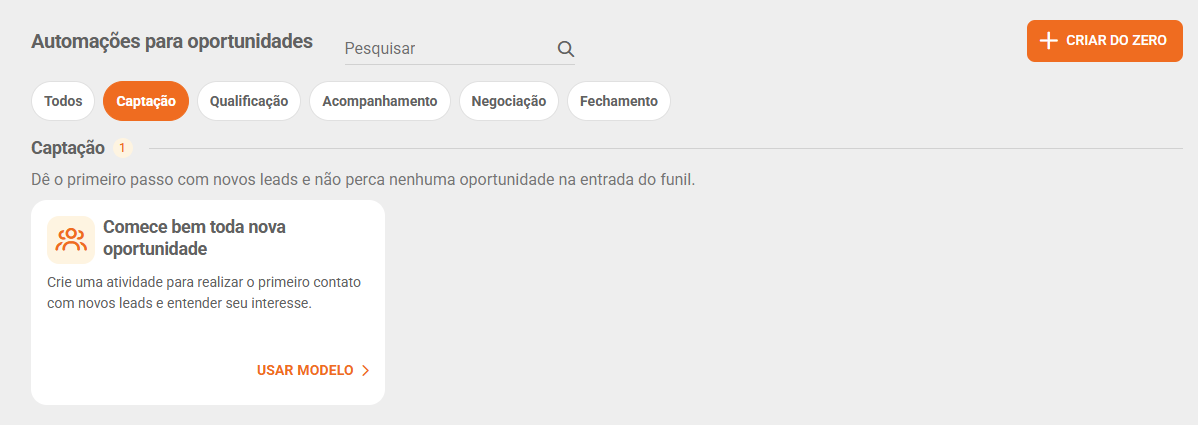
Ao selecionar a criação de uma automação de oportunidades, você será direcionado a tela de biblioteca de automações. Você pode escolher dentre 5 categorias disponíveis, sendo elas, Captação, Qualificação, Acompanhamento, Negociação e Fechamento.
Captação
Modelos de captação foram pensados para auxiliar na conversão de uma oportunidade para cliente. Atualmente, temos o seguinte modelo disponível:
- Comece bem toda nova oportunidade: cria uma atividade para realizar o primeiro contato com um lead para entender o seu interesse.
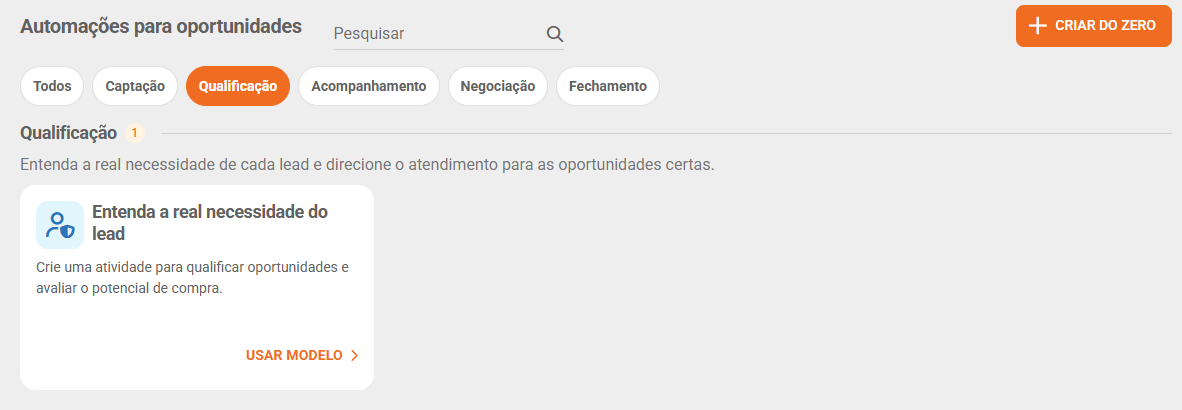
Qualificação
Modelos de captação auxiliam no entendimento do objetio e real necessidade de uma oportunidade. Atualmente, temos o seguinte modelo disponível:
- Entenda a real necessidade do lead: cria uma atividade para qualificar oportunidades e avaliar o potencial de compra.
Acompanhamento
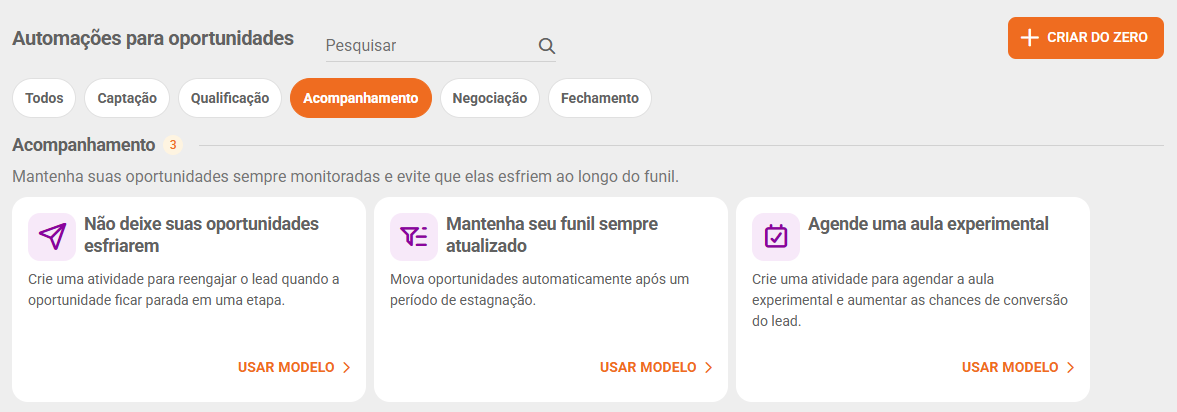
Modelos de acompanham ajudam a monitorar a situação das oportunidades, evitando que esfriem no seu funil. Atualmente, temos os seguintes modelos disponíveis:
- Não deixe suas oportunidades esfriarem: crie uma atividade para reengajar o lead quando a oportunidade ficar parada em uma etapa;
- Mantenha seu funil sempre atualizado: mova oportunidades automaticamente após um período de estagnação;
- Agende uma aula experimental: crie uma atividade para agendar a aula experimental e aumentar as chances de conversão do lead.
Negociação
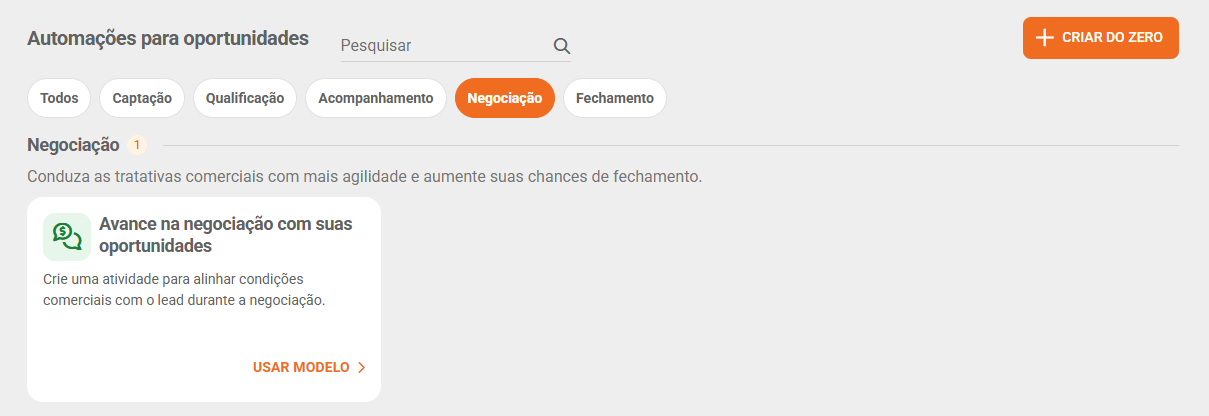
Modelos de negociação servem para conduzir as tratativas comerciais com mais agiilidade e aumentar as chances de fechamento. Atualmente, temos o seguinte modelo disponível:
- Avance na negociação com suas oportunidades: crie uma atividade para alinhar condições comerciais com o lead durante a negociação.
Fechamento
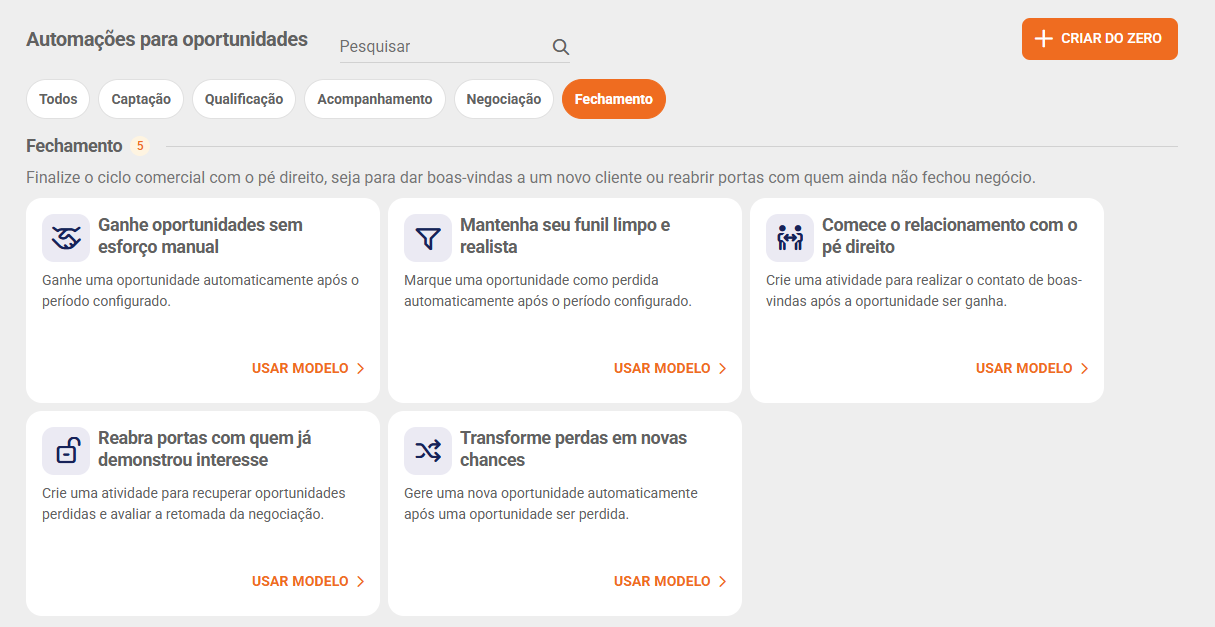
Modelos de fechamento conduzem o final do ciclo comercial, seja para dar as boas-vindas a um novo cliente ou tentar resgatar quem ainda não fechou. Atualmente, temos o seguintes modelos disponíveis:
- Ganhe oportunidades sem esforço manual: ganhe uma oportunidade automaticamente após o período configurado;
- Mantenha seu funil limpo e realista: marque uma oportunidade como perdida automaticamente após o período configurado;
- Comece o relacionamento com o pé direito: crie uma atividade para realizar o contato de boas-vindas após a oportunidade ser ganha;
- Reabra portas com quem já demonstrou interesse: crie uma atividade para recuperar oportunidades perdidas e avaliar a retomada da negociação;
- Transforme perdas em novas chances: gere uma nova oportunidade automaticamente após uma oportunidade ser perdida.
Como funciona a automação em branco?O tipo de automação "em branco" permite você configurar sua automação do início, selecionando o gatilho, condições e ações que desejar. As condições disponíveis irão variar do gatilho escolhido, trazendo uma grande variedade de possibilidades para a criação de automações de campanhas.
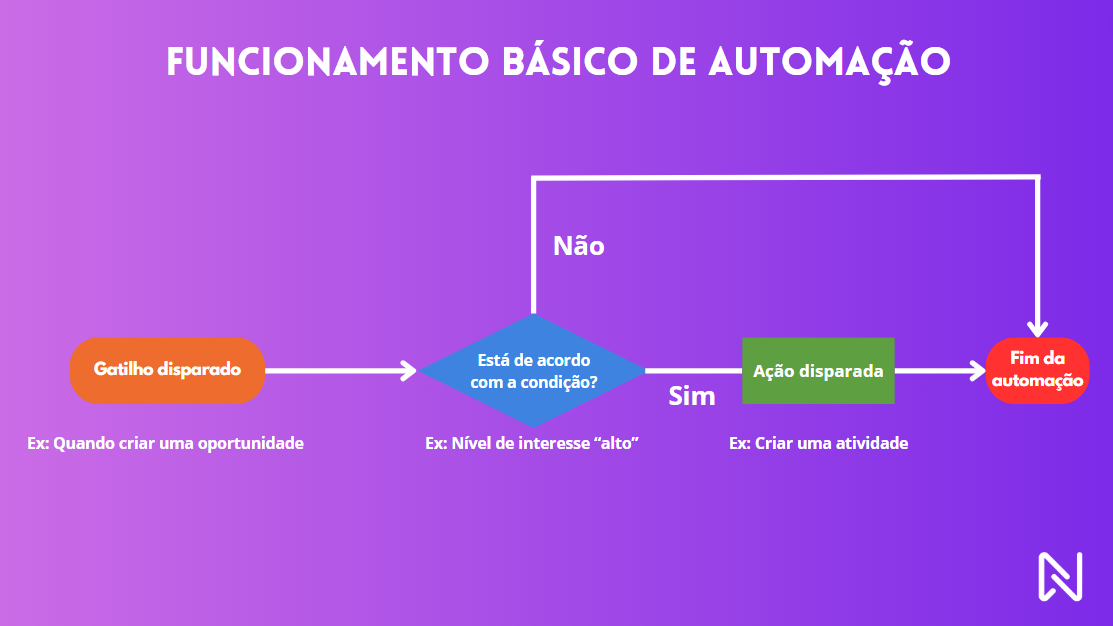
No exemplo, toda vez que uma oportunidade for criada, se o nível de interesse for alto, a ação será disparada, criando uma atividade vinculada a essa oportunidade. Caso a oportunidade estivesse com nível de interesse "baixo", a ação não seria disparada, pois a condição não seria cumprida.
O que são gatilhos?Os gatilhos são os eventos a partir dos quais suas automações serão executadas. No exemplo citado acima, sempre que uma oportunidade for criada(gatilho), a automação criará uma atividade (ação). Os seguintes gatilhos estão disponíveis nas automações de oportunidade:
Para automações de clientes e leads:
- Aniversariantes: a automação será executada a partir da data de aniversário do cliente/lead;
- Novos clientes/leads: a automação será executada a partir do cadastro de novos clientes/leads;
- Clientes faltantes: a automação será executada conforme a ausência do aluno nos registros de acesso (obrigatório uso do controle de acesso);
- Contas a receber: a automação será executada conforme os títulos financeiros no perfil do cliente;
- Contratos: a automação será executada conforme a situação do contrato (Ex: A vencer);
- Em branco: nesse gatilho é possível configurar a execução da automação a partir de um horário específico. Também permitindo repetir a automação no período que desejar.
- Clientes em risco de abandono: a automação será executado conforme os clientes que estiverem em risco, configurado em Configurações > Clientes > Clientes ativos.
- Vencimento das avaliações físicas: a automação será executada conforme a data de vencimento da avaliação física no perfil do cliente;
- Vencimento das avaliações físicas: a automação será executada conforme a data de vencimento da avaliação física no perfil do cliente;
- Aula experimental: a automação será executada após um lead finalizar uma aula experimental.
Para automações de oportunidades:
- Quando criar uma oportunidade: A automação será disparada quando uma oportunidade for criada;
- Quando ganhar uma oportunidade: A automação será disparada quando uma oportunidade for ganha;
- Quando perder uma oportunidade: A automação será disparada quando uma oportunidade for perdida;
- Quando reabrir uma oportunidade A automação será disparada quando uma oportunidade for reaberta (havia sido finalizada com ganho ou perda, mas foi reaberta);
- Quando entrar na etapa: A automação será disparada quando a oportunidade entrar em alguma das etapas do funil;
- Quando estiver na etapa: Diferente do gatilho de "quando entrar na etapa", esse gatilho disparará a automação após uma quantidade de dias que o lead/cliente estiver em uma etapa do funil (dispara a automação 3 dias após o cliente entrar na etapa, por exemplo).
O que são condições?As condições irão filtrar os eventos que darão início à automação de campanha. Cada gatilho possui suas próprias condições, a fim de personalizar mais a automação.
É importante ressaltar que caso a automação de campanha não atenda a condição informada, a ação não será executada. Por isso, é interessante criar corretamente as campanhas.
Todos os gatilhos de automação possuem condições obrigatórias, porém você pode adicionar mais condições conforme achar necessário. Para a campanha ser executada é necessário que todas as condições sejam atingidas.
As seguintes condições estarão disponíveis, dependendo do gatilho escolhido:
Automações de clientes e leads:
- Tipo de cadastro: a automação executará somente para o tipo de cadastro selecionado (cliente ou lead), e para clientes conforme a situação escolhida;
- Contratos: a automação executará somente aos clientes que possuírem o(s) contrato(s) selecionado(s);
- Modalidades: a automação executará somente aos clientes que possuírem um contrato da(s) modalidade(s) selecionada(s);
- Categorias do cadastro: a automação executará somente para clientes/leads que possuírem a(s) categoria(s) selecionada(s);
- Clientes que não possuem avaliação: a automação executará somente para clientes que não possuírem uma avaliação física em seu perfil;
- Wellhub: permite configurar para a automação executar apenas aos clientes Wellhub;
- Quando: a automação executará somente no período selecionado, seja antes, na data ou após;
- Tipo dos contratos: exclusivo para o gatilho "contratos", opte por uma das duas opções: Aulas (configure o envio para quando o cliente atingir determinada quantidade de aulas restantes, ou utilizadas) ou Vigência (A automação executará somente aos clientes que possuírem um contrato novo, renovado, a vencer ou vencido dentro da condição "Quando" para disparo);
- Tipo das contas a receber: exclusivo para o gatilho "contas a receber", a automação executará somente aos clientes que possuírem uma conta a receber do tipo selecionado, seja vencido ou a vencer;
- Dias sem presença: exclusivo para o gatilho "clientes faltantes", a automação executará somente aos clientes que estiverem sem acesso no período de dias descrito;
- Quantos dias após o cadastro: exclusivo para o gatilho "novos clientes/leads", a campanha executará somente no período selecionado, seja na data ou após.
Automações de oportunidades:
- Como conheceu: a automação prosseguirá somente se a forma pela qual o cliente/lead conheceu o estabelecimento coincidir com a mesma opção informada na condição;
- Categorias do cadastro: a automação executará somente para clientes/leads que possuírem a(s) categoria(s) selecionada(s);
- Tipo de visita: a automação prosseguirá somente se o tipo de visita do cliente/lead coincidir com a mesma opção informada na condição;
- Nível de interesse: a automação prosseguirá somente se o nível de interesse do cliente/lead coincidir com o mesmo nível informado na condição;
- Responsável pela oportunidade: A automação prosseguirá somente se o responsável pela oportunidade coincidir com o mesmo responsável informado na condição;
- Funil e etapa: a automação prosseguirá somente se a oportunidade esteja em um funil e etapa que coincidirem com o mesmo funil e etapa informados na condição;
- Número de dias na etapa: quando uma oportunidade concluir um número de dias em uma determinada etapa do funil, a automação prosseguirá. O mesmo pode ser configurado para quando você ganhou ou perdeu uma oportunidade após uma quantidade determinada de dias;
- Motivo de perda: a automação prosseguirá somente se o motivo de perda do cliente/lead coincidir com o mesmo motivo de perda informado na condição;
- Situação da oportunidade: a automação prosseguirá somente se a situação anterior à reabertura da oportunidade coincidir com a mesma situação informada na condição.
Observação: Atualmente não é possível realizar o envio por gênero do cliente.
O que são ações?As ações são a última etapa da sua automação. Ela será realizada somente com o disparo do gatilho (evento) e da confirmação de que ela se adequa às condições descritas. É obrigatório que toda automação possua uma ação.
Atualmente temos as seguintes ações:
Automações de clientes e leads:
- Criar uma atividade: Cria uma atividade para a oportunidade;
- Criar uma oportunidade: Cria uma nova oportunidade;
- Enviar push no aplicativo do aluno: Envia uma notificação ao aplicativo do aluno;
- Enviar SMS: Envia um SMS ao número no cadastro do cliente/lead;
- Enviar e-mail: Envia um e-mail ao e-mail no cadastro do cliente/lead;
- Enviar pelo WhatsApp: Envia uma mensagem ao Integrador de mensagens encaminhar para o WhatsApp ao número no cadastro do cliente/lead.
Automações de oportunidades:
- Alterar responsável: Altera o responsável da oportunidade;
- Criar uma atividade: Cria uma atividade para a oportunidade;
- Remover atividades: Remove as atividades da oportunidade;
- Criar uma oportunidade: Cria uma nova oportunidade;
- Mover para a etapa: Move a oportunidade do cliente/lead para outra etapa do funil;
- Perder a oportunidade: Faz com que a oportunidade seja dada como "perdeu";
- Ganhar a oportunidade: Faz com que a oportunidade seja dada como "ganhou".
- Enviar SMS: Envia um SMS ao número no cadastro do cliente/lead;
- Enviar e-mail: Envia um e-mail ao e-mail no cadastro do cliente/lead;
- Enviar pelo WhatsApp: Envia uma mensagem ao Integrador de mensagens encaminhar para o WhatsApp ao número no cadastro do cliente/lead.
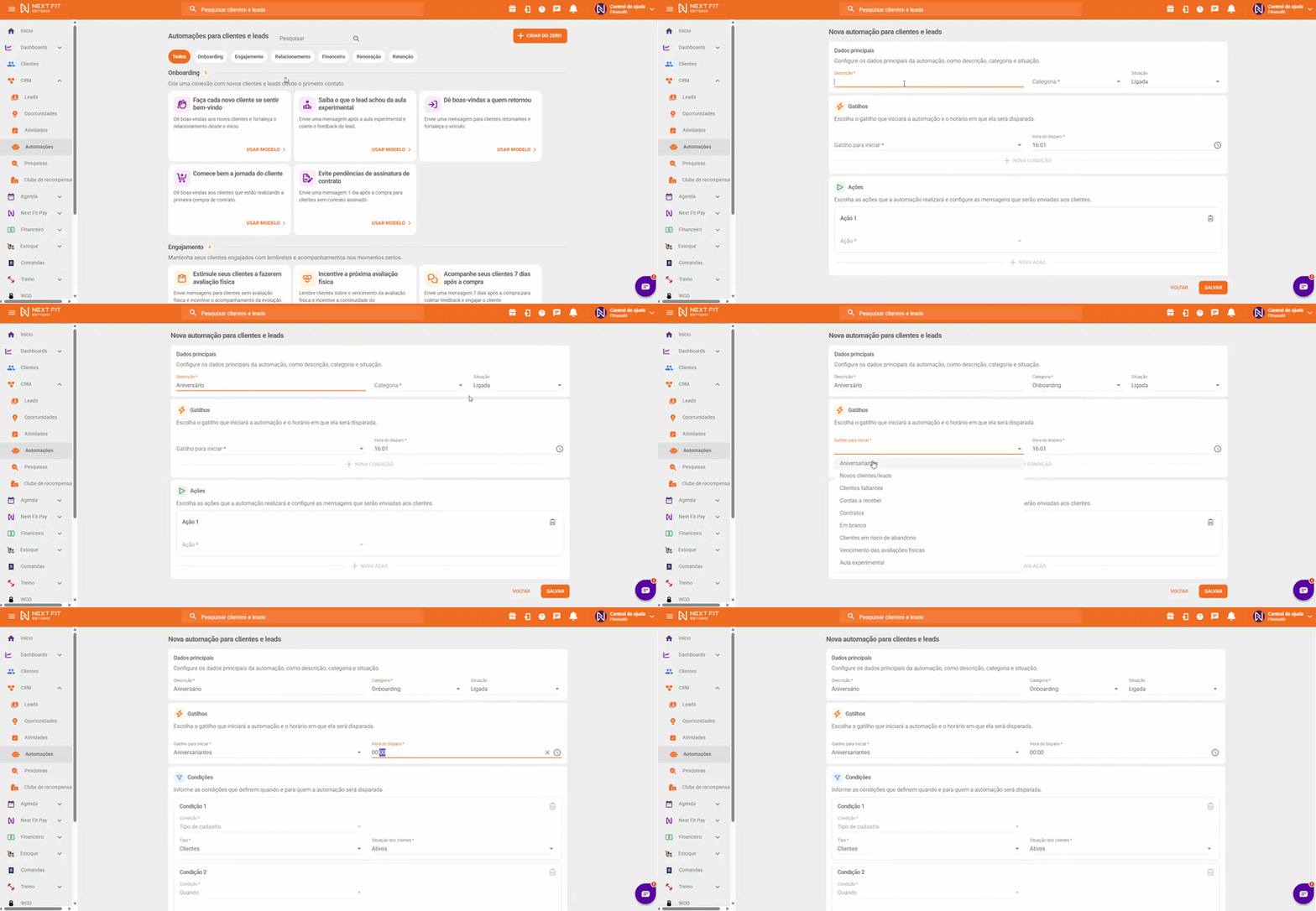
Como criar uma automação em branco?Inicie criando uma nova automação como explicado anteriormente. Ao chegar na biblioteca de automações, selecione a opção + CRIAR DO ZERO. Informe a descrição da automação, escolha o gatilho e a data/hora do disparo.
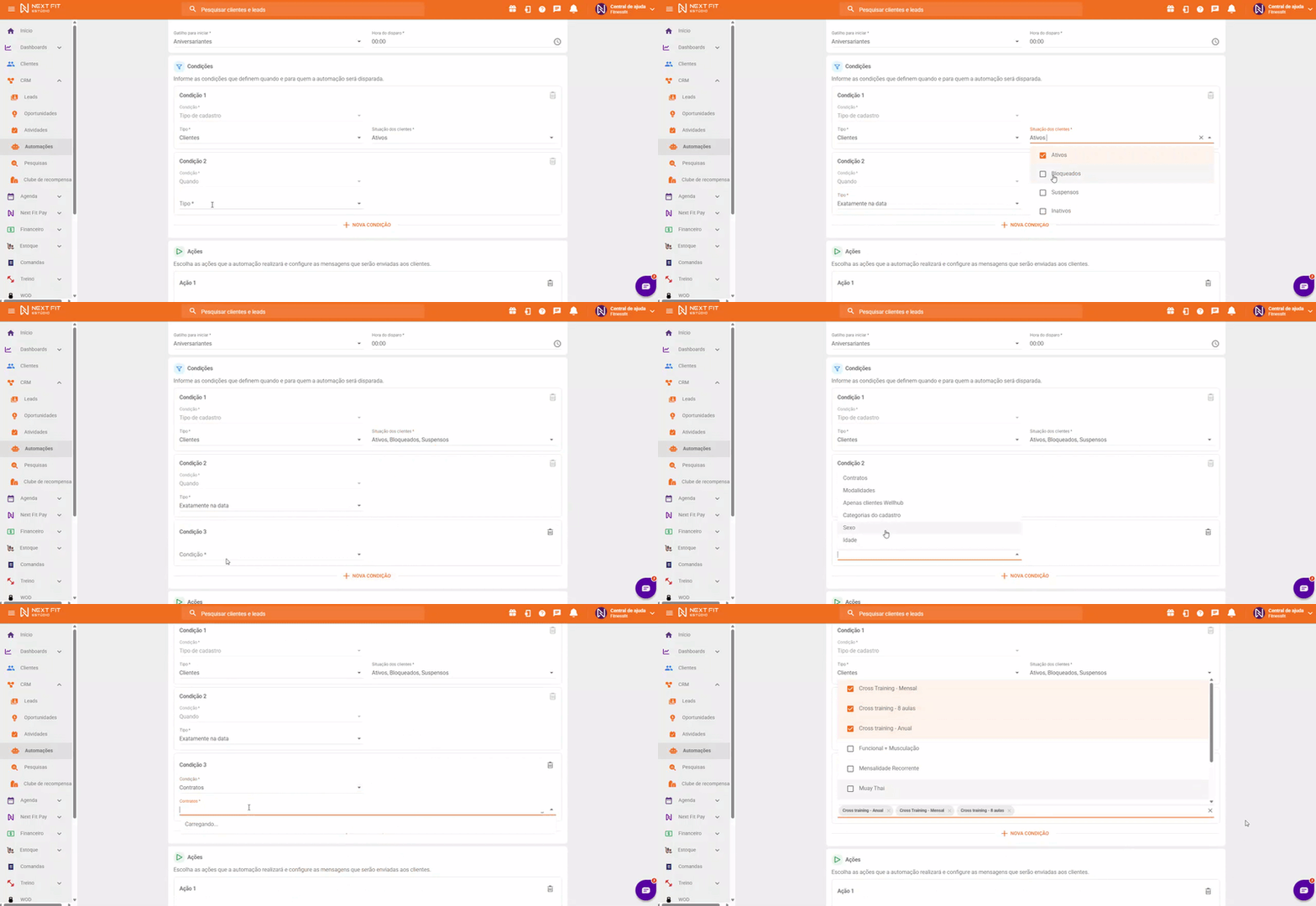
Após escolher o gatilho preencha as condições obrigatórias e adicione mais se desejar, para adicionar novas condições clique em + NOVA CONDIÇÃO.
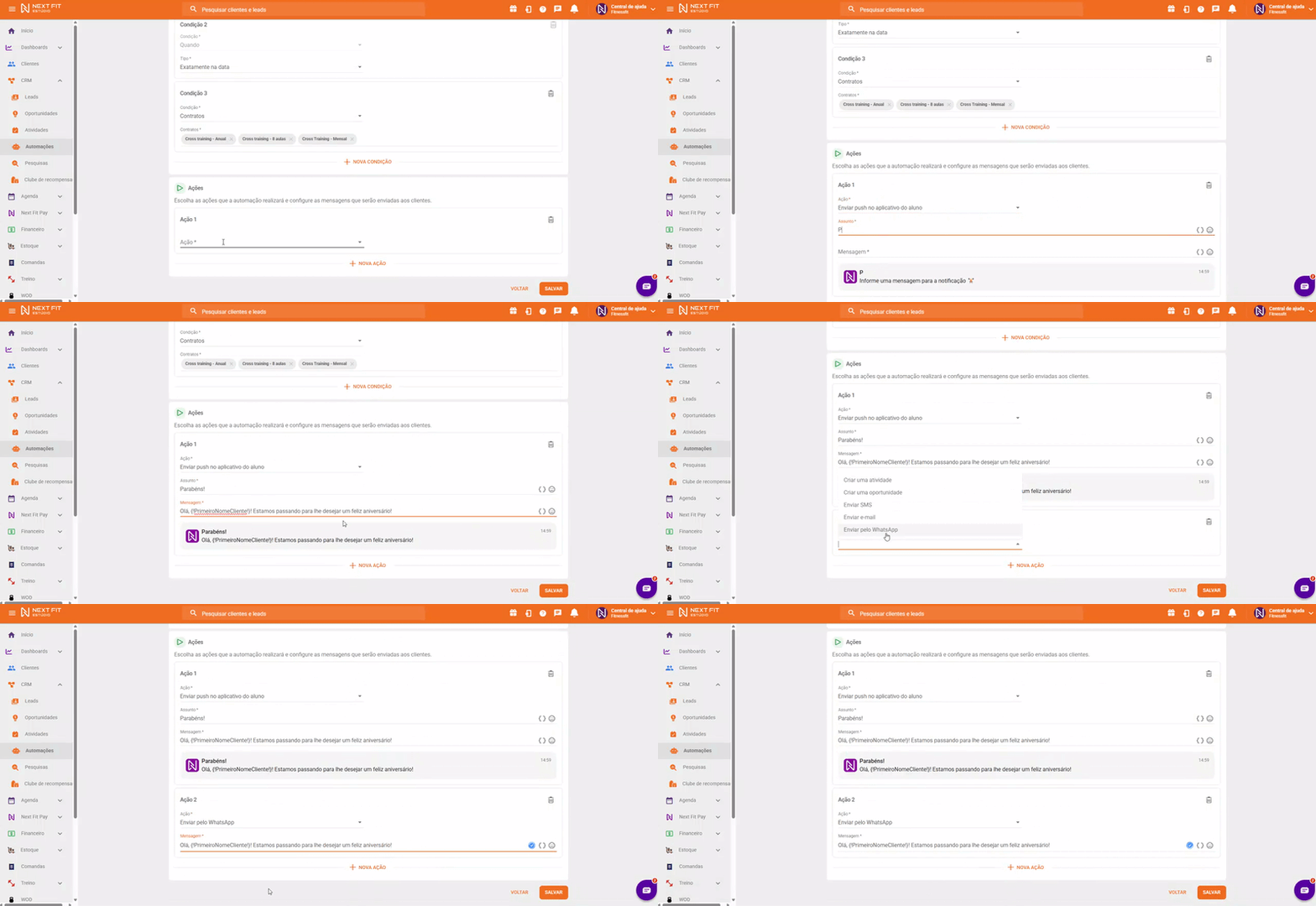
Finalize escolhendo ao menos uma ação, caso queira é possível colocar mais ações clicando em + NOVA AÇÃO. Por fim clique em SALVAR.
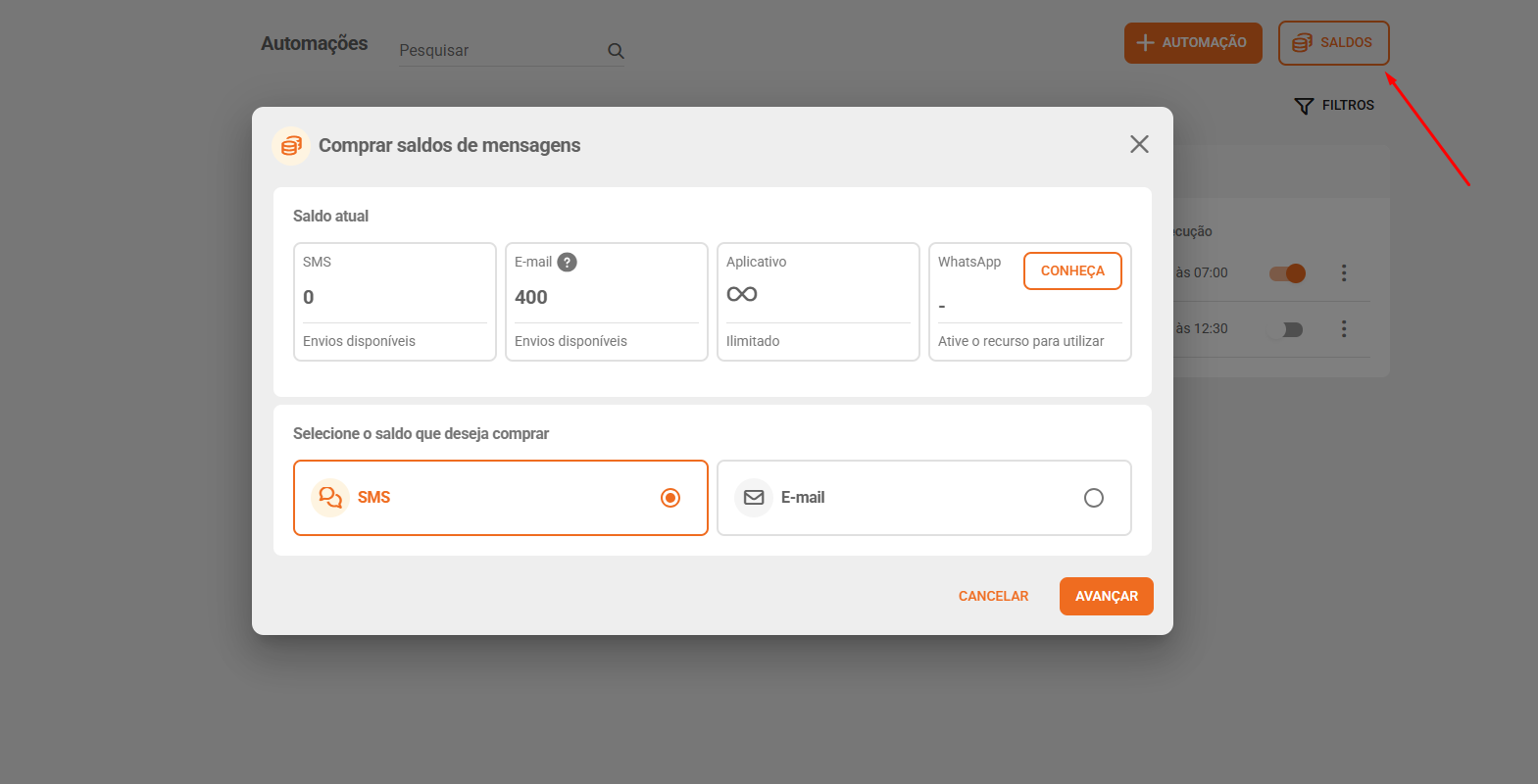
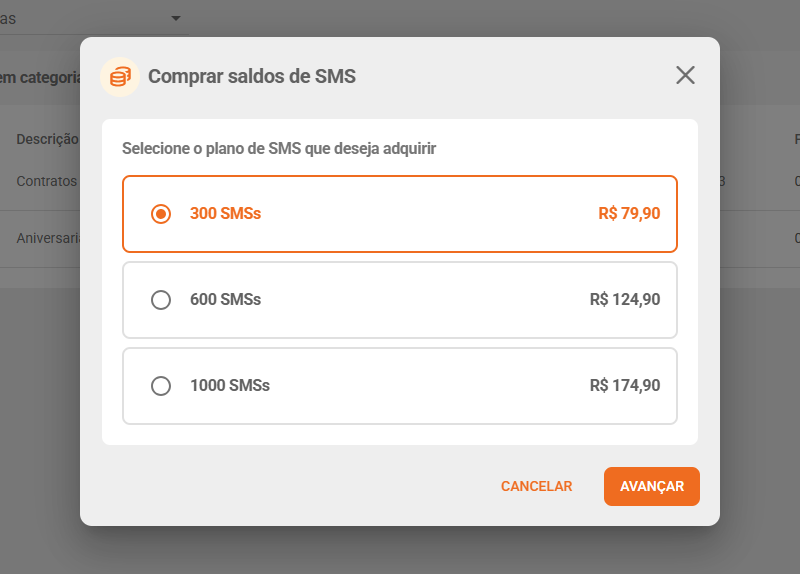
Como adquirir saldo de SMS e e-mail?Acesse CRM > Automações, e clique no botão SALDOS, selecione o tipo de saldo que deseja comprar e clique no botão AVANÇAR no quadro de Saldo de SMS ou Saldo de e-mail, para adquirir um pacote de SMS ou e-mail. A seguir, selecione o pacote desejado e prossiga em AVANÇAR. Por fim, escolha a forma de pagamento e clique em CONFIRMAR COMPRA. Temos disponível as formas de pagamento de Boleto bancário e Pix.
 |  | 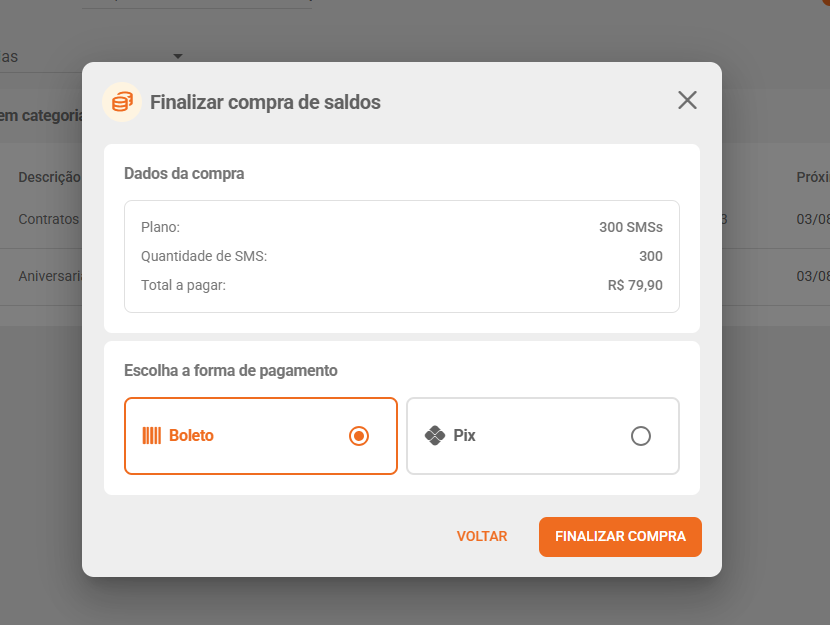 |
Efetuando o pagamento, você terá o saldo de SMS ou e-mails disponíveis imediatamente para o Pix, e para o boleto há o prazo de liberação em 2 dias úteis.
Mais opções das automações de campanhasClientes ou Leads atingidos
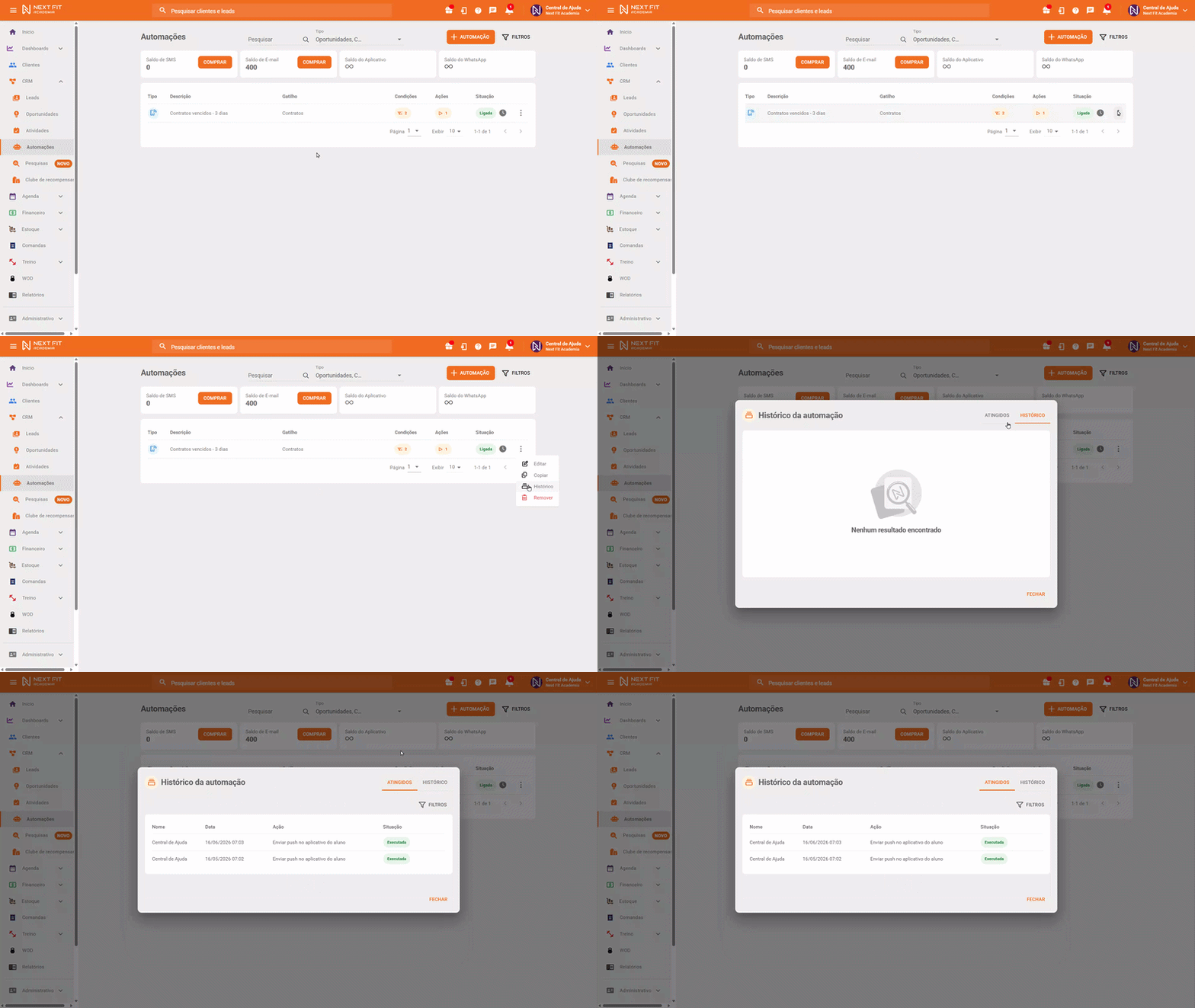
Caso deseje visualizar os alunos atingido, acesse CRM > Automações > Três pontinhos > Histórico > ATINGIDOS.
Editar, Copiar, Remover e Histórico da Automação de Campanha
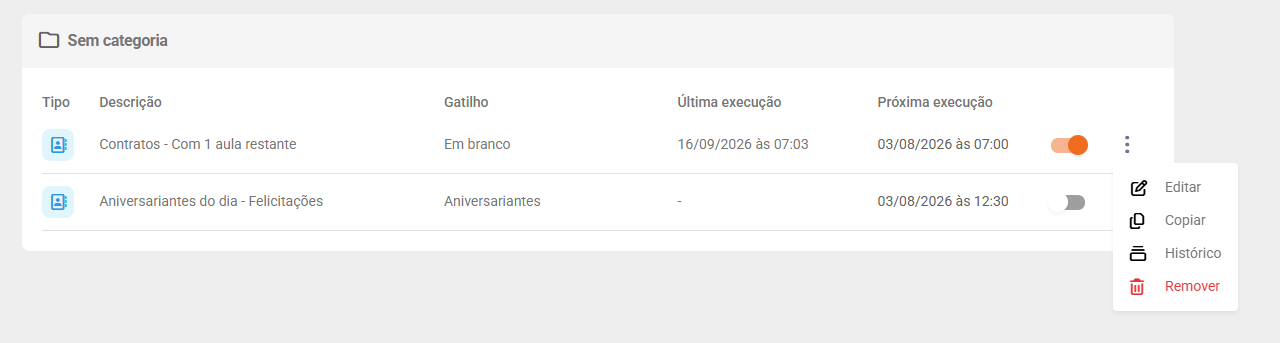
Clicando no ícone de 3 pontinhos, será possível Editar as regras da automação de campanha, Copiar as configurações, Remover a automação e acessar o seu Histórico, para verificar os alunos atingidos por mensagens automáticas. Para que uma automação de campanha não seja mais executada, clique na chave toggle para alterar sua situação para Desligada.
Continue aprendendo sobre CRM:
Como contratar e gerenciar o CRM Automações?
Como configurar e utilizar o CRM completo? (Geral)
Como criar e trabalhar com oportunidades no funil de CRM?
Como criar e trabalhar com atividades no CRM?
Como fazer a migração de oportunidades no CRM?
Como analisar o Dashboard de CRM?
Qualquer dúvida entre em contato com o suporte através do chat de atendimento ou pelo WhatsApp de atendimento.


Clique para ser direcionado

Este artigo foi útil?
Que bom!
Obrigado pelo seu feedback
Desculpe! Não conseguimos ajudar você
Obrigado pelo seu feedback
Feedback enviado
Agradecemos seu esforço e tentaremos corrigir o artigo