Olá! Neste tutorial você irá aprender como configurar seu próprio Template para enviá-lo para assinatura eletrônica logo após a venda!
O Template é um contrato jurídico modelo que, por programação, importa os dados cadastrais do aluno, do estabelecimento e do plano vendido. Após a venda, o sistema irá confeccionar o contrato jurídico do aluno com base no Template, e o disponibilizará para assinatura eletrônica no serviço do Autentique. O aluno o receberá no e-mail cadastrado e terá um prazo para assinar, antes que fique bloqueado por falta de assinatura.
Recomendamos o uso do Template Padrão que acompanha o sistema. Para enviá-lo para assinatura eletrônica, acesse nosso artigo sobre "Como enviar o contrato para assinatura eletrônica?".
Apenas prossiga no artigo atual se você deseja configurar seu próprio Template.
Como baixar o Template de exemploO primeiro passo é baixar o Template padrão do sistema para compreender como o documento é montado com as variáveis de programação disponíveis. Acesse Administrativo > Templates e clique em + TEMPLATE > DOWNLOAD EXEMPLO.
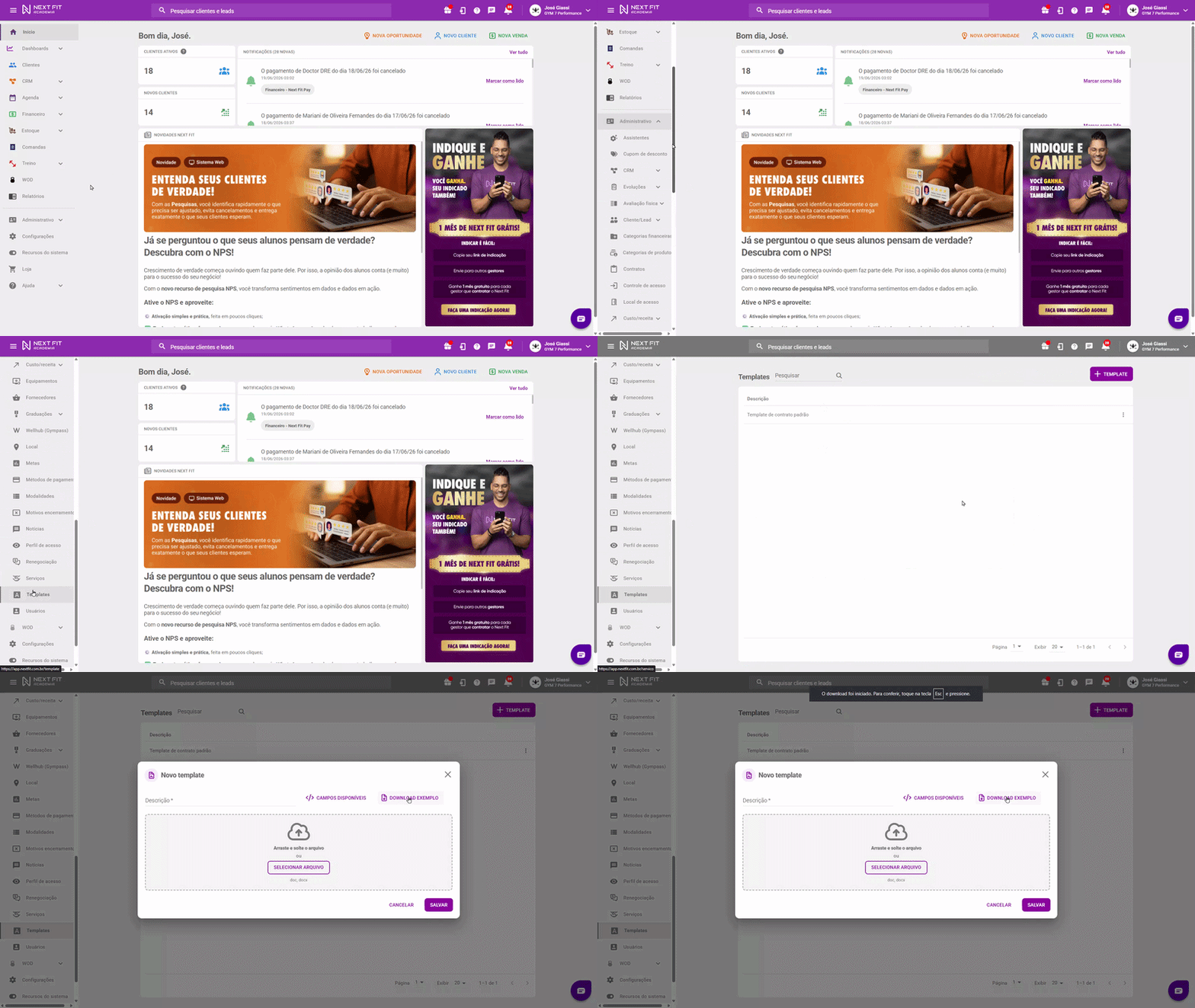
Abra o arquivo .docx e verifique como você deverá adicionar as variáveis de programação no seu próprio contrato jurídico. Você pode, inclusive, mesclar o seu contrato jurídico com o Template do sistema, copiando o preâmbulo do contrato e as cláusulas na íntegra.
Como consultar as variáveis disponíveisAs variáveis disponíveis no Next Fit podem ser consultadas em Administrativo > Templates, e então clique em + TEMPLATE > CAMPOS DISPONÍVEIS.
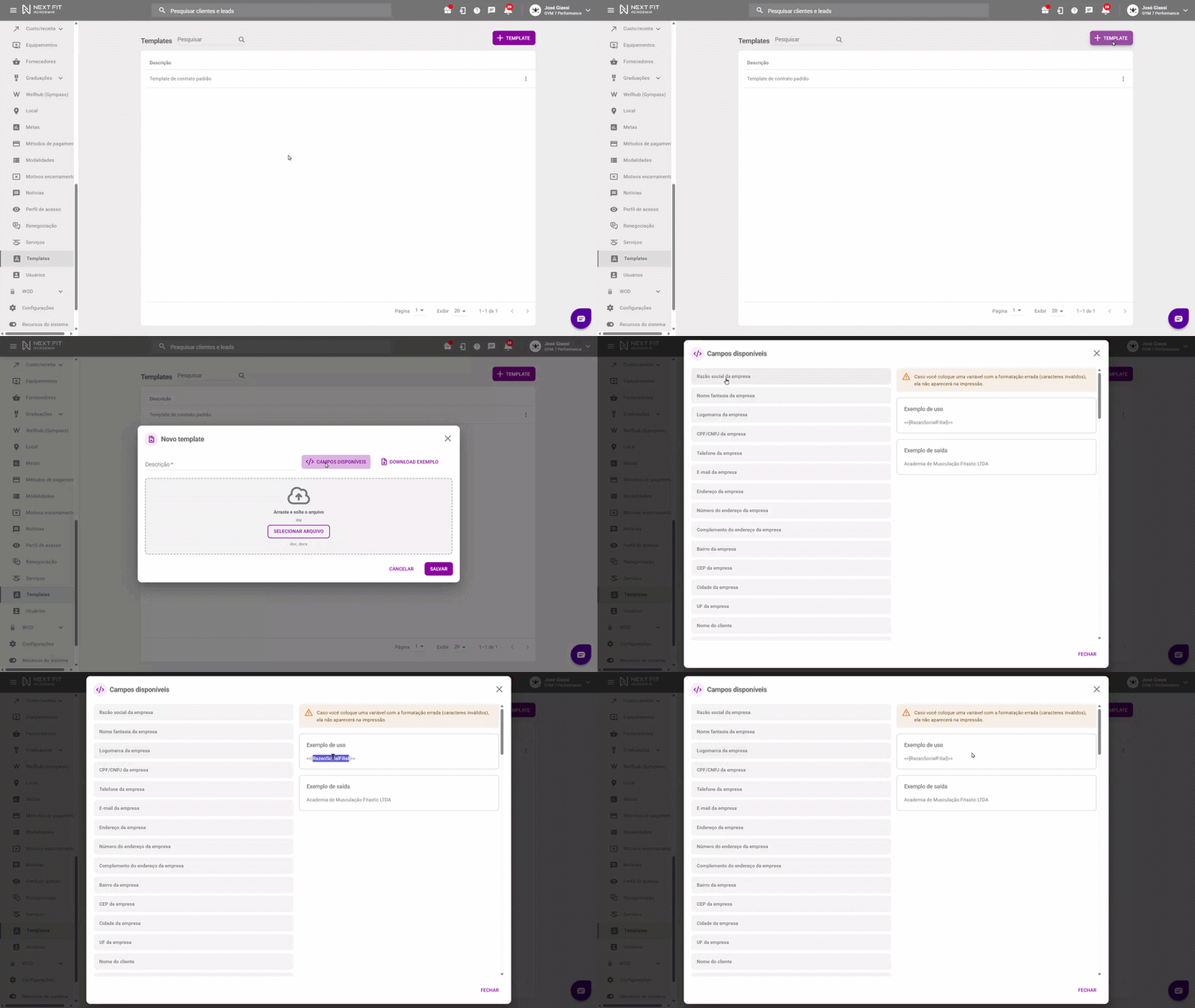
Clique na informação desejada em Campos disponíveis na coluna à esquerda, e verifique no Exemplo de uso, à direita, a variável correspondente. Abaixo, o sistema fornece um Exemplo de saída para a variável na impressão do contrato. Veja os exemplos de variáveis (coluna central) abaixo:
CAMPOS DISPONÍVEIS | EXEMPLO DE USO (VARIÁVEL) | EXEMPLO DE SAÍDA |
Nome do cliente | <<[NomeCliente]>> | José da Silva |
Descrição do contrato | <<[DescricaoContrato]>> | Musculação 3x Mensal |
Valor total do contrato | <<[ValorTotalContrato]>> | 199.90 |
Como formular seu próprio TemplateAdicione as variáveis consultadas acima no seu próprio contrato jurídico. Para isso, copie as variáveis desejadas e cole em seu arquivo .doc ou .docx, utilizando um programa como o Microsoft Word ou o LibreOffice.
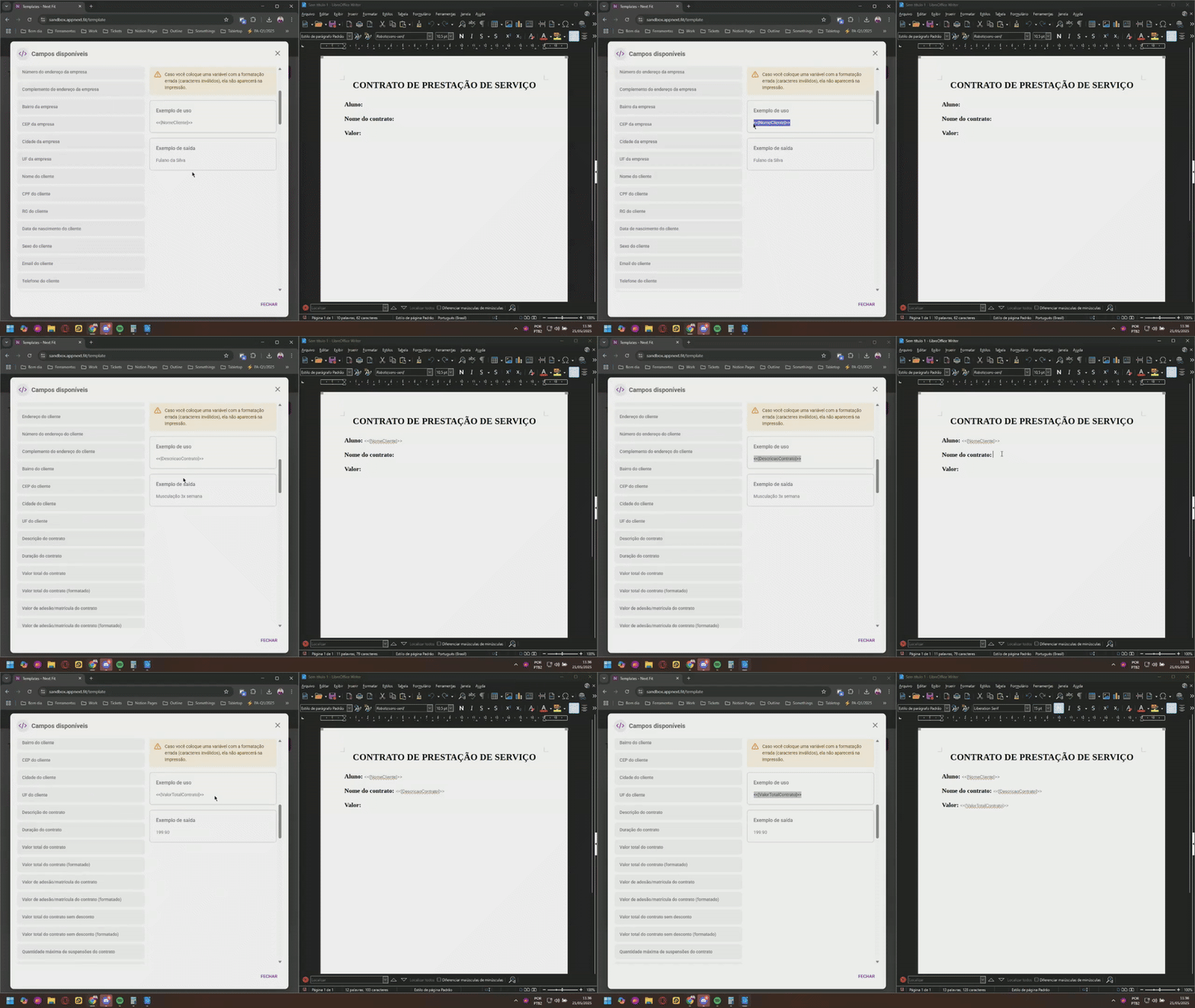
É essencial preservar os sinais de maior e menor da variável "<<[variável]>>". Variáveis que se iniciam com "<<foreach", devem ser fechadas com "<</foreach>>", assim como variáveis que se iniciam com "<<if>>, fecham com "<</if>>". Caso essas regras não sejam obedecidas, você encontrará erro ao tentar anexar o template ao Next Fit.
Como adicionar o Template no sistemaPor fim, adicione o arquivo .doc ou .docx do novo Template ao sistema, acessando Administrativo > Templates, e após pressionando clique em + TEMPLATE.
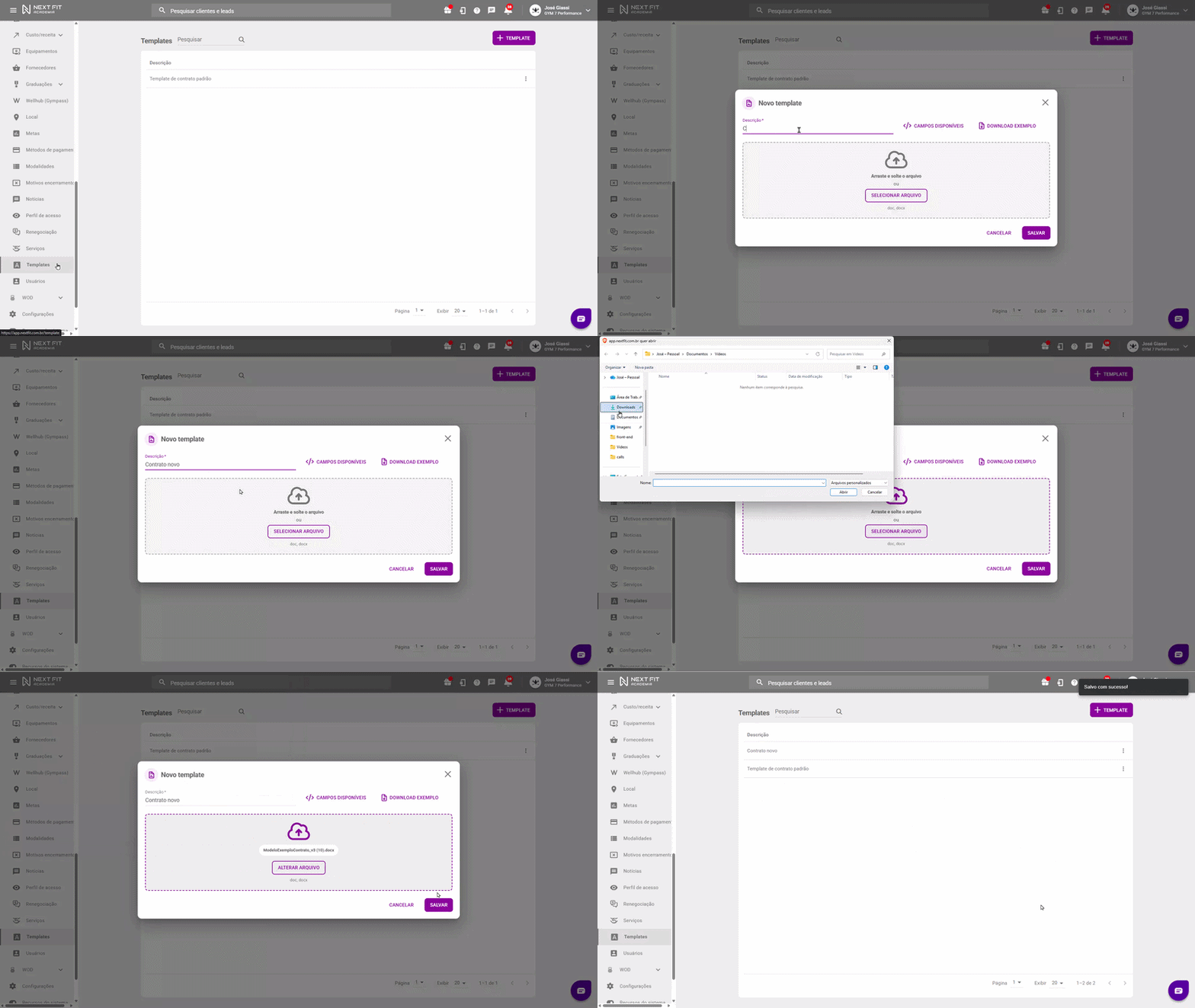
Nomeie o Template em Descrição, e clique em SELECIONAR ARQUIVO (somente .doc ou .docx) encontre o arquivo do contrato salvo no seu computador. Finalize em SALVAR.
Como ativar a assinatura eletrônica nas configurações do contratoPara ativar a assinatura eletrônica, acesse Administrativo > Contratos. Clique nos três pontinhos ao lado do contrato desejado e selecione Editar.
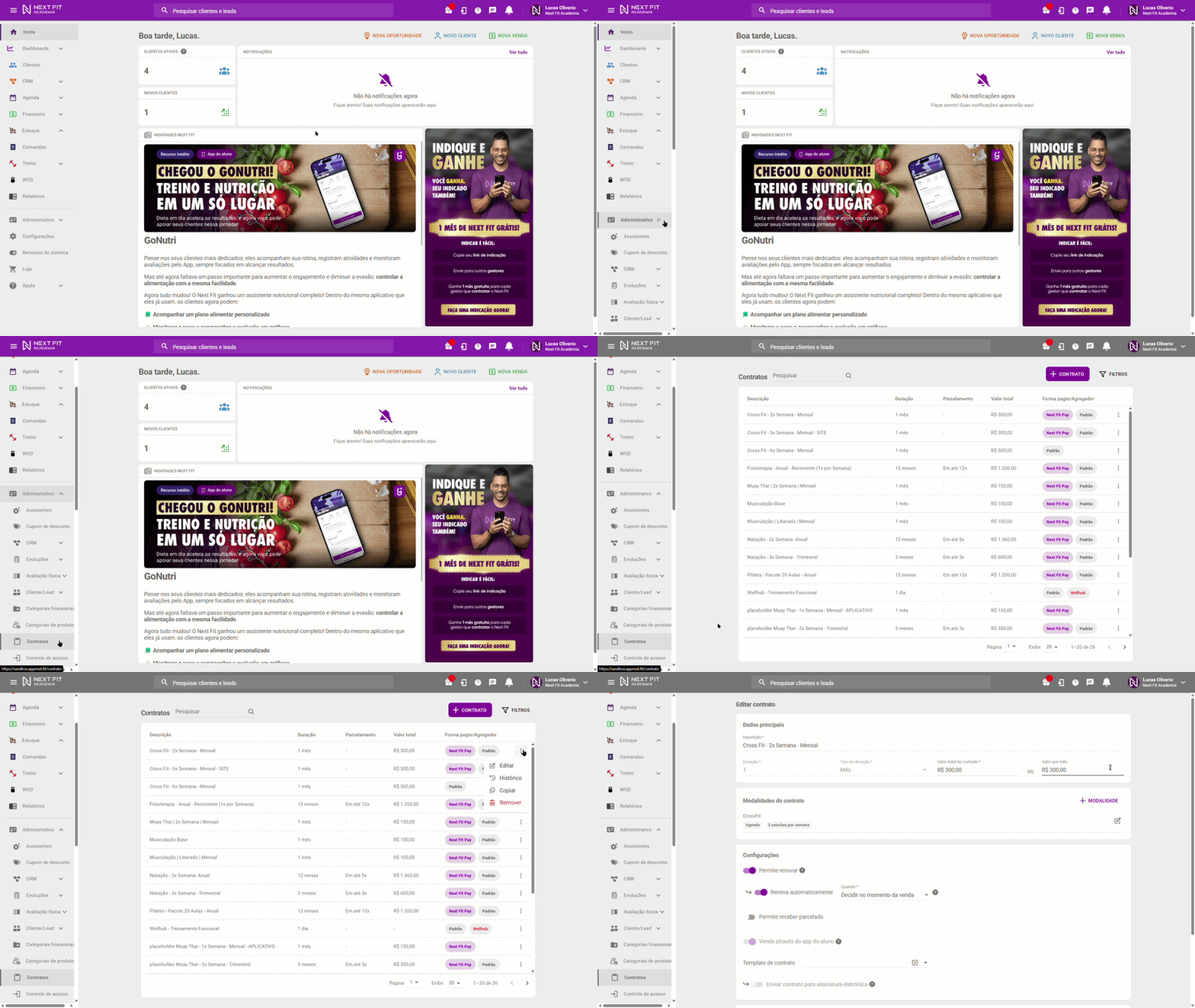
Na tela de edição, selecione um Template que será utilizado. Em seguida, habilite a opção "Enviar contrato para assinatura eletrônica", e no campo "Forma de envio", escolha como o contrato será enviado automaticamente ao cliente após a venda:
- E-mail: o contrato será enviado apenas por e-mail.
- WhatsApp: O contrato será enviado apenas por WhatsApp.
- Ambos: O contrato será enviado por e-mail e WhatsApp.
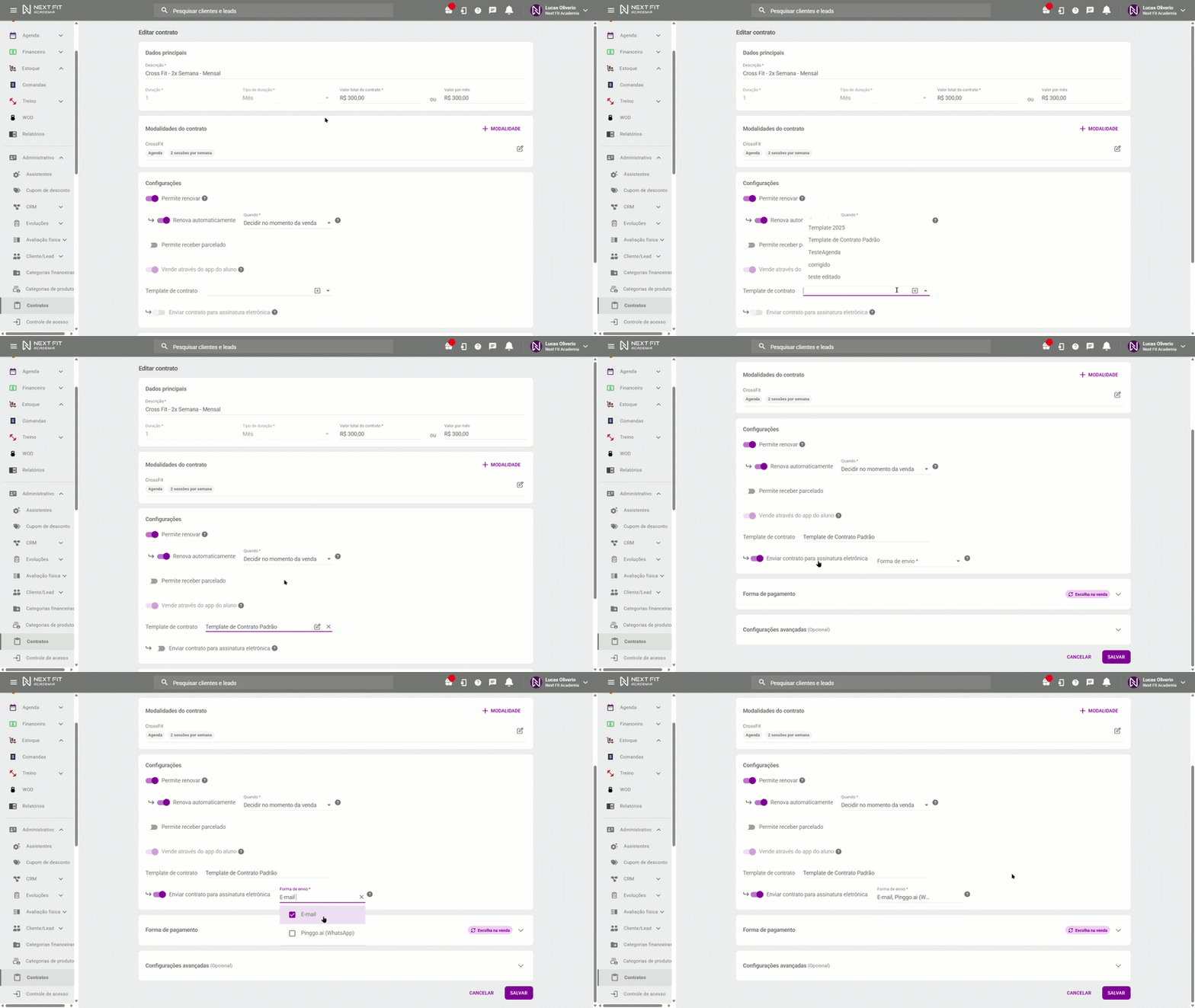
Essa alteração no contrato somente surtirá efeito de agora em diante, na venda de novos contratos. Assim, contratos já vendidos não terão assinatura eletrônica.
É considerado normal o atraso de 6 (seis) horas entre a assinatura do aluno no Autentique e o recebimento do contrato assinado no Next Fit.
Como gerenciar a assinatura eletrônica nos detalhes do contrato vendido
Após vender um contrato com a assinatura eletrônica ativada, acesse os Detalhes do contrato, na aba de CONTRATOS no perfil do cliente. Embora o e-mail seja enviado automaticamente, o sistema possibilita GERENCIAR ASSINATURA com as opções de:
- Copiar link: para copiar o URL do site de assinatura eletrônica;
- Enviar WhatsApp: para redirecionar o link ao WhatsApp Web, no número do cliente;
- Reenviar por e-mail: para reenviar por e-mail o contrato para assinatura eletrônica;
- Novo contrato e assinatura: para gerar um novo contrato e uma nova assinatura eletrônica. O contrato já assinado será perdido, e o sistema gerará um novo contrato para assinatura.
- Atualizar/Recarregar: para atualizar a situação da assinatura, caso o aluno tenha assinado mas no sistema conste como Não assinado;
- Excluir assinatura eletrônica: para remover a assinatura eletrônica do contrato do aluno. Essa é uma ação irreversível.
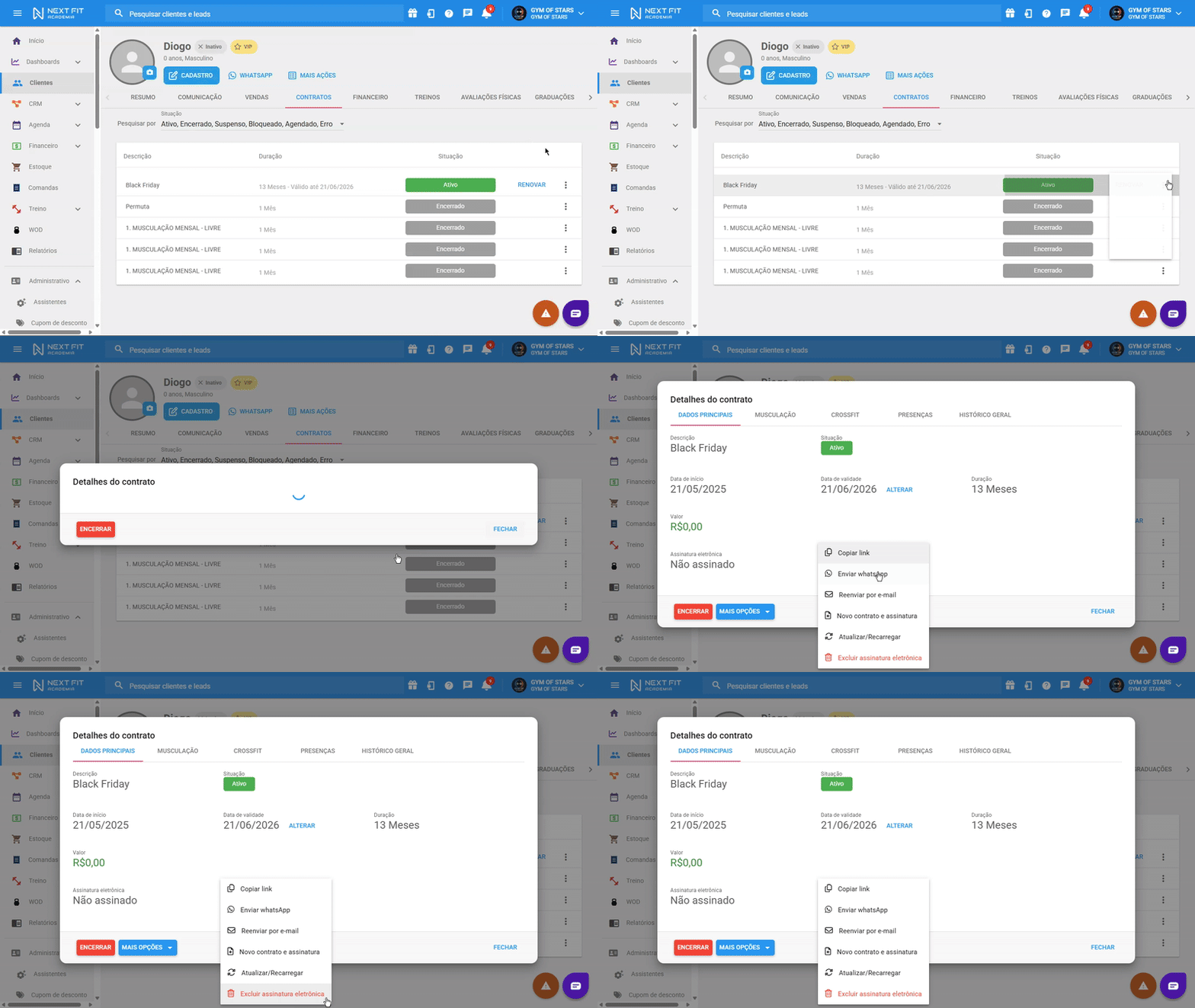
Caso algum dado seja alterado após o contrato ter sido enviado, como o nome, e-mail do cliente/responsável ou quaisquer dados do cliente, somente surtirá efeito caso seja gerado um novo contrato através da opção "Novo contrato e assinatura"
Como orientar o aluno na assinatura
Aqui mostramos um exemplo de como o contrato jurídico estará disponível para assinatura eletrônica para o aluno, e também como será visualizado no Next Fit após assinado.
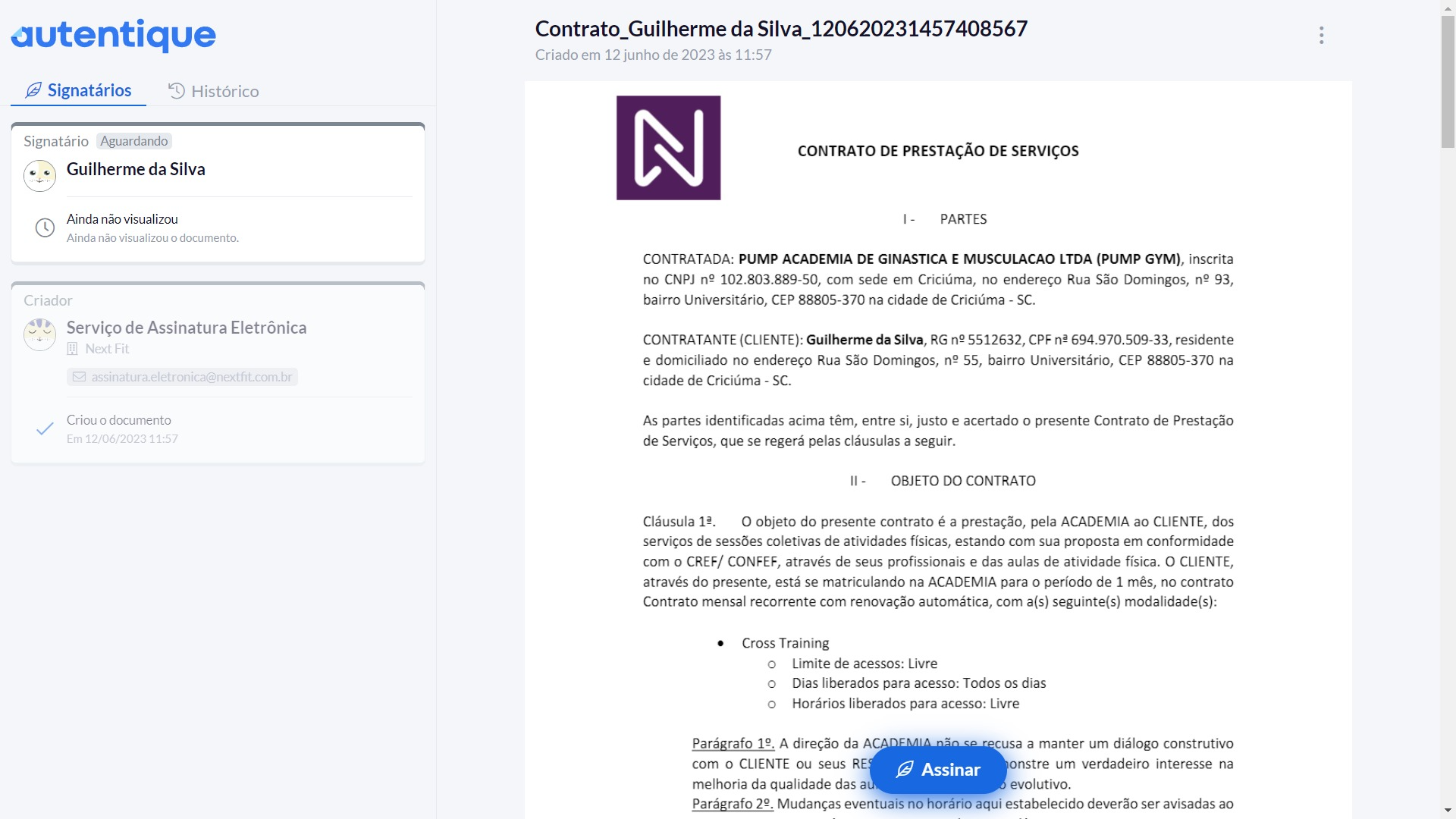
Confira o artigo "Como assinar o contrato? (Aplicativo do aluno)", a fim de orientar devidamente o seu aluno na assinatura do contrato jurídico.
Relembre sobre a Criação de contratos
Como criar e vender um contrato?
Veja também sobre o Template e assinatura eletrônica
Como enviar o contrato para assinatura eletrônica?
Como remover a assinatura eletrônica de um aluno bloqueado?
Veja também sobre as Configurações de contrato
Configurações de bloqueio e encerramento do contrato
Qualquer dúvida entre em contato com o suporte através do chat de atendimento ou pelo WhatsApp de atendimento.


Clique para ser direcionado

Este artigo foi útil?
Que bom!
Obrigado pelo seu feedback
Desculpe! Não conseguimos ajudar você
Obrigado pelo seu feedback
Feedback enviado
Agradecemos seu esforço e tentaremos corrigir o artigo