Olá! Neste tutorial você irá aprender como cadastrar e utilizar um Cupom de desconto!
O Next Fit permite a criação de cupons, onde podem ser aplicados na venda, ou compra pelo aluno. O cupom serve para você definir um desconto específico e disponibilizar a seus alunos, podendo configurar um tempo ou quantidade limitada para uso.
Criando um Cupom de desconto
Para cadastrar um cupom acesse Administrativo > Cupom de desconto > + NOVO CUPOM.

Onde deverá informar inicialmente a Descrição* e o Código do cupom*, a descrição sendo o nome do cupom, e o código a informação que irá disponibilizar para seus alunos colocarem no site ou aplicativo.

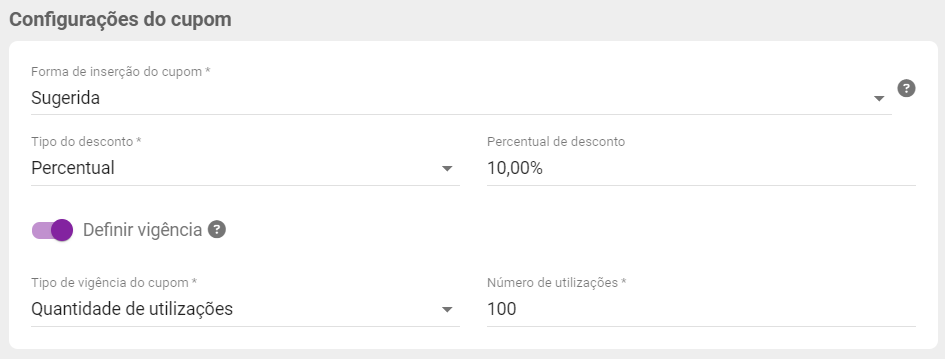
Nas Configurações do cupom, você deve selecionar uma Forma de inserção de cupom*, Tipo do desconto* e pode habilitar a opção de Definir vigência.
- Forma de inserção de cupom: se refere a inserção manual no ato da venda e é dividida em três formas;
- Manual: neste método será preciso inserir o cupom manualmente na hora da venda;
- Sugerida: na maneira em questão, o cupom irá aparecer como sugestão antes de finalizar a venda;
- Automática: por fim, esta forma aplicará o desconto automaticamente na realização da venda.
- Tipo do desconto: o tipo do desconto é a forma que ele será aplicado no valor, sendo as possibilidades um Valor fixo ou Percentual;
- Definir vigência: nesta opção será possível informar um período ou quantidade limite para os cupons.
- Período específico: aqui será definido uma data inicial e final, onde o cupom só poderá ser utilizado entre as datas;
- Quantidade de utilizações: nesta forma será definido uma quantidade de cupons limitados a serem utilizados, e quando a quantia informada for utilizada, não poderá mais ser aplicado na compra ou venda.
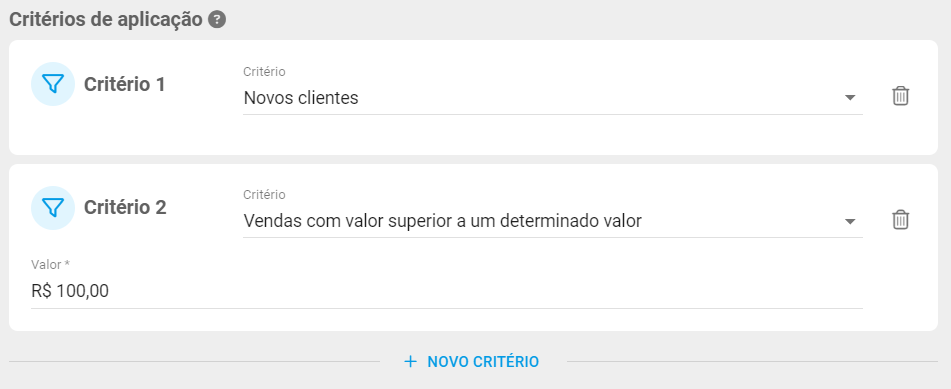
Nos Critérios de aplicação, você pode definir as condições em que o cupom pode ser aplicado, caso não seja informado, ele poderá ser utilizado em qualquer venda, você pode colocar mais de um critério caso deseje.
Para adicionar um critério clique em + NOVO CRITÉRIO. Os critérios disponíveis são:
- Novos clientes: o cupom só poderá ser aplicado a novos clientes, aqueles cujo perfil nunca teve um contrato vendido;
- Clientes com determinados contratos: será disponibilizado apenas aos clientes que possuírem um dos contratos que informar;
- Clientes com determinadas categorias: será disponibilizado apenas aos clientes que possuírem uma das categorias que informar;
- Determinados tipos de cadastro: poderá selecionar o tipo do cadastro, cliente ou lead, e também conforme a situação, para clientes;
- Determinados clientes/leads: poderá selecionar cadastros de clientes específicos que deseja permitir ser aplicado o cupom;
- Vendas com valor superior a um determinado valor: será definido um valor mínimo para aplicação do cupom, e apenas vendas com um valor superior a tal poderá utilizar o cupom.
Nas Restrições de aplicação, você pode restringir o cupom para ser utilizado apenas em contratos, serviços ou produtos, e também estar especificando quais, habilitando a opção Especificar contratos/serviços/produtos, caso deseje. Para aplicar restrições clique em + NOVA RESTRIÇÃO.

Por fim, clique em SALVAR para concluir a criação do cupom.
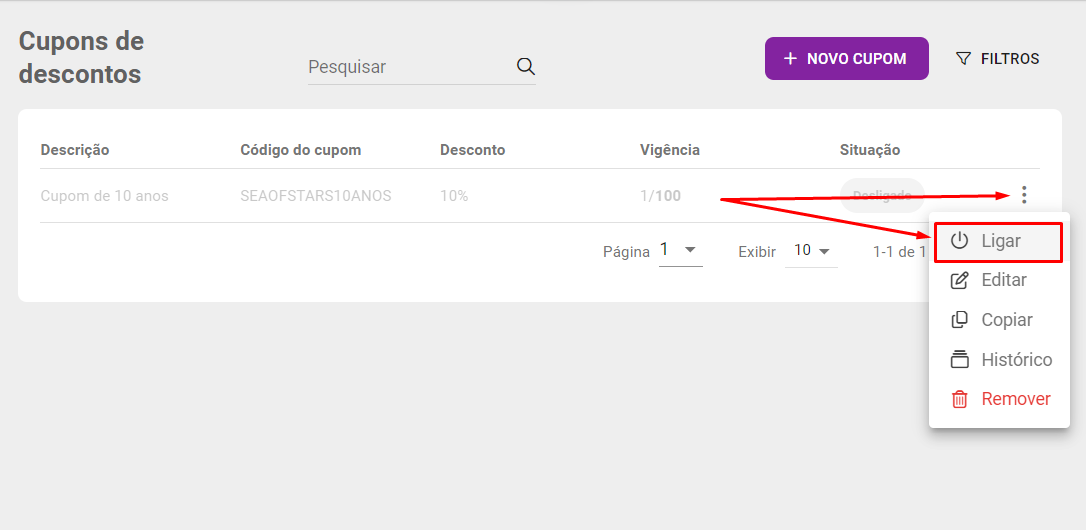
Após criar um cupom você precisa ativá-lo, sendo necessário clicar nos Três pontinhos > Ligar.
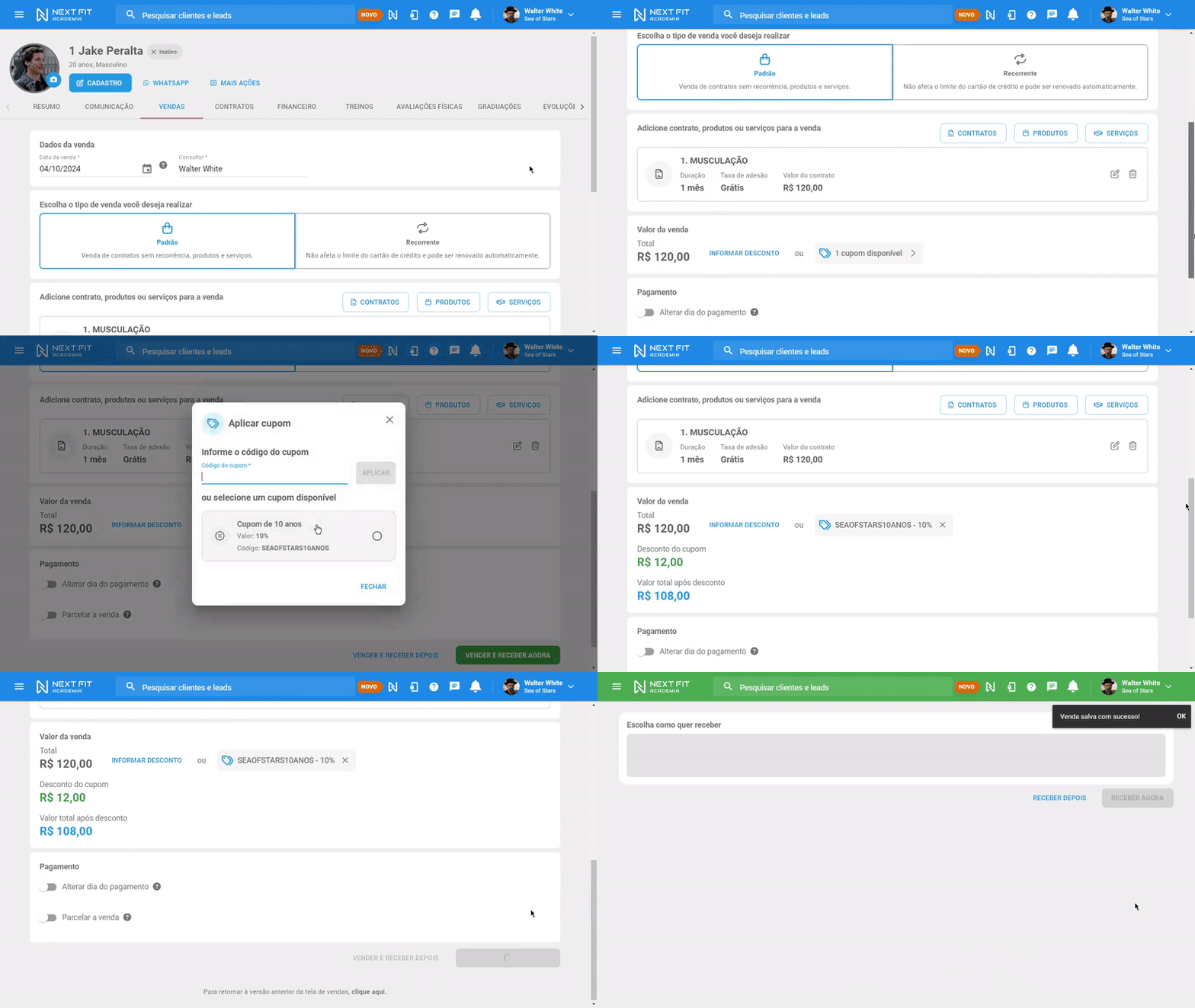
Aplicando cupom na vendaPara aplicar o cupom na venda, inicie a venda normalmente, e caso tenha dúvidas de como realizar acesse nosso tutorial Como vender um contrato e receber um título financeiro? (Geral).
Na tela da nova venda, desça até tutorial Valor da venda e clique em Aplicar cupom, selecione o cupom desejado ou informe o seu código e clique em Aplicar. Finalizando a venda em VENDER E RECEBER AGORA.
Metrificando o Uso dos Cupons de descontoPara acompanhar o desempenho e uso dos seus cupons de desconto, o Next Fit oferece uma ferramenta de auditoria através do Relatório de Vendas. Para visualizar este relatório, acesse o módulo de Relatórios, no cartão de Financeiro, clique em |VISUALIZAR|, então clique novamente em |VISUALIZAR| ao lado da opção de Vendas.
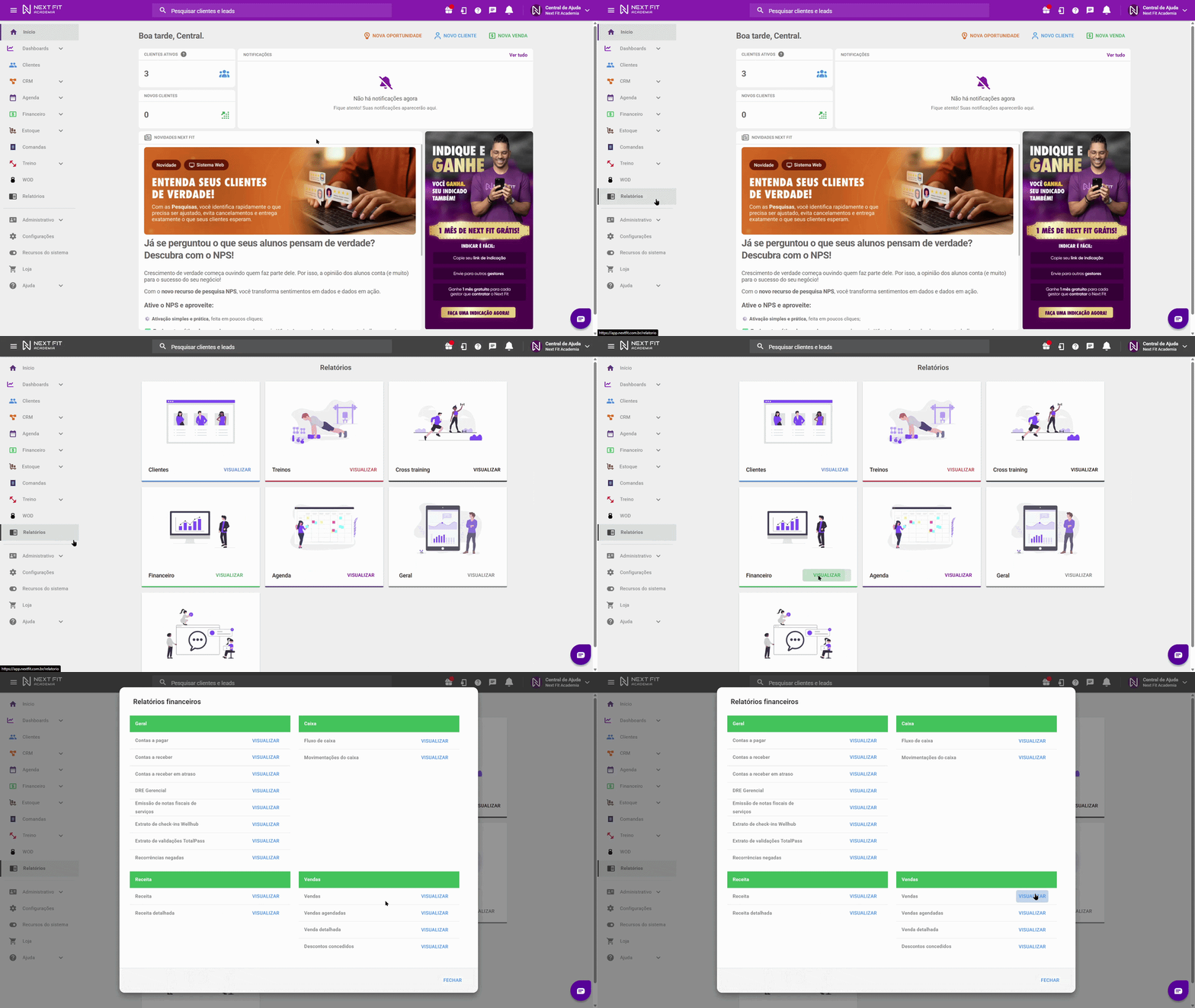
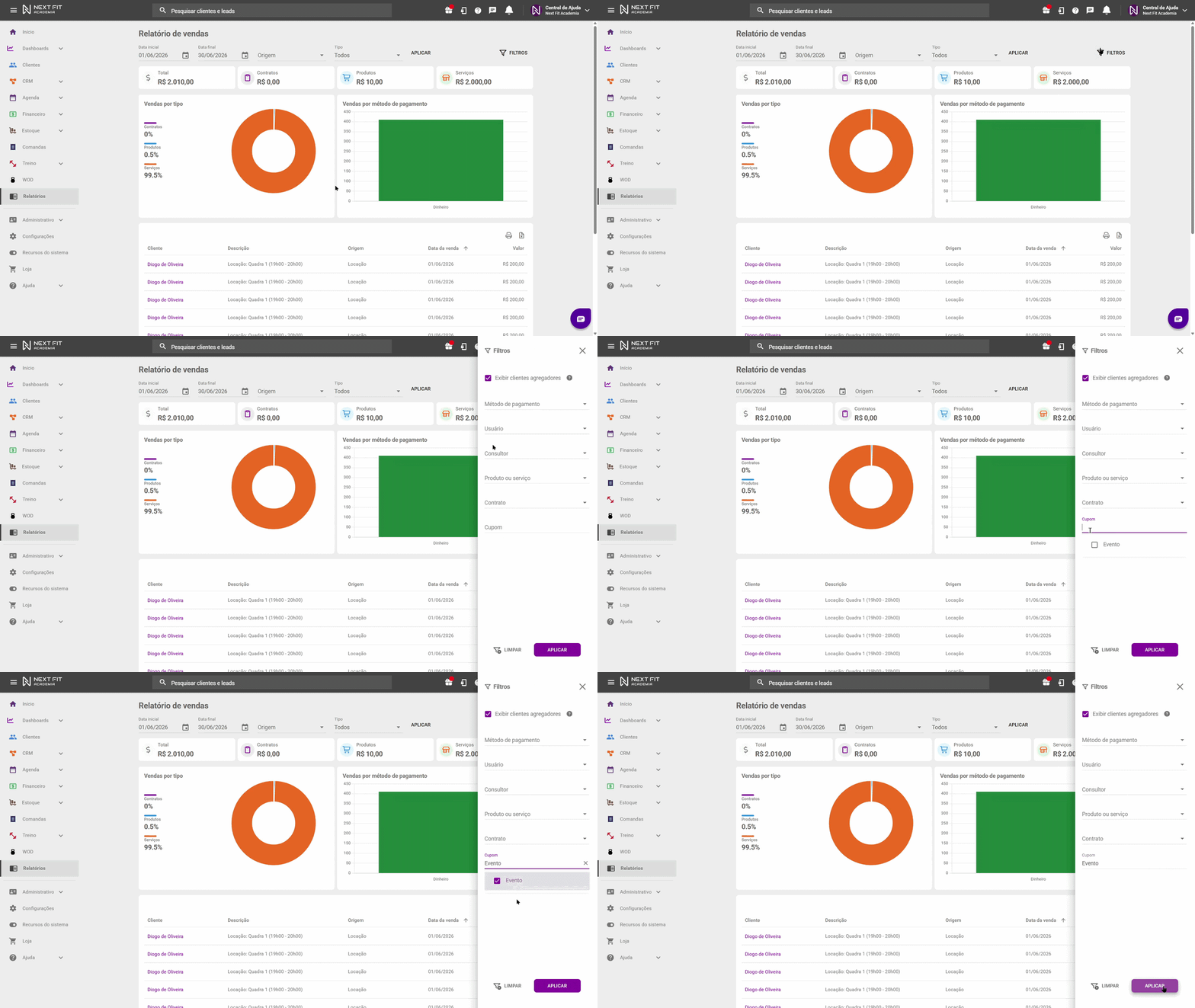
Ao acessar o relatório de vendas, clique em FILTROS e na opção de CUPOM defina o cupom de desconto ao qual você deseja verificar as métricas, então confirme em APLICAR.
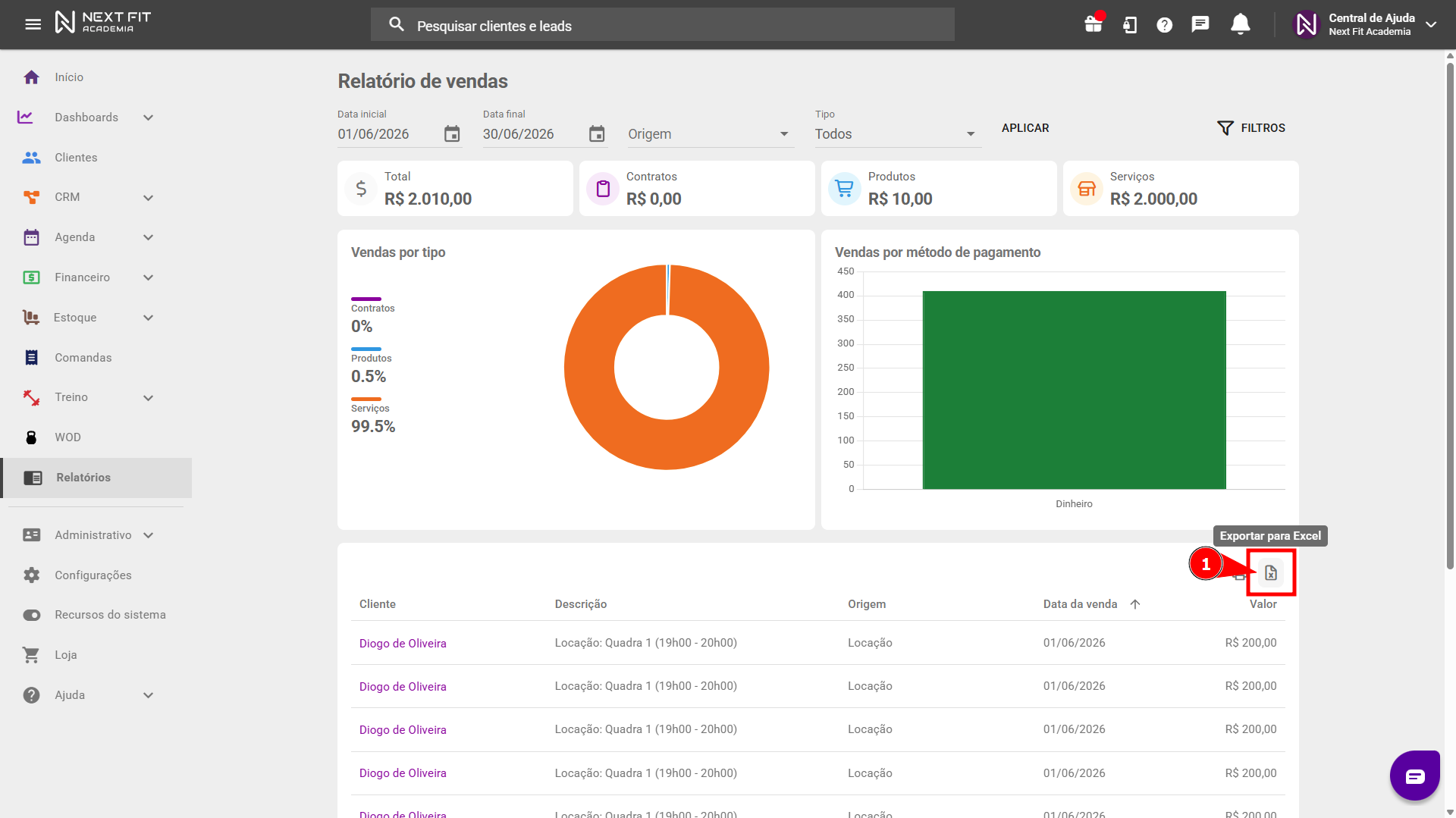
O Next Fit também oferece a opção de exportar o relatório para Excel, onde o arquivo exportado incluirá uma coluna chamada Cupom, que detalha qual cupom foi aplicado em cada venda (caso não tenha sido utilizado um cupom, a linha em questão ficará em branco), permitindo uma análise aprofundada e completa.
Realize a exportação do relatório através do botão Exportar para Excel.
Relembre sobre o Financeiro Básico
Como vender um contrato e receber um título financeiro? (Geral)
Como configurar e utilizar o financeiro completo? (Geral)
Continue aprendendo sobre Vendas
Como fazer uma venda retroativa?
Como conceder desconto na venda?
Como cancelar uma venda e estornar o recebimento?
Como agendar a data de início de um contrato?
Como alterar o dia de pagamento na venda?
Qualquer dúvida entre em contato com o suporte através do chat de atendimento ou pelo WhatsApp de atendimento.


Clique para ser direcionado

Este artigo foi útil?
Que bom!
Obrigado pelo seu feedback
Desculpe! Não conseguimos ajudar você
Obrigado pelo seu feedback
Feedback enviado
Agradecemos seu esforço e tentaremos corrigir o artigo