Como criar um bloqueio de horário?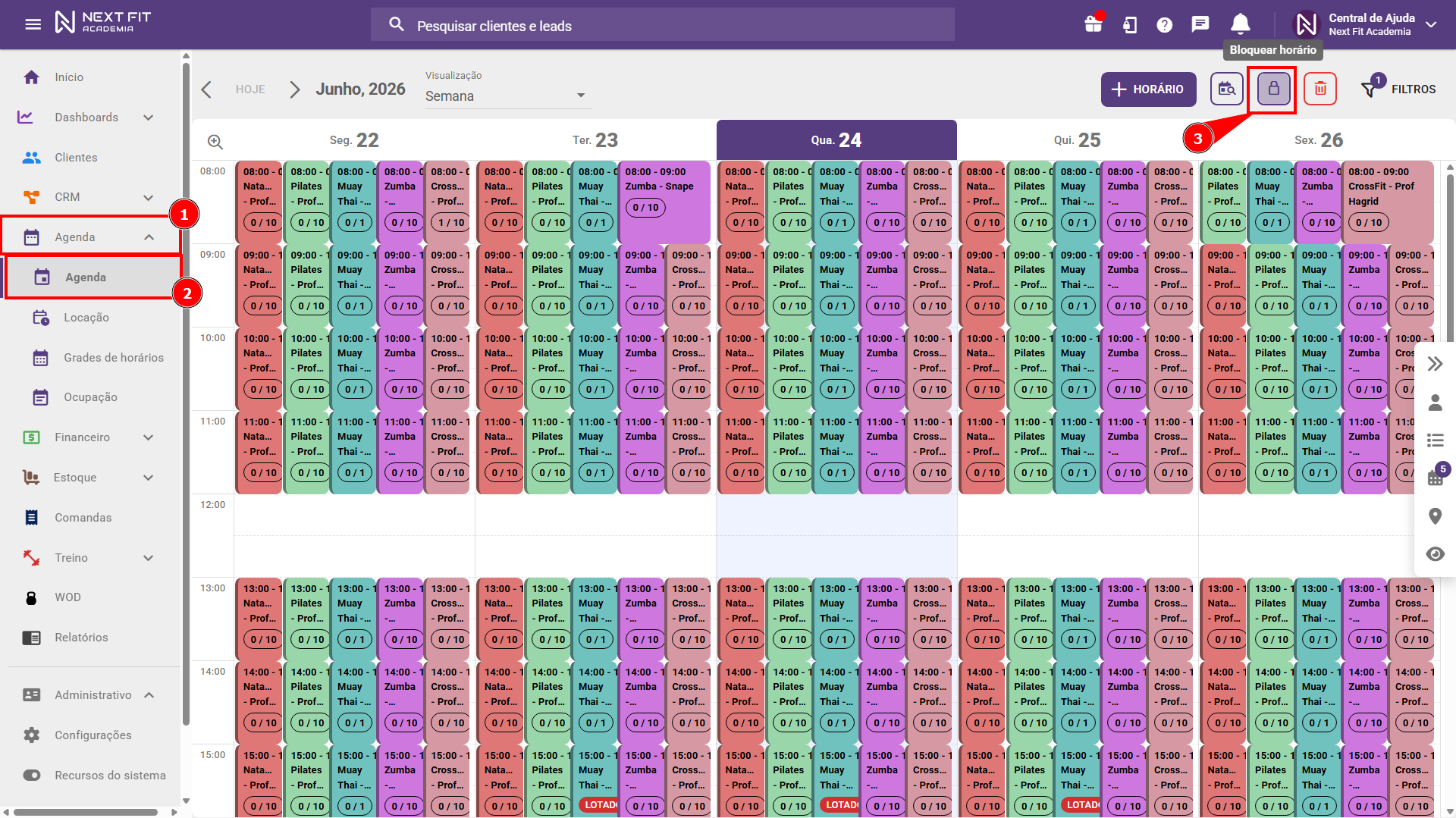 Clique na imagem para ampliar
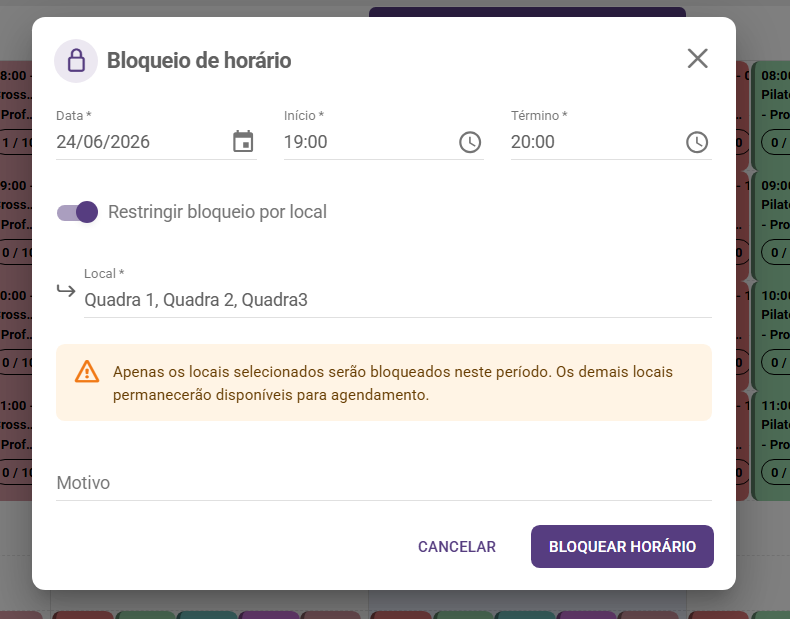
Será apresentada a janela de Bloqueio de horário para que você configure o bloqueio. Preencha os campos conforme a necessidade:
- Data: Selecione a data (dia) de início do bloqueio.
- Início: Informe o horário em que o bloqueio deve iniciar.
- Término: Informe o horário em que o bloqueio deve finalizar.
- Restringir bloqueio por local: Ative esta opção caso queira que o bloqueio se aplique a locais específicos. Se esta opção não for habilitada, o bloqueio impedirá eventos em toda a agenda no período informado, independentemente do local.
- Local: Se a opção "Restringir por local" estiver ativa, você poderá selecionar um ou mais locais (quadras, salas, espaços) onde o bloqueio será aplicado.
- Motivo (Opcional): Insira uma descrição para o bloqueio. Este texto aparecerá na agenda do Next Fit, mas não será visível para os clientes.
Após preencher todos os campos, finalize clicando em BLOQUEAR HORÁRIO.
Clique na imagem para ampliar
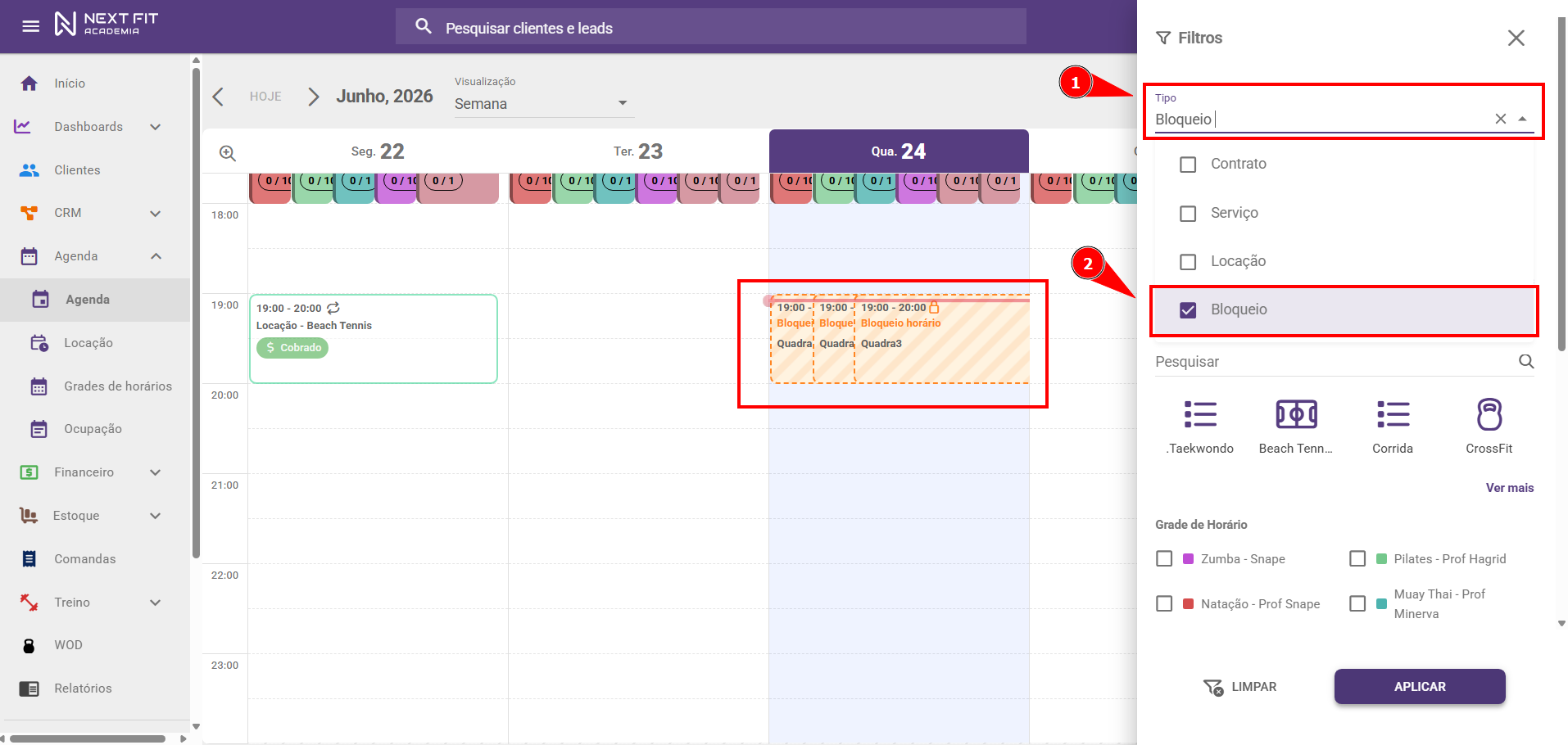
Ao clicar no bloqueio, são apresentado os detalhes do bloqueio em questão. Para consultar somente os bloqueios cadastrados, você pode usar o filtro de "Tipo" na agenda, selecionando a opção Bloqueio.
Clique na imagem para ampliar
Como excluir um bloqueios de horário?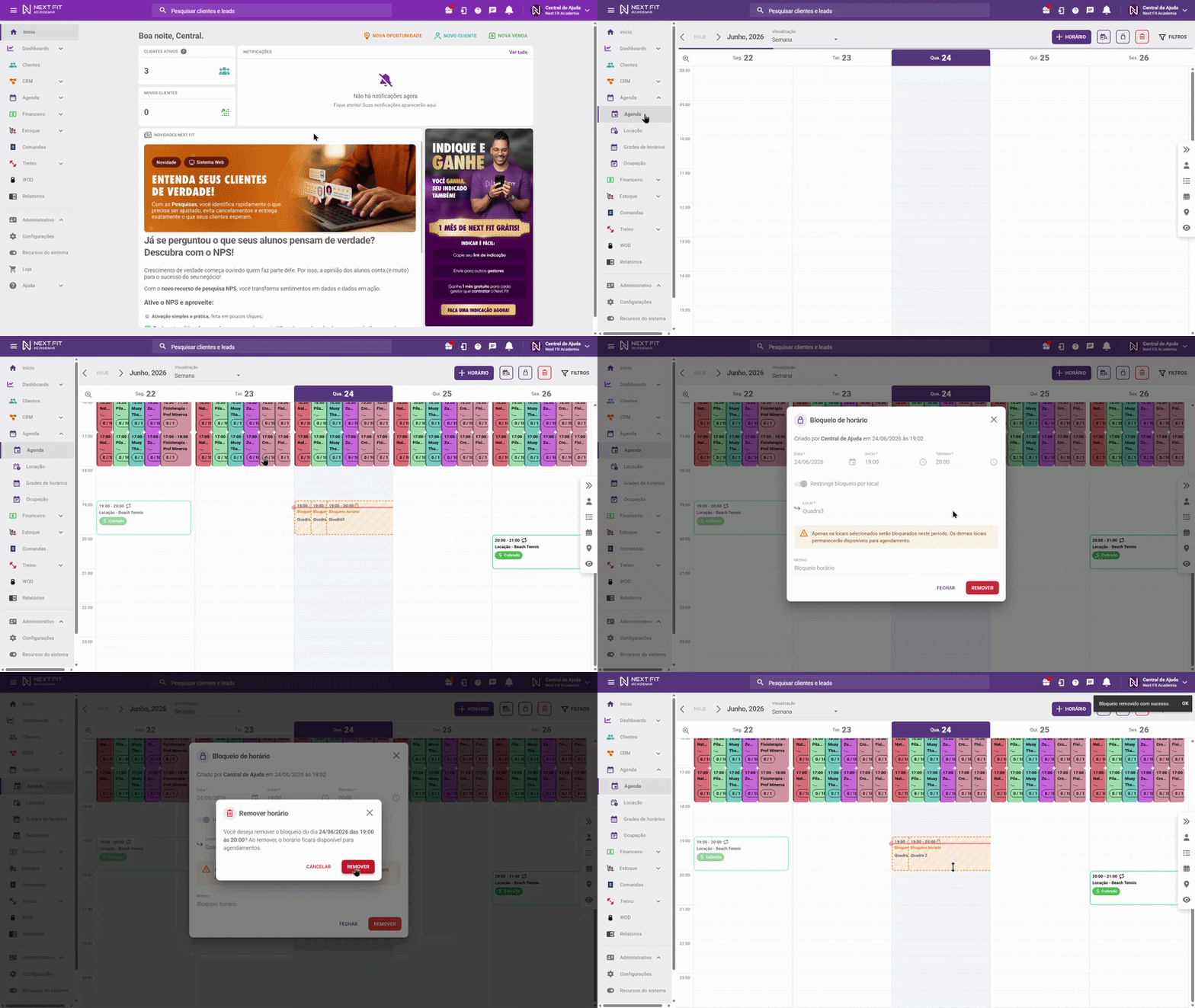
Como cancelar os horários na agenda?
Como criar uma grade de horários de contrato? (Geral)
Como configurar os dias e horários disponíveis para agendamento?
Qualquer dúvida entre em contato com o suporte através do chat de atendimento ou pelo WhatsApp de atendimento.


Clique para ser direcionado

Este artigo foi útil?
Que bom!
Obrigado pelo seu feedback
Desculpe! Não conseguimos ajudar você
Obrigado pelo seu feedback
Feedback enviado
Agradecemos seu esforço e tentaremos corrigir o artigo