Olá! Neste tutorial você irá aprender como gerenciar e utilizar o recurso de Gestão de mensagens da Next Fit para otimizar seus atendimentos!
O recurso de Gestão de mensagens (janela de conversação) é a solução para centralizar e otimizar a comunicação com seus clientes e leads. Ela integra a interface de conversação diretamente no sistema, conectando-se ao WhatsApp da sua unidade.
Com ela, você elimina a necessidade de ferramentas externas, como o WhatsApp Web, e centraliza em um só lugar as trocas de mensagens, incluindo as interações dos Agentes de IA e as mensagens enviadas pelo próprio gestor. Isso resolve a fragmentação do atendimento, permitindo que você organize, identifique e acompanhe todas as conversas de forma integrada ao restante do sistema.
Conectando o WhatsApp à Gestão de MensagensPrimeiramente, antes de iniciar o uso do recurso, precisamos conectar o WhatsApp na sua unidade Next Fit (seja via Integrador ou Gestão de mensagens). Para isso, acesse o módulo Loja e, no cartão de Gestão de Mensagens você deve clicar em EDITAR.
Caso já exista uma conexão com o Integrador de Mensagens ou Agente de IA, não será necessário conectar novamente.
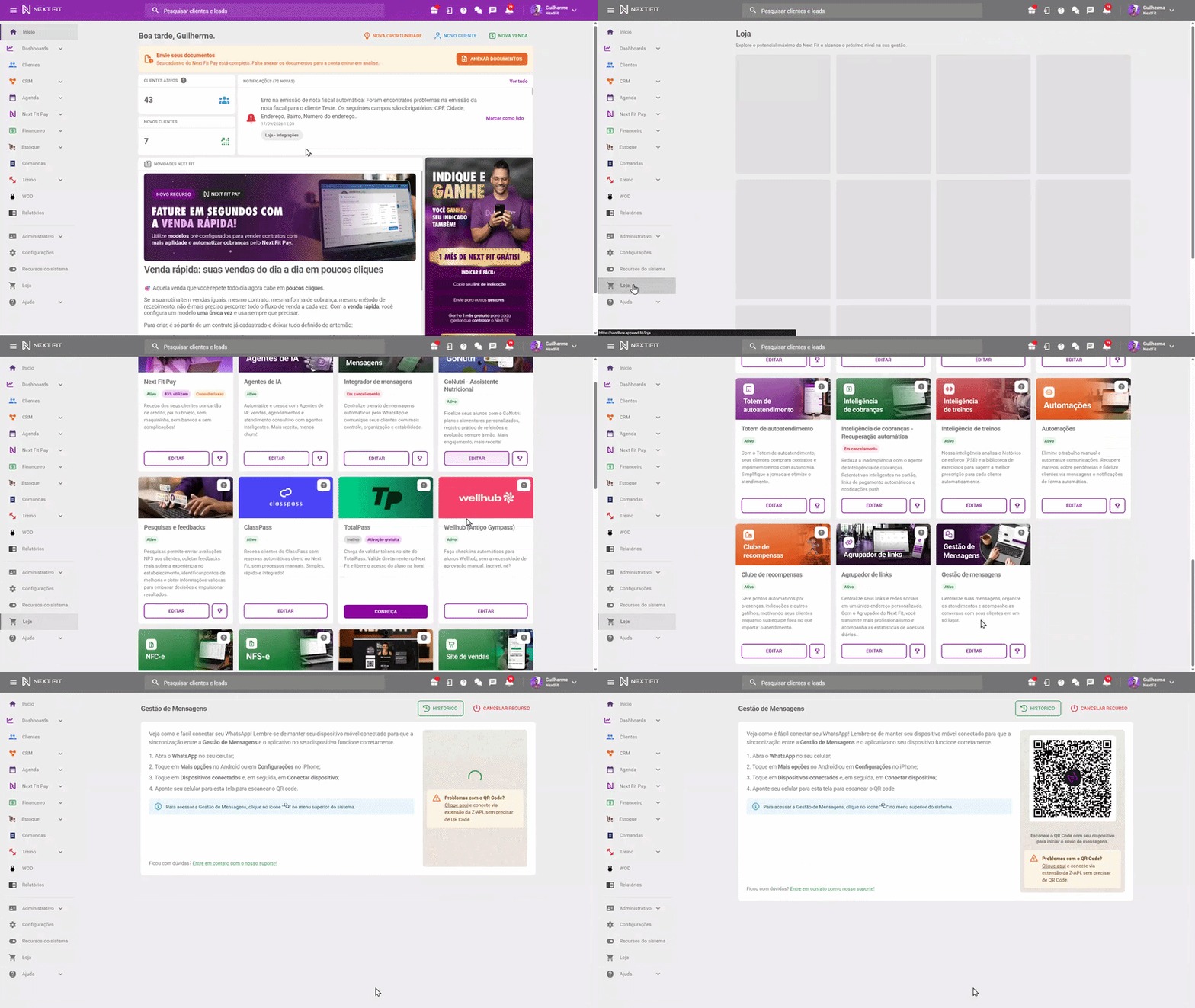
Para conectar o recurso de Gestão de Mensagens abra o aplicativo do WhatsApp em seu celular e clique em Mais opções no Android ou em "Você" no iPhone. Então clique em Dispositivos conectados e, em seguida, + Conectar dispositivo.
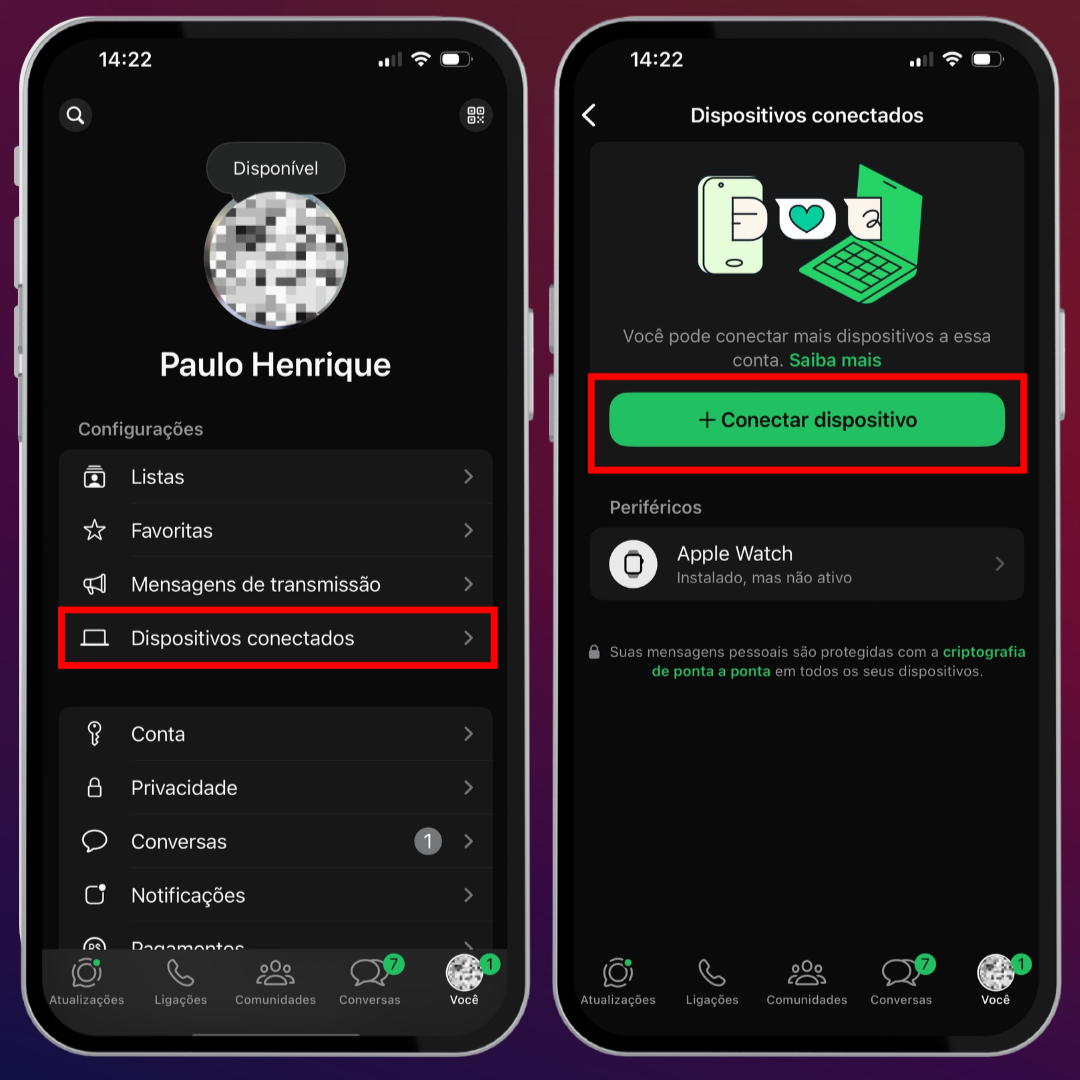 iPhone iPhoneClique na imagem para ampliar | 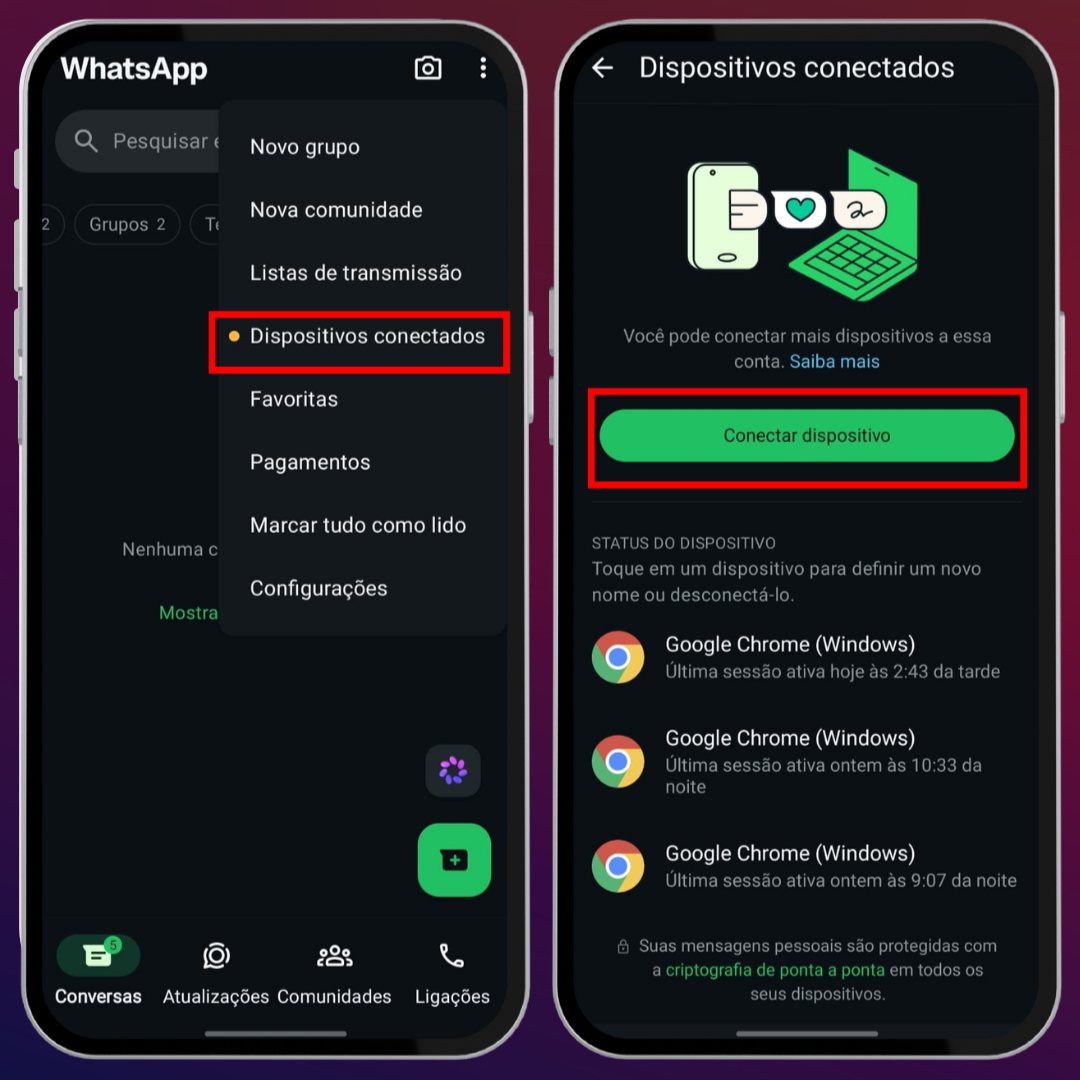 Android Android |
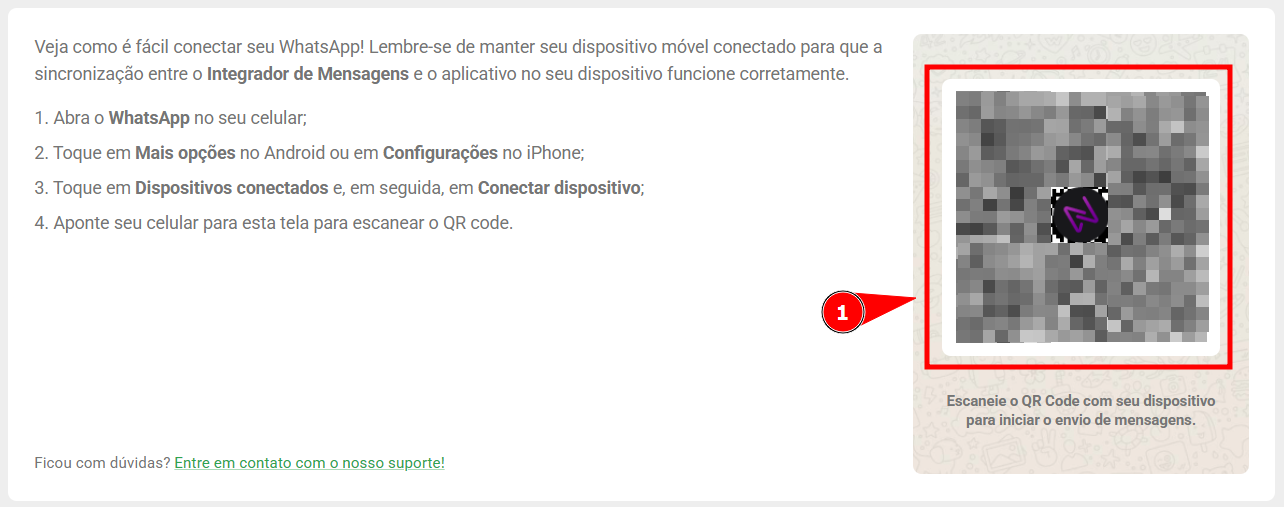
Finalize apontando a câmera de seu celular ao QR Code gerado pela Gestão de Mensagens.
Recomendamos a utilização em conjunto do Integrador e Gestão de Mensagens, porém, caso você deseje, é possível utilizar somente um deles.
Para saber mais sobre o Integrador de Mensagens, confira mais no artigo: Como contratar e gerenciar o Integrador de Mensagens?
Como utilizar a Gestão de Mensagens?Acesse a Gestão de Mensagens através da barra superior o seu sistema, clicando no ícone de balão de conversas. A Gestão de Mensagens abrirá em uma NOVA aba do navegador.
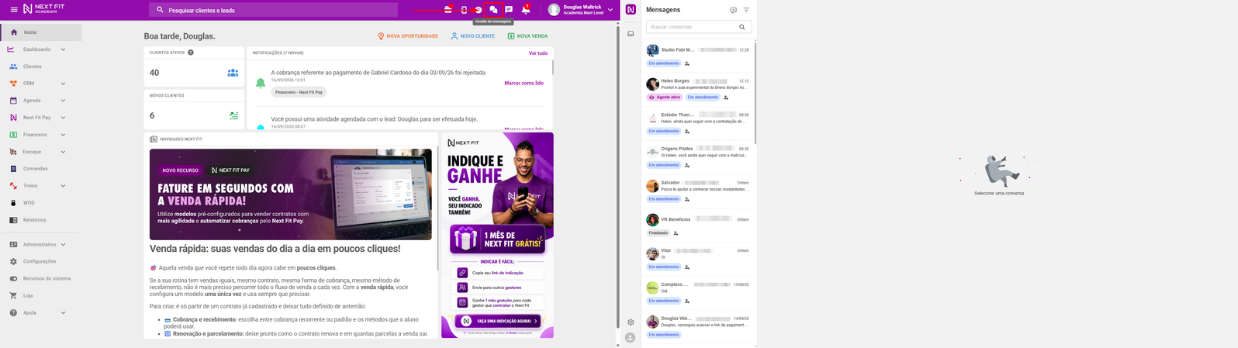
Sempre que for necessário acessá-la, deve ser feito o acesso pelo atalho dentro da Next Fit.
Com a Gestão de mensagens, você tem acesso a diversas funcionalidades para gerenciar suas conversas. Confira alguns exemplos:
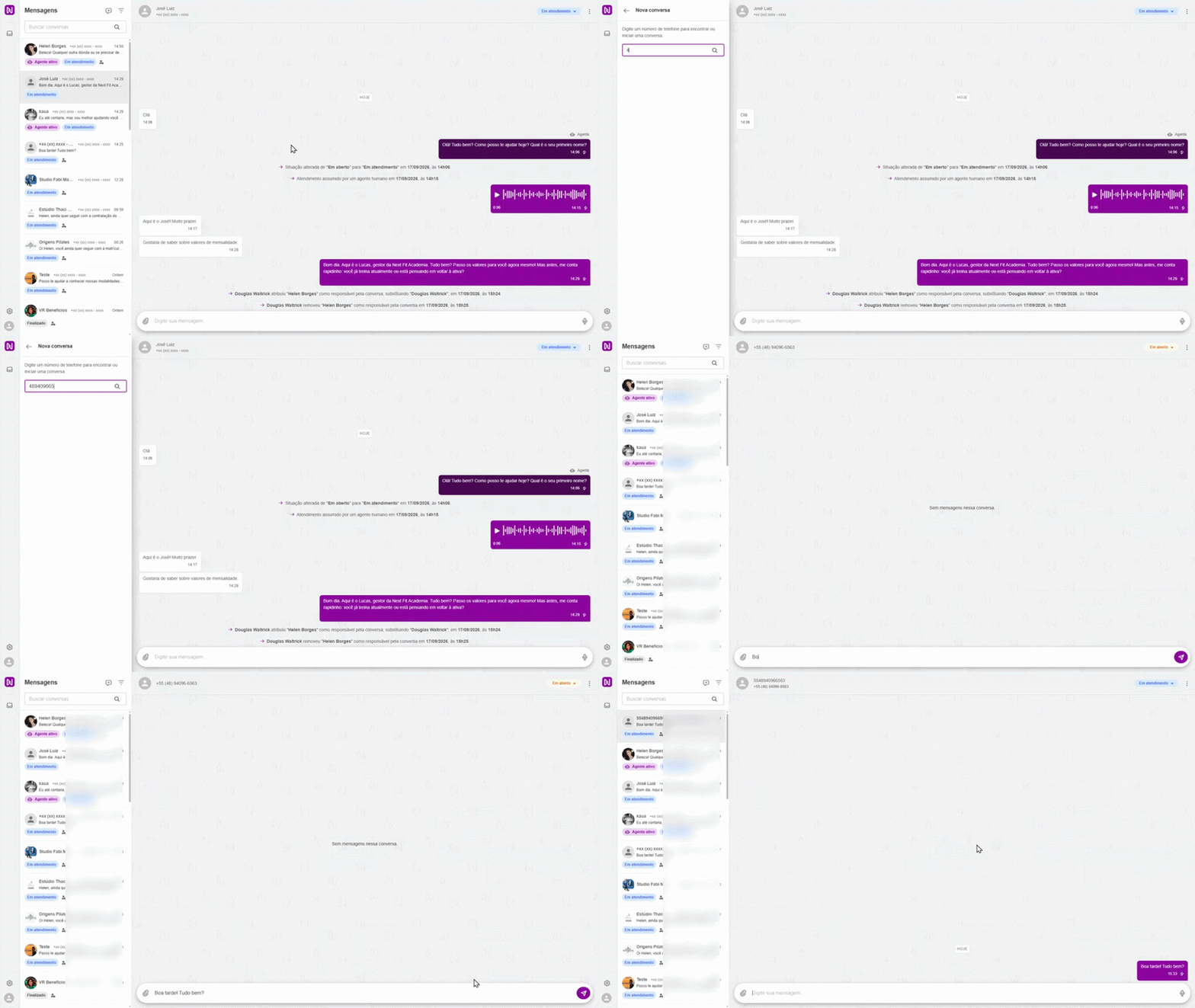
Envio de mensagens
Envie mensagens e inicie novas conversas digitando o número do contato, sem depender de uma lista de contatos pré-existente.
Histórico de mensagens
Visualize a troca de mensagens entre clientes/leads, os Agentes de IA e as mensagens que o próprio gestor envia via WhatsApp, tudo em um único histórico.
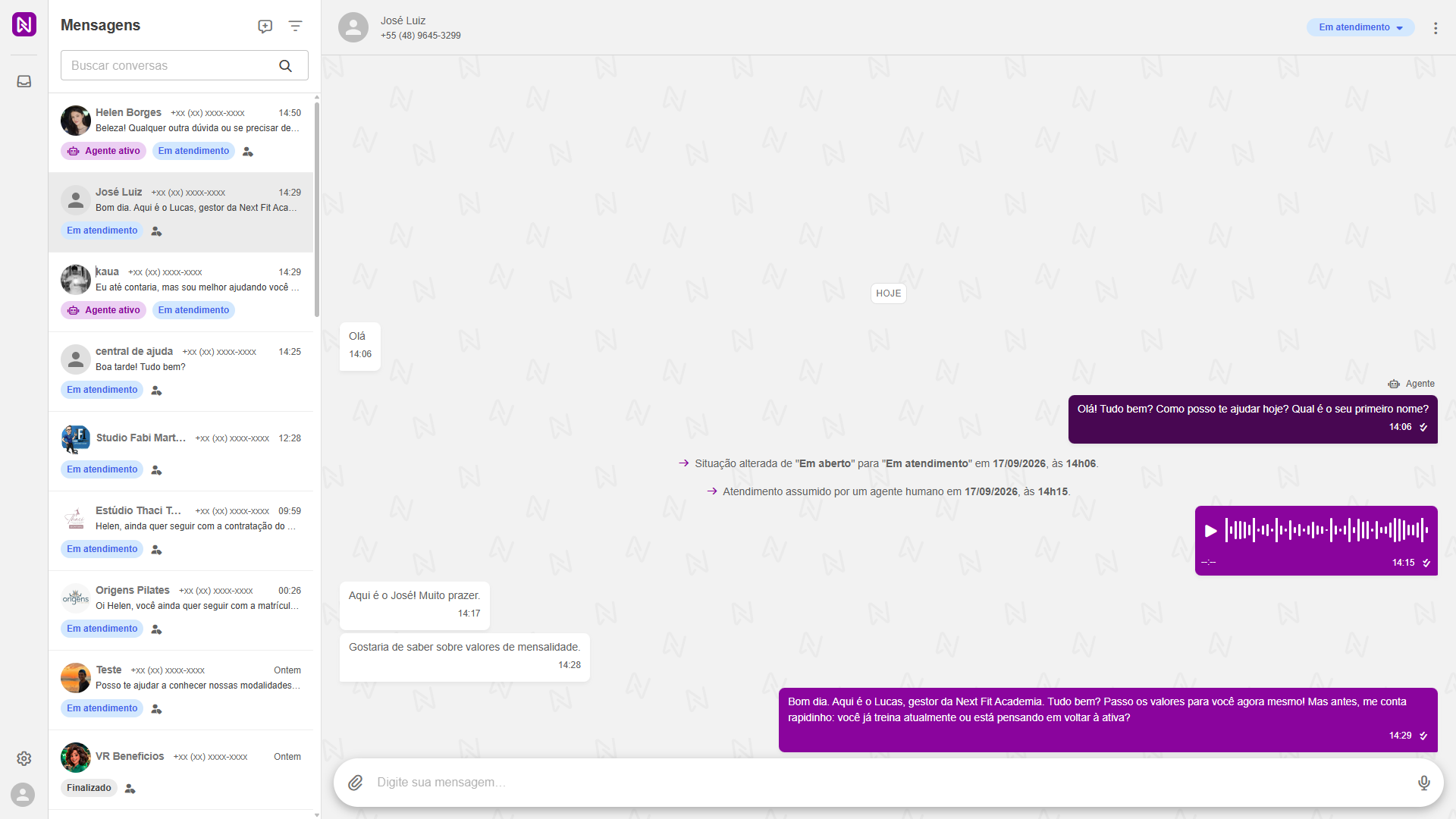
O histórico de mensagens será salvo apenas a partir da conexão via QR Code. Mensagens anteriores não são registradas na Gestão de Mensagens.
Interação com Agentes de IA
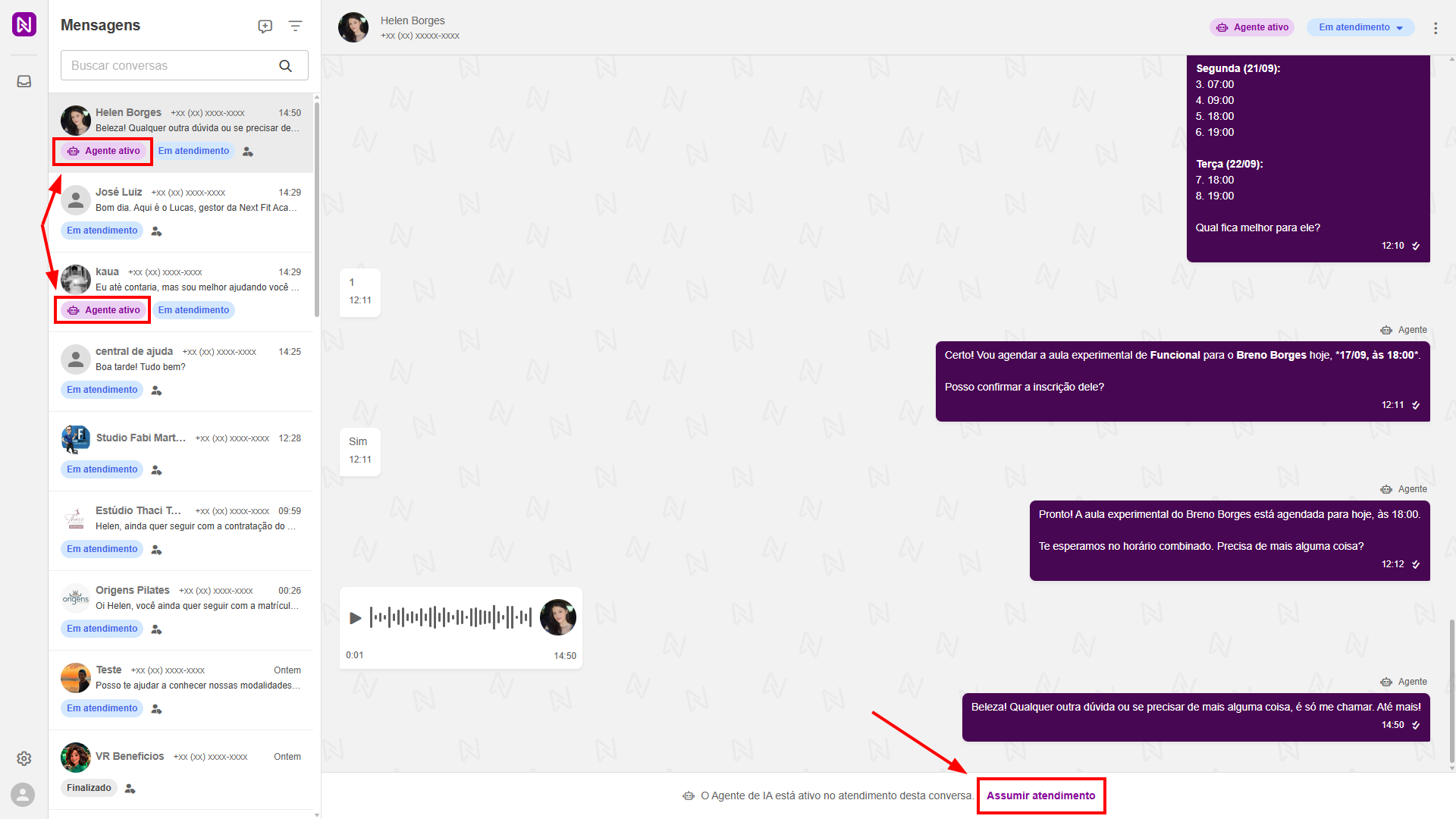
- Identifique quais conversas estão sendo atendidas pelos Agentes de IA.
- Utilize o botão de assumir atendimento dos Agentes de IA, com comportamento semelhante ao comando [Transferindo] que os Agentes já possuem. O comando [Transferindo] continua funcionando no WhatsApp Web e aplicativo.
Identificação de clientes e leads
O recurso de Gestão de Mensagens identifica quais clientes e leads estão vinculados àquele número, permitindo que você acesse o perfil do cliente/lead diretamente da conversa em andamento. Para localizar os cadastros vinculados ao número, clique nos no canto superior direito > Dados do contato
Para localizar os cadastros vinculados ao número, clique nos  no canto superior direito > Dados do contato > Localize o cadastro vinculado ao número, e se desejar, clique no botão de redirecionamento para o cadastro.
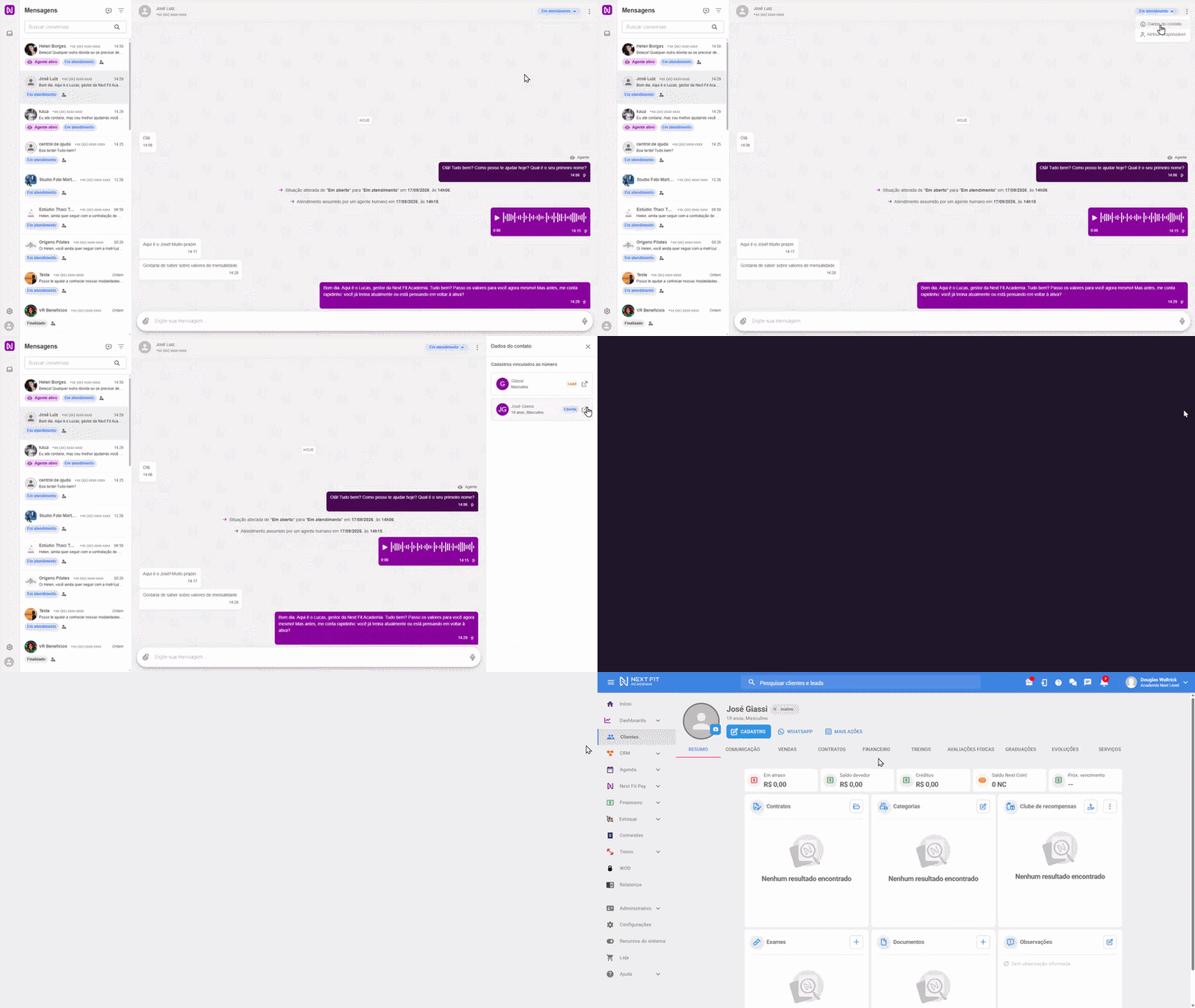
Para que o contato do cliente/lead seja identificado, é necessário que o número de telefone esteja devidamente preenchido em seu cadastro.
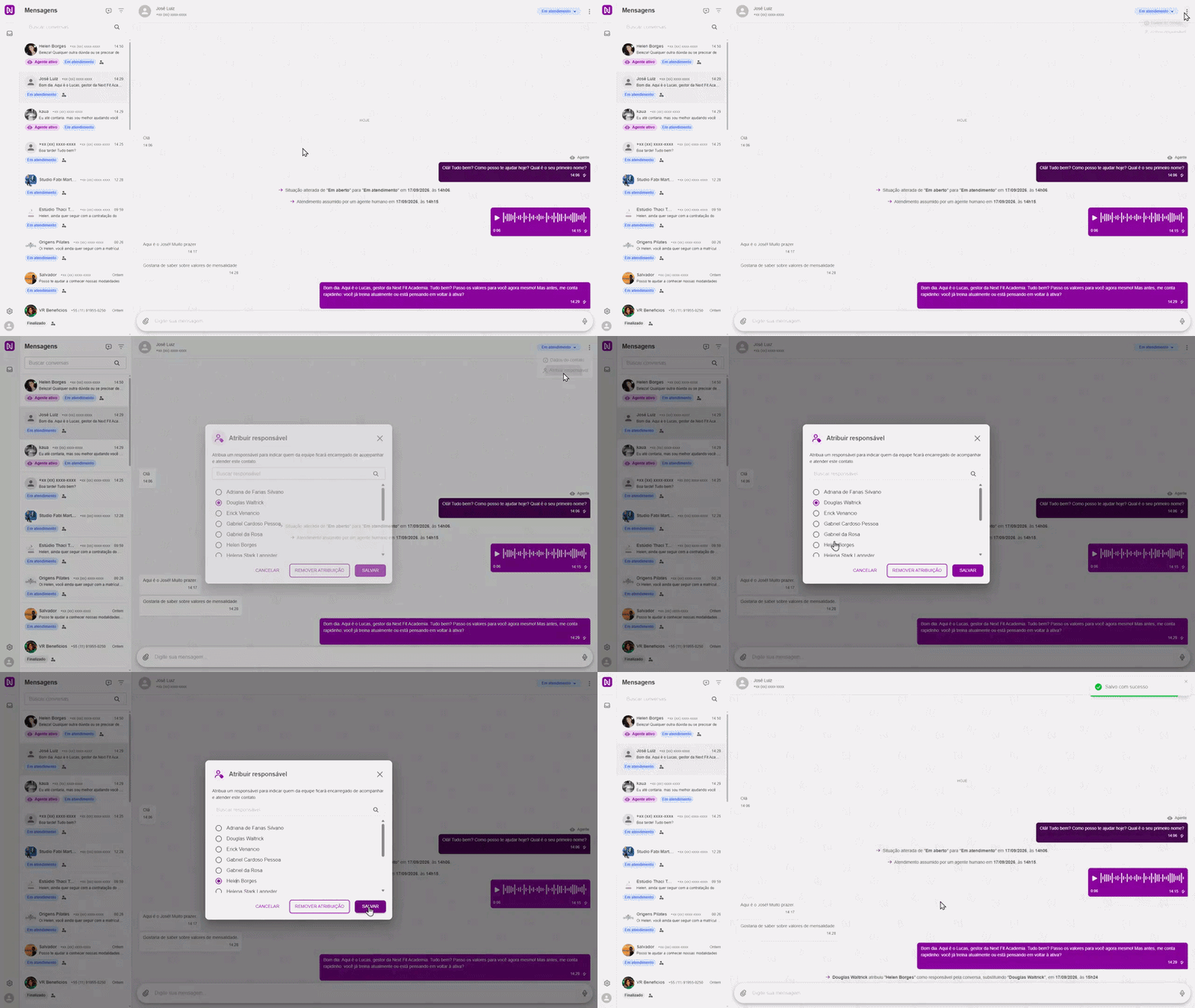
Atribuir responsável
Com foco em ter uma maior organização por dentro do recurso, será possível atribuir responsáveis para cada conversa, deixando claro qual consultor é o "dono" de cada atendimento.
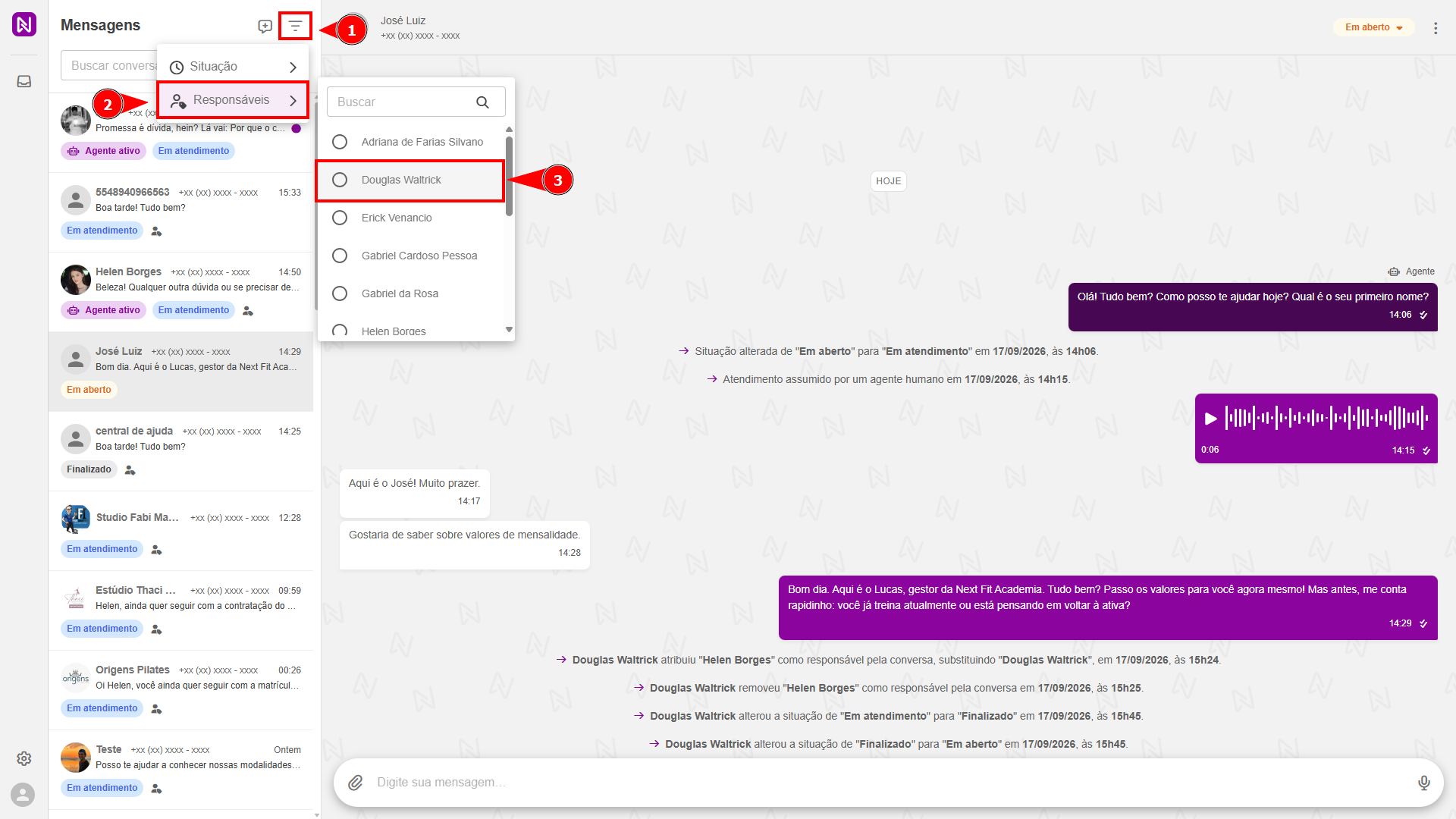
Liste os contatos vinculados à um responsável indo ao canto superior esquerdo em Filtros > Responsáveis > Busque ou selecione o responsável desejado.
Situação dos atendimentos
Para um maior controle dos atendimentos, será possível acompanhar e editar o status de cada atendimento (Em aberto, Em atendimento , Finalizado). Por padrão, ao iniciar um contato o status será definido automaticamente como Em atendimento, caso o lead/cliente entre em contato, o status será definido Em aberto.
Controle o status da conversa pela barra lateral esquerda da listagem de atendimentos.
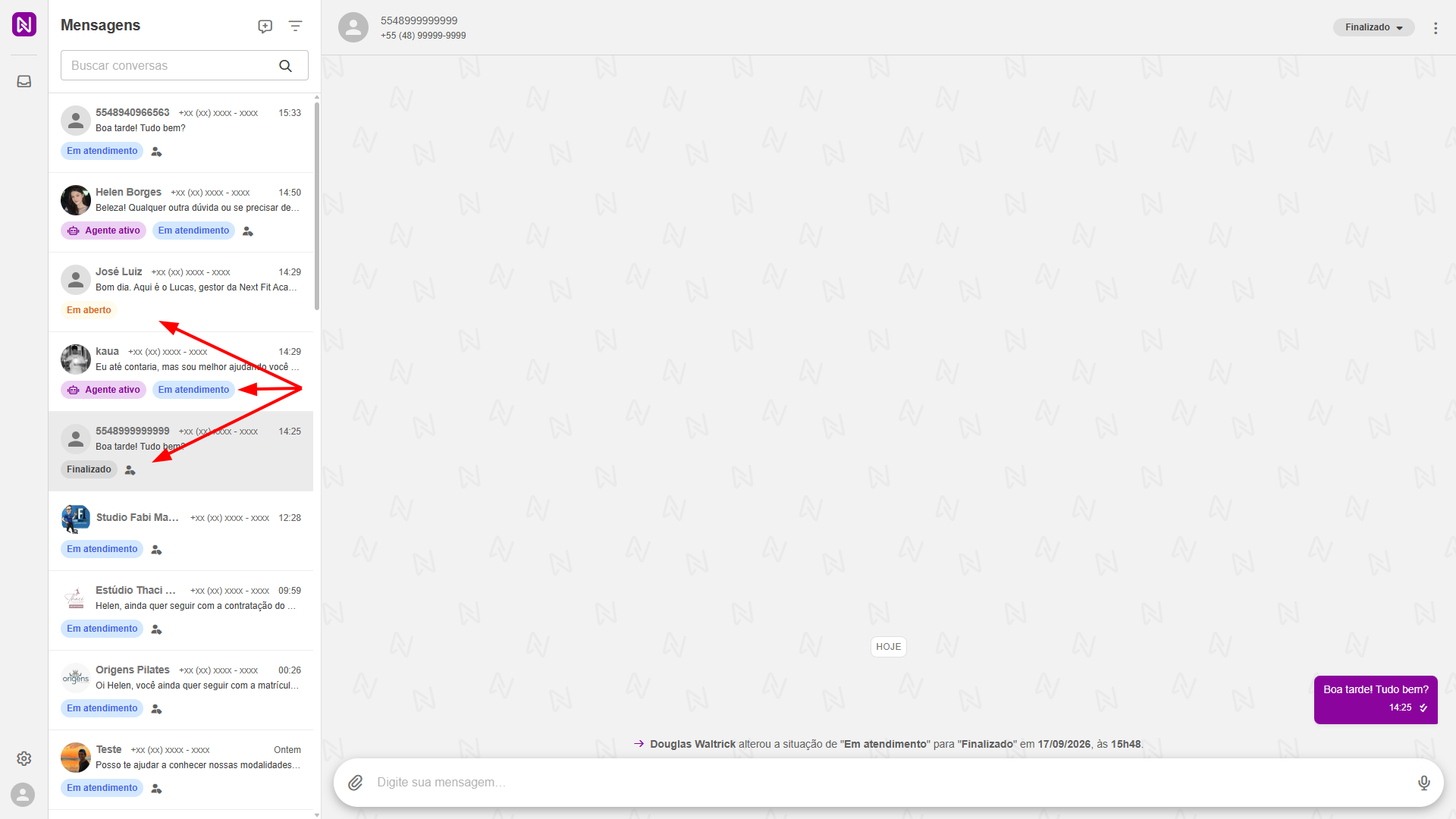
Para alterar o status de uma conversa (como de Em atendimento para Finalizado) clique no status atual do atendimento, ao lado dos no canto superior direito, e altere para o novo status desejado.
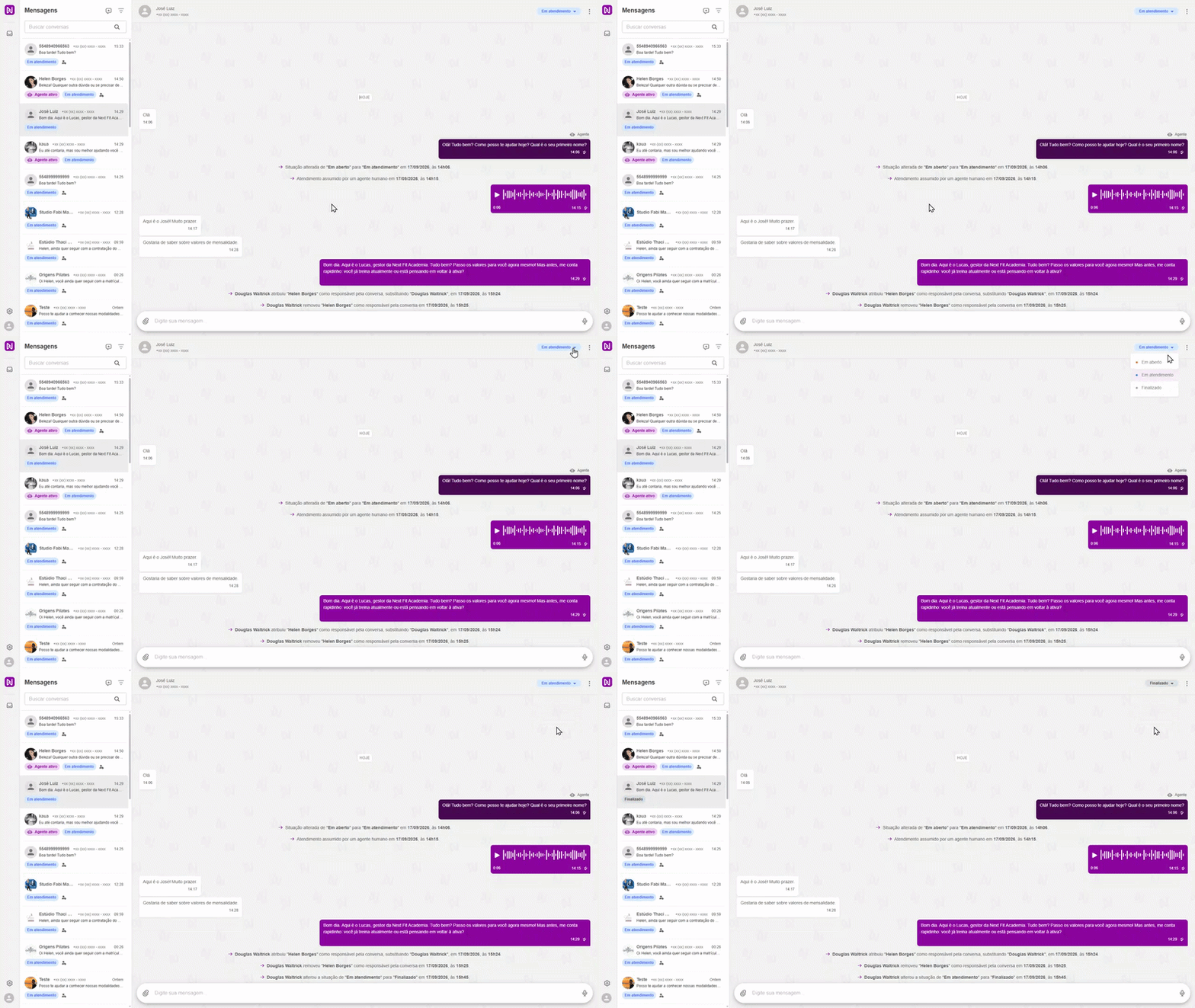
Uma mensagem interna (não visível ao cliente em atendimento) indicará que a situação da conversa foi alterada, e o responsável pela alteração.
Dúvidas frequentes (FAQ)Posso ter um número diferente na Gestão de mensagens e outro nos Agentes/Integrador?
- Não. O número conectado nos Agentes, ou no Integrador, será o mesmo conectado na Gestão de mensagens.
Preciso ter os Agentes de IA para usar a Gestão de mensagens?
- Não é obrigatório. A Gestão de mensagens funciona sem os Agentes de IA, mas para uma experiência completa recomendamos tê-los, já que parte das facilidades gira em torno de acompanhar e operar os atendimentos feitos por eles.
Consigo enviar imagens, áudios ou documentos pela Gestão de mensagens?
- Sim! Pelo recurso de Gestão de Mensagens pode ser encaminhado áudios, imagens, documentos e também recebê-los dos clientes e leads em atendimento.
Consigo editar ou excluir uma mensagem já enviada?
- No momento não, é preciso acessar o WhatsApp diretamente para essa exclusão manual.
A Gestão de mensagens tem envio de mensagem em massa ou lista de transmissão?
- Não. O envio de mensagens em massa pode ser feito pelas Automações de campanha da Next Fit. Qualquer dúvida, confira nosso tutorial: Como criar automações de campanhas no CRM?
Preciso reconectar o QR Code todos os dias?
- Não. Uma vez conectado, o número permanece conectado, igual acontece com o Integrador de Mensagens e com os Agentes de IA. Só é preciso escanear de novo se acontecer uma desconexão.
Se o gestor abrir o sistema pelo navegador do celular ou tablet, a Gestão de mensagens funciona?
- Funciona. A Gestão de mensagens é responsiva e se ajusta ao tamanho da tela, tanto no celular quanto no tablet. Não é a melhor visualização possível, diferente de abrir num computador, mas funciona normalmente.
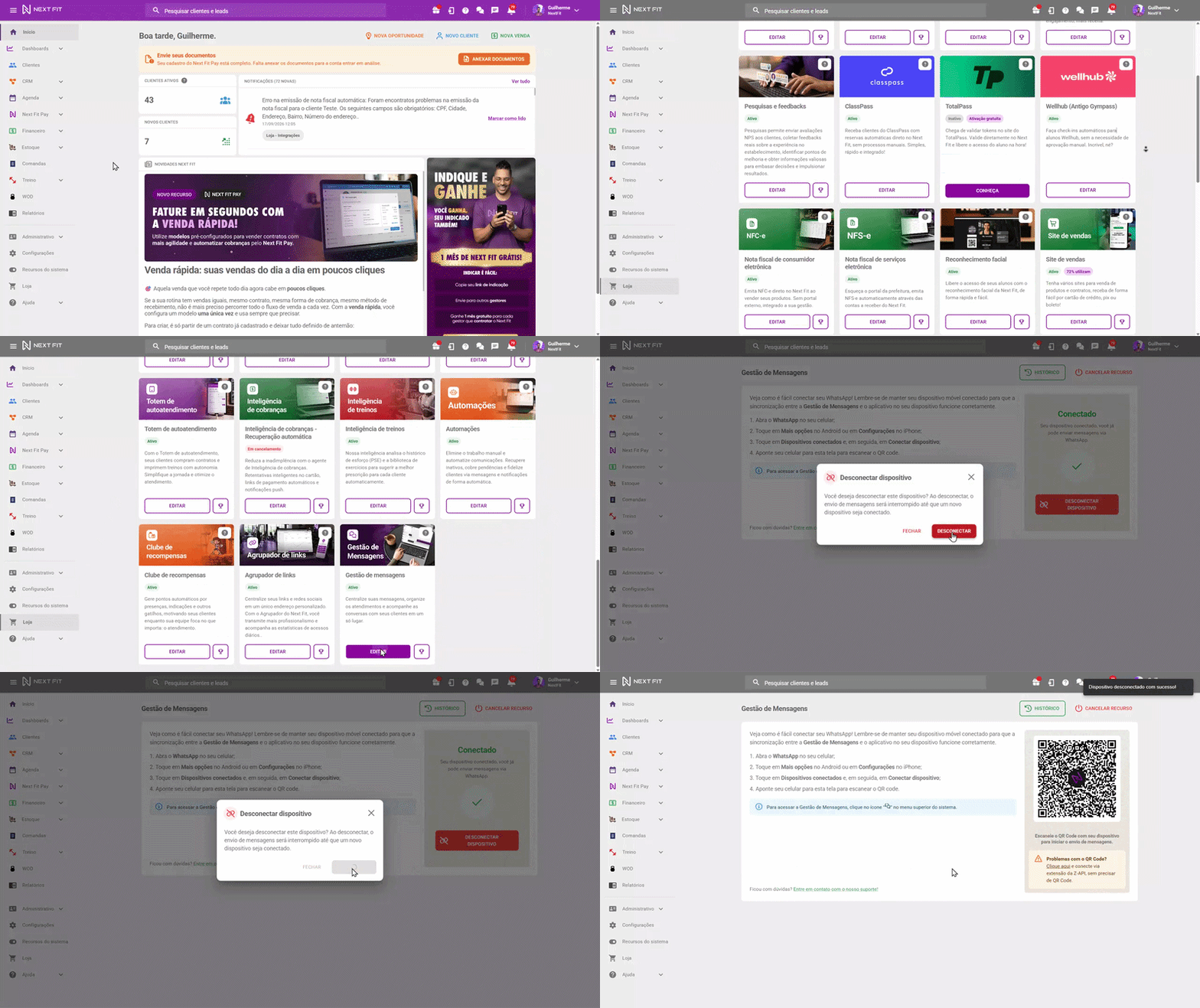
Desconectando o WhatsApp à Gestão de MensagensPara desconectar o recurso de Gestão de Mensagens, acesse o módulo Loja e, no cartão de Gestão de Mensagens, clique em EDITAR. Ao acessar a tela da Gestão do recurso, clique no botão de DESCONECTAR DISPOSITIVO > confirme em DESCONECTAR.
Aguarde alguns instantes até que retorne: "Dispositivo desconectado com sucesso!".
Qualquer dúvida entre em contato com o suporte através do chat de atendimento ou pelo WhatsApp de atendimento.


Clique para ser direcionado

Este artigo foi útil?
Que bom!
Obrigado pelo seu feedback
Desculpe! Não conseguimos ajudar você
Obrigado pelo seu feedback
Feedback enviado
Agradecemos seu esforço e tentaremos corrigir o artigo