Olá! Neste tutorial você irá aprender como solicitar a ativação do totem de autoatendimento!
O Totem de autoatendimento é o aliado perfeito para modernizar sua recepção e dar mais autonomia aos seus clientes. Com ele, você reduz filas e diminui a carga operacional da sua equipe, permitindo que os alunos realizem cadastros, visualizem treinos e até comprem contratos sozinhos. É tecnologia transformando o atendimento do seu negócio em um centro de autoatendimento eficiente.
Informações antes de realizar a contrataçãoO totem de autoatendimento trabalha com outros dois recursos já presentes no sistema, sendo a impressão de treinos do dia (por sessão) e o site de vendas, para a aquisição de contratos. Caso você deseje, pode utilizar apenas uma das funções.
Para utilizar o auto cadastro e a aquisição de contratos você deve realizar a criação de um site de vendas do tipo contrato, caso não tenha visto, ou não se lembre de como criar, acesse o tutorial Como criar um site de vendas?
Para utilizar a impressão de treinos, você deve ter uma impressora configurada e ativa com o programa de Controle de acesso do sistema. Caso ainda não possua, você pode conhecer no artigo Controle de acesso e em seguida, entrar em contato com nosso time de equipamentos para realizar a configuração.
Para utilização, é preciso possuir os equipamentos necessários para usar o recurso. Podendo ser utilizado tanto em um computador, notebook e dispositivos touch (como tablet).
Em caso de pretensão de utilizar um computador/notebook, é necessário que seja um específico para isso. Não é possível deixar o totem operante no mesmo computador que são realizadas as tarefas do dia a dia, é necessário ter um dispositivo dedicado para utilização do totem.
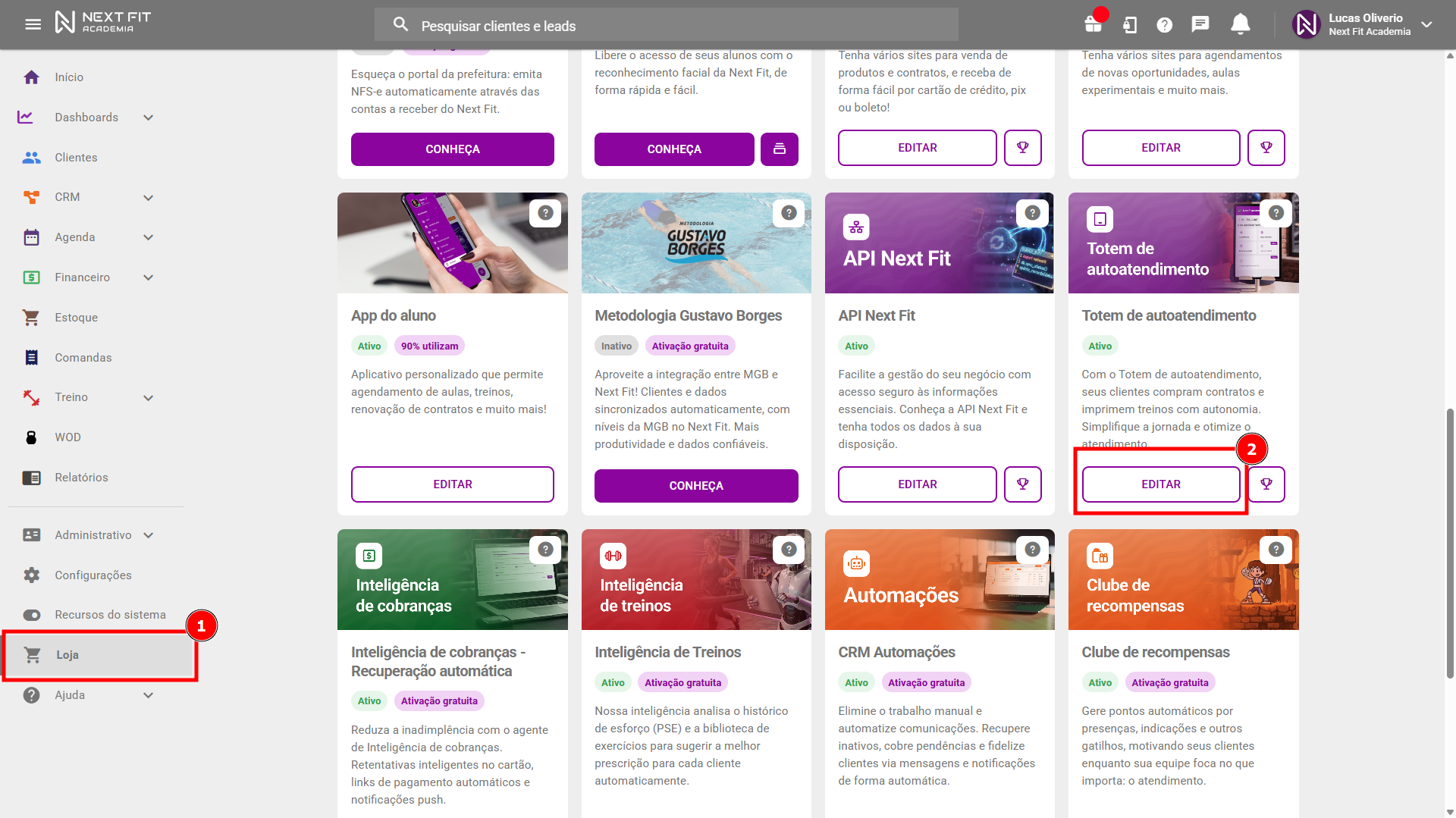
Como contratar e ativar o recurso?A ativação do totem de autoatendimento é realizada diretamente no sistema. Inicie acessando o módulo Loja, localize o cartão de Totem de autoatendimento e clique em CONHEÇA. Serão apresentados alguns informativos sobre o recurso e também a tabela de preços. Após a leitura, clique em ATIVAR AGORA. Então será apresentada a tela de Contratar recurso, onde, após a leitura, deve ser confirmado em CONTRATAR.

Após o aceite, o recurso ficará com o status "Em configuração" e o faturamento será iniciado.
Como configurar o totem de auto atendimentoAcesse novamente o módulo Loja. No cartão Totem de autoatendimento, clique em EDITAR. Na tela de configuração do totem, você poderá:
- Alterar a descrição do totem, para organização interna
- Vincular o Site de vendas desejado para a aquisição de contratos e auto cadastro.
- Ativar ou desativar as opções de Auto cadastro e Impressão de treinos conforme sua necessidade.
- Personalizar a aparência do totem.
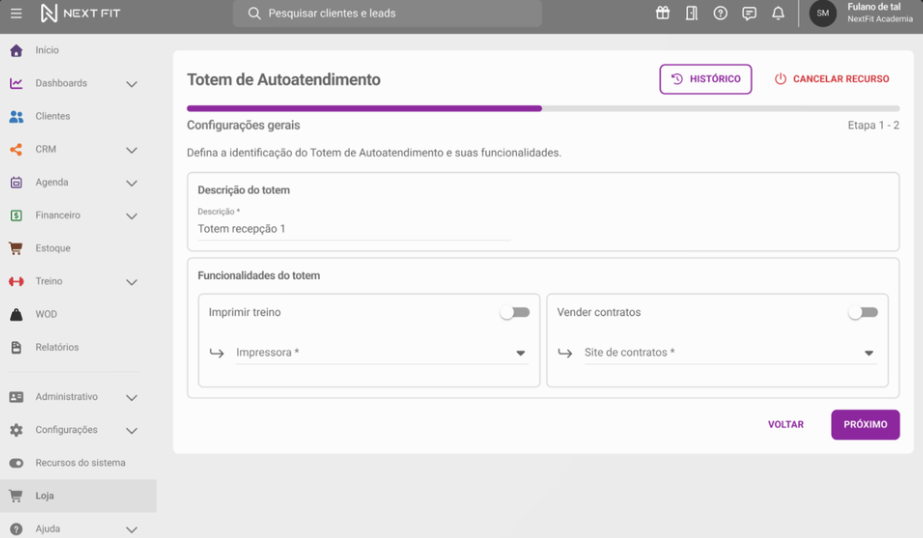
Configuração da impressora térmica (opcional)
Se você deseja utilizar a funcionalidade de Impressão de treinos, é necessário configurar uma impressora térmica. Para isso, entre em contato com o nosso suporte técnico para que o time de equipamentos finalize a configuração da sua impressora. Este contato pode ser feito através do botão de atendimento no sistema ou pelo WhatsApp no número +55 48 3036-0419; este contato está presente no final deste artigo, com um atalho clicável para facilitar o processo.
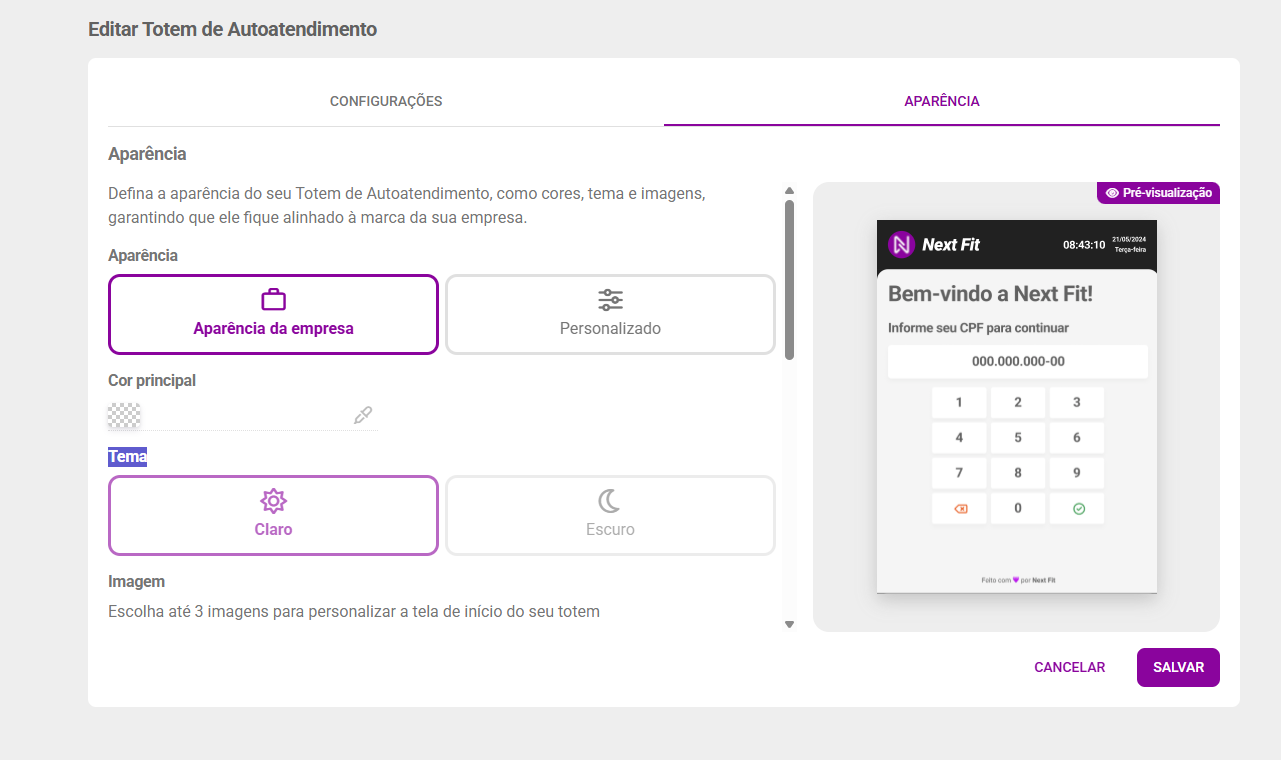
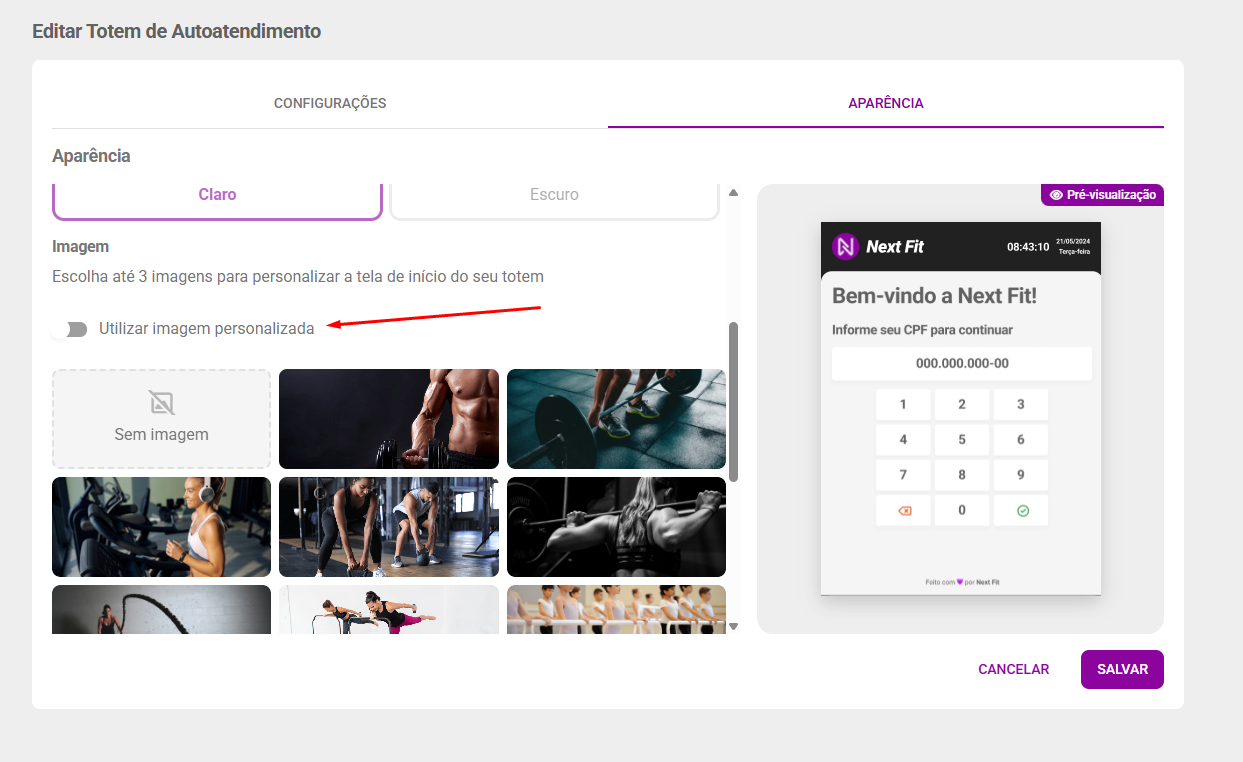
Como personalizar o totem de autoatendimento?Após finalizar a configuração do recursos disponíveis no totem, é possível editar a aparência para o seu cliente. Você poderá mudar:
- Aparência: escolhendo se irá seguir a aparência da empresa ou se irá utilizar uma aparência personalizada, escolhendo cor e se utilizará o tema claro ou escuro.
- Imagem: escolha até 3 imagens para ser plano de fundo do totem quando ele estiver ocioso. Pode ser escolhido de uma biblioteca de imagens pré-definida, ou ser enviado uma imagem personalizada.
 |  |
Como funciona o cancelamento do recurso?Caso precise cancelar o serviço, você pode fazer isso diretamente pela loja, seguindo o padrão dos demais recursos; acesse o módulo Loja e, no cartão Totem de autoatendimento, clique em EDITAR. Na parte superior da listagem de totens criados, você deve clicar em CANCELAR RECURSO. Ao solicitar o cancelamento, o status mudará para "Cancelamento solicitado", respeitando a regra de faturamento vigente.
 Clique na imagem para ampliar Clique na imagem para ampliar | 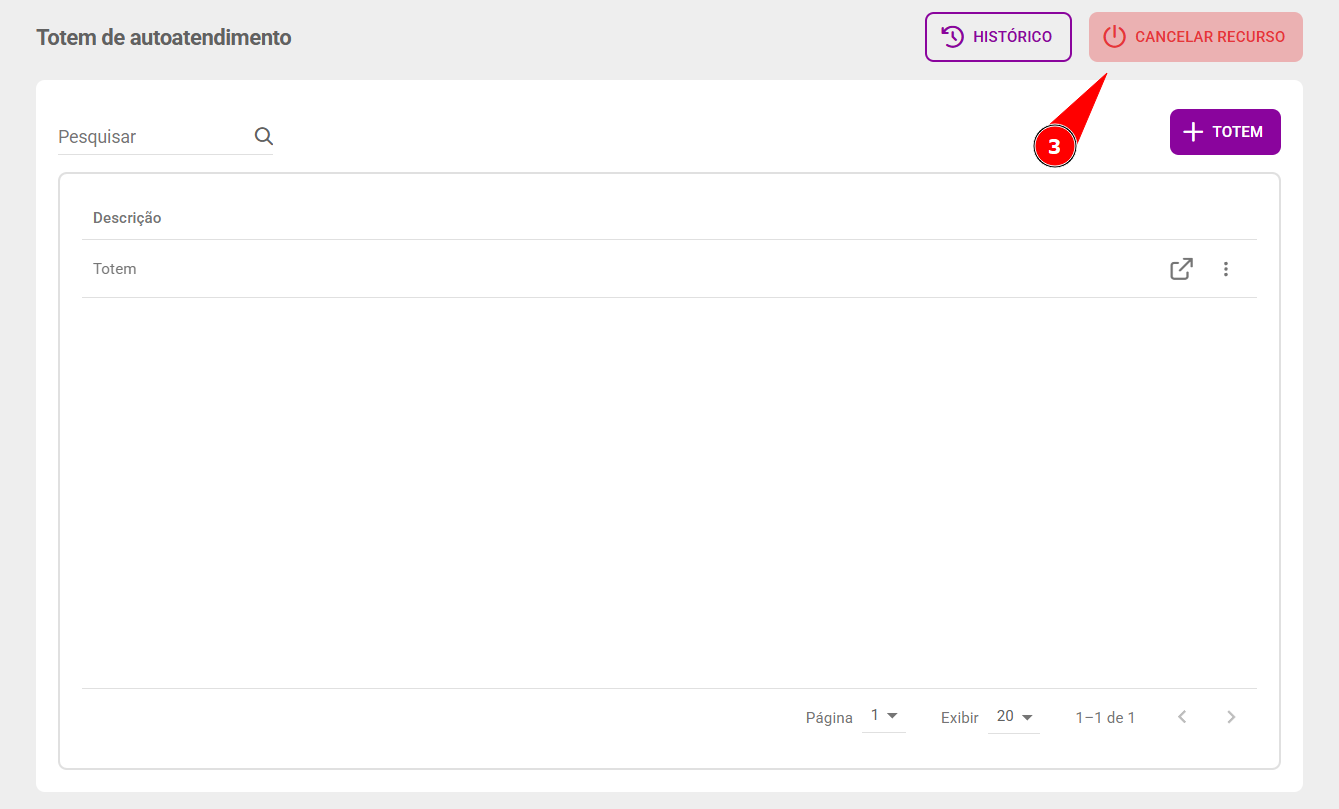 |
→ O recurso é cobrado integralmente, mesmo se cancelado em período parcial durante aquela competência. Não é feita cobrança pro-rata.
Exemplo: caso seu faturamento ocorra no dia 05/01, pois seu vencimento é no dia 15/01, ao realizar o cancelamento do serviço no dia 10/01, ainda ocorrerá uma última cobrança na próxima fatura com vencimento em 15/02, referente ao período de faturamento de 06/01 a 05/02.
Recomendamos que realize o cancelamento no final do período de faturamento. No exemplo acima, recomendaríamos o cancelamento no dia 04/02.
Aprenda sobre o Totem de autoatendimento
Como o aluno utiliza o totem de autoatendimento
Configurando e personalizando o totem de autoatendimento
Qualquer dúvida entre em contato com o suporte através do chat de atendimento ou pelo WhatsApp de atendimento.


Clique para ser direcionado

Este artigo foi útil?
Que bom!
Obrigado pelo seu feedback
Desculpe! Não conseguimos ajudar você
Obrigado pelo seu feedback
Feedback enviado
Agradecemos seu esforço e tentaremos corrigir o artigo