Olá! Neste tutorial você irá aprender como ativar e configurar os Agentes de IA do Next Fit!
Os Agentes de IA do Next Fit são agentes de atendimento inteligente que operam diretamente pelo WhatsApp da sua unidade. Eles foram desenvolvidos para otimizar a comunicação com seus clientes e leads, identificando suas necessidades, consultando informações em tempo real no Next Fit e executando ações importantes, como agendamentos de aulas e serviços, e vendas de contratos, sem a necessidade de um atendente humano disponível.
Caso você deseje entender melhor o funcionamento dos Agentes de IA do Next Fit, confira este artigo: O que são os Agentes de IA do Next Fit?
E, para que seus agentes de IA trabalhem com precisão, eles precisam ser conectados e "treinados" com as informações específicas da sua unidade. Inicialmente, os agentes possuem apenas os dados já cadastrados em seu Next Fit, como contratos, grades de horário e nome fantasia.
Realizar essa configuração corretamente garante que o atendimento seja personalizado ao seu estabelecimento, humanizado, seguro e focado em converter leads interessados em alunos matriculados, sem que você precise intervir manualmente.
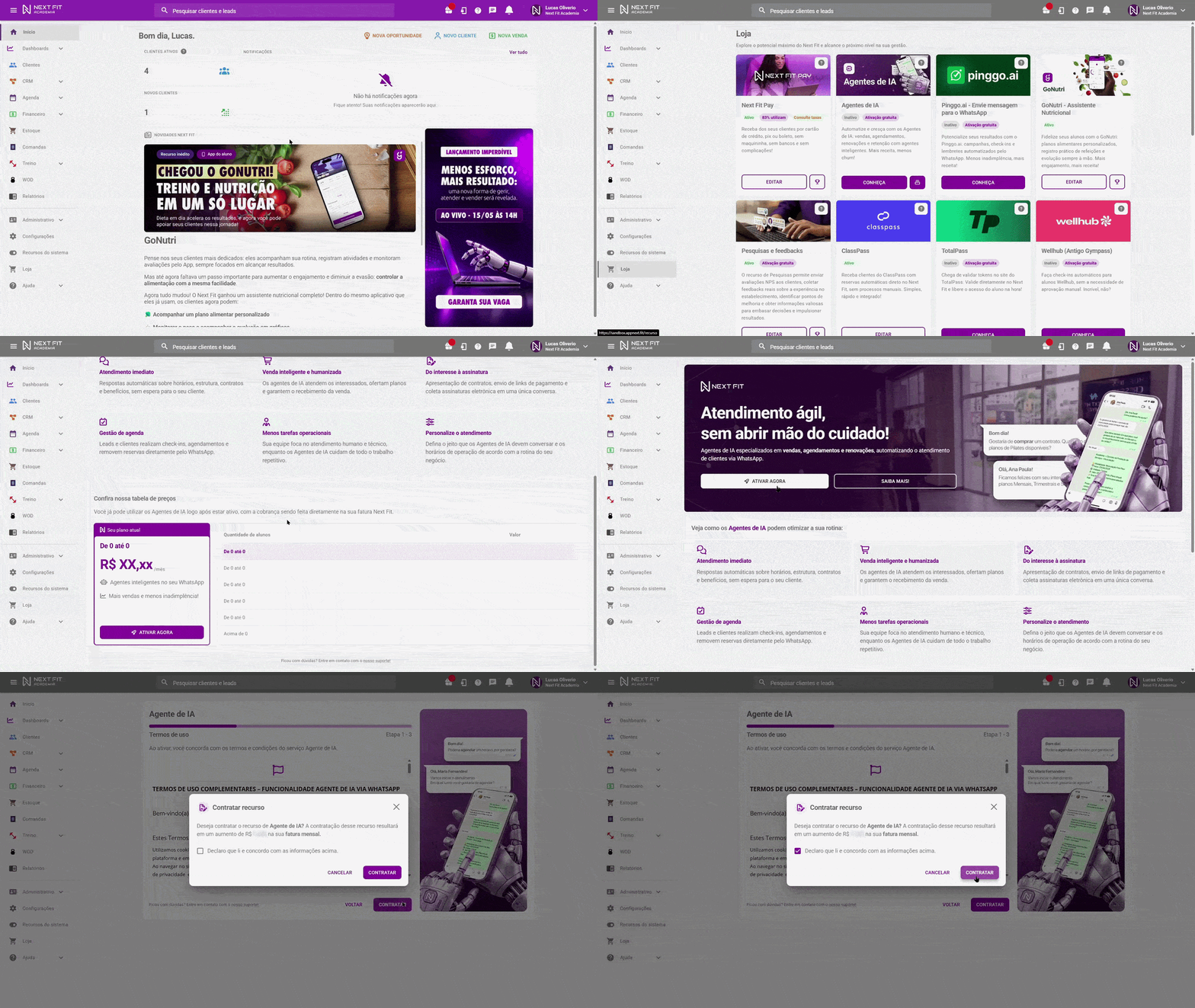
Como ativar os Agentes de IA?Para ativar os agentes de IA do Next Fit, acesse o módulo Loja e, no cartão de Agentes de IA, clique em CONHEÇA. Serão apresentados alguns informativos sobre o recurso, como algumas formas em que os agentes de IA pode otimizar sua rotina e também a tabela de preços. Após a leitura, clique em ATIVAR AGORA. Logo após, serão apresentados os Termos de uso; leia atentamente e clique em CONTRATAR.
Importante: a partir do momento em que for contratado, a cobrança é realizada na próxima mensalidade do Next Fit.
Observação: caso o seu plano Next Fit já esteja com este recurso contratado, apenas siga para as próximas etapas de configuração.
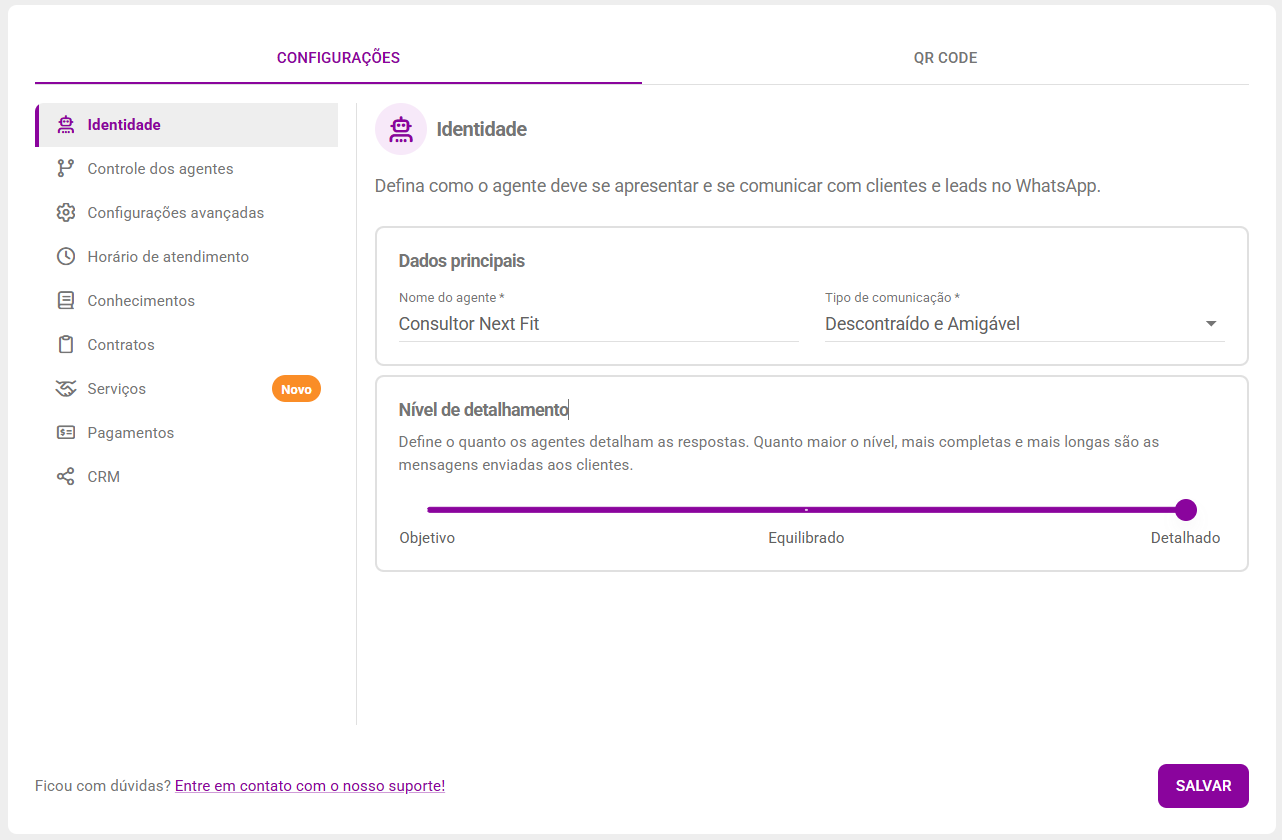
Configurações
A próxima tela apresentada é de CONFIGURAÇÕES dos agentes. Inicie o processo na aba de Identidade, onde, em Dados principais, na opção Nome, personalize o nome como os agentes se identificam, na opção Tom de voz, defina como esse agente deve se comportar nos atendimentos, e, por fim, na barra de Nível de detalhamento, decida o quão elaborada serão as respostas que o agente dará.
OBS: O Nível de detalhamento reflete em todos os agentes ativos. Não é possível configurar por fluxo ou agente específico.
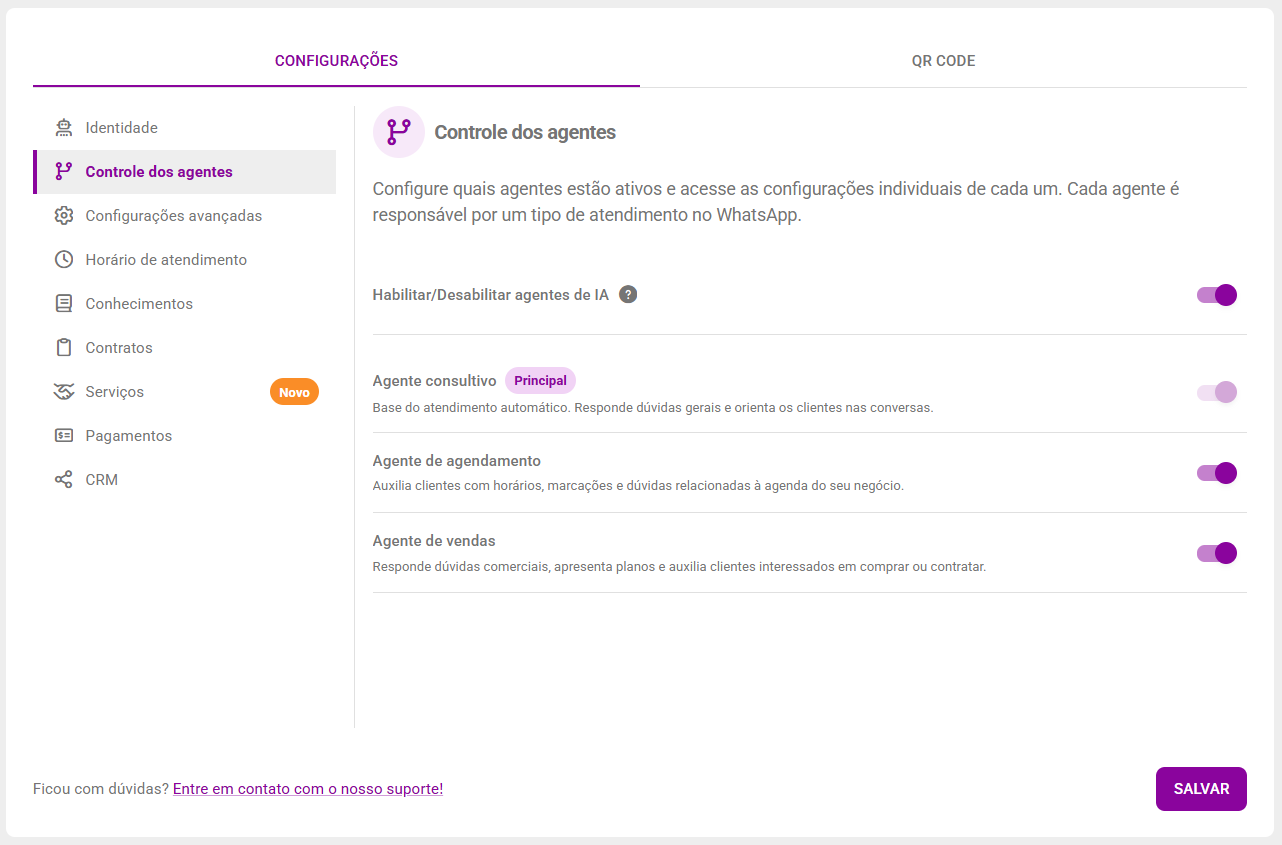
Em Controle dos agentes, configure individualmente quais agentes estarão disponíveis em seu WhatsApp. Na opção Habilitar/Desabilitar agentes de IA, você pode desativar por completo a ação dos agentes no WhatsApp mesmo com o recurso habilitado. E, abaixo, de acordo com sua preferência, habilite/desabilite os agentes conforme a sua especialidade.
- O agente consultivo é a base dos Agentes e não pode ser desabilitado.
- Para exemplificar essas opções: Caso o Agente de Vendas seja desabilitado e os outros dois (Agendamento e Consultivo) ainda estejam habilitados, os Agentes irão informar questões do seu atendimento, horários da Agenda e etc., mas não serão realizadas vendas.
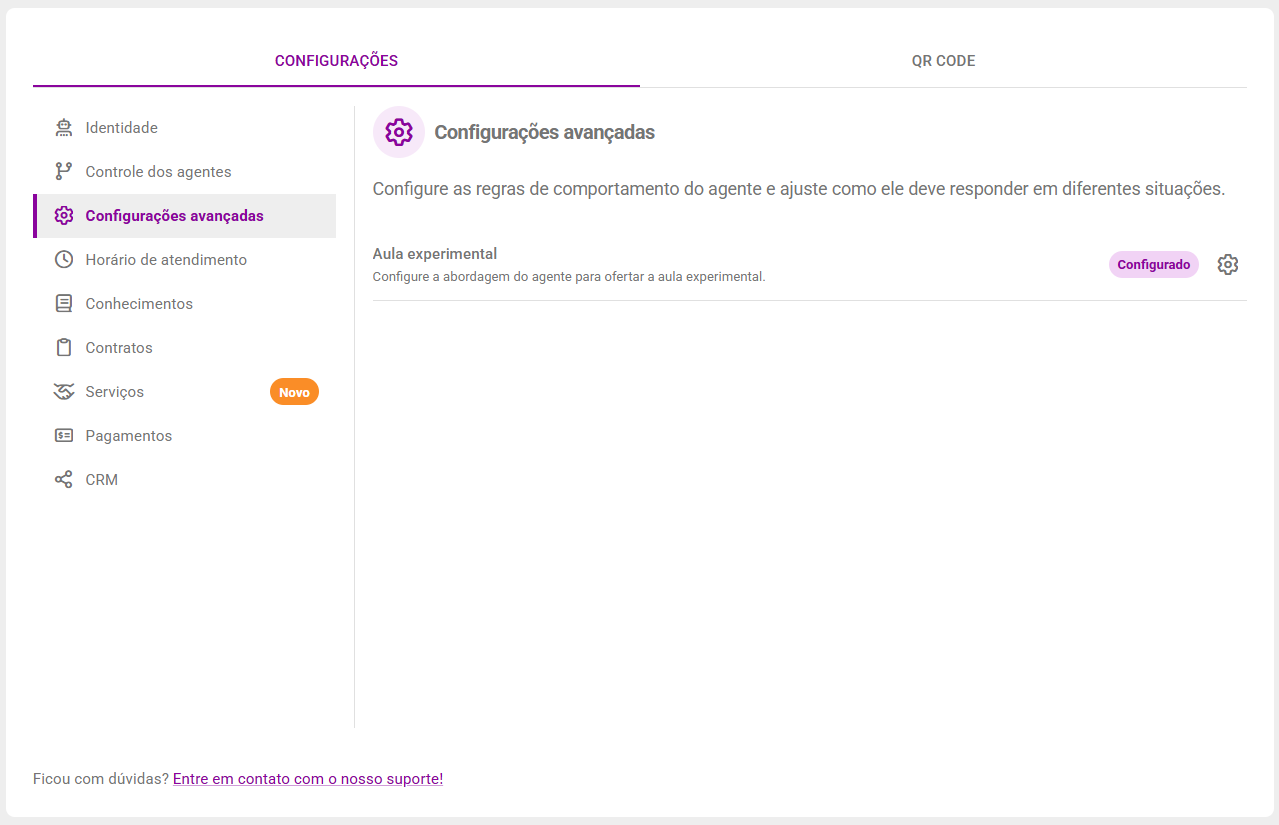
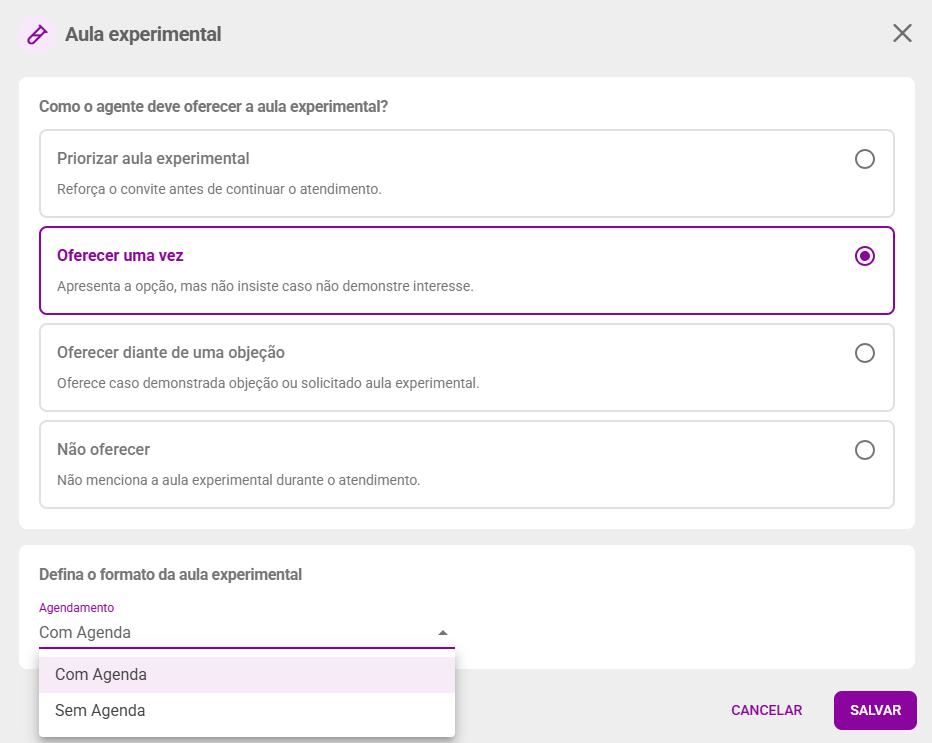
Em Configurações avançadas, configure como os Agentes de IA devem oferecer e gerenciar as aulas experimentais, uma ferramenta poderosa para converter leads em alunos.
Quando oferecer a aula experimental: Defina a estratégia de oferta da aula experimental pelo agente:
- Priorizar aula experimental: O agente sempre oferecerá a aula experimental como primeira opção para leads.
- Oferecer uma vez: A aula experimental será oferecida apenas na primeira interação com o lead.
- Oferecer diante de objeção: O agente oferecerá a aula experimental somente se o lead demonstrar alguma objeção à compra direta.
- Não oferecer: O agente não oferecerá aulas experimentais.
A aula experimental utiliza agenda?: Determine se a aula experimental será agendada em uma grade de horários ou se será um agendamento flexível:
- Com agenda: O agente utilizará as grades de horários configuradas para agendar a aula experimental.
- Sem agenda: A aula experimental não dependerá de uma grade de horários específica, permitindo maior flexibilidade no agendamento
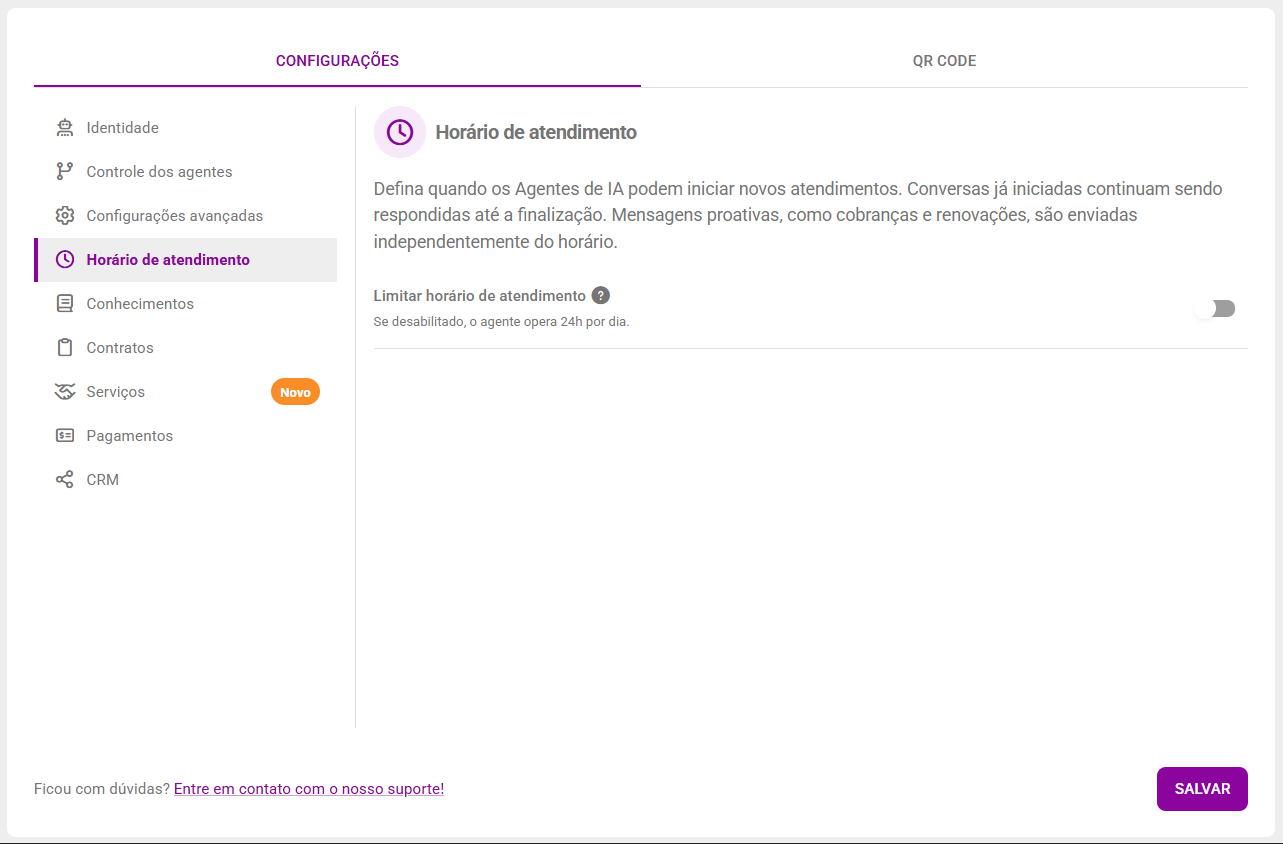
Em Horário de atendimento, defina se você irá Limitar horário de atendimento dos agentes. Você pode configurar horários específicos para cada dia da semana, permitindo uma customização da melhor forma possível para abranger a sua operação. Por exemplo, você pode configurar para os agentes responderem das 08h às 12h e das 14h às 18h na segunda-feira, e ter um horário diferente na terça-feira.
- Caso essa opção esteja desabilitada, o agente irá operar 24h por dia, em todos os dias da semana.
- Fora desse horário, o agente não responderá a novas conversas iniciadas por clientes. Conversas que iniciaram dentro do horário de atendimento configurado serão respondidas até que o fluxo de atendimento seja encerrado.
- Mensagens proativas (cobranças e renovações) são enviadas independentemente do horário configurado.
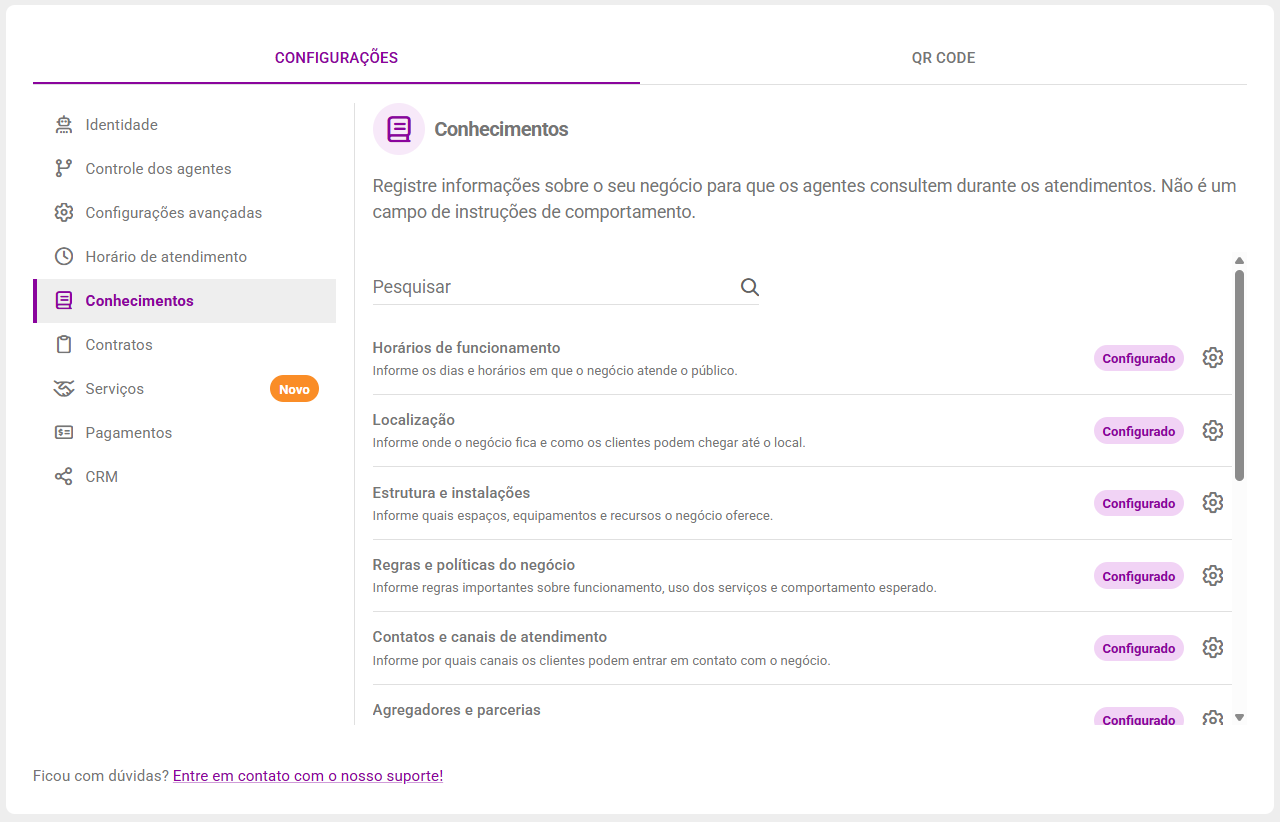
A próxima etapa da configuração inicial é o cadastramento dos Conhecimentos dos agentes de IA. Os conhecimentos podem ser cadastradas como um meio de ensinar os agentes sobre o seu estabelecimento, no qual você pode descrever informações da sua estrutura, localização, regras de negócio e diferenciais.
Para cadastrar um conhecimento, clique em CONFIGURAR (ícone de engrenagem) ao lado da opção desejada. Logo de início será proposto uma configuração base conforme os dados disponíveis no Next Fit, mas você pode personalizar conforme sua necessidade. Após o preenchimento, finalize em SALVAR.
 Clique na imagem para ampliar Clique na imagem para ampliar | 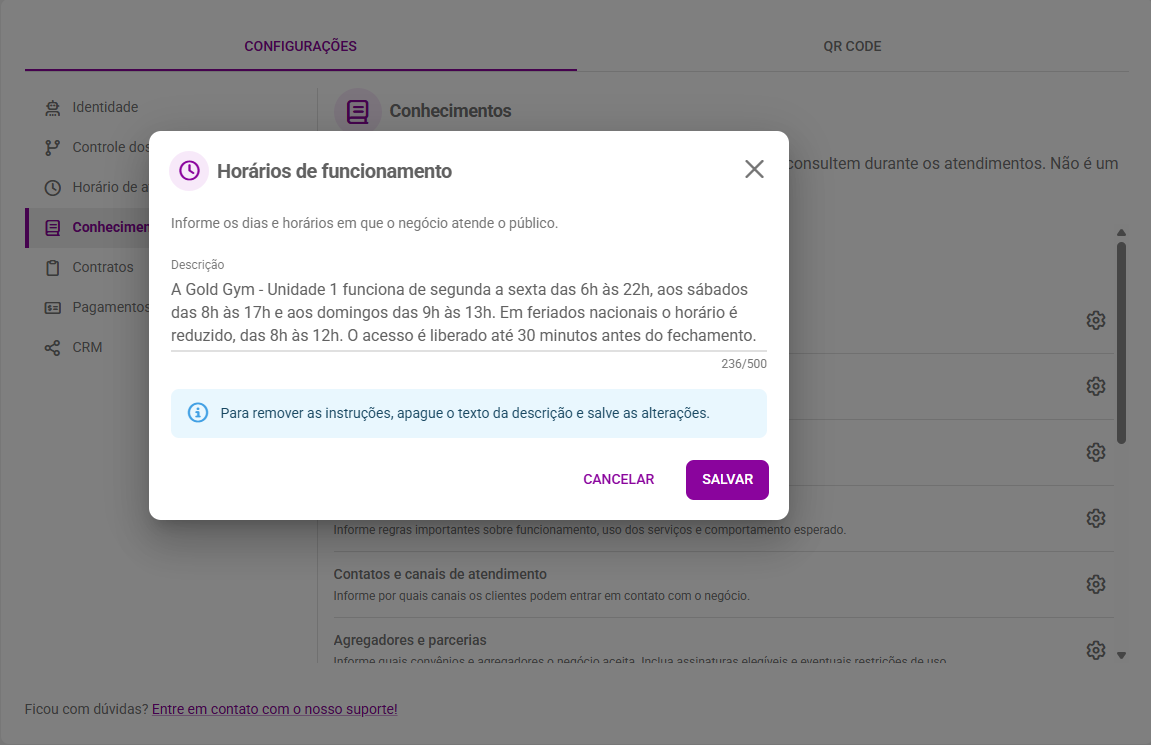 |
Observação: para garantir a proteção dos dados, o sistema conta com algumas travas de segurança que não podem ser alteradas. Dessa forma, antes do conhecimento ficar registrado, a inteligência artificial do Next Fit atua como uma pré-validadora, analisando o conteúdo. Caso haja alguma incoerência, por exemplo, dados sensíveis (CPF, cartão de crédito, e-mail, etc.) ou informações que poderiam ser passadas de uma forma mais clara, será apresentado um retorno com a sugestão em questão.
Contratos
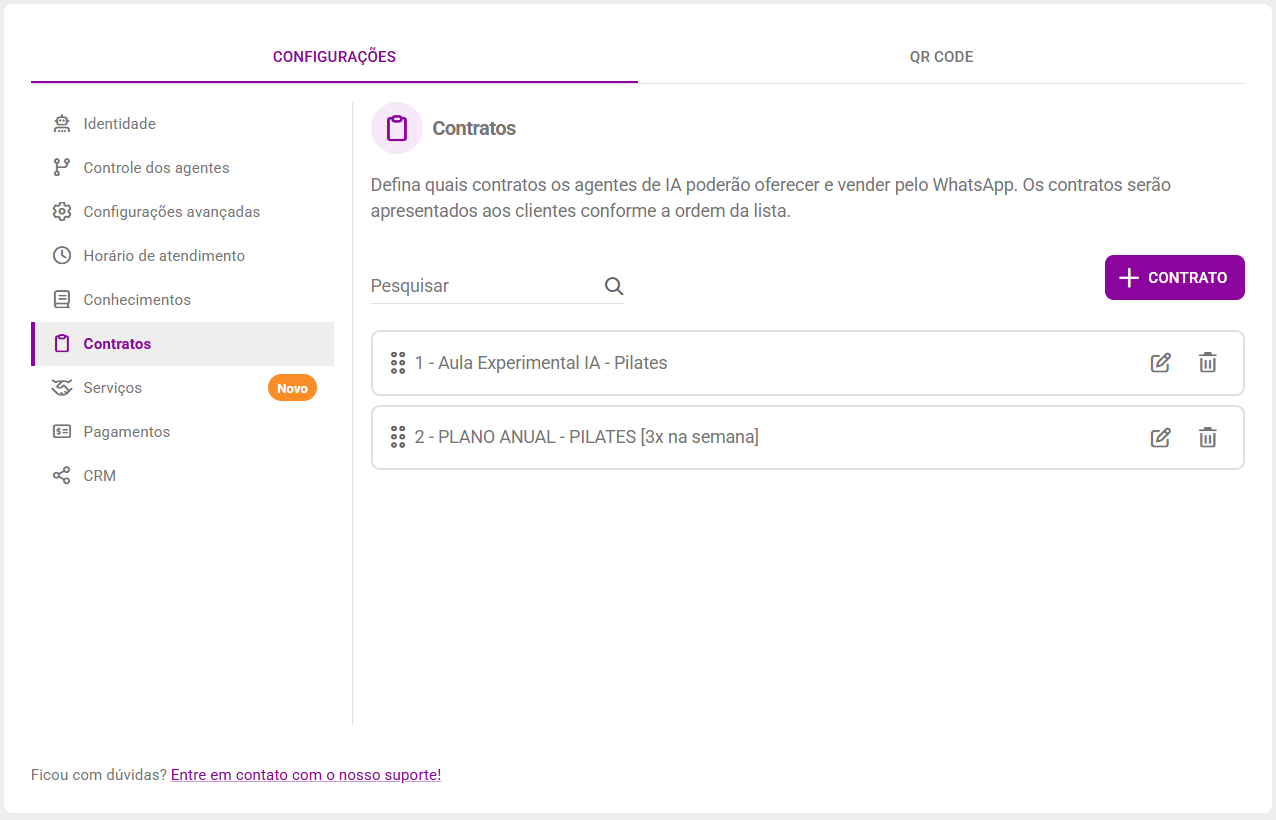
Já na opção de Contratos, defina quais contratos você deseja que os Agentes de IA ofertem aos clientes no WhastApp. Adicione um novo contrato em + CONTRATO e defina se deseja remover a taxa de adesão e se este contrato será Com recorrência, Sem recorrência ou Ambos.
- Para vender contratos através dos Agentes de IA, você precisa possuir o Next Fit Pay ativo. Caso você deseje conhecer mais detalhes sobre o Next Fit Pay, verifique este artigo: O que é o Next Fit Pay? (Geral)
 Clique na imagem para ampliar Clique na imagem para ampliar | 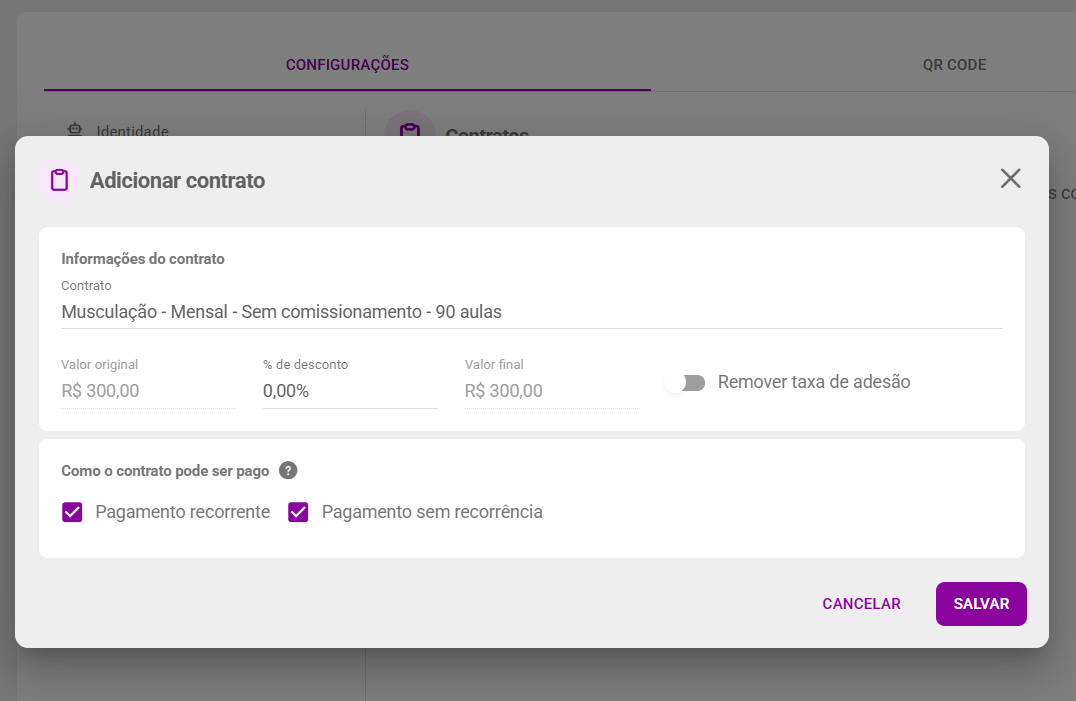 |
Serviços
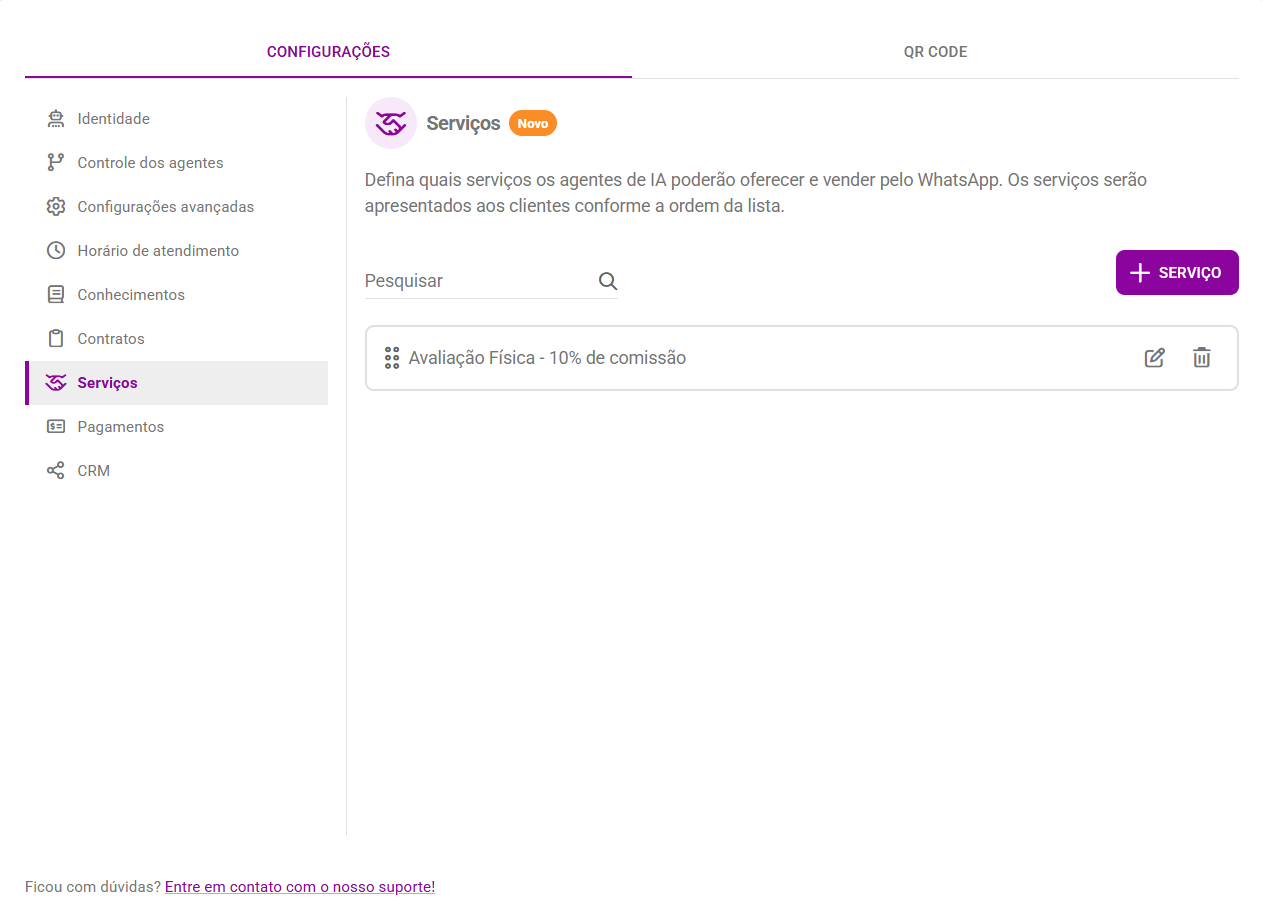
Na opção Serviços, defina quais serviços você deseja que os Agentes de IA ofertem aos clientes no WhatsApp. Adicione um novo serviço em + SERVIÇO e defina se deseja aplicar um desconto.
- Para vender serviços através dos Agentes de IA, você precisa possuir o Next Fit Pay ativo.
 Clique na imagem para ampliar Clique na imagem para ampliar | 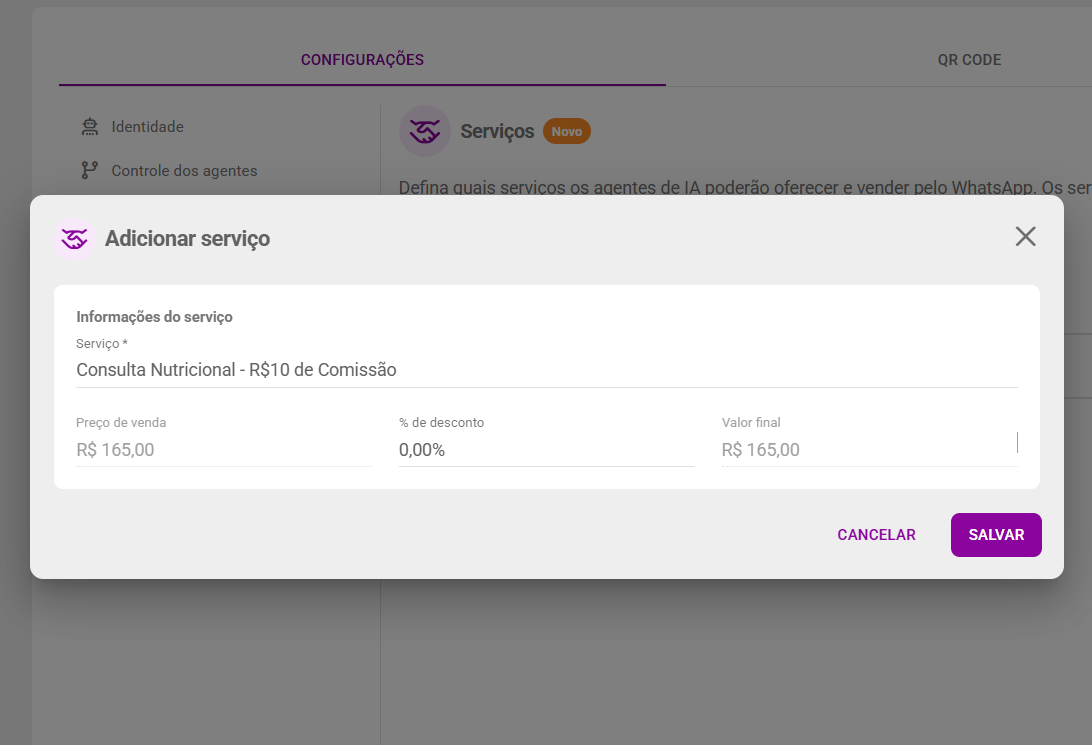 |
Pagamentos
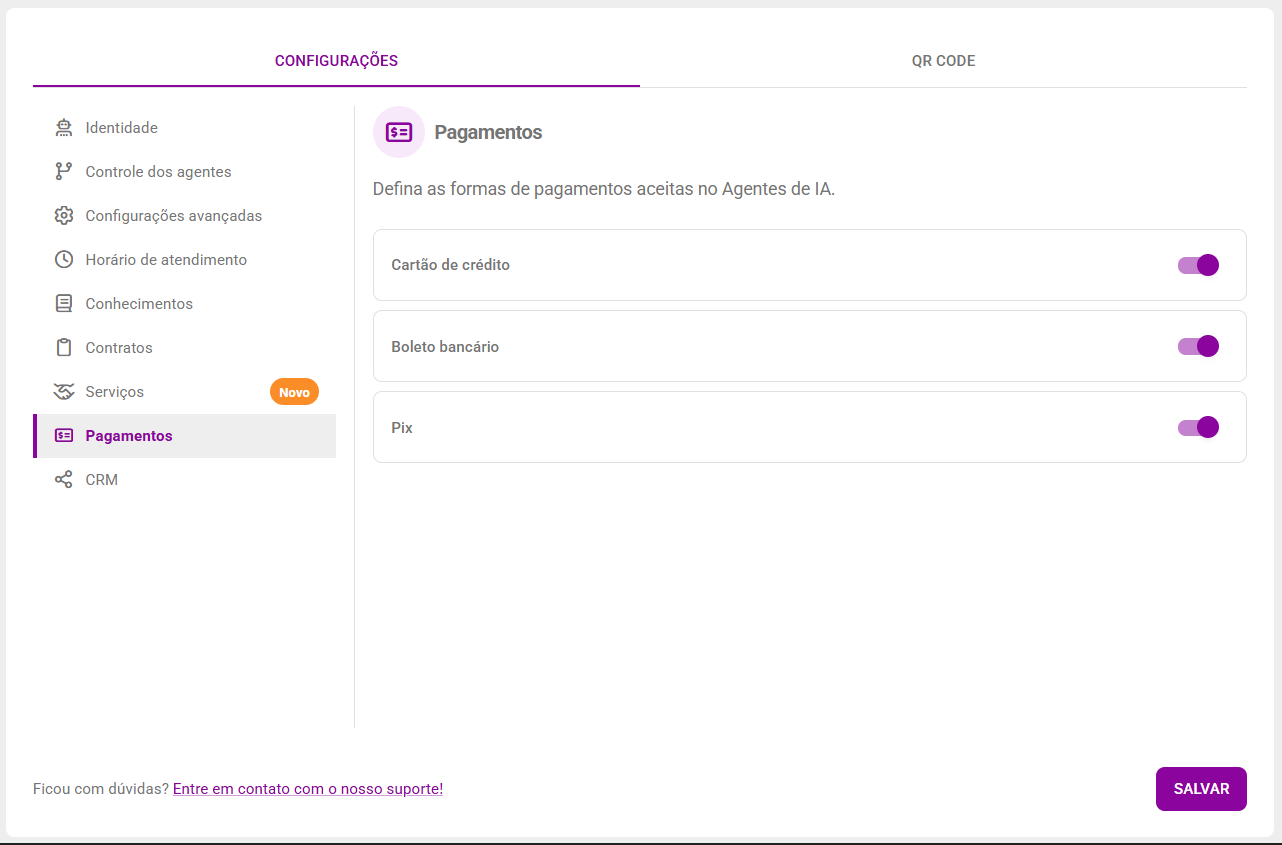
Na aba de Pagamentos, gerencie os métodos de pagamento que os Agentes de IA podem oferecer aos seus clientes. Habilite ou desabilite as opções de Cartão de Crédito, Boleto e Pix conforme a sua preferência.
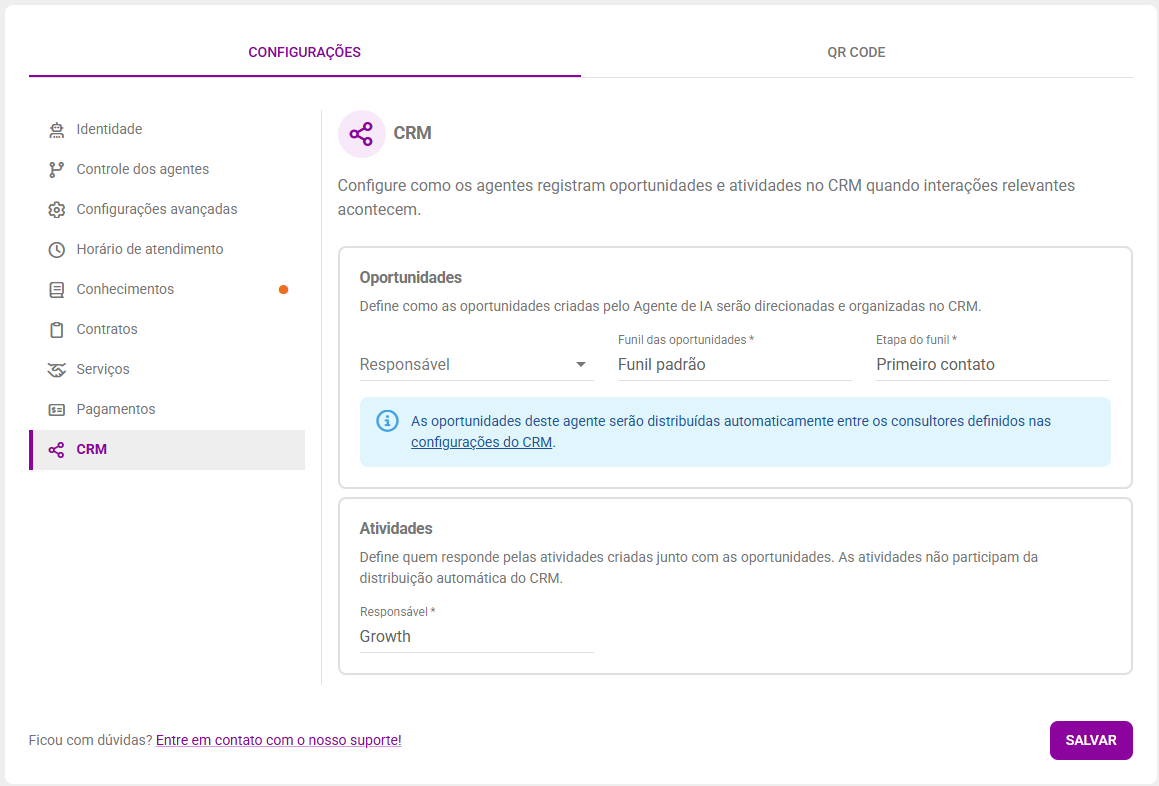
Por fim, em CRM, você terá possibilidade de configurar a forma que os Agentes irão registrar tanto as Oportunidades quanto as Atividades no CRM.
Em Oportunidades, você irá definir o Responsável, o Funil e a Etapa das oportunidades criadas pelos agentes. Caso você trabalhe com a Distribuição automática de oportunidades, é possível deixar o responsável em branco para que os Agentes de IA façam a distribuição automaticamente.
Em Atividades, deve ser definido o Responsável pelas atividades geradas nas interações dos Agentes de IA.
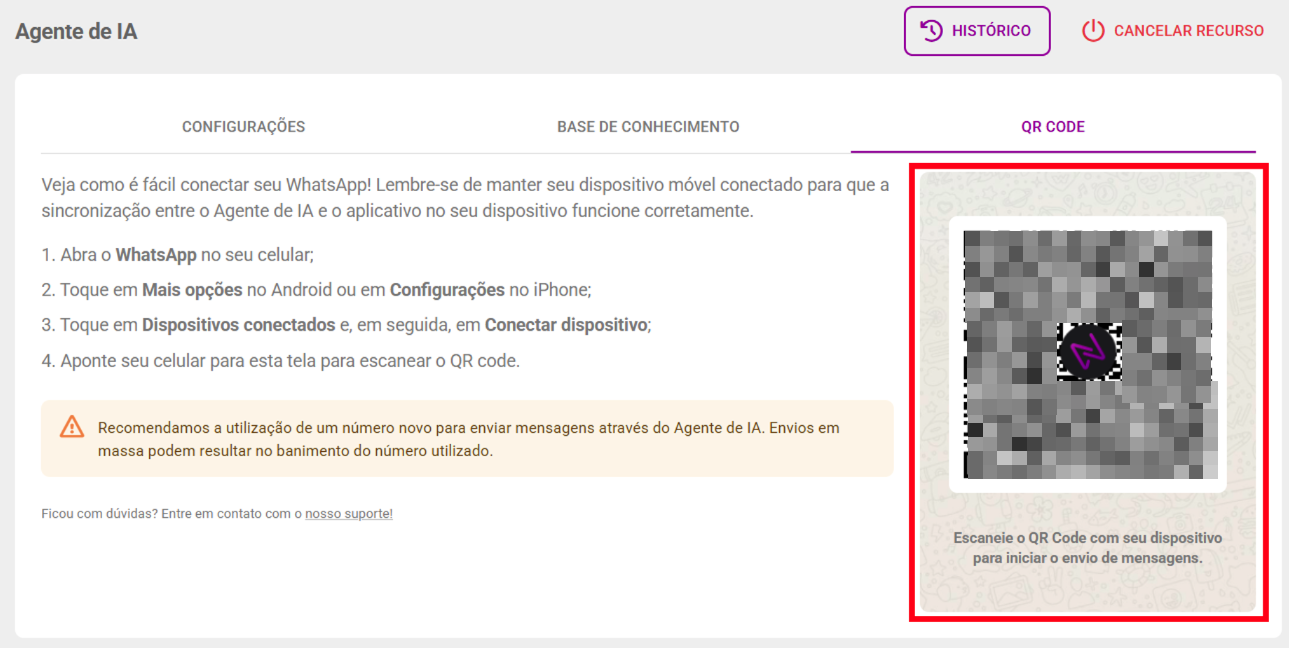
Conexão com o WhatsApp (QR Code)
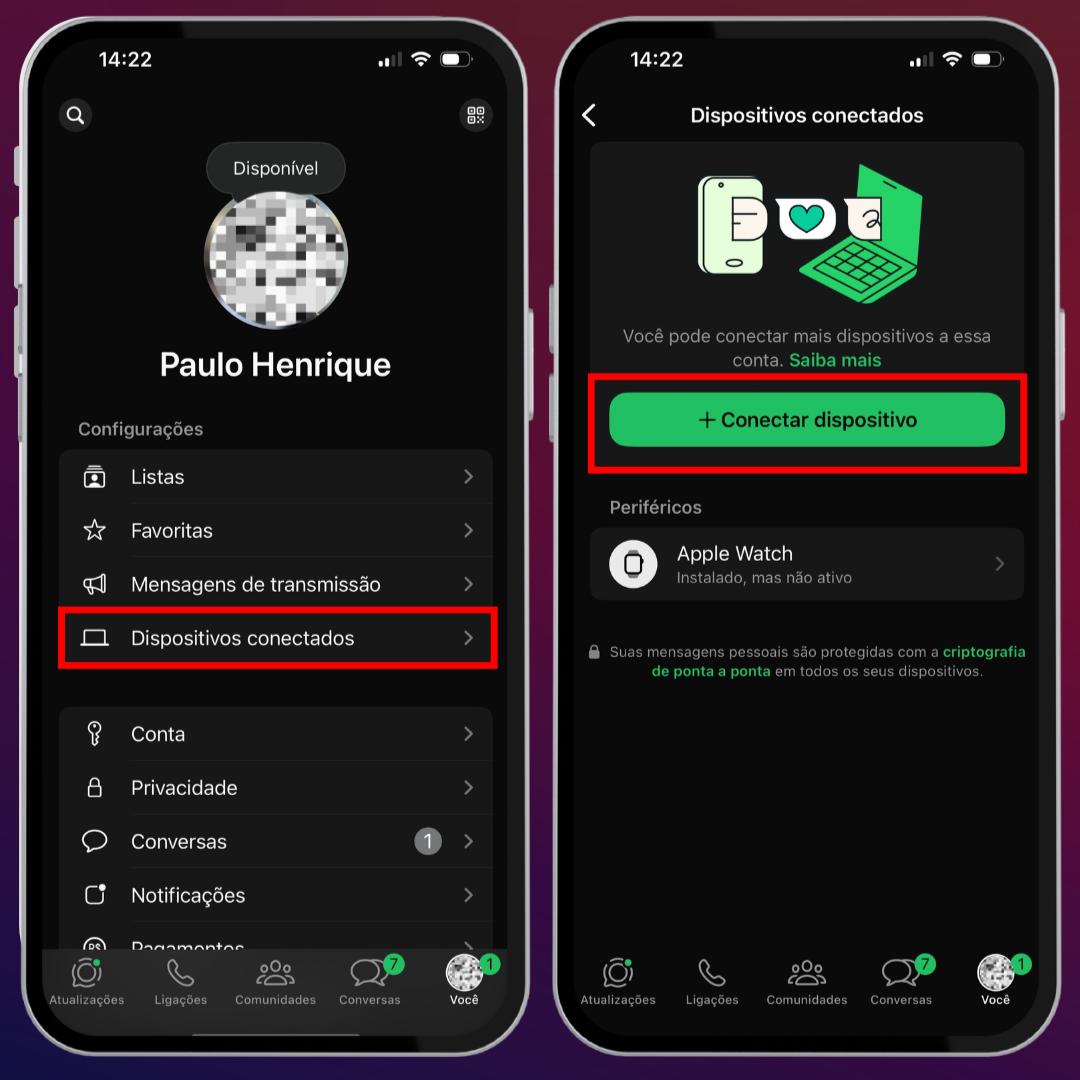
Para que os agentes realizem os atendimentos no WhatsApp, é crucial que ele esteja conectado com o Next Fit. Para conectar os Agentes de IA ao seu WhatsApp, abra o aplicativo e clique em Mais opções no Android ou em "Você" no iPhone. Então clique em Dispositivos conectados e, em seguida, + Conectar dispositivo.
 iPhone iPhoneClique na imagem para ampliar | 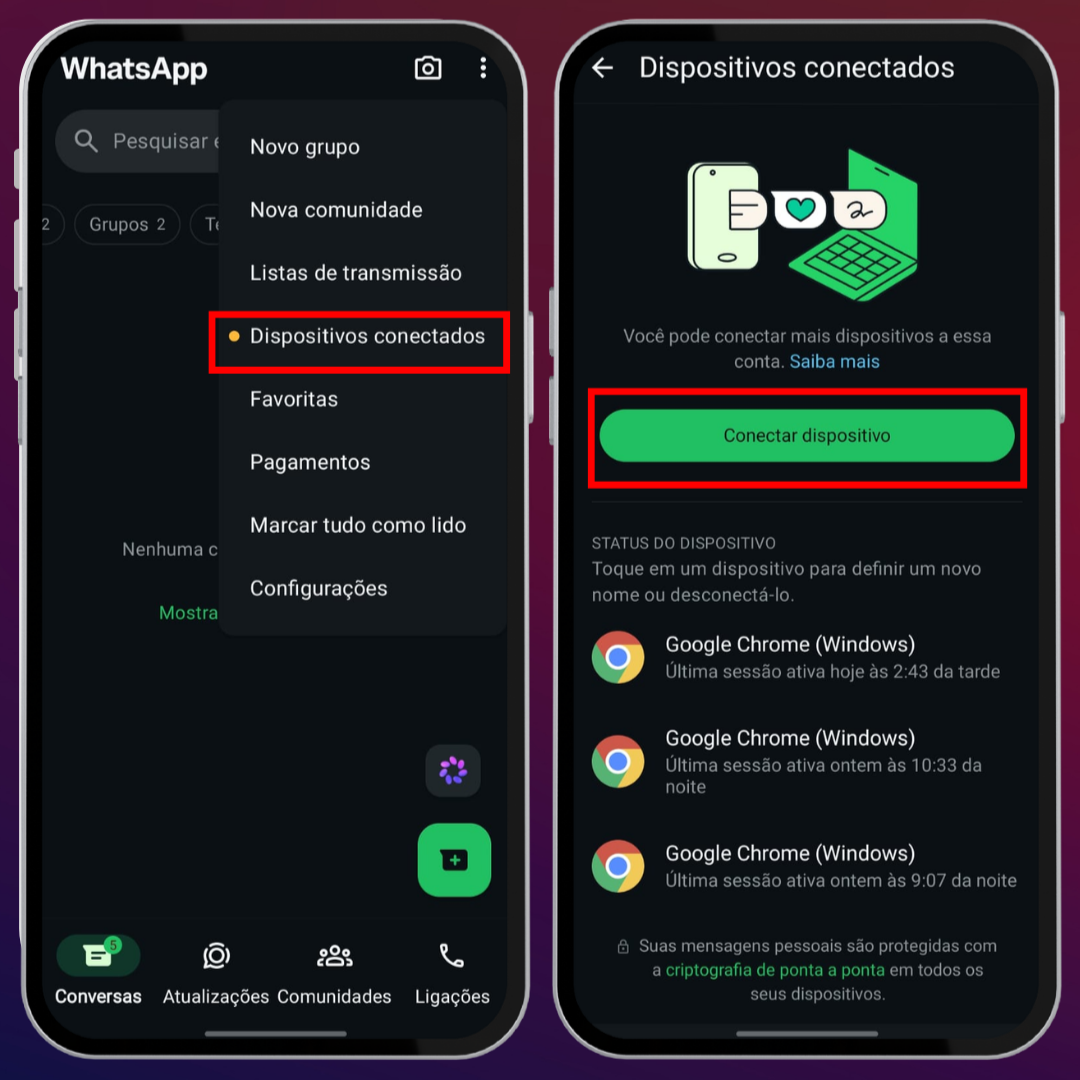 Android Android |
Finalize a conexão apontando a câmera de seu celular ao QR Code gerado na tela de QR CODE.
Como assumir a conversa em tempo real?Em casos onde você precisa ou deseja intervir no atendimento, você pode assumir a conversa em tempo real diretamente dos agentes de IA. Dessa forma, os agentes não enviam novas mensagens e você ou sua equipe podem direcionar o cliente.
Para assumir o atendimento, em seu WhatsApp (tanto no celular ou na versão WEB), envie para o cliente uma mensagem contendo a palavra-chave [Transferindo]. É necessário encaminhar com a palavra entre colchetes "[]" para que haja o funcionamento. No momento em que você encaminhar essa mensagem, os agentes de IA identificam que não devem mais operar.
Você deve estar atento a algumas questões:
- Após 3 horas sem atividade do humano, o bot retoma automaticamente, porém sendo uma "nova conversa", pois não haverá o contexto deste intervalo.
- A mensagem enviada, para a transferência, com a palavra-chave, será recebida pelo cliente final.
- Não é possível o humano devolver manualmente para os agentes, somente após as 3 horas sem atividade humana.
Como configurar os agendamentos?Após finalizar a ativação e configuração do recurso, é importante estar atento sobre como definir quais horários de agendamento serão disponibilizados.
Os horários de agendamento que serão disponibilizados pelos agentes, seguem a lógica de a grade de horários estar configurada com a opção de "Exibir grade no aplicativo", porém com algumas regras específicas para cada situação, em que:
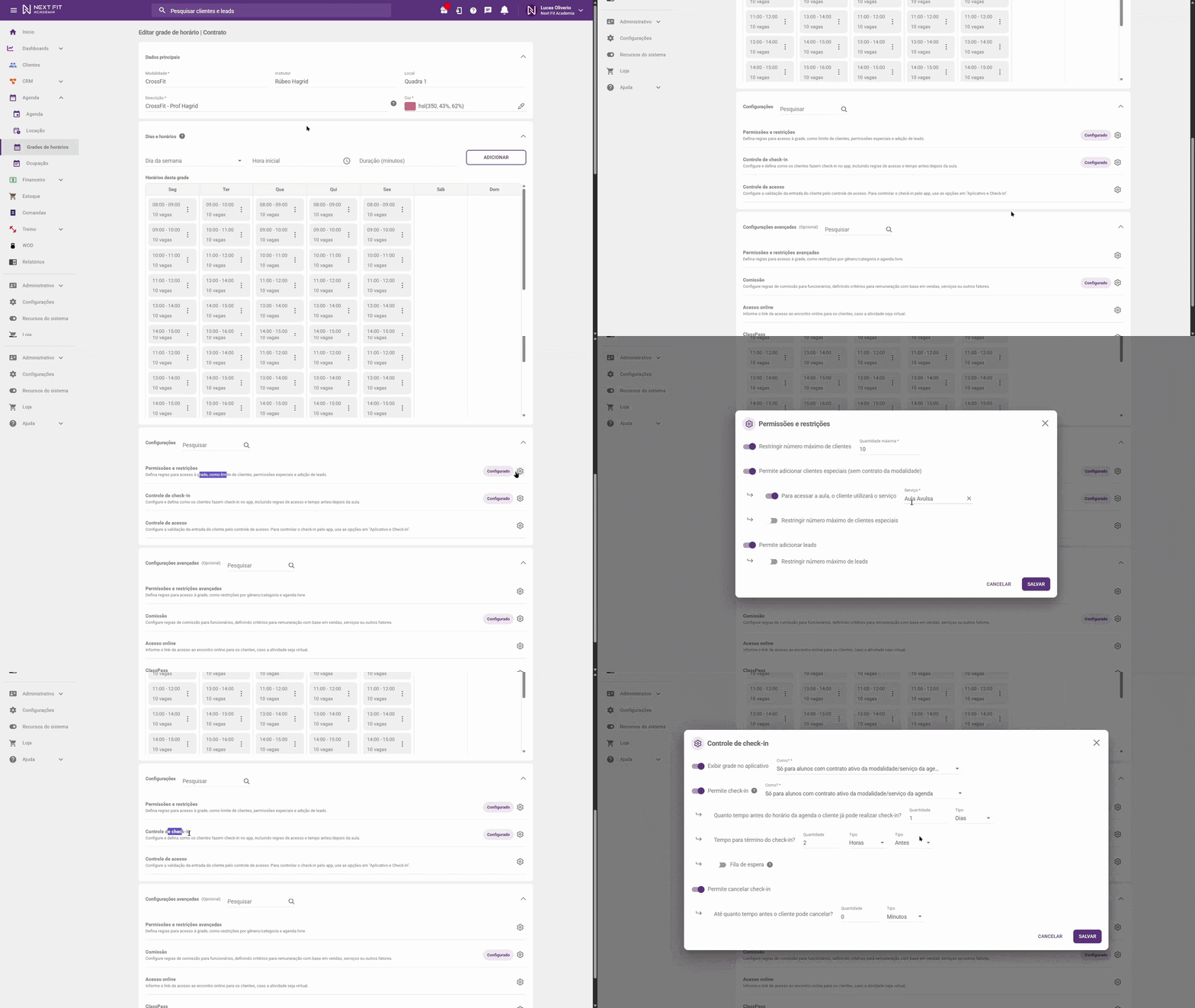
- Agendar aula livre (cliente com a modalidade não contratada): é necessário que a grade de horário esteja com as seguintes configurações habilitadas:
- Exibir grade no aplicativo |Para qualquer aluno|;
- Permite check-in pelo app |Para qualquer aluno|;
- Agenda livre;
- Restringir número máximo de clientes;
- Permite adicionar clientes especiais;
- Vaga disponível na agenda.
- Agendar aula experimental (lead): é necessário que a grade de horário esteja com as seguintes configurações habilitadas:
- Exibir grade no aplicativo;
- Restringir número máximo de clientes;
- Permite adicionar leads;
- Restringir número máximo de leads;
- Vaga disponível na agenda.
- Agendar aula (cliente com a modalidade contratada): é necessário que a grade de horário esteja com as seguintes configurações habilitadas:
- Exibir grade no aplicativo;
- Permite check-in pelo app;
- Restringir número máximo de clientes;
- Vaga disponível na agenda.
- Agendar serviço (cliente ou lead): é necessário que a grade de horário esteja vinculada ao serviço e com as seguintes configurações habilitadas:
- Exibir grade no aplicativo;
- Permite check-in pelo app;
- Restringir número máximo de clientes;
- Vaga disponível na agenda.
- Cancelar aula (cliente com a modalidade contratada): é necessário que a grade de horário esteja com as seguintes configurações habilitadas:
- Exibir grade no aplicativo;
- Permite check-in pelo app;
- Permite cancelar check-in;
- Restringir número máximo de clientes.
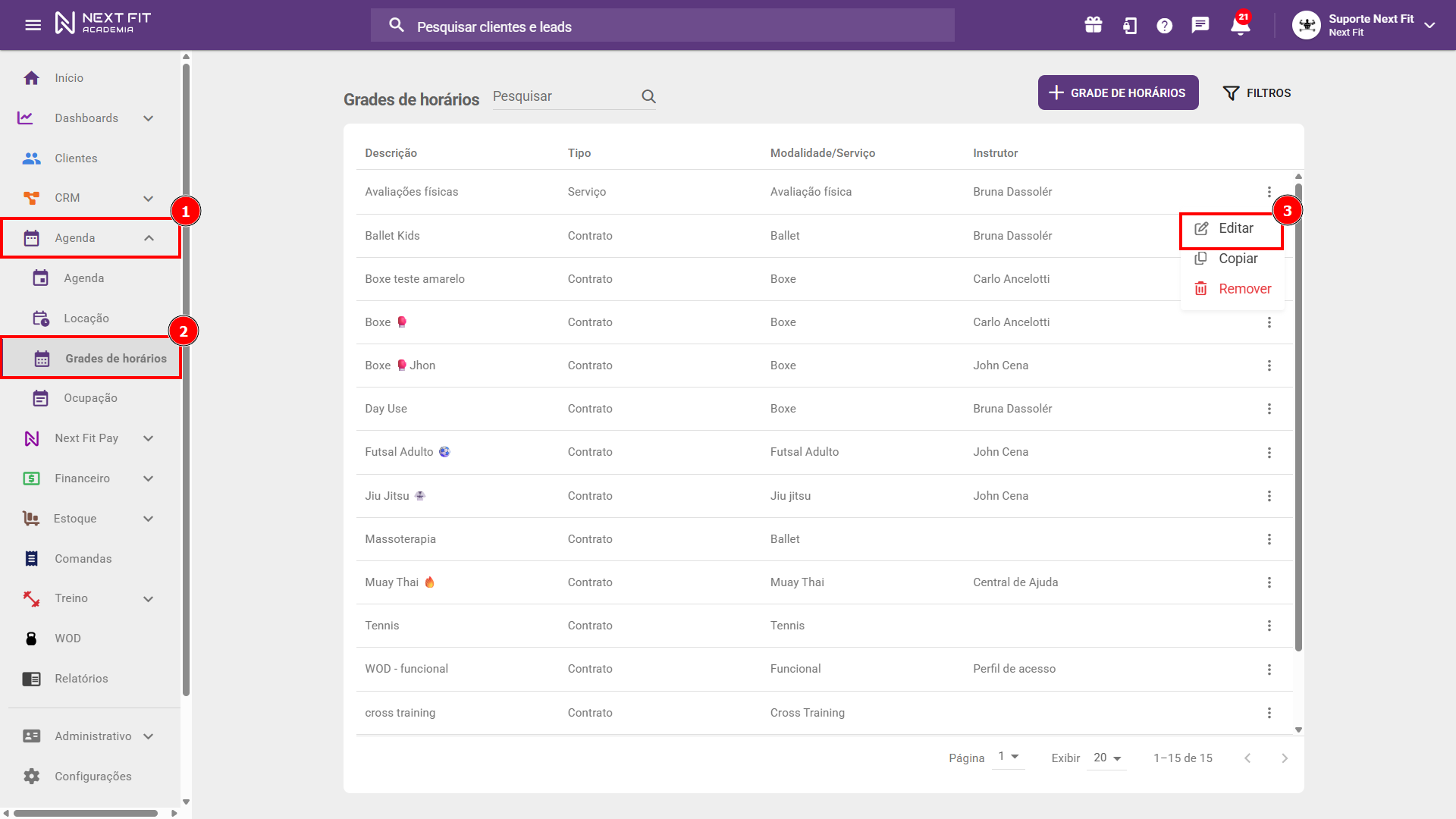
Essas configurações das grades de horários devem ser realizadas em Agenda > Grade de horários, clicando nos três pontinhos da grade desejada e então em Editar. No cartão de Configurações você deve configurar Permissões e restrições e Controle de check-in, conforme as indicações acima.
Caso você deseje conhecer mais detalhes sobre as configurações da Grade de horários, verifique este artigo: Como criar uma grade de horários de contrato? (Geral)
 |  |
Continue aprendendo sobre os Agentes de IA e CRM:
O que são os Agentes de IA do Next Fit?
Como criar automações de campanhas no CRM?
Como criar e trabalhar com atividades no CRM?
Como criar e trabalhar com oportunidades no funil de CRM?
Qualquer dúvida entre em contato com o suporte através do chat de atendimento ou pelo WhatsApp de atendimento.


Clique para ser direcionado

Este artigo foi útil?
Que bom!
Obrigado pelo seu feedback
Desculpe! Não conseguimos ajudar você
Obrigado pelo seu feedback
Feedback enviado
Agradecemos seu esforço e tentaremos corrigir o artigo