Olá! Neste tutorial você irá aprender como criar e vender um contrato de sessões por semana!
O contrato do tipo sessões por semana é muito utilizado para estúdios de funcional e box de cross training, pois exige o agendamento do aluno em horários da agenda.
Com esse contrato, você poderá definir a quantidade de sessões (aulas) por semana, se o aluno terá agendamento livre ou horário fixo, e se será permitido reagendar ou antecipar aulas.
Por isso, é essencial que você já tenha criado sua grade de horários em Agenda > Grades de horário. Veja mais no artigo "Como criar uma grade de horários para contratos?".
1º Criando um novo contratoCrie um novo contrato, acessando Administrativo > Contratos > NOVO CONTRATO, e adicione os dados principais desse contrato, como a descrição (nome), duração e valor.
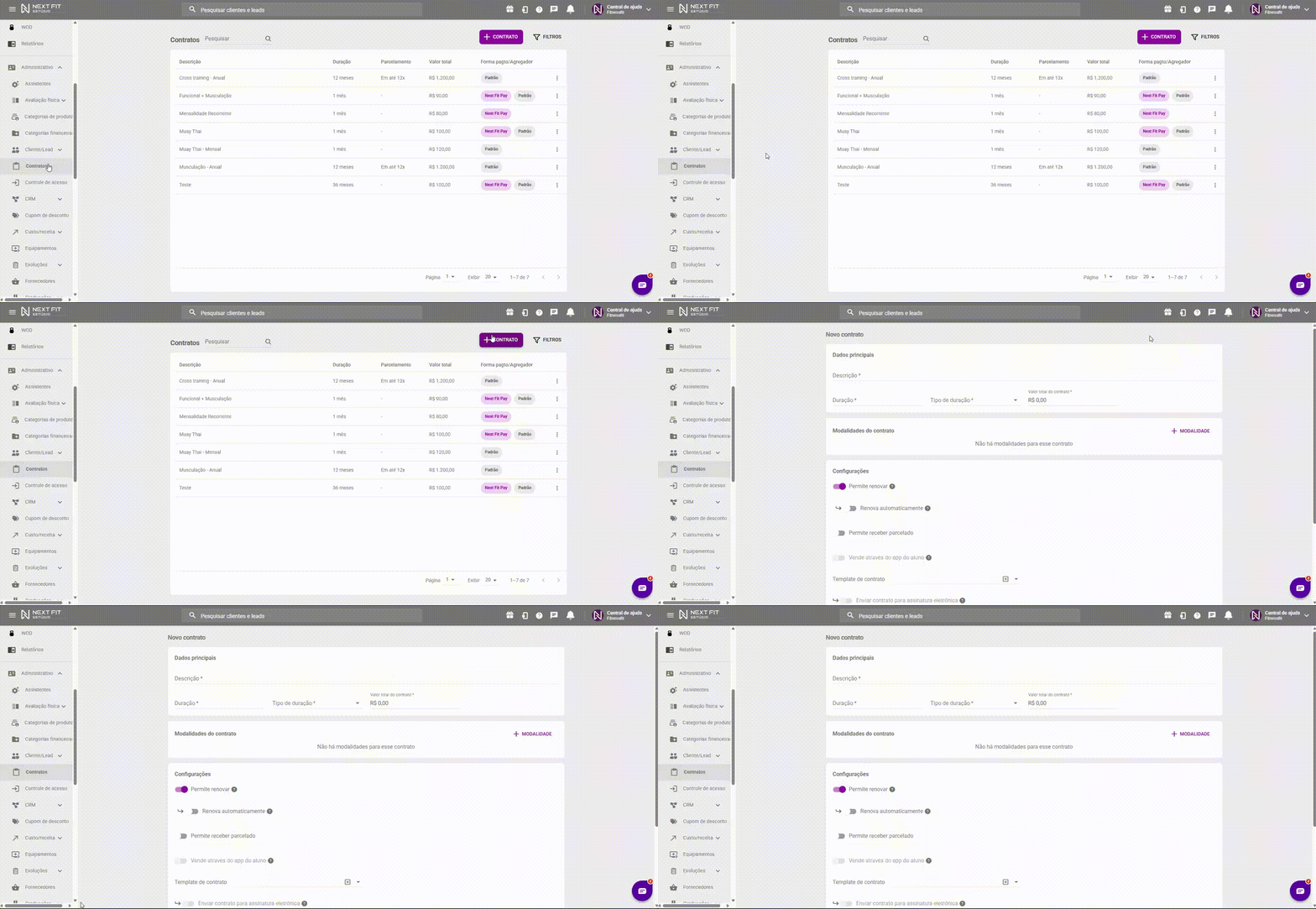
No exemplo, começamos a criação de um contrato mensal chamado "Funcional 3x Mensal".
2º Adicionando Modalidades ao contratoAdicione a Modalidade do contrato no botão + MODALIDADE e escolha o Sessões por semana. Você pode adicionar mais de uma modalidade por contrato.
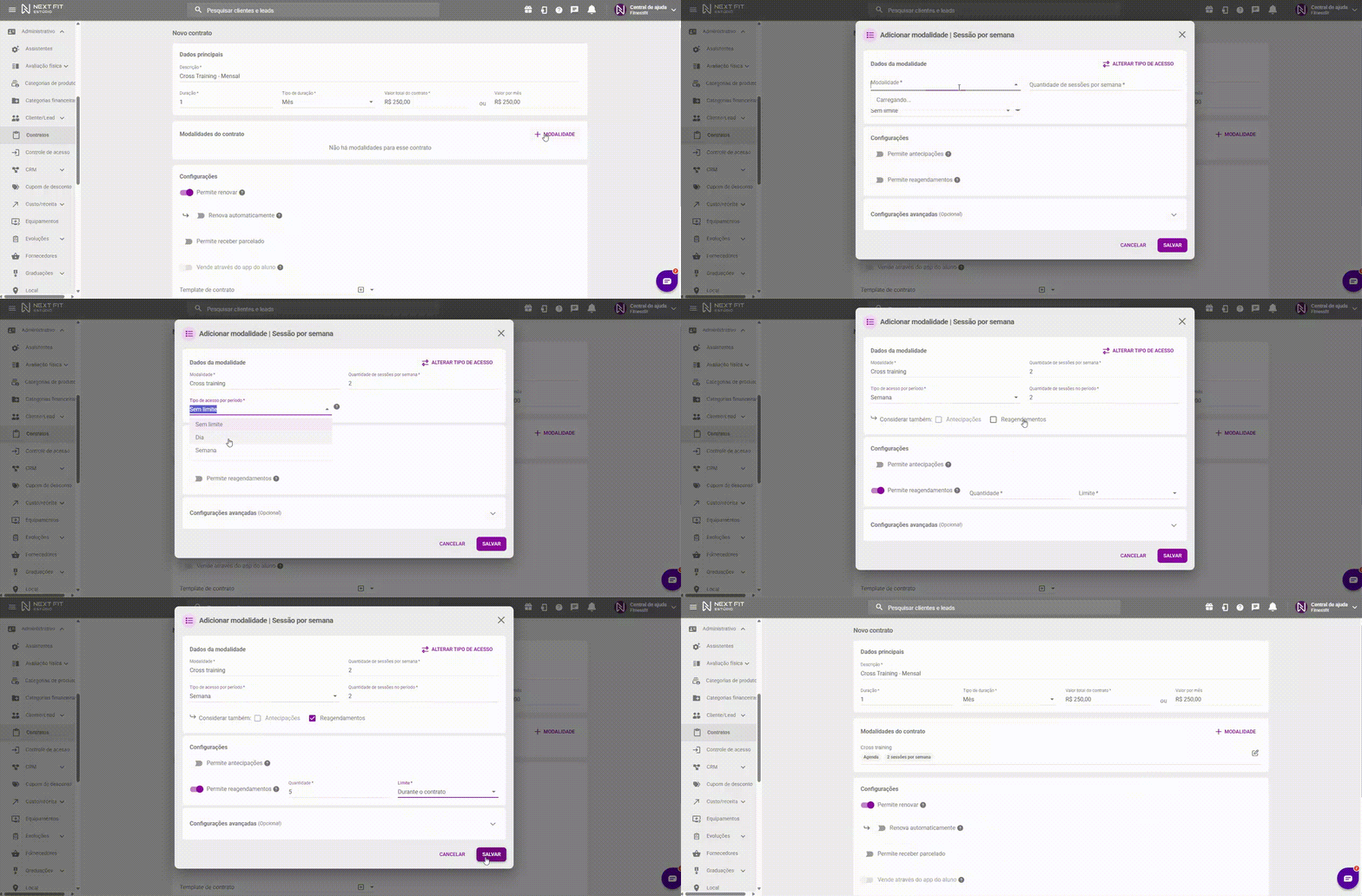
Em "Quantidade de sessões por semana", escolha a quantas aulas semanais o aluno terá direito ao adquirir este contrato.
Em "Tipo de acesso por período", escolha em quantas aulas o aluno poderá estar agendado por período. É comum limitar a 1 acesso por dia, considerando também Antecipações e Reagendamentos, para evitar que o aluno esteja agendado em mais de um horário por dia.
Ative "Permite antecipação", caso você queira permitir que o aluno antecipe aulas futuras. Nesse caso, o sistema irá subtrair a última aula disponível do contrato. Escolha a Quantidade e o Limite de antecipações.
Ative "Permite reagendamento", caso você queira permitir ao aluno a possibilidade de cancelar aulas já agendadas para remarcá-las em um momento mais oportuno. Escolha a Quantidade e o Limite de antecipações.
Em "Matrícula obrigatória no ato da venda?", você pode obrigar o usuário vendedor a fixar o aluno em horários da agenda para prosseguir com a venda.
Em "Limitar dias e horários promocionais", você pode restringir os dias e horários nos quais o aluno poderá se agendar nos horários da agenda.
Qual a diferença entre contrato e modalidade?
Enquanto a modalidade é a nomenclatura da atividade física, o contrato é o acordo de prestação de serviços. São modalidades a Musculação, Cross Training e Pilates, enquanto são contratos "Musculação 3x por semana", "Cross Training 2x por semana" e "Pacote de 10 aulas de Pilates".
Crie uma nova modalidade em Administrativo > Modalidades > NOVA MODALIDADE, saiba mais no artigo "Como criar uma modalidade?".
Qual a diferença entre o contrato Padrão, Sessões por semana e Pacote de aulas?
Diferente do contrato Padrão, os contratos de Sessões por semana e Pacote de aulas utilizam a agenda, devendo o aluno se agendar ou estar matriculado em horários.
O contrato Padrão é utilizado prioritariamente para academias de musculação, o de Sessões por semana para funcional, cross training, artes marciais, e o Pacote de aulas para pilates.
Veja "Como criar e vender um contrato padrão" e "Como criar e vender um contrato de pacote de aulas?".
3º ConfiguraçõesNesta etapa, informe ao sistema as condições de adesão, renovação, venda, recebimento parcelado e assinatura eletrônica.
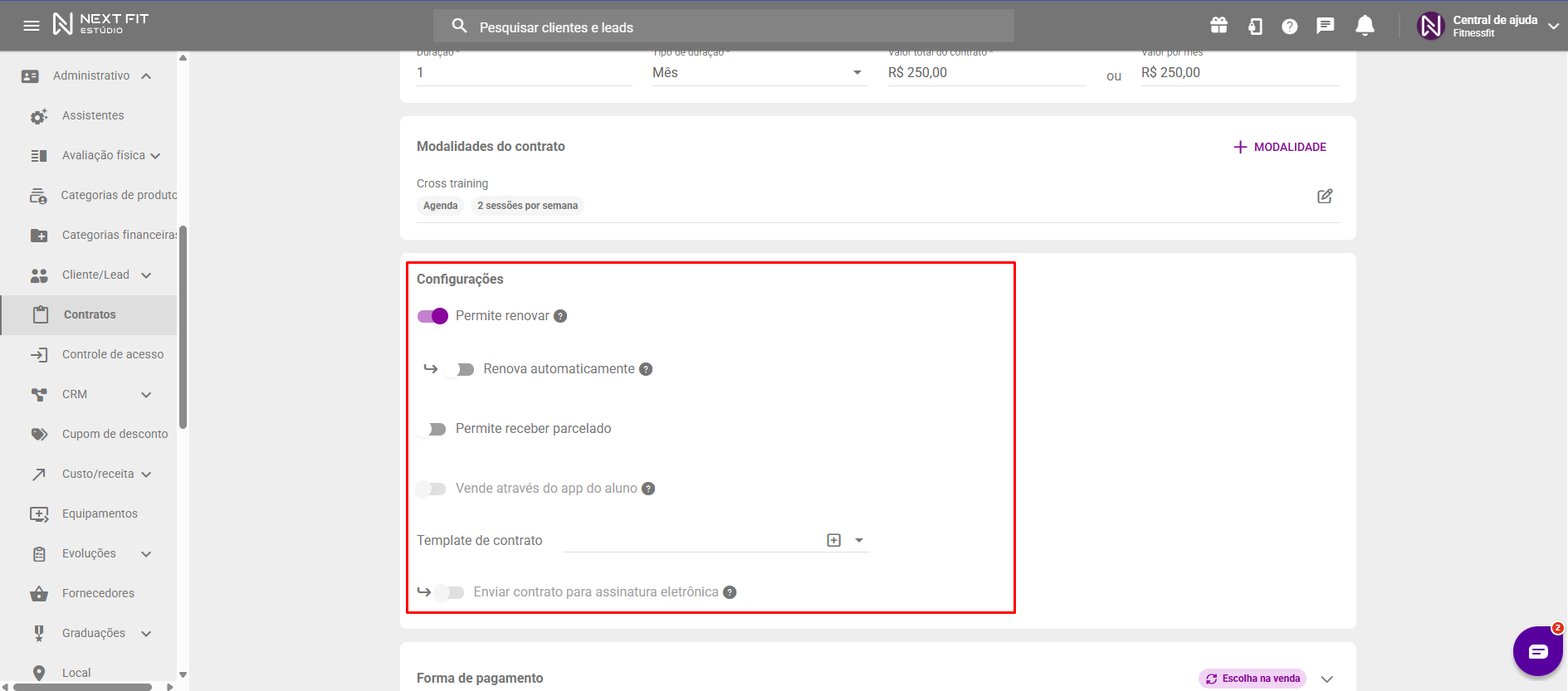
Em Permite renovar, determine se este contrato poderá ser renovado manualmente. Também informe se o contrato Renova automaticamente (apenas na forma Next Fit Pay, recorrente), e se isso será decidido no momento da venda ou ocorrerá sempre.
Em Vende através do app do aluno, permita a compra do contrato no aplicativo do aluno. Contratos na forma Padrão + Next Fit Pay ficarão duplicados no aplicativo, pois um contrato será Padrão (com Valor total) e outro será Next Fit Pay (com Pagamento mensal).
Informe se você Permite receber parcelado o contrato, determinando a quantidade máxima de parcelas no recebimento.
Em Template, selecione um modelo de contrato para impressão e determine se ele será enviado para assinatura eletrônica após a venda em "Enviar contrato para assinatura eletrônica". O Template é um contrato jurídico padrão, que, por programação, importa os dados cadastrais do aluno, do estabelecimento e do plano e fica disponível para assinatura eletrônica no serviço do Autentique.
4º Escolhendo a Forma de recebimentoO Next Fit oferece três formas de recebimento: Padrão, Next Fit Pay e Padrão + Next Fit Pay.
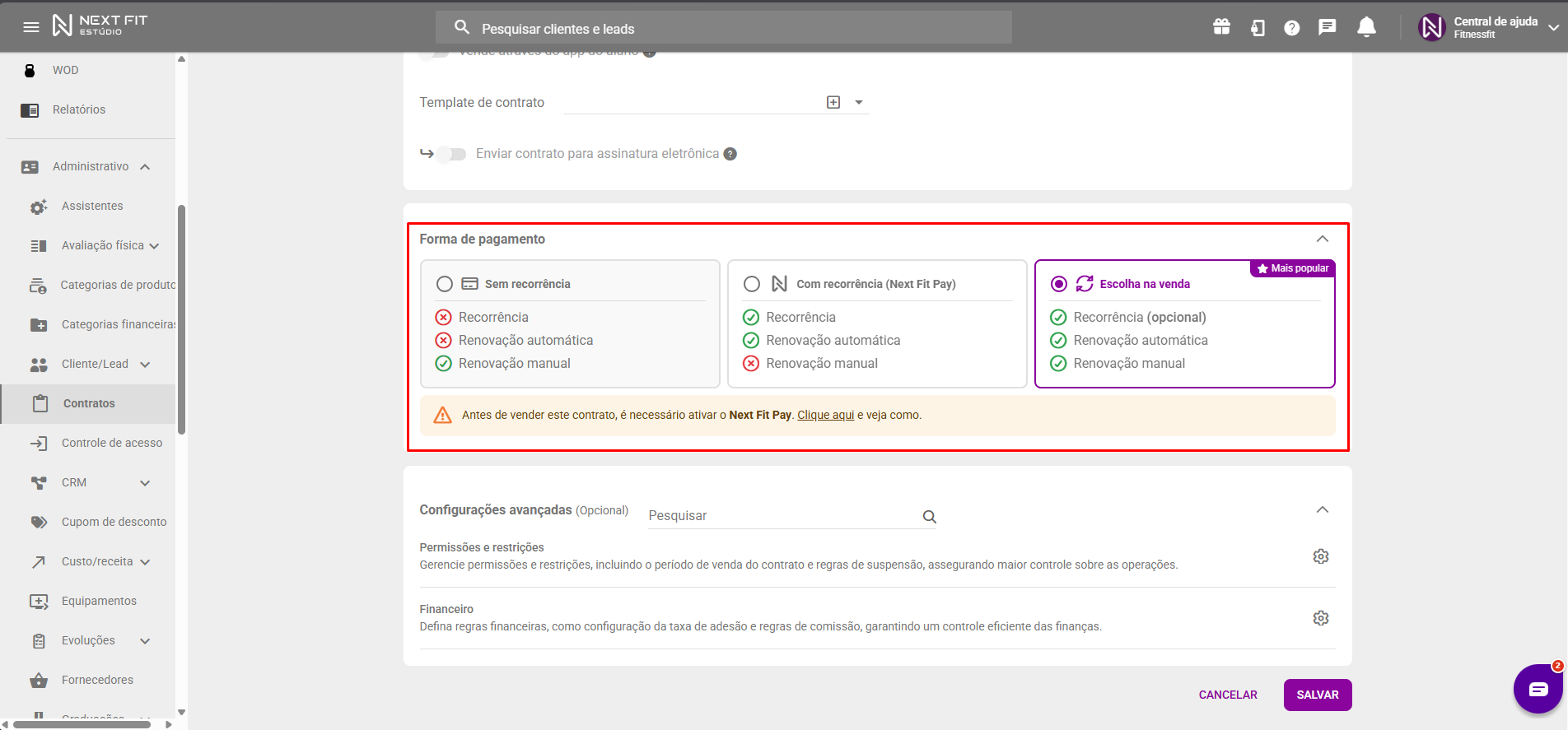
Forma de recebimento Sem recorrência
A forma de recebimento Sem recorrência é a tradicional e manual. Com essa forma, você terá que renovar o contrato manualmente sempre que ele se encerrar, e também terá que receber a mensalidade manualmente.
Forma de recebimento Com recorrência (Next Fit Pay)
Já a forma de recebimento Com recorrência (Next Fit Pay) é a recorrente, e possibilita a automatização das vendas de contrato e cobranças de mensalidade por Cartão de Crédito, Boleto e PIX.
Com a recorrência, você poderá vender contratos parcelados sem consumir o limite do cartão do aluno, ficando a cargo do Next Fit Pay lançar a cobrança na fatura mensalmente.
Ative o Next Fit Pay para habilitar essa forma de recebimento com o auxílio do artigo "Como ativar o Next Fit Pay?".
Forma de recebimento Escolha na venda
Essa forma de recebimento é flexível, pois aceita tanto a venda do contrato Sem recorrência quanto do contrato recorrente (Next Fit Pay), bastando que você ative a recorrência no momento da venda.
5º Configurações avançadasAo fim, você pode estipular uma Configurações avançadas vinculadas ao contrato, envolvendo permissões e restrições, além de questões financeiras, como valor de adesão e comissão.
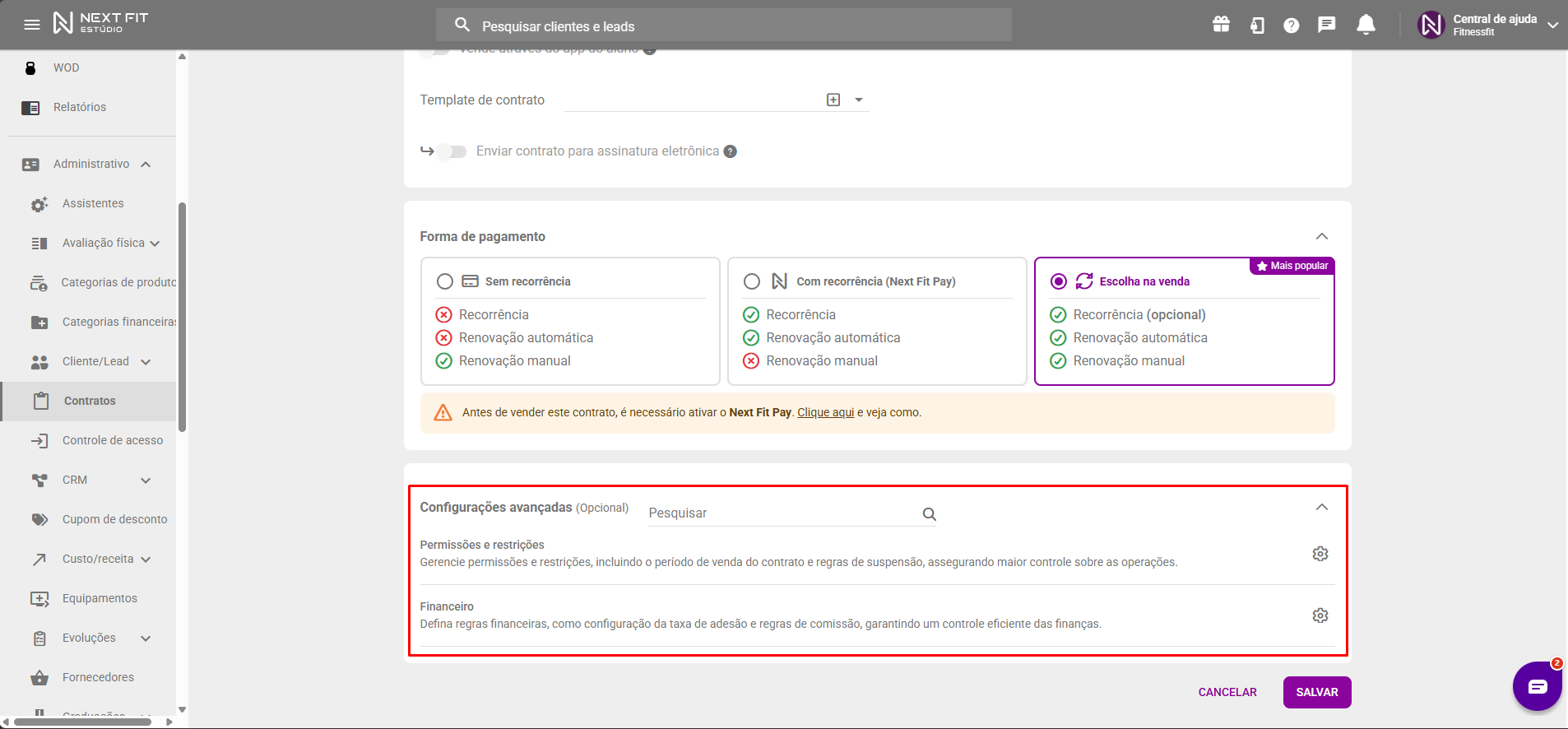
Permissões e restrições
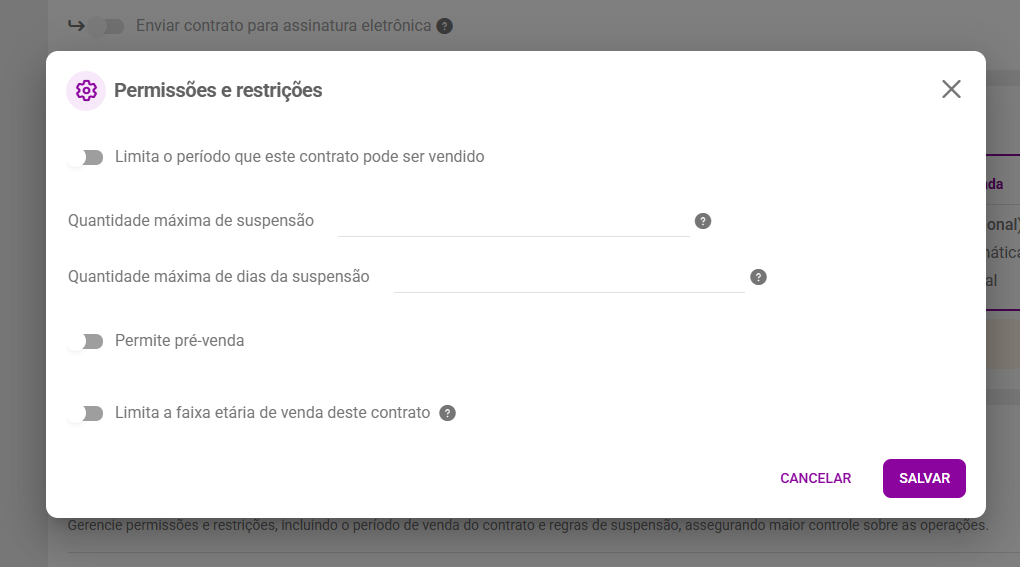
Delimite o período no qual o contrato poderá ser vendido em Limita o período que este contrato pode ser vendido, para criar um contrato promocional, vendido apenas até uma data final.
Informe a Quantidade máxima de suspensão para delimitar quantas vezes esse contrato poderá ser suspenso (trancado/trancamento). Também informe a Quantidade máxima de dias da suspensão para delimitar o máximo de dias por suspensão (trancamento).
Defina se o contrato Permite pré-venda e então escolha a data de início do contrato.
Por fim, escolha se Limita a faixa etária de venda deste contrato, informando a idade mínima e máxima que pode adquirir o contrato.
Financeiro
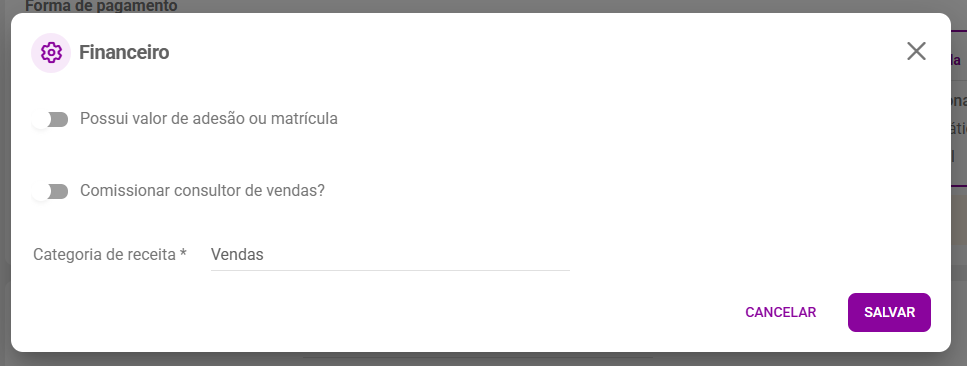
Informe se o contrato Possui valor de adesão ou matrícula para cobrar uma taxa de adesão na venda de um novo contrato. Após, determine o Formato da cobrança para Cobrar o valor integral de adesão na primeira parcela ou Dividir o valor de adesão no mesmo número de parcelas. Crie novas taxas de adesão em Administrativo > Serviços > NOVO SERVIÇO.
Você pode estipular uma Comissão ao Consultor da venda, que poderá ser fixada em Valor fixo ou em Percentual.
Ao fim, escolha a Categoria de receita do DRE Gerencial para a venda desse contrato. Por padrão, os contratos produzem receita de Vendas.
Ao fim, salve o contrato em SALVAR.
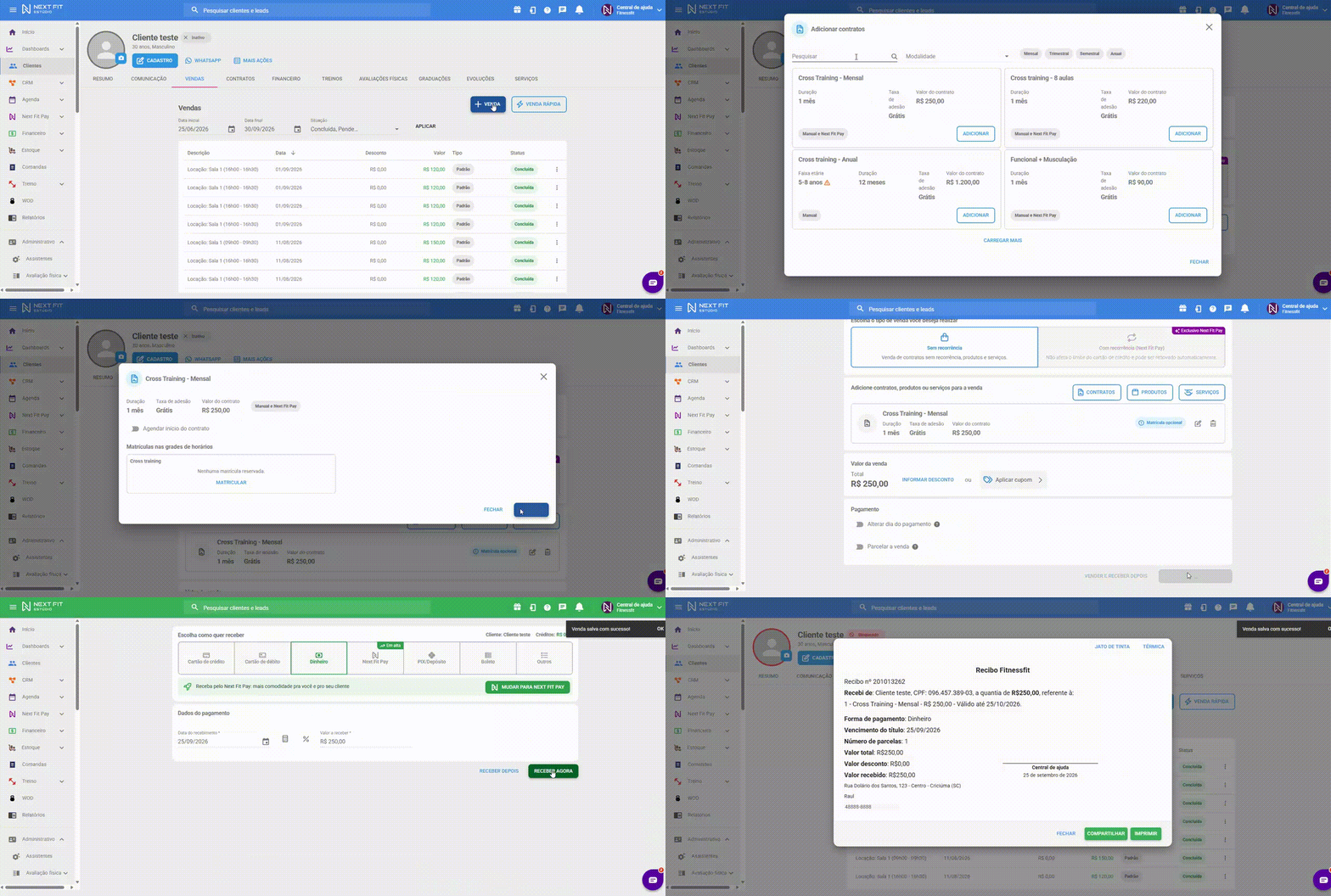
6º Vendendo o contrato de sessões por semanaApós criar o contrato, você pode vendê-lo no perfil do cliente na aba de VENDAS, no botão NOVA VENDA. Basta adicionar o contrato, em ADICIONAR CONTRATO e SALVAR E RECEBER para prosseguir com a venda. Por fim, escolha o método de recebimento da quantia, clicando em RECEBER AGORA.
Saiba como orientar seu aluno à se agendar (check-in) na agenda, com o artigo "Como se agendar em uma aula? (Aplicativo do aluno)".
Atenção: Caso o cliente já possua um contrato ativo, não será possível vender outro contrato com a mesma modalidade do contrato ativo. Não é possível manter dois contratos de mesma modalidade ativos simultaneamente.
Relembre sobre a Criação de contratos
Como criar um contrato? (Geral)
Continue aprendendo sobre a Criação de contratos
Como criar e vender um contrato padrão?
Como criar e vender um contrato de pacote de aulas?
Como criar e vender um contrato recorrente?
Veja também sobre a Alteração dos contratos
Como trocar o contrato do aluno?
Como transferir um contrato para outro aluno?
Veja também sobre o Template e assinatura eletrônica
Como criar um Template e enviar para assinatura eletrônica?
Como enviar o contrato para assinatura eletrônica?
Veja também sobre as Configurações de contrato
Configurações de bloqueio e encerramento do contrato
Contabilizar aulas de modalidades diferentes de forma conjunta
E qualquer dúvida, entre em contato com o nosso time de suporte.
Este artigo foi útil?
Que bom!
Obrigado pelo seu feedback
Desculpe! Não conseguimos ajudar você
Obrigado pelo seu feedback
Feedback enviado
Agradecemos seu esforço e tentaremos corrigir o artigo