Olá! Neste tutorial você irá aprender como pesquisar com filtros na agenda!
No módulo de agenda, o Next Fit permite você visualizar de diferentes formas, para deixar da maneira que fique mais confortável para sua gerência, também sendo possível a utilização de filtros para localizar apenas os horários desejados.
Formas de visualizaçãoAs formas de visualizar a agenda são Dia, Semana, Mês, Lista, Dia/instrutor, Dia/local e Dias úteis que trazem uma visualização por período, instrutor responsável pela aula, local, ou, no caso da lista, uma ordem de todas as agendas do dia, de forma mais clara, sem a visualização dos horários em branco.
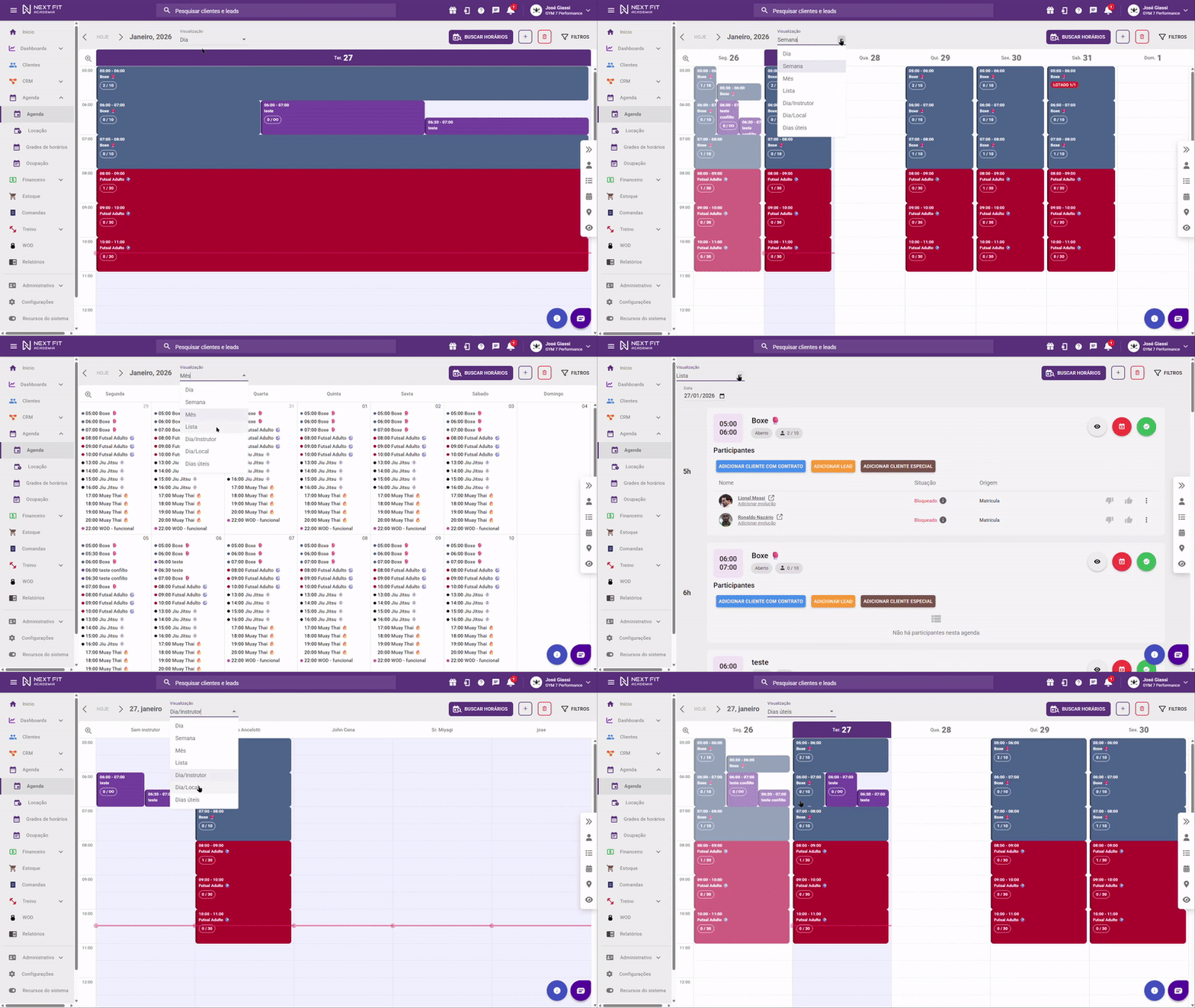
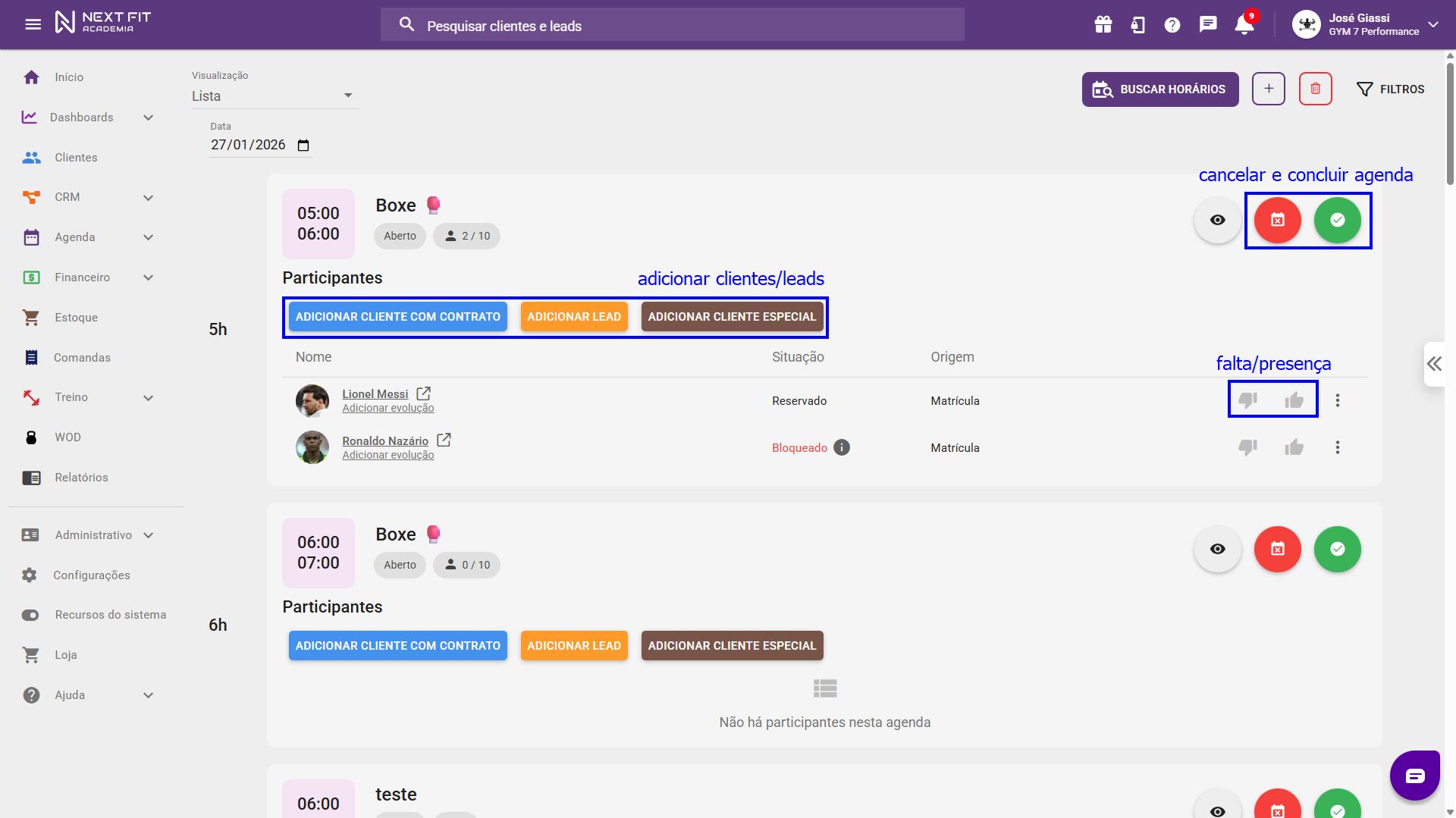
A forma de visualização em Lista apresenta opções como presença/falta de alunos, concluir/cancelar agenda e também adicionar clientes.
Filtros básicos da agendaA agenda traz a opção de aplicar filtros básicos para facilitar a visualização, clicando no botão FILTROS, você poderá escolher separadamente pelo Tipo de Contrato, Serviço ou Locação.
Após selecionar os filtros desejados, clique em APLICAR.
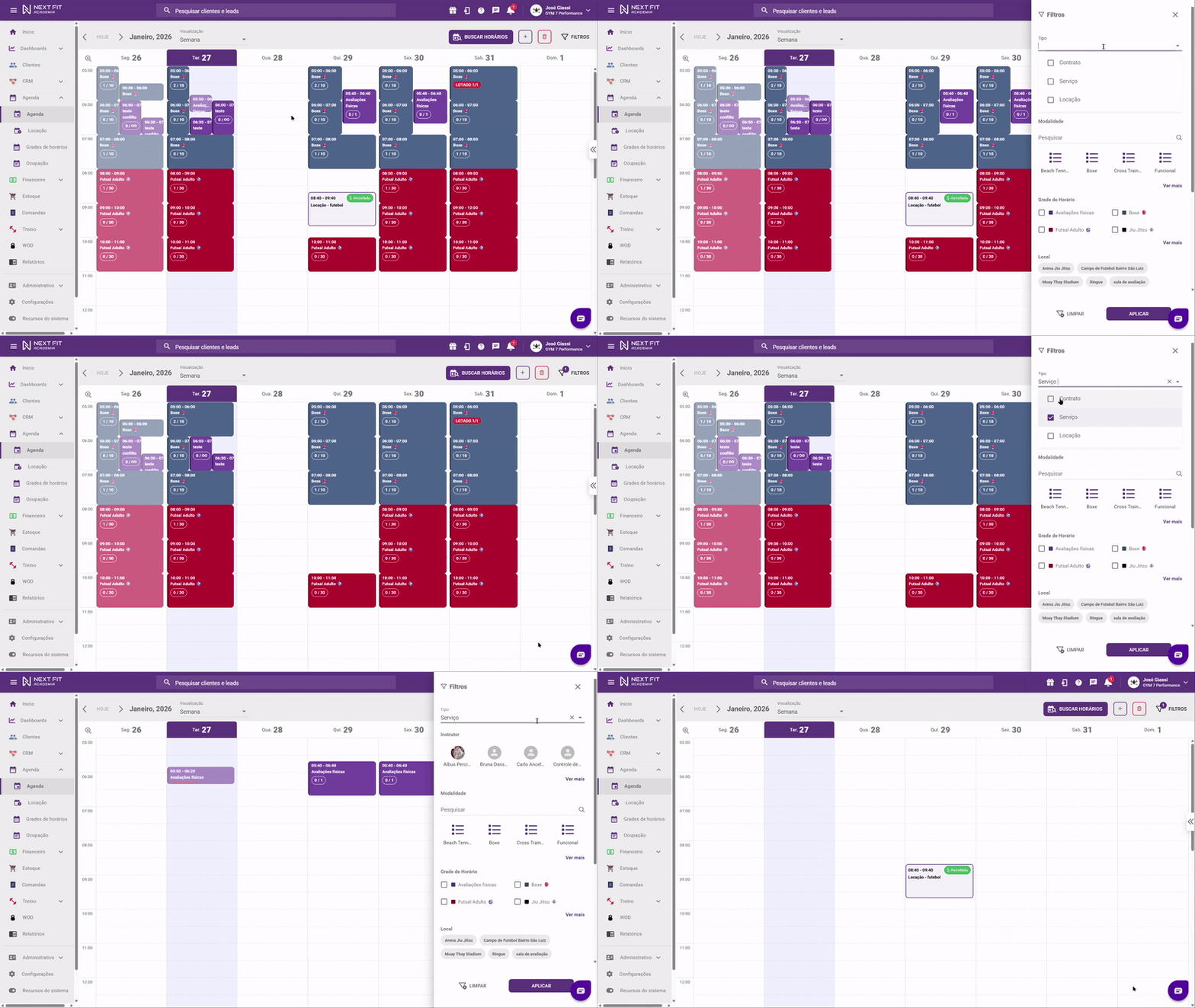
Compreenda o que significam os filtros com mais detalhes:
- CONTRATOS: filtra os horários criados pelo tipo de contrato, mostrando as agendas vinculadas a uma modalidade;
- SERVIÇOS: mostra as agendas de serviço, na qual o cliente precisa adquirir o serviço para se agendar;
- LOCAÇÃO: apresenta os horários de locações de quadras já reservados.
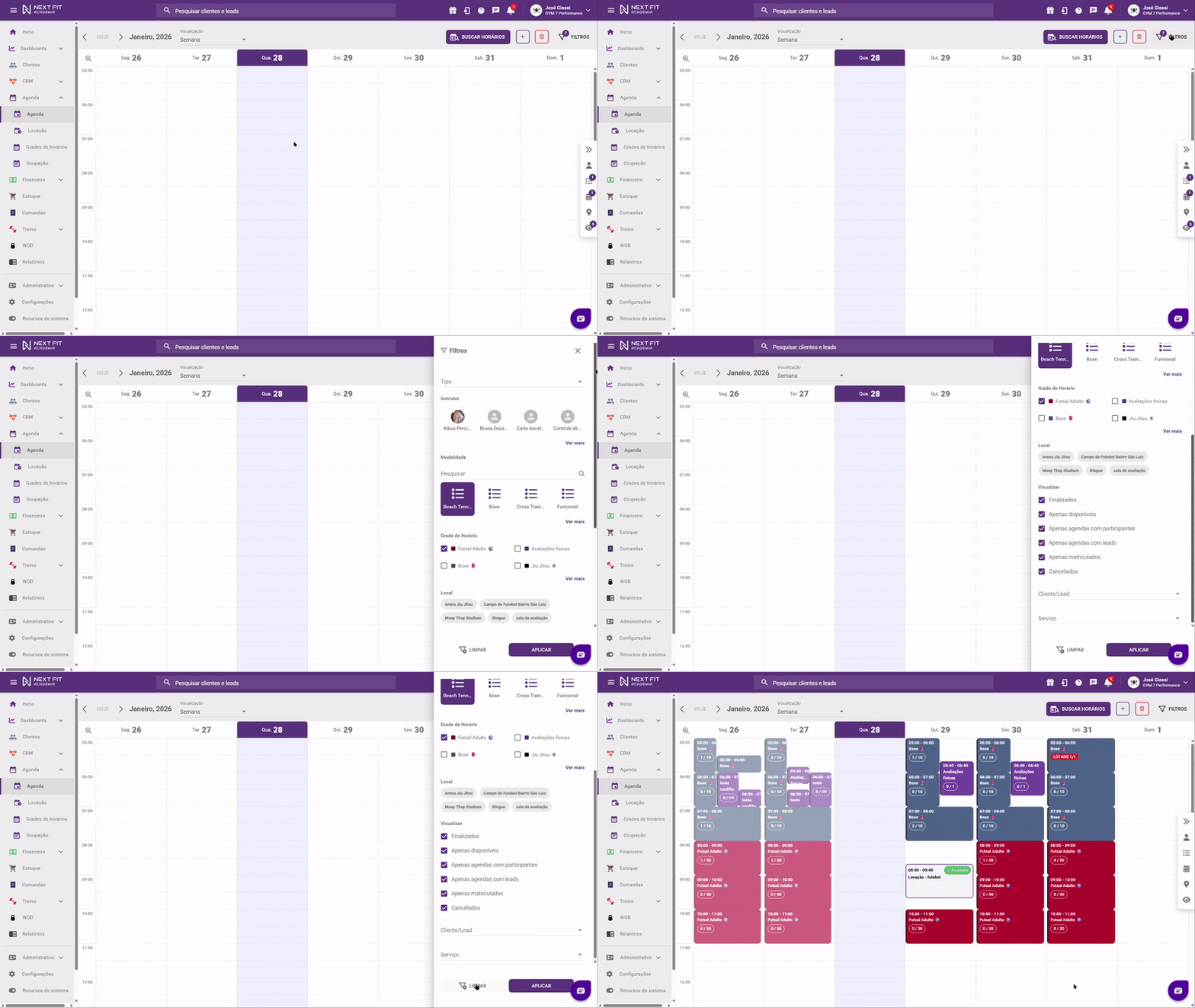
Filtros avançados da agendaOs filtros avançados da agenda podem lhe auxiliar a localizar horários com informações mais específicas, para isso, clique no ícone de FILTROS e utilize os filtros que desejar. Após selecionar os filtros, clique em APLICAR.
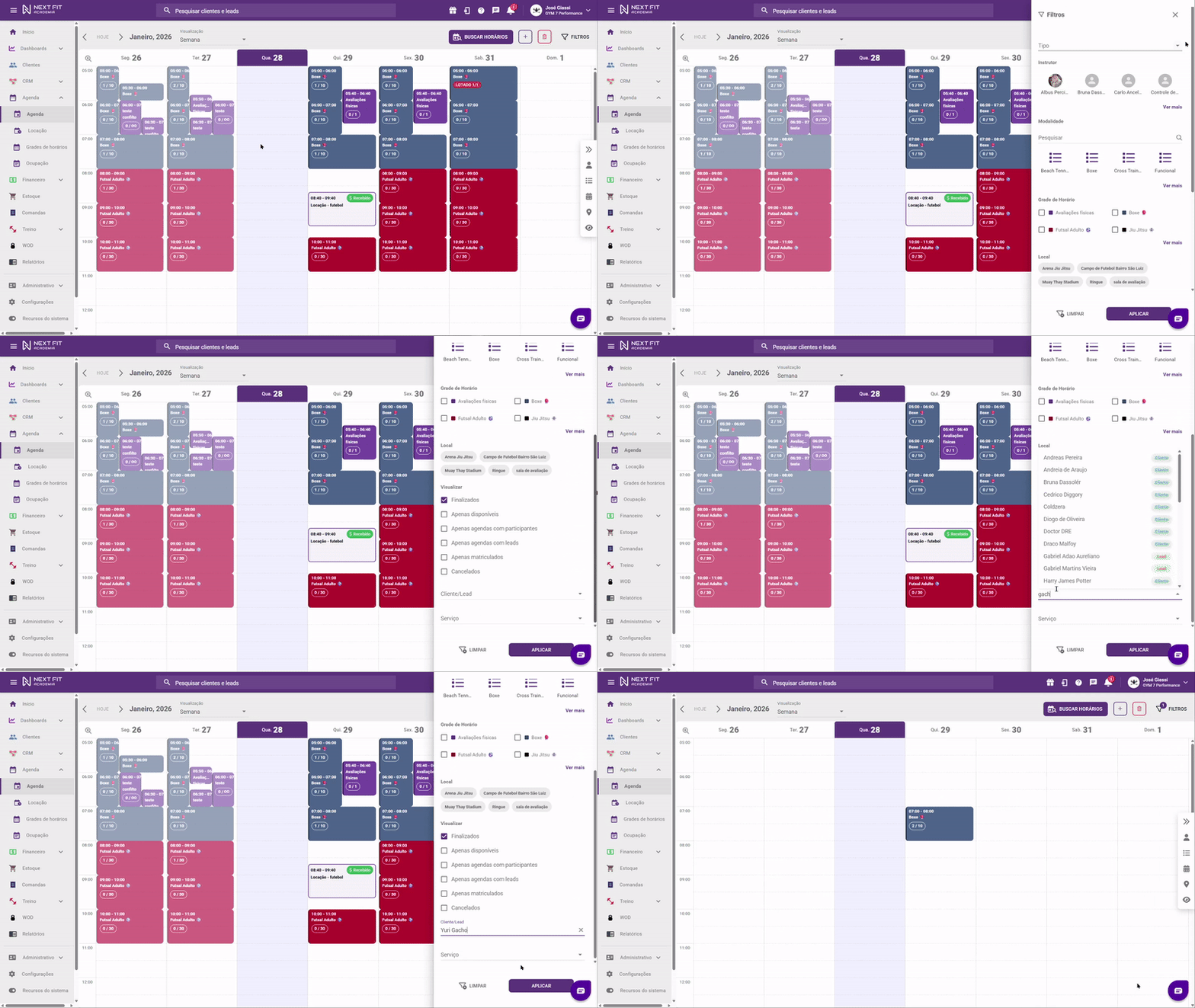
No exemplo utilizamos o filtro de Clientes/Leads, para buscar os horários que o cliente estava agendado.
Compreenda o que significam os filtros avançados com mais detalhes:
- Finalizados: com esta opção habilitada, os horários que já foram concluídos irão aparecer na agenda;
- Apenas disponíveis: com esta opção habilitada, irá mostrar apenas os horários que estão disponíveis para agendar;
- Apenas agendas com participantes: com esta opção habilitada, irá mostrar apenas os horários que possuem clientes/leads agendados;
- Apenas agendas com leads: com esta opção habilitada, irá mostrar exclusivamente horários que possuem leads agendados;
- Apenas matriculados: habilitando esta opção, irá aparecer apenas os horários que possuem alunos matriculados;
- Cancelados: habilitando esta opção, será possível visualizar horários cancelados;
- Grade de horário: neste campo, é possível selecionar uma grade de horários, para utilizá-la como filtro;
- Modalidade: aqui é possível, filtrar pelos horários que são vinculados a modalidade selecionada;
- Local: neste campo, é possível filtrar para aparecer apenas os horários do local selecionado;
- Instrutor: utilizando este filtro, é possível localizar apenas as agendas do instrutor escolhido;
- Cliente/Lead: com este campo, é possível escolher um cliente ou Lead para verificar os horários que está agendado/cancelado/desistente;
- Serviço: aqui é possível, filtrar pelos horários que são vinculados ao serviço selecionado.
Caso tenha aplicado muitos filtros e deseja fazer a limpeza dos mesmos, é possível desmarcar cada filtro no qual foi aplicado um por um ou apenas clicar no botão de "Limpar", nos filtros que todos irão ser desmarcados automaticamente.
Continue aprendendo sobre Recursos avançados da agenda:
Como criar um horário avulso na agenda?
Como restaurar um horário da agenda?
Como agendar uma oportunidade?
Como agendar um aluno especial?
Como cancelar os horários na agenda?
Como reagendar a reserva de horário manualmente?
Como utilizar o link para aulas online na agenda?
Veja também sobre Agendamentos inicias:
Como criar uma grade de horários de contrato? (Geral)
Como criar uma grade de horários para serviços?
Como criar uma grade de horários mista (contratos e serviços)?
Como utilizar a ocupação da agenda?
Como agendar um aluno manualmente?
Como matricular o aluno em horários fixos?
E qualquer dúvida, entre em contato com o nosso time de suporte.
Este artigo foi útil?
Que bom!
Obrigado pelo seu feedback
Desculpe! Não conseguimos ajudar você
Obrigado pelo seu feedback
Feedback enviado
Agradecemos seu esforço e tentaremos corrigir o artigo