Olá! Neste tutorial, você vai aprender como fazer a impressão de sessões individuais de treinos!
Importante: Para utilizar essas opções de impressão, é preciso ter o Controle de acesso instalado e a impressora configurada ao sistema.
Impressão de treinos automático por acesso
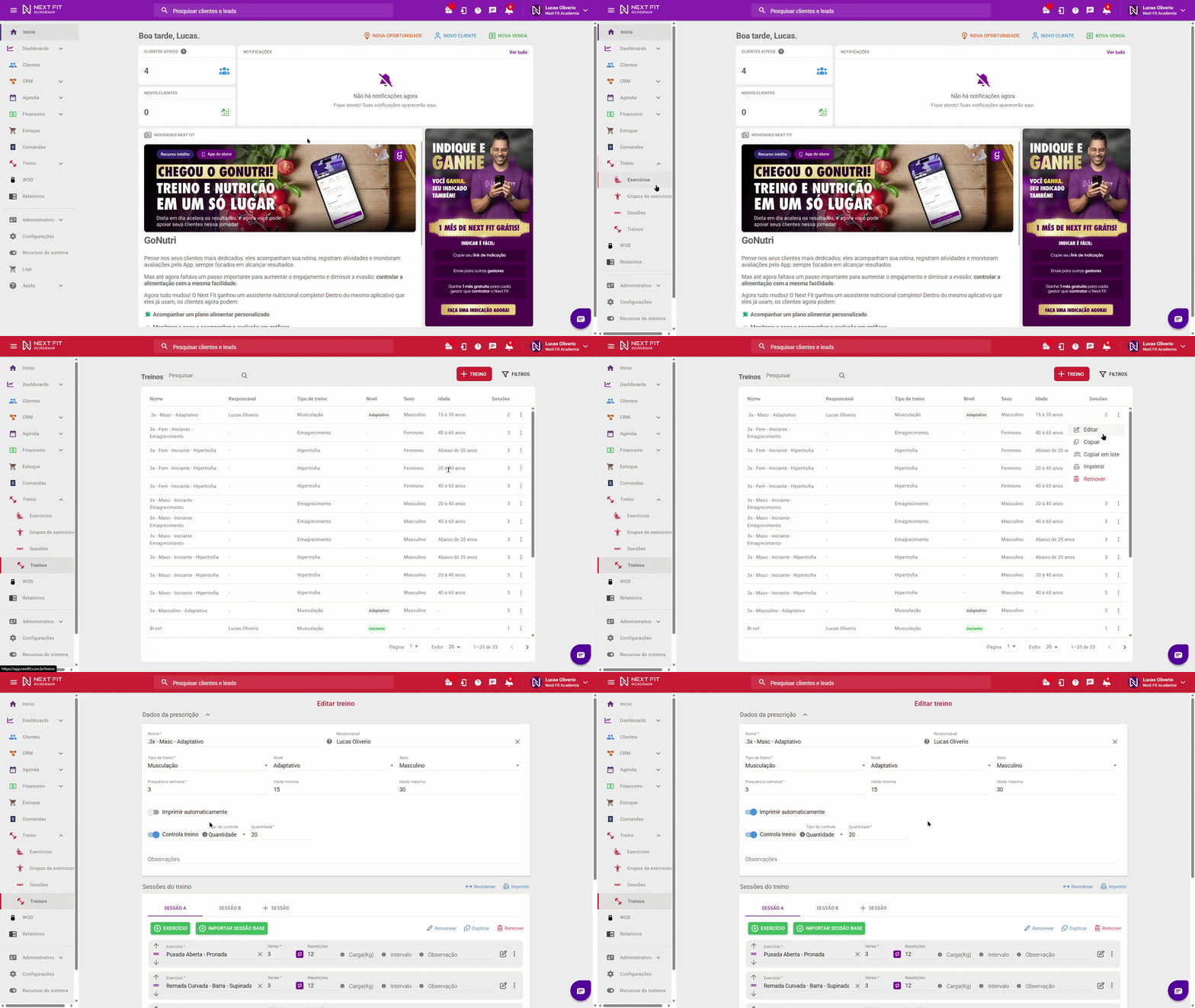
Para configurar a impressão automática de treinos, acesse o módulo Treinos > Treinos, selecione o treino desejado e clique em três pontinhos > Editar.
Ative a opção Imprimir automaticamente, para que em todo acesso do aluno, seja impresso o treino do dia. Em seguida, ative a opção "Controla treino" para que o aluno possa imprimir o treino apenas uma vez por dia.
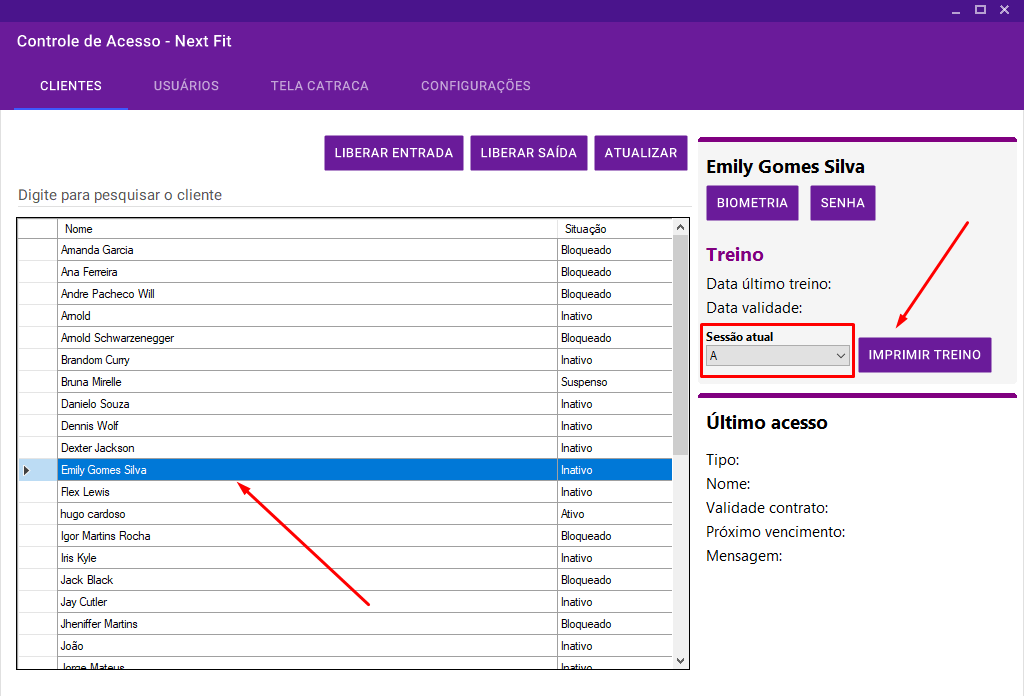
Impressão manual de sessões de treinoPara imprimir a sessão de treino de forma manual, acesse o programa do Controle de Acesso, selecione o aluno a ter o treino impresso, escolha a sessão do treino e clique em IMPRIMIR TREINO.
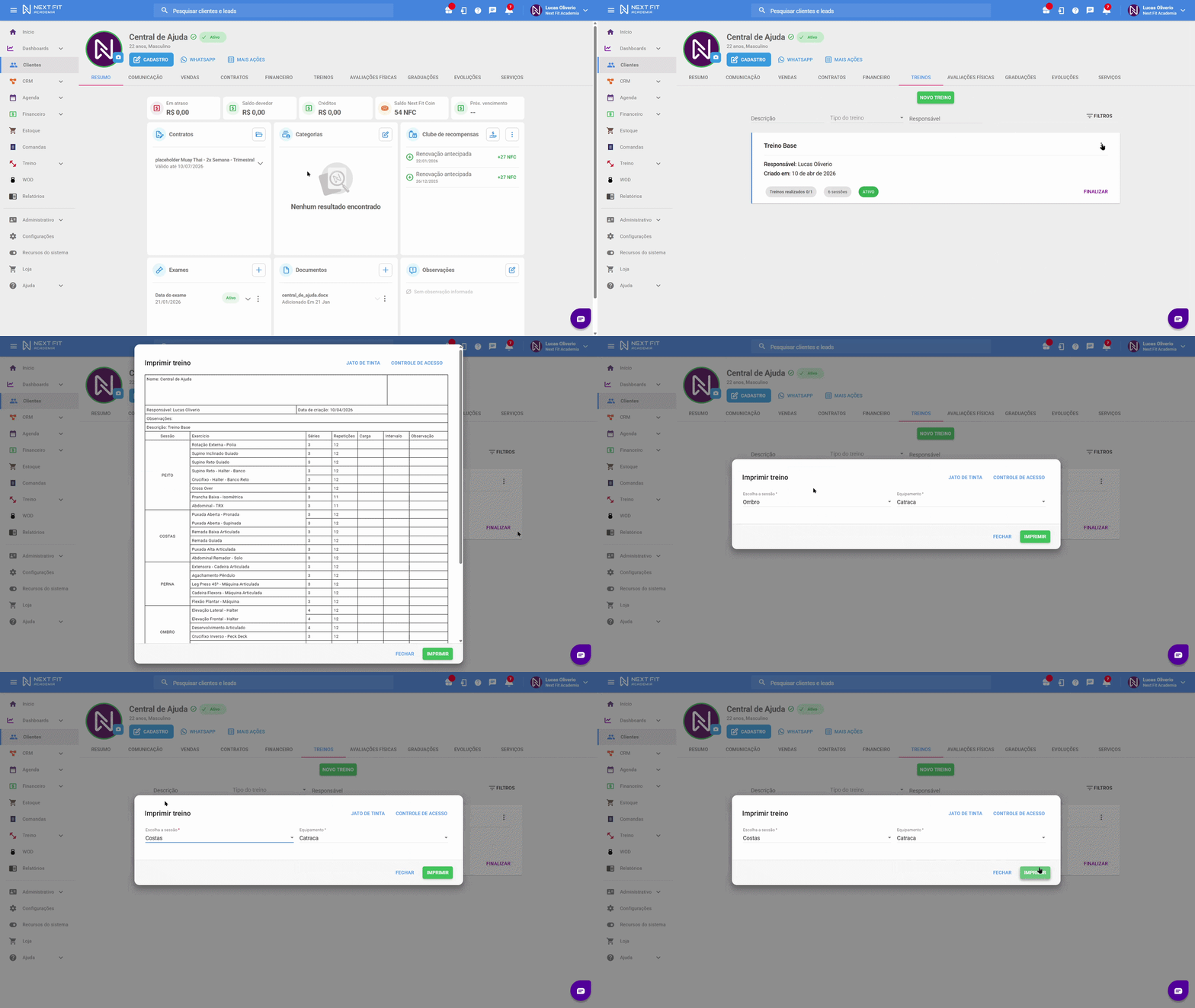
Para realizar este procedimento pelo próprio sistema Next Fit, acesse o treino do aluno no Perfil do aluno, em TREINOS > Imprimir, e selecione a opção CONTROLE DE ACESSO como opção de impressão.
Após isso, escolha a sessão do treino a ser impressa e clique em IMPRIMIR.
Relembre sobre o Controle de acesso
Continue aprendendo sobre o Controle de acesso
Como personalizar o seu Controle de Acesso
Como liberar o acesso à catraca pelo sistema
Veja também outras formas de acesso
Como cadastrar senha (necessário teclado para o acesso do aluno)
Como cadastrar digital (necessário leitor biométrico)
Como cadastrar foto para reconhecimento facial (necessário ter o reconhecimento facial ativo)
Qualquer dúvida entre em contato com o suporte através do chat de atendimento ou pelo WhatsApp de atendimento.


Clique para ser direcionado

Este artigo foi útil?
Que bom!
Obrigado pelo seu feedback
Desculpe! Não conseguimos ajudar você
Obrigado pelo seu feedback
Feedback enviado
Agradecemos seu esforço e tentaremos corrigir o artigo